11 способов исправить ошибку входа в Outlook
Вы столкнулись с ошибкой при входе в Outlook? Исправьте ошибку входа в Outlook с помощью советов, рассмотренных здесь.
 100% безопасность | Без вредоносных программ | Без рекламы
100% безопасность | Без вредоносных программ | Без рекламы

2026-07-27 14:46:58 • Обновлено: Восстановление электронной почты • Проверенные решения
Вы используете Outlook для деловой переписки? Когда вы пытаетесь войти в свою учётную запись Outlook, система не позволяет вам войти и отображает ошибку входа в Outlook? Не паникуйте! Вы можете получить доступ к своей учётной записи, легко исправив эту ошибку.
В этой статье вы узнаете различные советы, которые помогут вам устранить ошибку входа в Microsoft Outlook быстро. Прочитайте это руководство, чтобы узнать советы.
Ошибка входа в Outlook может возникать по нескольким причинам. Она может быть вызвана ошибкой в реестре или повреждённым файлом PST. Причина может быть любой. Какой бы она ни была, устраните её легко с помощью советов, описанных здесь. Прочитайте подробные шаги и следуйте им внимательно.
| Симптом ошибки | Возможная причина | Рекомендуемое действие |
| Зависание на «Загрузке профиля» | Повреждение панели навигации | Используйте /resetnavpane (Совет 10). |
| Цикл пароля / Запрос пароля | Повреждённый ключ реестра | Изменить реестр (Совет 3/4). |
| «Не удаётся запустить Outlook» | Повреждённый PST/файл данных | Используйте Wondershare Repairit (Совет 11). |
| Сбой синхронизации/Автообнаружения | Ошибка конфигурации XML | Редактировать файл .xml (Совет 7). |
Если проблема связана с электронной почтой Outlook, это приводит к ошибке входа в Outlook. Чтобы исправить её, необходимо найти и удалить профиль или учётную запись электронной почты, а затем добавить её снова. Вот шаги для удаления и добавления учётной записи:
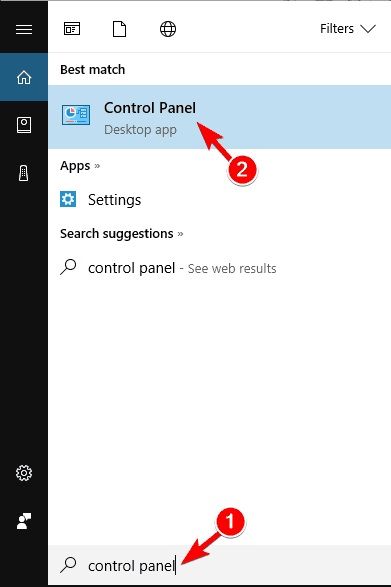
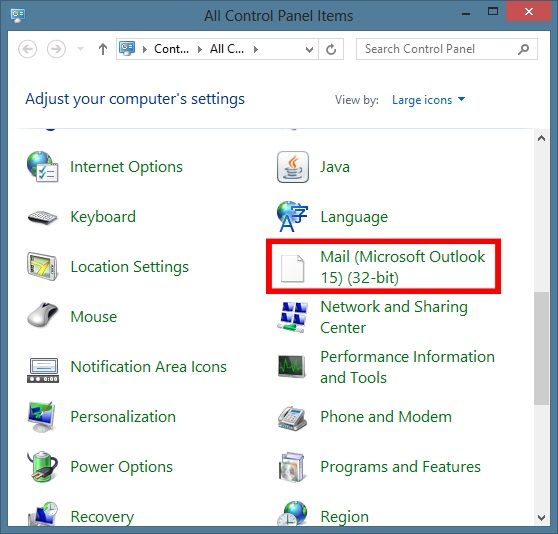
Если простое удаление учётной записи электронной почты не решает проблему, удалите профиль Outlook, выполнив следующие шаги:
Удаление файлов из каталога Outlook также позволяет устранить ошибку входа в Microsoft Outlook. Сделайте это, выполнив следующие шаги:
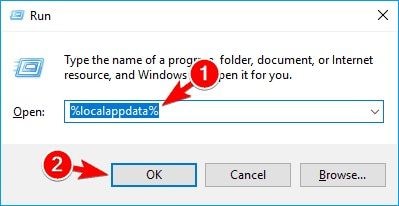
Когда вы сталкиваетесь с ошибкой входа, внесение изменений в реестр помогает устранить проблемы. Однако изменять файлы реестра не так просто. Одно неверное изменение может повредить вашу Windows. Поэтому рекомендуется создать резервную копию реестра, чтобы восстановить его в случае потери данных. Когда резервная копия системы будет у вас, приступайте к изменению реестра, следуя приведённым ниже шагам:
Шаг 1: Нажмите клавиши Window + R и введите regedit в поле «Выполнить».
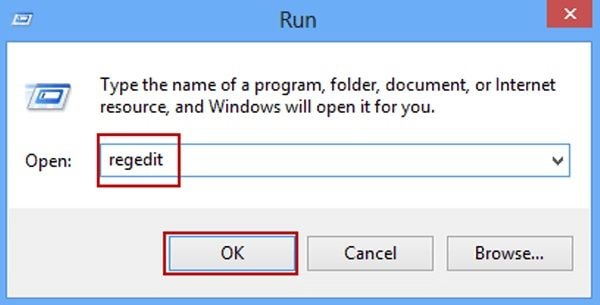
Шаг 2: Нажмите Файл -> Экспорт
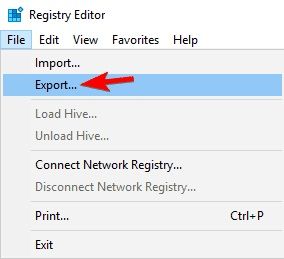
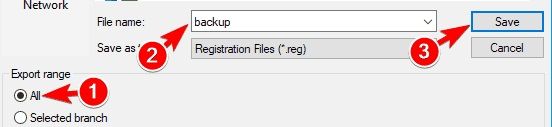
Шаг 3: Нажмите «Все» в разделе «Диапазон экспорта» и выберите место для сохранения резервной копии
Шаг 4: Нажмите на HKLM, затем перейдите в раздел «Программное обеспечение» и найдите Microsoft -> Windows NT -> Текущая версия -> Windows -> AppInit_Dlls
Шаг 5: Дважды щёлкните на параметре LoadAppInit_DLLs и установите значение 1
Шаг 6: Подтвердите изменения после нажатия на ОК
Шаг 7: Закройте редактор реестра, а затем перезагрузите систему.
Удаление ключа Outlook из реестра также помогает исправить ошибку входа. Вы можете удалить его, выполнив следующие шаги.
Шаг 1: Откройте редактор реестра и создайте его резервную копию так же, как описано в Совете 3 выше
Нажмите клавиши Window + R и введите regedit в поле «Выполнить».
Нажмите Файл -> Экспорт
Шаг 2: Найдите ключ Outlook на левой панели
Перейдите по пути
HKEY_CURRENT_USER\\SOFTWARE\\Microsoft\\Office\\16.0\\Outlook\\Profiles\\Outlook
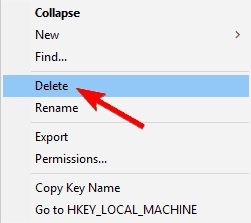
Шаг 3: Теперь щёлкните правой кнопкой мыши на ключе Outlook и нажмите «Удалить»
Шаг 4: Нажмите «Да» в сообщении с подтверждением
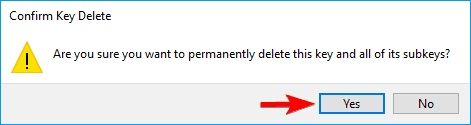
После удаления ключа Outlook ваш Outlook восстанавливается до настроек по умолчанию. Настройте Outlook — проблема со входом, возможно, будет решена.
«Везде Outlook» — это функция, позволяющая использовать Microsoft Outlook без VPN, когда вы находитесь вне своей организации. Однако при попытке вручную добавить учётную запись в Outlook может появиться ошибка входа. Исправьте её, выполнив следующие шаги:
Шаг 1: Нажмите «Файл» и «Настройки учётной записи»
Шаг 2: Теперь нажмите на «Настройки учётной записи»
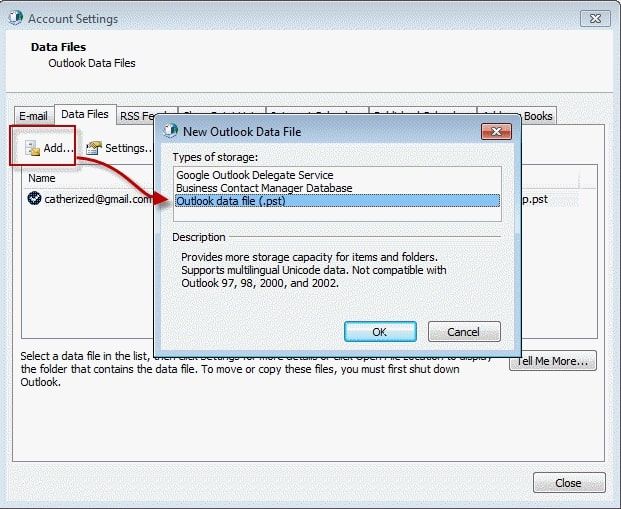
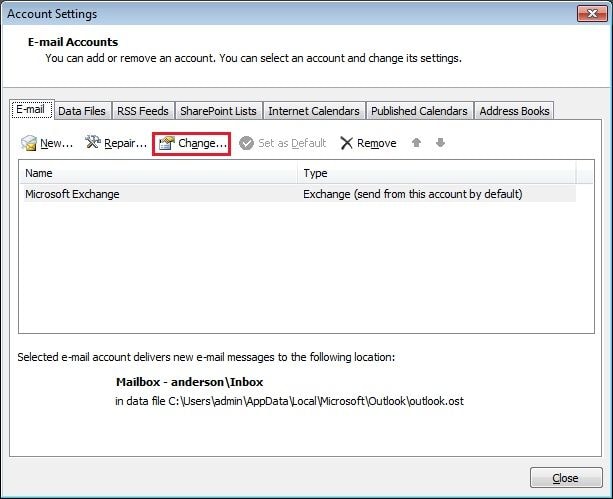
Шаг 3: Выберите учётную запись Exchange и нажмите «Изменить»
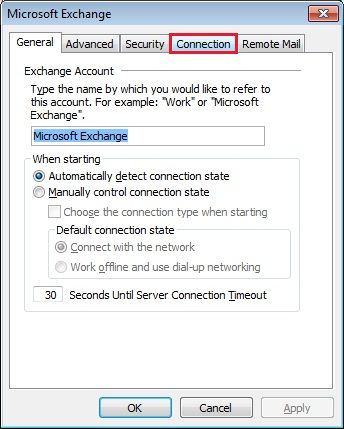
Шаг 4: Выберите «Дополнительные параметры», затем нажмите «Подключения»
Шаг 5: Установите флажок для — Подключиться к Microsoft Exchange…. Этот параметр находится на вкладке «Везде Outlook».
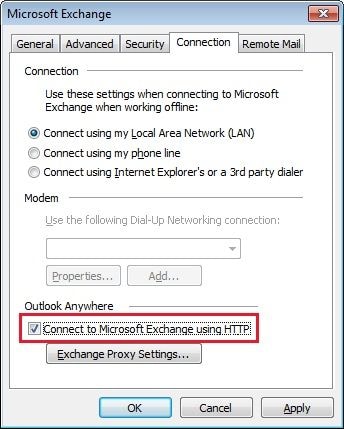
Сохраните настройки и продолжите использование Outlook.
Разрешение Exchange настроить вашу учётную запись Outlook также решает проблему. При ручной настройке может возникнуть ошибка.
При создании учётной записи вам нужно ввести только необходимую информацию. Затем нажмите «Далее». Необходимая настройка будет выполнена Exchange в фоновом режиме.
Проблема устранена, теперь вы можете использовать Outlook.
Все учётные записи электронной почты имеют свои файлы .xml с настройками. Но если эти настройки неверны, появляется ошибка входа в Outlook. Исправьте её, отредактировав файл .xml, выполнив следующие шаги:
Шаг 1: Откройте Outlook, чтобы создать профиль POP без добавления какой-либо информации.
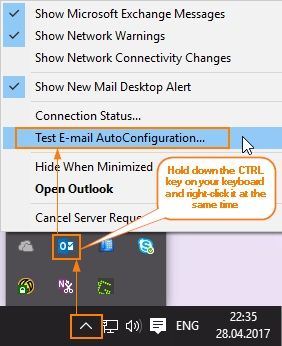
Шаг 2: Теперь в системном трее найдите значок Outlook. Удерживая клавишу Ctrl, щёлкните правой кнопкой мыши на Outlook. Выберите «Тест автоматической настройки электронной почты».
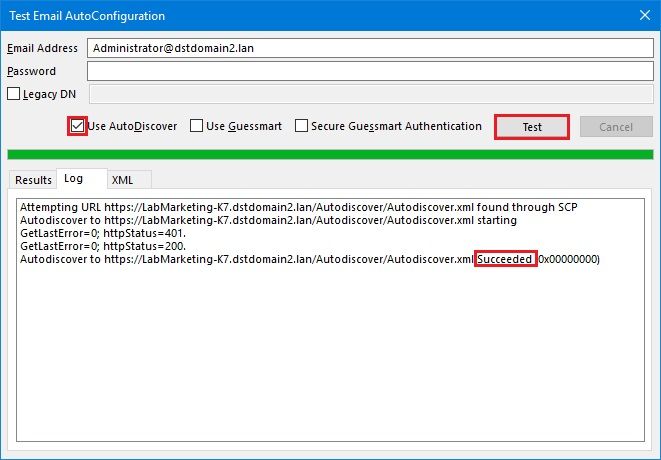
Шаг 3: Нажмите «Тест» после ввода адреса электронной почты и пароля
Шаг 4: Если появится окно подтверждения, разрешите Автообнаружение
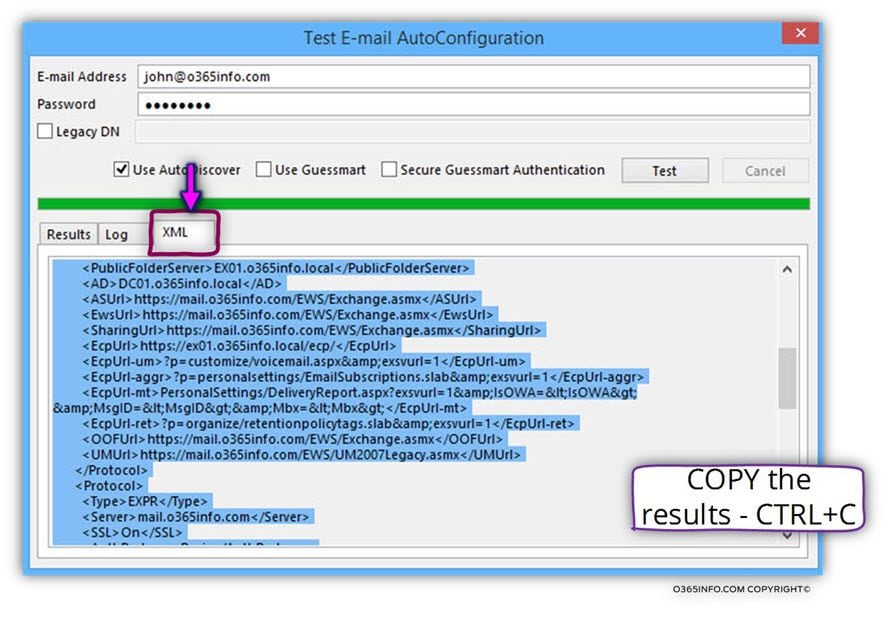
Шаг 5: Скопируйте вывод с вкладки XML. Нажмите Ctrl + A для выбора вывода и Ctrl + C для копирования.
Шаг 6: Теперь перейдите в каталог по следующему пути: %localappdata%\\Microsoft\\Outlook\\16
Шаг 7: Найдите файл .xml, связанный с учётной записью. Теперь откройте этот файл в Блокноте.
Шаг 8: Удалите всё содержимое и вставьте информацию, скопированную из теста автоматической настройки. Теперь сохраните изменения.
После выполнения всех этих шагов проблема, возможно, будет устранена. Вы даже можете сделать файл XML доступным только для чтения, чтобы ваш компьютер или ноутбук не изменял его. Сделайте это, выполнив следующие шаги:
Шаг 1: Выберите «Свойства». Вы можете увидеть этот пункт, щёлкнув правой кнопкой мыши на файле .xml.
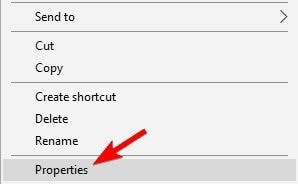
Шаг 2: Выберите «Только чтение» в разделе «Атрибуты» и примените его.
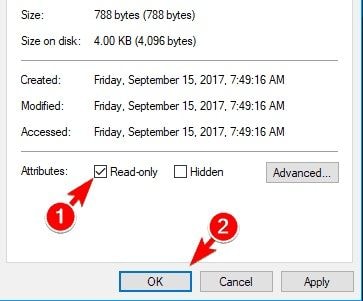
Теперь ваш компьютер или ноутбук не будет изменять его без уведомления.
Переименовав папку Outlook, вы можете исправить ошибку входа в Outlook.
Шаг 1: Перейдите в %localAppData%\\Microsoft\\Outlook
Шаг 2: Выберите каталог с именем 16, чтобы переименовать его. Имя может варьироваться в зависимости от используемой версии Outlook. Выберите его, переименуйте, и проблема будет решена.
Пользователи Office 365 Business могут исправить ошибку входа в Outlook, изменив записи DNS, выполнив следующие шаги:
Шаг 1: Перейдите на portal.office.com, чтобы открыть панель управления администратора.
Шаг 2: Откройте страницу «Домены» и выберите «Найти и устранить проблему»
Шаг 3: Здесь вы увидите полный список настроек DNS. Выберите свою запись DNS для обновления домена.
Шаг 4: Снова выберите «Найти и устранить проблемы». Если всё сделано правильно, вы получите сообщение о том, что «домен настроен правильно».
Пользователи 365 Business теперь могут удалить профиль и создать новый. При вводе данных для входа Outlook автоматически настроит учётную запись.
Если возникают проблемы с панелью навигации, вы также можете получить ошибку входа в Outlook. Исправить это очень просто — просто выполните следующие шаги.
Шаг 1: Закройте Outlook и откройте диалог «Выполнить» в Windows, нажав клавиши Win + R
Шаг 2: Введите outlook.exe /resetnavpane в диалоговом окне «Выполнить» и нажмите «ОК»
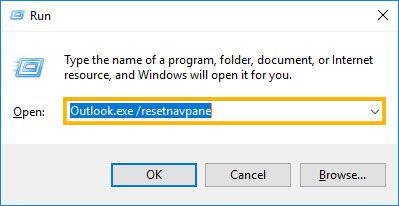
Шаг 3: Запустите Outlook и проверьте, устранена ли ошибка.
| Функция | Путь или команда для копирования |
| Сброс навигации | outlook.exe /resetnavpane |
| Путь профиля в реестре | HKEY_CURRENT_USER\\SOFTWARE\\Microsoft\\Office\\16.0\\Outlook\\Profiles |
| Папка локальных данных | %localappdata%\\Microsoft\\Outlook |
Если ручные методы не помогают, основная проблема, скорее всего, заключается в глубоком повреждении файла данных Outlook (.pst или .ost). Wondershare Repairit for Email — это профессиональный инструмент, предназначенный для восстановления этих файлов и возобновления доступа к вашей электронной почте, вложениям и стабильному входу.
Шаг 1: Добавьте файл PST
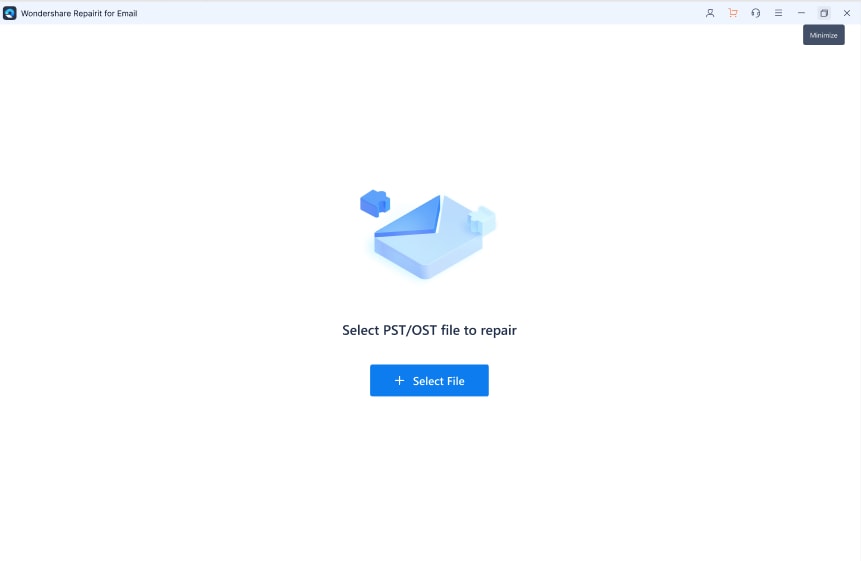
Запустите Wondershare Repairit и выберите модуль восстановления электронной почты. Нажмите кнопку «+Выбрать файл». Вы можете вручную нажать «Обзор», чтобы перейти в каталог Outlook, или воспользоваться функцией «Найти», чтобы программа автоматически нашла файлы PST/OST.
Шаг 2: Восстановите файл PST
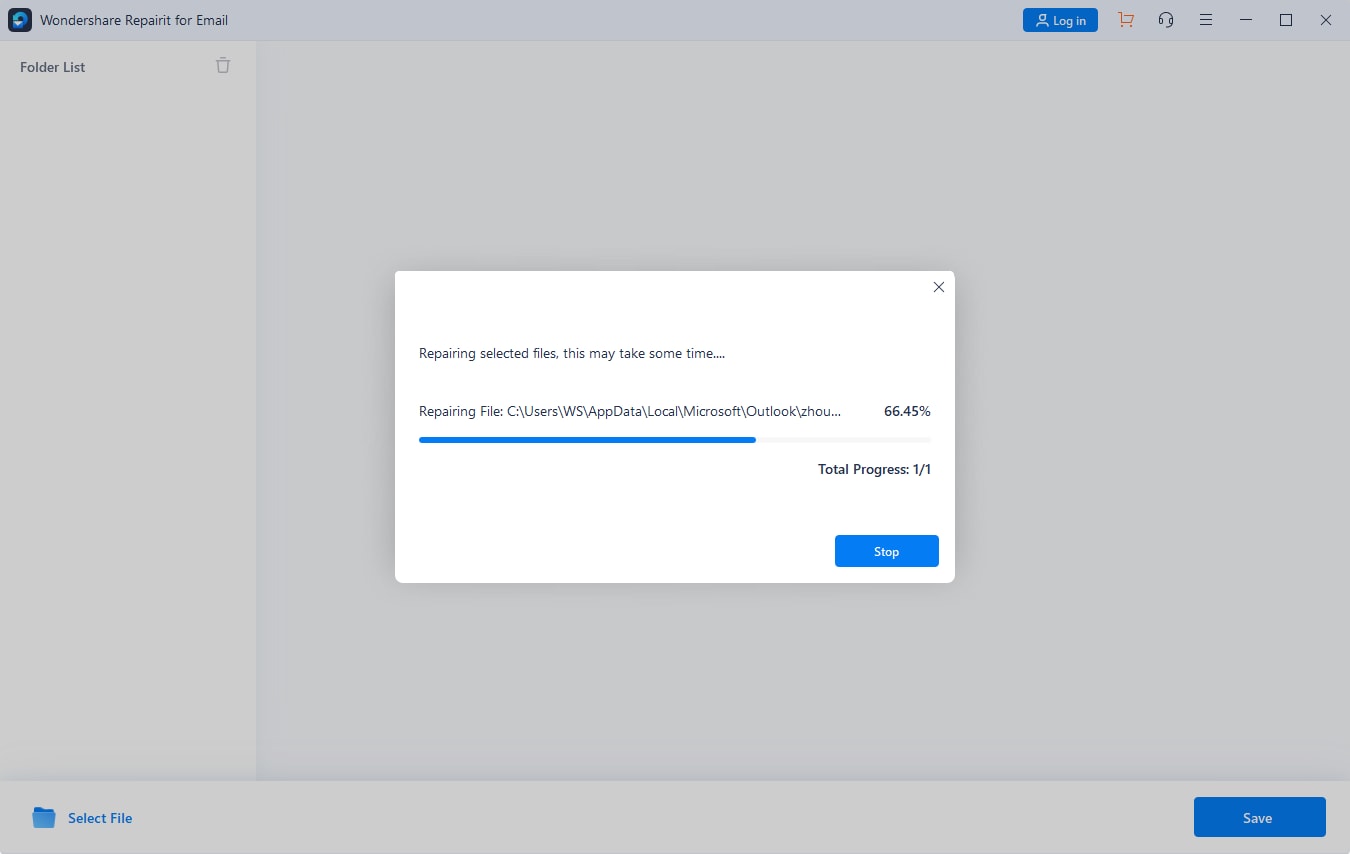
После добавления файла нажмите синюю кнопку «Восстановить». Программа выполнит двухуровневое сканирование для восстановления заголовков файла и внутренней структуры почтового ящика.
Шаг 3: Предварительный просмотр и сохранение
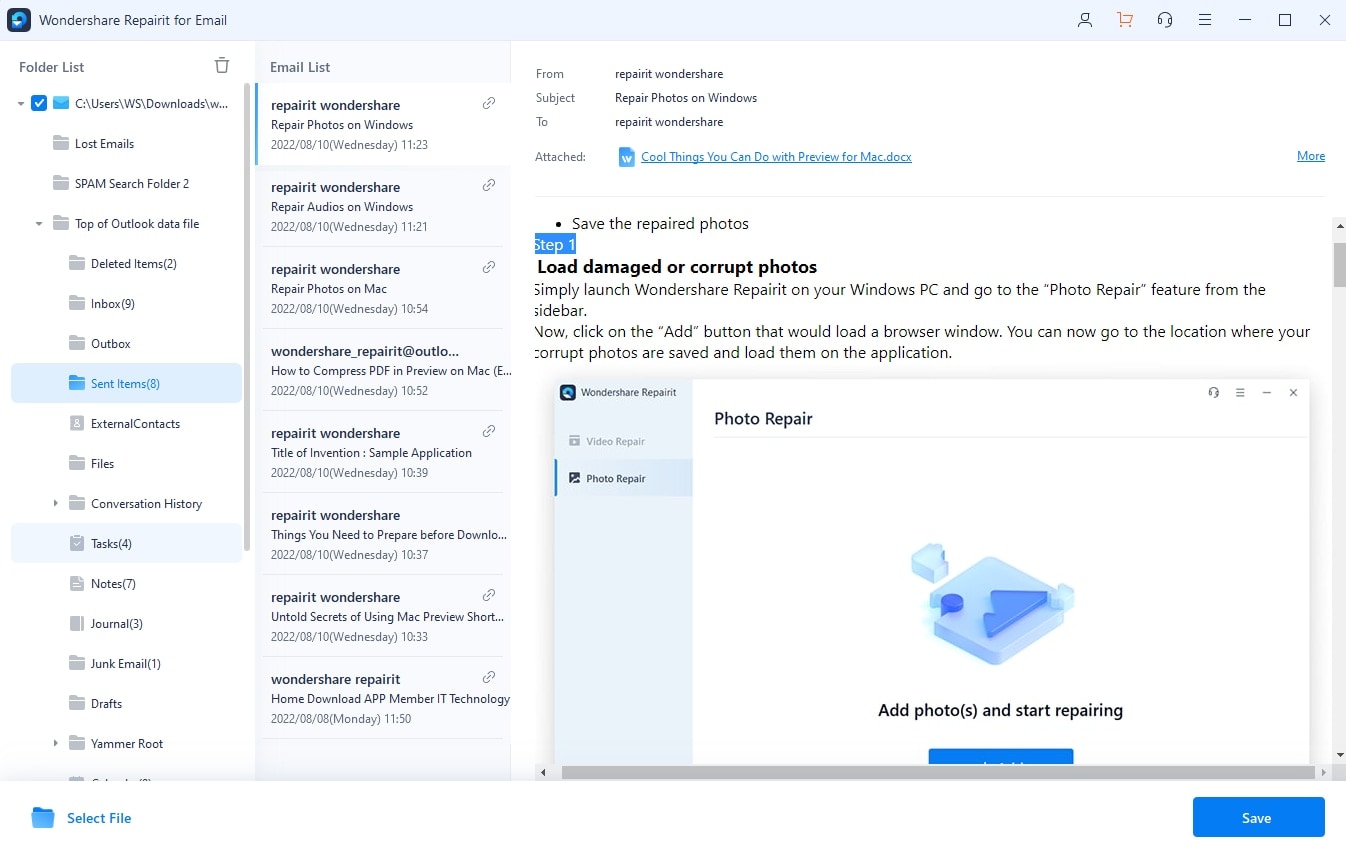
После сканирования Repairit отображает категоризированный предварительный просмотр ваших писем, папок и контактов на левой боковой панели. Дважды щёлкните любой элемент для проверки его целостности. Наконец, нажмите «Сохранить» и выберите новое расположение для восстановленного файла, чтобы не перезаписать оригинал.
Независимо от того, используете ли вы Outlook в деловых или личных целях, это приложение Microsoft чрезвычайно полезно для вас. Но когда вы не можете войти в него, вы часто беспокоитесь о важных письмах или данных, хранящихся в нём.
Когда вы сталкиваетесь с ситуацией, когда не можете войти в систему из-за ошибки входа в Outlook, используйте советы, описанные выше. Хотя в зависимости от причины ошибки вы можете воспользоваться любым советом, мы рекомендуем использовать Stellar Outlook Repair.
Почему Outlook постоянно запрашивает мой пароль, даже если он правильный?
Можно ли исправить ошибку входа в Outlook без потери писем?
Может ли медленное интернет-соединение вызвать ошибку 0x8004011d или ошибки входа?








Amy Dennis
Главный редактор