Позвольте Outlook автоматически удалять письма от выбранных отправителей из вашего почтового ящика!
Вы получаете много писем в день, среди которых некоторые бесполезны и являются маркетинговыми рассылками? Если да, то возможно, что ваш почтовый ящик Outlook скоро заполнится. Из-за большого количества писем Outlook становится тяжёлым и начинает работать медленно. Если вы хотите удалить нежелательные маркетинговые или спамные письма, вам нужно разобраться с функцией автоудаления в Outlook.
Да, вы прочитали правильно! Outlook — это мощное приложение, которое оснащено замечательными функциями и правилами, помогающими вам автоматически удалять письма. В этой статье мы расскажем вам, как настроить автоудаление писем в Outlook.
Основы функции правил в Outlook
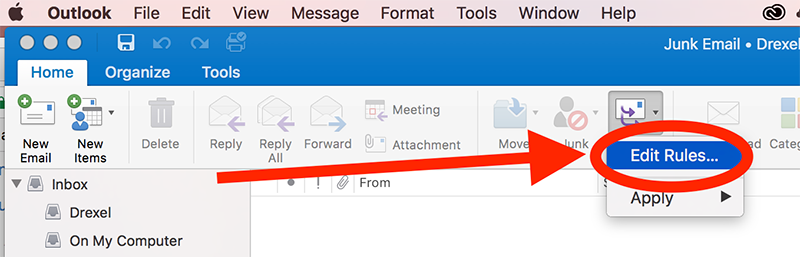
Microsoft Outlook предлагает отличные способы управления и организации вашей электронной почты с помощью правил. Правило Outlook — это условие, которое вы можете задать для организации отправленных или полученных сообщений. Например, вы можете использовать правила для сохранения сообщений от определённого отправителя в определённую папку.
1.1 Возможности правил Outlook
Правила Outlook очень полезны и предлагают множество функций. Вот некоторые из возможностей правил Outlook.
- Автоматическая отправка копии сообщения
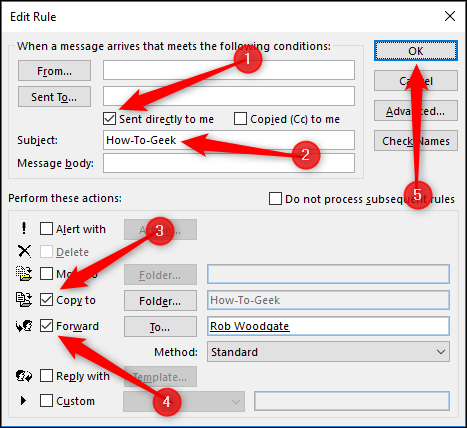
С помощью правила вы можете автоматически отправлять копию исходящих сообщений нужному человеку, компании или группе. Outlook может автоматически создавать копию (Cc) для любого адреса, который вы укажете, для каждого отправляемого вами сообщения.
С помощью правила Outlook вы можете использовать функцию автоматических ответов для отправки ответов об отсутствии на рабочем месте или помощника по отсутствию.
Примечание:Держите Outlook запущенным для работы функции автоответа.
- Отображение писем от определённого отправителя
Если вы с нетерпением ждёте письма от кого-то или от вашего руководителя, создайте правило оповещения и дайте своему мозгу отдохнуть. Правило Outlook всегда будет уведомлять вас, когда вы получите письмо от важного для вас человека, указанного в правиле.
- Перемещение писем от определённого отправителя в указанную папку
Используя правила Outlook, вы можете перемещать все входящие сообщения от определённого отправителя в указанную папку. Например, вы можете перемещать все письма с адреса support@xyz.com в специальную папку.
- Копирование всех писем по определённой теме в указанную папку
Используйте правила Outlook для перемещения писем по одной теме в определённую папку. Например, скопируйте все письма с темой «Ежедневный отчёт» в папку «Ежедневный отчёт».
С помощью правил автоудаления вы можете создать несколько автоматизаций для перемещения нежелательных писем в архив или в папку удалённых. При этом, когда вы получите нежелательное письмо от указанного отправителя, оно автоматически попадёт в папку удалённых.
1.2 Преимущества правил Outlook
- Автоматическая маршрутизация сообщений помогает вам экономить время на поиск важных писем и увеличивает объём вашего входящего ящика.
- Вы можете не допускать нежелательных писем в папку «Входящие», что сократит время на поиск важной информации.
- Вы можете просматривать сообщения с низким приоритетом в удобное для вас время.
Вам также может быть интересно:
Как автоматически удалять письма в Outlook?
Устали удалять папку «Нежелательная почта» или ненужные сообщения по одному? Если да, то настройте автоматическое удаление писем в Outlook с помощью правила.
Правило удаления в Outlook будет проверять все входящие письма и адреса отправителей. Если адрес электронной почты совпадёт с указанным в правиле, Outlook автоматически удалит его, не перемещая в папку нежелательной почты.
Вот шаги для создания правила автоудаления в Outlook.
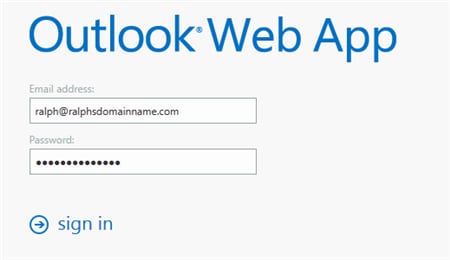
Шаг 1:Перейдите в веб-версию Outlook и войдите в систему, используя свои учётные данные.
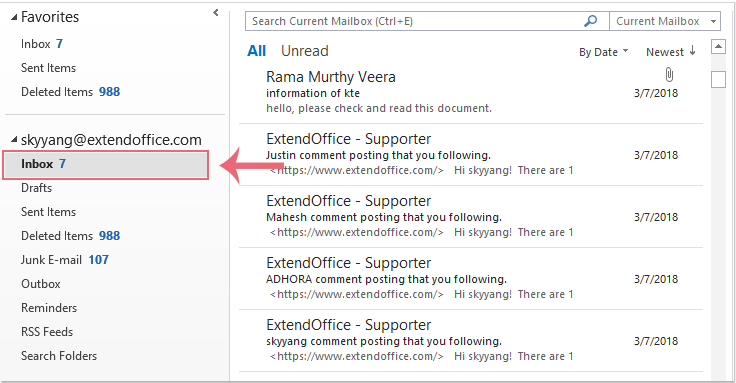
Шаг 2:Выберите письмо, например маркетинговое или нерелевантное, и откройте его.
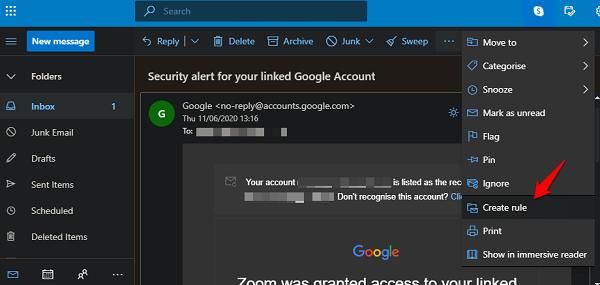
Шаг 3:Теперь нажмите на меню с тремя точками и выберите «Создать правило».
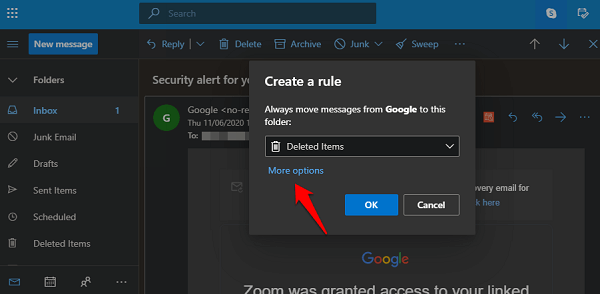
Шаг 4:После этого создайте правило для перемещения нежелательных сообщений от отправителя в папку «Удалённые».
Как переместить нежелательные маркетинговые письма в корзину?
Описанный выше сценарий перемещает все письма от указанного отправителя в удалённые. Но что если вы хотите удалять письма с определёнными темами из тела сообщения?
Например, вы не хотите получать предложения по автокредитам, обновления о распродажах или другой маркетинговый спам. Чтобы настроить такие правила, выполните следующие шаги.
Шаг 1:Откройте веб-версию Outlook и перейдите в Настройки.
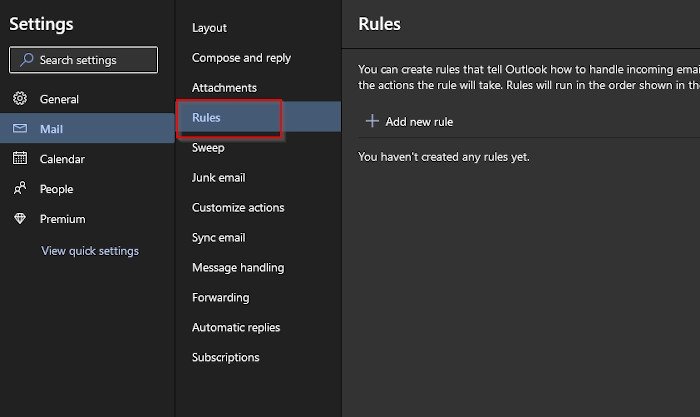
Шаг 2:Теперь в специальном меню настроек выберите опцию «Правила».
Шаг 3:После этого выберите «Добавить новое правило».
Шаг 4:Теперь дайте ему название и добавьте условие.
Шаг 5:Добавьте ключевые слова, которые вы не хотите видеть в своих письмах, например: автокредит, EMI и т. д.
Шаг 6:Создайте правило для перемещения всех писем в папку удалённых и нажмите «Сохранить».
Теперь, когда вы будете получать письма с такими ключевыми словами, они будут автоматически перемещаться в папку удалённых.
Как отписаться от нежелательных маркетинговых рассылок?
С ростом технологий и онлайн-платформ для покупок количество маркетинговых писем также растёт. Сегодня большинство людей получают более ста маркетинговых писем в неделю. Чаще всего эти письма — не что иное, как спам без какой-либо полезной информации.
4.1 Зачем отписываться от нежелательных маркетинговых рассылок?
- Слишком много писем от отправителей
Папка «Входящие» заполняется слишком большим количеством маркетинговых писем, которые занимают место и замедляют работу Outlook. Иногда один и тот же отправитель присылает много повторяющихся маркетинговых писем за один день, что раздражает получателя.
Большинство маркетинговых писем совершенно бесполезны и наполнены ненужным содержимым. Это лишь занимает место в почтовом ящике.
- Иногда пропускаются важные письма
Также из-за массовых маркетинговых рассылок иногда важное письмо от важного клиента может быть пропущено.
Постоянные уведомления о письмах, когда вы находитесь на вечеринке или ужинаете с близкими, могут вас отвлекать. Кроме того, это нарушит ваше свободное время или праздничное настроение.
4.2 Как отписаться от маркетинговых рассылок в Outlook?
Если вы хотите выйти из маркетингового списка рассылки, просто удалять письма недостаточно. Вам нужно отписаться от отправителя, но поиск маленькой кнопки отписки в каждом письме может занять много времени. Благодаря веб-версии Outlook вы можете увидеть всех отправителей писем с кнопкой отписки в одном месте.
Вот шаги, которые необходимо выполнить для отписки от маркетинговых рассылок.
Шаг 1:Откройте веб-версию Outlook и перейдите в Настройки.
Шаг 2:Перейдите в раздел «Почта», а затем в «Подписки».
Шаг 3:Здесь вы увидите полный список отправителей писем с большой кнопкой отписки.
Шаг 4:Отпишитесь от ненужных. Кроме того, вы можете заблокировать их, нажав на меню с тремя точками.
Как восстановить автоматически удалённые письма из Outlook?
Для восстановления удалённых и утерянных данных в Outlook существует надёжное и безопасное программное обеспечение под названиемWondershare Recoveritпрограмма для восстановления данных. Она способна вернуть все автоматически удалённые письма Outlook.
Возможности программы Recoverit для восстановления данных
- Recoverit поддерживает восстановление всех типов файлов, включая NTFS, FAT, HFS+, APFS и другие.
- С помощью продвинутого и надёжного инструмента восстановления данных вы можете восстанавливать данные со всех устройств.
- Он предлагает наивысший процент успешного восстановления данных в отрасли.
- И наконец, он совместим с Windows 10/8.1/8/7/Vista/XP, Windows Server 2016/2012/2008/2003 и Mac.
В целом, Recoverit Data Recovery — это мощный инструмент, который позволяет восстанавливать автоматически удалённые письма Outlook. Вот шаги, которые необходимо выполнить для восстановления автоматически удалённых писем из Outlook:
Шаг 1Сначала запустите Recoverit Data Recovery на вашей системе и выберите режим восстановления данных. Теперь, чтобы восстановить автоматически удалённые письма Outlook, выберите место, где вы потеряли свои письма Outlook.

Шаг 2Теперь вам следует выбрать место, где вы потеряли письма; это может быть жёсткий диск или любое другое хранилище на вашей системе.

После выбора местоположения нажмите «Старт», чтобы начать процесс сканирования. Recoverit выполняет быстрое сканирование, которое занимает очень мало времени.
Шаг 3После завершения процесса сканирования вы можете просмотреть удалённые файлы. Теперь отметьте файлы, которые хотите восстановить, и нажмите «Восстановить».

После этого нажмите «Сохранить», и теперь вы можете импортировать восстановленные файлы в свою базу данных электронной почты.
Заключение
Теперь вы знаете различные способы автоудаления писем в Outlook — используйте их, чтобы избавиться от нежелательных маркетинговых писем. Используя функции правил Outlook, вы можете легко автоматически удалять сообщения из Outlook, которые больше не нужны или наполнены бесполезным содержимым.
Кроме того, если вы случайно автоматически удалили важные сообщения, вы можете вернуть их с помощью инструмента Recoverit Data Recovery от Wondershare. Попробуйте прямо сейчас!










Дмитрий Соловьев
Главный редактор