"Как удалить отправленное письмо в Gmail? Я случайно отправил личное письмо своим коллегам и хотел бы отозвать его, прежде чем они его прочитают!"
Поскольку один мой друг недавно задал мне этот вопрос, я понял, что очень многие люди в итоге отправляют не те письма в Gmail или Outlook. Что ж, хорошая новость состоит в том, что эти почтовые сервисы позволяют отозвать отправленное письмо в течение определённого времени. Поэтому, если вы недавно отправили письмо не тому адресату, вы можете удалить отправленное письмо в Gmail или Outlook. В этой статье я расскажу вам как удалить отправленное письмо как настоящий профессионал.
Часть 1: Как удалить отправленные письма в Gmail или Outlook?
Как вы можете видеть, научиться как удалить письмо, которое вы уже отправили в Gmail или Outlook, довольно легко. Тем не менее бывают случаи, когда пользователи просто хотят удалить отправленное письмо в Gmail/Outlook, чтобы освободить место или навести порядок в своём аккаунте.
Как удалить отправленное письмо в Gmail?
Просто войдите в свою учётную запись Gmail и перейдите в папку «Отправленные» на боковой панели, чтобы просмотреть исходящие письма. Затем выберите письма, которые хотите удалить, и нажмите на значок корзины на панели инструментов. Это просто удалит отправленные письма из вашей учётной записи Gmail и переместит их в папку «Корзина».

Как удалить отправленное письмо в Outlook?
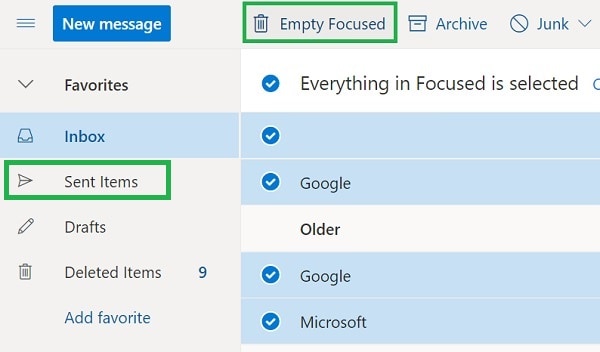
Если вы также хотите избавиться от какого-либо отправленного письма в Outlook, сначала просто войдите в свою учётную запись. Затем перейдите в папку «Отправленные» на боковой панели и выберите письма, которые хотите удалить. В конце нажмите кнопку «Удалить» (Очистить), чтобы удалить письма Outlook из папки «Отправленные».
Совет профессионала: используйте Recoverit Data Recovery для восстановления удалённых писем
К этому моменту вы можете убедиться, что это довольно легко — удалить отправленное письмо в Gmail или Outlook. К сожалению, бывают случаи, когда пользователи случайно удаляют свои письма. В этом случае надёжное приложение, например Recoverit Data Recovery поможет вам вернуть утерянные или удалённые письма с вашего компьютера.
- Wondershare Recoverit Data Recovery — одно из самых простых и эффективных приложений для восстановления данных, которое не требует никакого технического опыта.
- Вы можете выбрать конкретную папку, из которой потеряли данные, или восстановить файлы со всего раздела или диска.
- Приложение автоматически упорядочит восстановленные данные по различным категориям и позволит вам предварительно просмотреть их.
- Recoverit Data Recovery поможет вам вернуть удалённые письма, музыку, фотографии, документы, видео и данные других типов.
- Он обладает одним из самых высоких показателей восстановления в отрасли и поддерживает извлечение файлов при всех возможных сценариях потери данных (например, при случайном удалении или форматировании диска).

Вот и всё! Я уверен, что после прочтения этого руководства вы сможете удалить отправленное письмо в Gmail или Outlook. Как вы можете видеть, я составил пошаговое руководство о том, как удалить письмо, которое вы уже отправили в Gmail и Outlook. Помимо этого, я также включил несколько полезных советов по теме как удалить отправленное письмо в Gmail/Outlook или вернуть удалённые письма. Я рекомендую держать Recoverit Data Recovery под рукой, так как приложение позволит вам мгновенно восстановить потерянные файлы.
Часть 2: Как отменить отправку письма в Gmail?
Некоторое время назад Gmail представил удобную функцию отмены отправки писем в течение максимум 30 секунд. Это означает, что после отправки письма из вашего аккаунта у вас будет максимум 30 секунд, чтобы его отозвать. Функция удаления отправленных писем в Gmail достаточно проста, и вы можете активировать её в настройках своего аккаунта. Чтобы узнать, как удалить отправленное письмо в Gmail, вы можете воспользоваться следующей инструкцией.
Шаг 1: Перейдите в настройки вашего аккаунта Gmail
Для начала просто зайдите на официальный сайт Gmail, войдите в свою учётную запись и нажмите на значок шестерёнки в правом верхнем углу. Отсюда вы можете перейти в настройки своего аккаунта Gmail.

Шаг 2: Включите функцию «Отменить отправку»
После открытия настроек аккаунта Google перейдите на вкладку «Общие» в верхней части. Прокрутите немного вниз и найдите параметр «Отменить отправку». Здесь вы можете просто установить флажок «Включить отмену отправки».
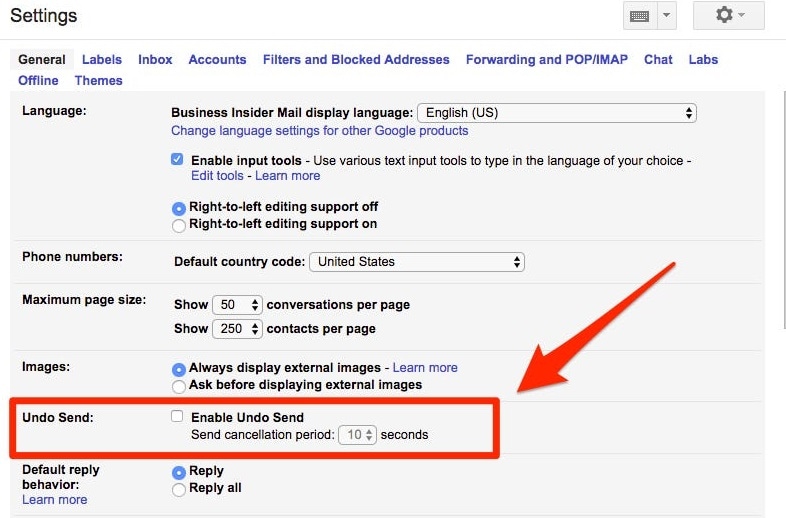
Помимо этого, вы также можете выбрать период отмены (например, 5, 10, 20 или 30 секунд) для отзыва. Просто выберите предпочтительный период отмены и нажмите кнопку «Сохранить изменения» внизу.
Шаг 3: Удалите отправленное письмо в Gmail
Отлично! После того как вы включили эту функцию, вы можете легко проверить её, отправив письмо. Как только вы нажмёте кнопку «Отправить», вверху появится такое уведомление.

Теперь вы можете отозвать это письмо, нажав кнопку «Отменить». После нажатия кнопки «Отменить» письмо будет перемещено в черновики. Обратите внимание, что функция удаления отправленного письма в Gmail будет отображаться только в течение установленного времени (от 5 до 30 секунд).
Если вы не нажали кнопку «Отменить» и период отмены истёк, вы больше не сможете отозвать письмо. В противном случае это решение о том, как удалить отправленное письмо в Gmail, будет работать без проблем.
Часть 3: Как отозвать письмо в Outlook?
Теперь, когда вы знаете как удалить письмо, которое вы уже отправили в Gmail, вы можете легко отозвать ошибочное письмо. Как и в Gmail, функция отзыва письма также доступна в Outlook. Однако процесс отмены отправки письма в Outlook немного отличается. Например, вы можете отозвать письма в Outlook до тех пор, пока получатель не прочитал/не открыл сообщение.
- Для доступа к функции отзыва сообщений в Outlook необходимо иметь активную учётную запись Exchange.
- Функция отзыва сообщений в настоящее время недоступна в веб-версии Outlook и доступна только в настольном приложении.
- Письма, защищённые Azure Information Protection, не могут быть отозваны через Outlook.
- Аналогично, если получатель уже открыл письмо или сохранил его, действие по отзыву не сработает.
Узнав, как удалить отправленное письмо в Gmail, вы также можете узнать, как сделать то же самое в Outlook следующим способом:
Шаг 1: Откройте письмо, которое хотите отозвать
Во-первых, просто запустите приложение Outlook на своём компьютере и найдите письмо, которое хотите отозвать. Найдя его, просто дважды щёлкните по нему, чтобы открыть письмо в Outlook.
Шаг 2: Используйте функцию отзыва
После открытия письма в вашем аккаунте Outlook перейдите на вкладку «Сообщение» в левом верхнем углу. Теперь из всех доступных функций на панели инструментов нажмите «Действия» и выберите кнопку «Отозвать это сообщение».

Шаг 3: Удалите или замените письмо
Если вы всё ещё можете отозвать письмо, Outlook предоставит два действия, которые вы можете выполнить. Вы можете либо удалить непрочитанное сообщение, либо заменить копию новым сообщением. Если вы выберете вариант замены, вы сможете написать новое письмо в черновиках, которое будет подставлено вместо старого.

Помимо этого, вы также можете включить функцию получения уведомления об успехе или неудаче отзыва для каждого получателя здесь.
Люди также спрашивают
-
Можно ли удалить отправленное письмо в Gmail после его отправки?
Да, в Gmail вы можете включить функцию «Отменить отправку», которая позволяет отозвать отправленное письмо в течение определённого времени после его отправки.
-
Как удалить отправленное письмо в Outlook?
В Outlook вы можете отозвать или заменить отправленное письмо, перейдя в папку «Отправленные», открыв письмо и выбрав раскрывающееся меню «Действия», чтобы найти функцию отзыва.
-
Можно ли полностью удалить отправленное письмо в Gmail?
Хотя в Gmail нет встроенной функции для окончательного удаления отправленного письма, вы можете отозвать письмо с помощью функции «Отменить отправку» или попросить получателя удалить его.
-
Можно ли удалить отправленное письмо в Outlook, если получатель уже прочитал его?
В Outlook вы можете попытаться отозвать или удалить отправленное письмо, даже если получатель уже прочитал его, однако успех этого действия зависит от различных факторов, таких как настройки электронной почты получателя.
-
Что происходит, когда я удаляю отправленное письмо в Gmail или Outlook?
Когда вы удаляете отправленное письмо в Gmail или Outlook, оно перемещается в папку «Корзина» или «Удалённые элементы» соответственно. После этого вы можете окончательно удалить его оттуда или восстановить в течение определённого времени.
 100% безопасность | Без вредоносных программ | Без рекламы









Дмитрий Соловьев
Главный редактор