«Можно ли восстановить навсегда удалённые письма из Microsoft Outlook? Я случайно удалил несколько своих писем из Outlook 2013, но не могу их вернуть!»
Если вы думаете о чём-то подобном и хотите восстановить навсегда удалённые письма в Outlook, то вы попали по адресу. Поскольку наши письма могут быть очень важными, их потеря может стать настоящим кошмаром для многих. К счастью, вы можете узнать, как восстановить навсегда удалённые письма в Outlook с помощью его встроенных функций или сторонних приложений. В этой статье я расскажу о каждом возможном способе восстановить навсегда удалённые письма в Outlook.

Часть 1: Что делать, если вы случайно удалили письма в Outlook?
Если вы случайно удалили важные письма в Outlook, постарайтесь сохранять спокойствие. Это связано с тем, что хотя ваши данные могут быть удалены, они не потеряны, и вы можете узнать как восстановить навсегда удалённые письма в Outlook 2013 (или других версиях).
- Для начала вы можете проверить папку «Удалённые элементы» в вашем приложении Outlook, где временно хранятся удалённые письма.
- При желании вы можете просто попросить другого человека снова отправить вам то же самое, чтобы вы могли легко его получить.
- Если у вас уже есть резервная копия ваших писем Outlook, вы можете загрузить её в приложение для восстановления данных.
- Наконец, вы также можете использовать приложение для восстановления данных, чтобы вернуть потерянные или удалённые письма Outlook из вашей системы.
Часть 2: Как восстановить навсегда удалённые письма с помощью встроенных утилит Outlook?
Как и любой другой почтовый провайдер, Outlook не удаляет ваши письма сразу. Когда вы удаляете письмо из папки «Входящие», оно перемещается в папку «Удалённые элементы», где по умолчанию хранится следующие 30 дней. Поэтому, прежде чем предпринимать какие-либо кардинальные меры, рассмотрите возможность проверки этой папки для восстановления навсегда удалённых писем в Outlook. Вот как вы можете узнать как восстановить навсегда удалённые письма в Outlook 2007, 2010, 2013, 2020 и других версиях.
Способ 1: Как восстановить навсегда удалённые письма в Outlook 2007?
Хотя Outlook 2007 устарел, некоторые люди всё ещё им пользуются. Поэтому, чтобы узнать, возможно ли восстановить навсегда удалённые письма в Outlook 2007, вам нужно перейти в классическое меню > Сервис и выбрать опцию «Восстановить удалённые элементы».

Откроется новое всплывающее окно с вашими удалёнными письмами, которые временно хранятся здесь. Теперь вы можете выбрать нужные письма и нажать на значок «Восстановить», чтобы вернуть их.
Способ 2: Как восстановить навсегда удалённые письма в Outlook 2010?
Хотя общий интерфейс версии 2010 года несколько отличается, восстановить удалённые письма в Outlook довольно легко. Для этого просто запустите Outlook 2010 на вашем компьютере и перейдите в раздел «Папка» в навигационном окне.

Теперь просто нажмите кнопку «Восстановить удалённые элементы», чтобы открыть вкладку для просмотра и восстановления удалённых писем в папку «Входящие».
Способ 3: Как восстановить навсегда удалённые письма в Outlook 2013 и более новых версиях?
Outlook 2013 и более новые версии довольно просты в использовании и имеют специальную папку «Удалённые элементы», которую можно найти на боковой панели. Помимо этого, чтобы узнать, как восстановить навсегда удалённые письма в Outlook 2013, вы можете перейти на вкладку «Главная» и нажать на соответствующую опцию.
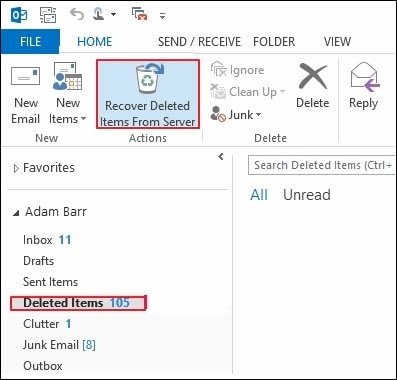
Это просто отобразит обширный список всех удалённых элементов, хранящихся в Outlook. Вы можете выбрать несколько писем отсюда и нажать кнопку «Восстановить выбранные элементы», чтобы вернуть их.
Способ 4: Как восстановить навсегда удалённые письма в Outlook 365?
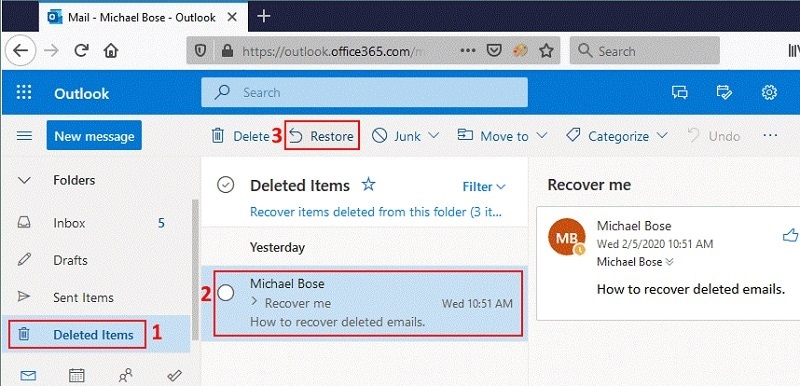
Наконец, если вы получаете доступ к папке «Входящие» через Outlook 365, вы также можете восстановить удалённые письма. Чтобы восстановить навсегда удалённые письма через Outlook 365, вы можете перейти на его веб-сайт и войти в свою учётную запись.
Теперь на боковой панели перейдите в раздел «Удалённые элементы», чтобы просмотреть ваши сообщения справа. После этого вы можете просто выбрать письма, которые хотите вернуть, и нажать кнопку «Восстановить» на панели инструментов для их получения.
Часть 3: Восстановление навсегда удалённых писем с вашего компьютера с помощью Wondershare Recoverit Data Recovery
Поскольку папка «Удалённые элементы» в Outlook может хранить ваши письма лишь некоторое время, впоследствии вы можете их потерять. Не волнуйтесь — всё ещё возможно восстановить удалённые письма из Outlook, если вы сохраняли их в хранилище вашей системы. Для этого вы можете использовать Recoverit Data Recovery, которое является удобным и надёжным приложением для восстановления данных.
После выполнения базового сканирования вы можете вернуть потерянные письма, фотографии, видео, документы и все другие типы данных. Приложение имеет один из самых высоких показателей восстановления в отрасли и даже позволяет предварительно просматривать файлы. Чтобы узнать, как восстановить навсегда удалённые письма в Outlook на вашей системе, просто следуйте этой базовой инструкции.
Шаг 1: Выберите место, откуда вы потеряли письма
Для начала просто установите и запустите Wondershare Recoverit Data Recovery на вашем компьютере. Здесь вы можете выбрать раздел, из которого потеряли письма, или перейти к конкретной папке, где хранились письма Outlook.

Шаг 2: Запустите процесс восстановления писем
После выбора исходного расположения просто нажмите кнопку «Пуск» и подождите немного, пока Recoverit будет пытаться извлечь ваши письма. Вы можете просматривать ход процесса с помощью индикатора на экране и даже остановить его в любой момент.

Шаг 3: Предварительный просмотр данных и восстановление писем
После завершения процесса восстановления писем Recoverit уведомит вас об этом. При желании вы можете использовать строку поиска для поиска конкретных писем. Также есть встроенные фильтры для поиска потерянных писем по дате изменения, размеру файла, типу файла и так далее.

Чтобы облегчить вам задачу, Recoverit автоматически сгруппирует ваши данные по разным категориям. Теперь вы можете предварительно просматривать потерянные письма в нативном интерфейсе и выбирать то, что хотите вернуть. В конце просто нажмите кнопку «Восстановить» и укажите целевое расположение для сохранения извлечённых писем.

Часть 4: Восстановление навсегда удалённых писем Outlook из резервной копии
Наконец, вы также можете узнать как восстановить навсегда удалённые письма в Outlook 2013/2010/2007 с помощью специального инструмента резервного копирования. Например, вы можете воспользоваться помощью Wondershare UBackit для резервного копирования данных Outlook и их последующего восстановления по мере необходимости. Вы можете следовать этой базовой инструкции, чтобы узнать, как восстановить навсегда удалённые письма из Outlook 2010/2013/2007.
Шаг 1: Создайте резервную копию данных Outlook
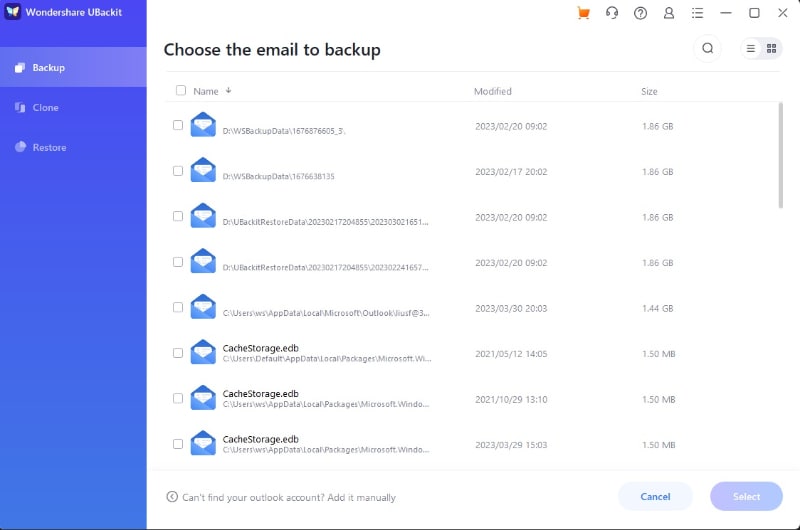
Если вы не создавали резервную копию данных Outlook, сделайте это, запустив резервное копирование данных UBackit на вашей системе. Перейдите в раздел «Резервное копирование» на боковой панели и нажмите кнопку «Создать новую», затем выберите «Резервное копирование Outlook».

Теперь вы можете просто найти PST-файл вашего Outlook или папку, в которой хранятся ваши письма. Отметьте письма, которые хотите сохранить в резервной копии, затем нажмите «Выбрать» для перехода к следующему шагу. Также будет предложено выбрать диск для сохранения резервной копии почты. После завершения настройки нажмите «Выбрать» и запустите резервное копирование.
Шаг 2: Восстановите данные Outlook из резервной копии
Всякий раз, когда вы потеряете письма Outlook, вы можете восстановить их из существующей резервной копии. Для этого просто запустите программу UBackit на вашей системе и перейдите в раздел «Восстановление» на боковой панели.
В разделе «Менеджер резервных копий» вы получите список доступных файлов резервных копий.
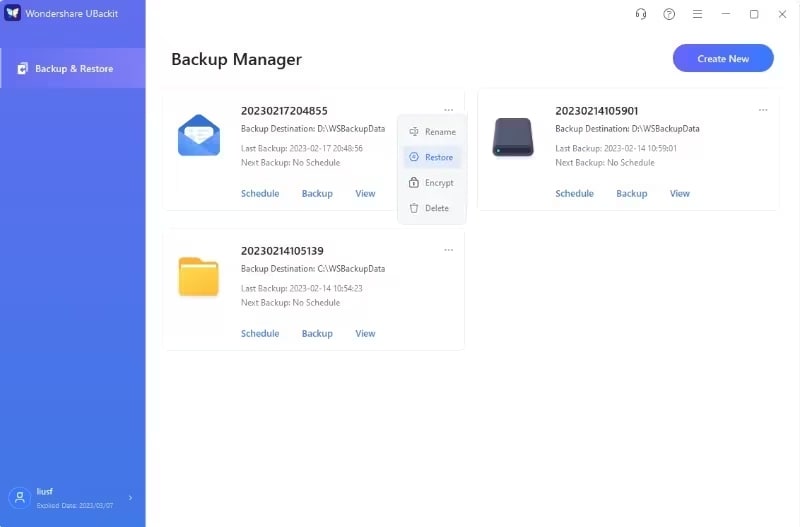
Просто перейдите к конкретным папкам, в которых сохранены ваши письма Outlook. Найдя их, нажмите на значок с тремя точками — там можно найти опцию «Восстановить».
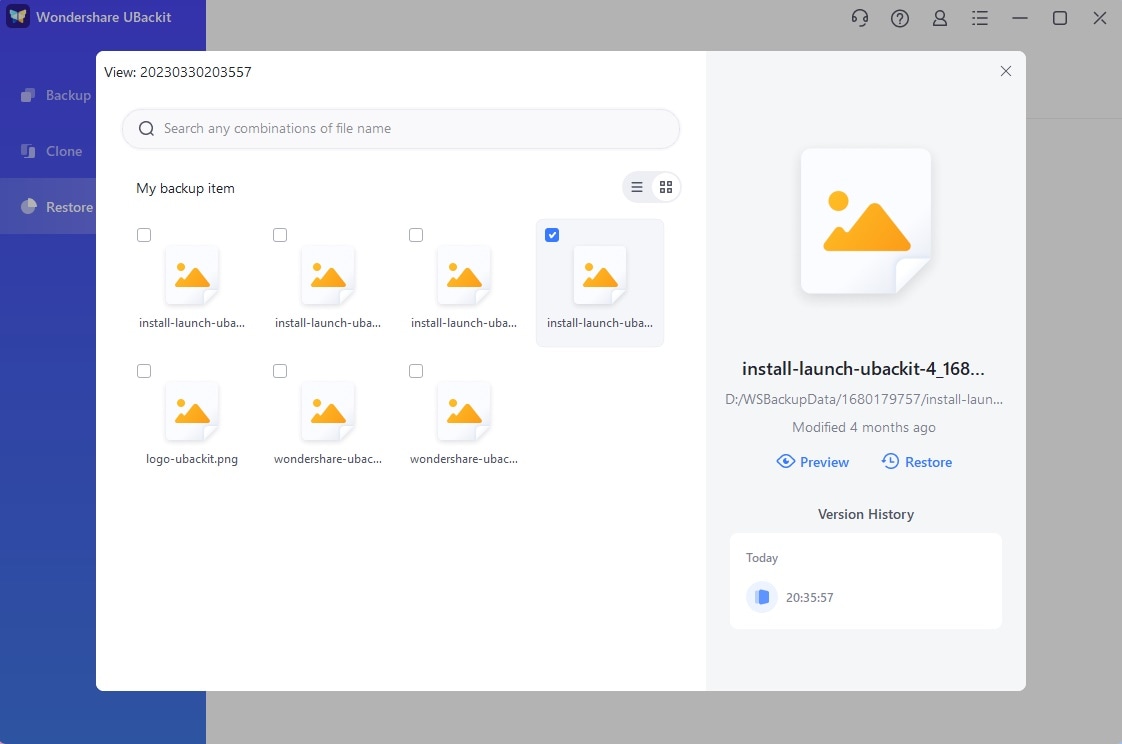
В конце вы можете выбрать целевое расположение, куда данные Outlook будут восстановлены на вашей системе.
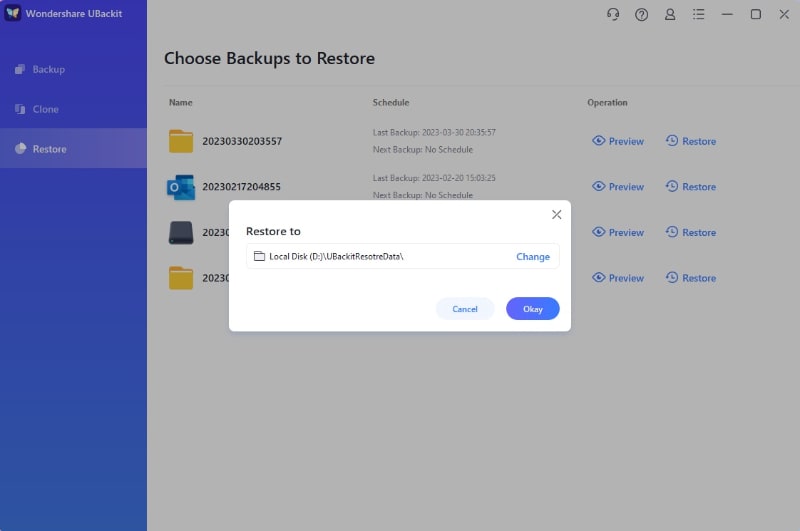
После этого вы можете просто открыть сохранённый PST-файл двойным щелчком по нему, и файл автоматически откроется в Outlook.
Я уверен, что после прочтения этого руководства вы сможете восстановить навсегда удалённые письма в Outlook. В этой статье я постарался ответить на такие вопросы, как можно ли восстановить навсегда удалённые письма из Microsoft Outlook. Для этого я включил три различных метода, которые может применить каждый. Вперёд — попробуйте эти решения, чтобы узнать как восстановить навсегда удалённые письма в Outlook как настоящий профессионал!










Дмитрий Соловьев
Главный редактор