Важное письмо пропало из папки «Входящие» в Outlook? Если да, это может произойти из-за функции автоархивации Outlook.
Большинство пользователей не знают о функции автоархивации или не обращают на неё внимания, из-за чего теряют важные письма. По сути, функция автоархивации в Outlook автоматически перемещает устаревшие или ненужные сообщения в папку «Архив». Через несколько дней эти письма удаляются из папки архива.
Но хорошая новость состоит в том, что вы можете восстановить архивные письма в Outlook. Как?
В этой статье мы рассмотрим настройки архива и способы восстановления архивных писем в Outlook.
Часть 1. Что означает архивирование электронной почты в Outlook?
Архивирование электронной почты в Outlook — это процесс перемещения старых писем из папки «Входящие» в отдельную, но легкодоступную папку. Она предоставляет единое место для хранения сообщений, которые старше определённого периода времени.
Это также позволяет поддерживать порядок в папке «Входящие», сохраняя при этом вложения и файлы в безопасности. Кроме того, вы можете управлять функциями архивации вручную или автоматически по своему усмотрению.
Лучшая часть этой функции заключается в том, что она экономит ваше время, автоматически удаляя старые сообщения из папки «Входящие».
Однако недостаток этой функции в том, что она не уменьшает размер вашего почтового ящика. Кроме того, она может удалить важные письма или старые письма, которые вы хотите сохранить на потом.
Таким образом, для одних автоархивация Outlook полезна, а для других — нет.
Часть 2. Почему ваши письма в Outlook попадают в архив?
Outlook предлагает своим пользователям множество расширенных и полезных функций. Автоархивация — одна из них. Сообщения в папке «Входящие» и черновики автоматически архивируются через шесть месяцев.
Отправленные и удалённые элементы удаляются безвозвратно через два месяца. Таким образом, письма Outlook, которым несколько месяцев, архивируются автоматически.
Также вы можете задать количество дней, по истечении которых сообщения будут перемещены в папку архива. Если вы хотите вернуть какое-либо сообщение из папки архива, вы также можете восстановить архивные письма в Outlook.
Часть 3. Как восстановить архивные письма в Outlook?
Ваши важные письма удалены из папки «Входящие» и находятся в папке архива? Вы хотите знать, как восстановить архивные письма в Outlook?
Если да, то следуйте приведённым ниже шагам, чтобы вернуть архивные письма в Outlook:
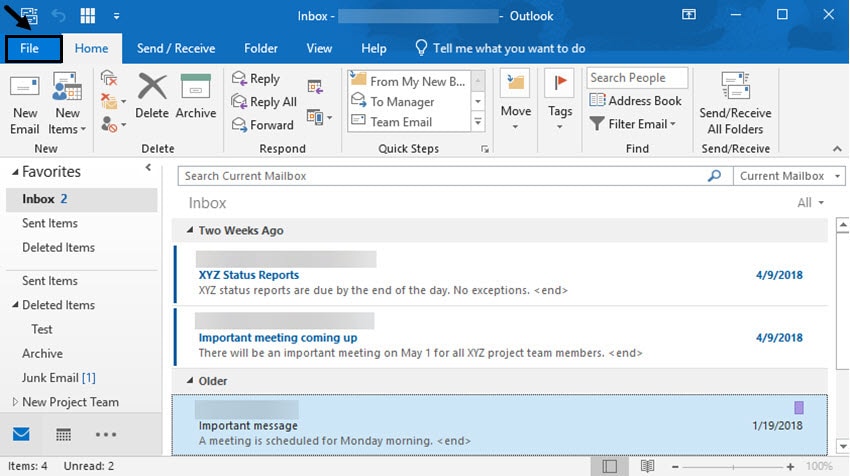
- На вашем компьютере перейдите в раздел «Файл»
- В разделе «Файл» перейдите в «Открыть и экспортировать» и нажмите «Открыть файл данных Outlook»

- После этого вы увидите диалоговое окно «Открыть файл данных Outlook».
- Теперь выберите файл .pst, который хотите импортировать, и нажмите «ОК».

- Теперь перейдите в основное представление
- В боковой панели вы увидите папки из архивного файла .pst
- Выберите папку, содержащую архивные элементы данных

- Наконец, найдите данные, которые хотите переместить
- Выберите эти элементы и перетащите их в исходные папки в списке папок
Если вы хотите переместить элементы данных в новую папку, сначала создайте новую папку в списке папок, а затем перетащите в неё элементы.
- Восстанавливайте случайно удалённые письма, которые были удалены по ошибке или потеряны из-за незапланированного форматирования системы.
- Восстанавливайте все компоненты почтового ящика в файлах, такие как письма, вложения, контакты, элементы календаря, журналы, заметки и т. д.
- Поддерживает все распространённые форматы почтовых файлов: MSG, PST, OST, EML, EMLX, MBOX, BKL, BKS,\u00a0EDB и др.
Бесплатная версия для ознакомления и платная версия для расширенных возможностей.
Часть 4. Как изменить настройки автоархивации Outlook?
Знание того, как управлять настройками автоархивации, является ключом к тому, чтобы ваши письма не архивировались автоматически. Кроме того, вы не будете удивлены, когда сообщения автоматически переместятся в папку архива.
Вот шаги для доступа к настройкам автоархивации Outlook:
- Откройте папку «Входящие» и нажмите вкладку «Файл».
- Теперь отобразится информация о вашей учётной записи
- На этой странице в левом меню нажмите «Параметры».

- Теперь отобразится экран параметров Outlook
- В левом списке выберите вариант «Дополнительно»

- Откроется диалоговое окно, с помощью которого вы можете изменить настройки автоархивации
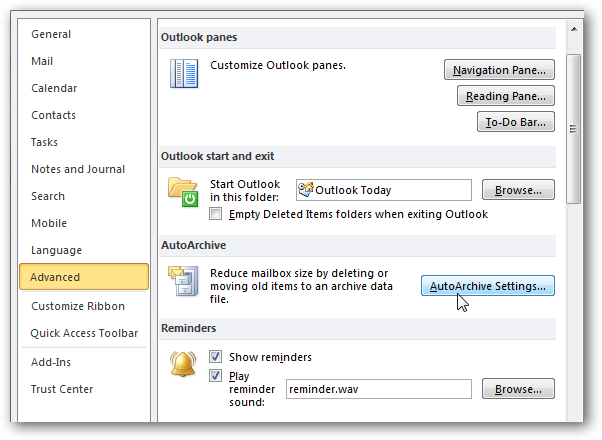
- Также из этого диалогового окна можно включить или отключить функцию автоархивации.
Теперь в диалоговом окне автоархивации вы увидите множество различных параметров и сможете выбрать нужный. Рассмотрим подробнее, как изменить некоторые основные настройки:
Установите частоту автоархивации сообщений: автоархивация запускается каждые x дней. Вы можете изменить количество дней, по истечении которых старые письма будут перемещаться в папку архива.

Чтобы изменить количество дней, убедитесь, что соответствующий параметр включён. Затем используйте стрелки вверх и вниз справа для выбора количества дней. Можно выбрать архивацию ежедневно или раз в 60 дней.
Автоматически архивировать старые сообщения: По умолчанию Outlook перемещает старые сообщения, которые хранятся в программе дольше определённого периода времени, в папку для удаления. Например, сообщения в папке «Входящие», которым более шести месяцев, считаются устаревшими.
С другой стороны, отправленные и удалённые элементы старше двух месяцев также считаются устаревшими.
Выберите папку для хранения архивных элементов: Вы можете выбрать желаемую папку, в которую хотите перемещать архивные сообщения.
Удалять старые элементы вместо их архивирования: Вы также можете настроить инструмент автоархивации на автоматическое удаление старых сообщений с помощью параметра безвозвратного удаления старых элементов.
После завершения выбора настроек нажмите «ОК» в диалоговом окне, чтобы сохранить изменения.
Вы случайно удалили важные письма? Хотите знать, как восстановить удалённые архивные письма Outlook, загруженные на локальный жёсткий диск?
Если да, то Wondershare Recoverit — отличный вариант для вас. Это самый безопасный и надёжный инструмент, который поможет вам восстановить электронную почту в несколько кликов.
Вам также может понравиться:
Как создать резервную копию писем Outlook?
Mail Backup X
Заключение
Мы надеемся, что из приведённой выше статьи вы узнали о функции автоархивации Outlook и о том, как восстановить архивные письма в Outlook. Вы можете легко получить доступ к папке архива и вернуть из неё нужные элементы.
Кроме того, вы можете сохранить восстановленные архивные письма в любом месте для дальнейшего использования. Также вы можете выбрать безвозвратное удаление элементов, которые больше не нужны.
Если вы случайно удалили важное письмо, вы можете восстановить удалённые письма с помощью Wondershare Recoverit программного обеспечения. Попробуйте прямо сейчас!











Дмитрий Соловьев
Главный редактор