Outlook является одной из наиболее часто используемых платформ для электронной почты. Несмотря на то что Outlook — замечательная программа, она, как и другие платформы, подвержена ошибкам. Пользователи жаловались на эту ошибку, когда Outlook запрашивает или требует пароль даже после первого входа в систему.
Как пользователь Outlook, вы, должно быть, столкнулись с этой проблемой, раз уж вы здесь. Как указано в теме, эта статья покажет вам, как устранить ошибку запроса пароля в Outlook, а также объяснит, почему вы вообще столкнулись с этой ошибкой.
Почему Outlook продолжает запрашивать пароль?
Outlook может постоянно запрашивать или требовать пароль каждый раз, когда вы пытаетесь открыть его, по нескольким причинам; они включают следующее:
- Outlook настроен таким образом, что каждый раз при попытке использовать его вам нужно вводить учётные данные для входа.
- Если в «Диспетчере учётных данных» сохранён неверный пароль, это может привести к данной ошибке
- Плохое сетевое соединение может помешать Outlook подключиться к серверу, что и приводит к этой ошибке
Как исправить ошибку постоянного запроса пароля в Outlook?
Теперь, когда вы знаете, почему Outlook продолжает запрашивать пароль, вы должны знать, как исправить эту ошибку. Следующие решения помогут вам:/
1. Используя диспетчер учётных данных Windows, сбросьте настройки входа для Outlook
Вы можете начать со сброса настроек входа Outlook, что можно сделать с помощью диспетчера учётных данных Windows. Для этого выполните следующие шаги:
- Нажмите на «Панель управления» и «Диспетчер учётных данных»
- Прокрутите до «Учётные записи пользователей» и оттуда выберите «Диспетчер учётных данных»
- Перейдите в раздел «Учётные данные Windows» и «Общие учётные данные» и, если есть какие-либо сохранённые учётные данные, ссылающиеся на адреса электронной почты Office 365 или ms.outlook, удалите их
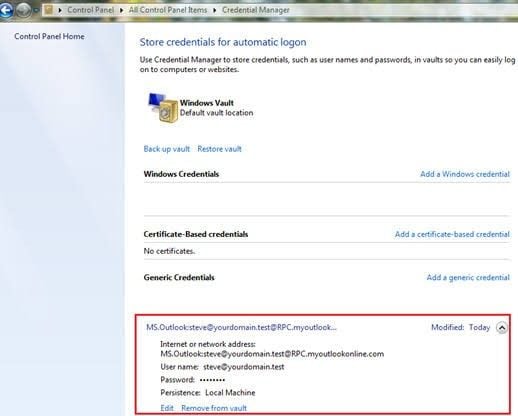
- Выберите «Подробности» > «Удалить из хранилища»
- Когда появится окно с предупреждением, нажмите «Да»
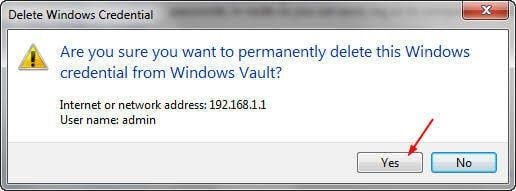
- Продолжайте повторять вышеуказанное, пока не будут удалены все учётные данные, связанные с вашим адресом электронной почты
2. Проверьте настройки учётных данных
Если параметр «Запрос» не отмечен в профиле, это может привести к данному сообщению об ошибке. Убедитесь, что это не так; вы можете проверить, выполнив следующие действия:
- Перейдите в «Файл» в Outlook
- Нажмите «Параметры учётной записи» и далее выберите «Параметры учётной записи» ещё раз
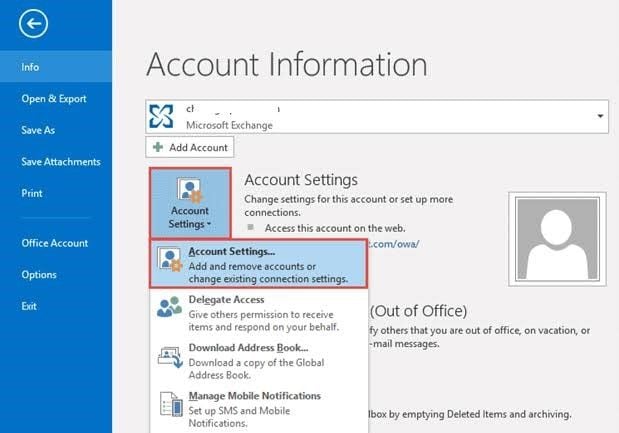
- Выберите свою учётную запись Exchange
- Выберите «Изменить» > «Другие настройки»
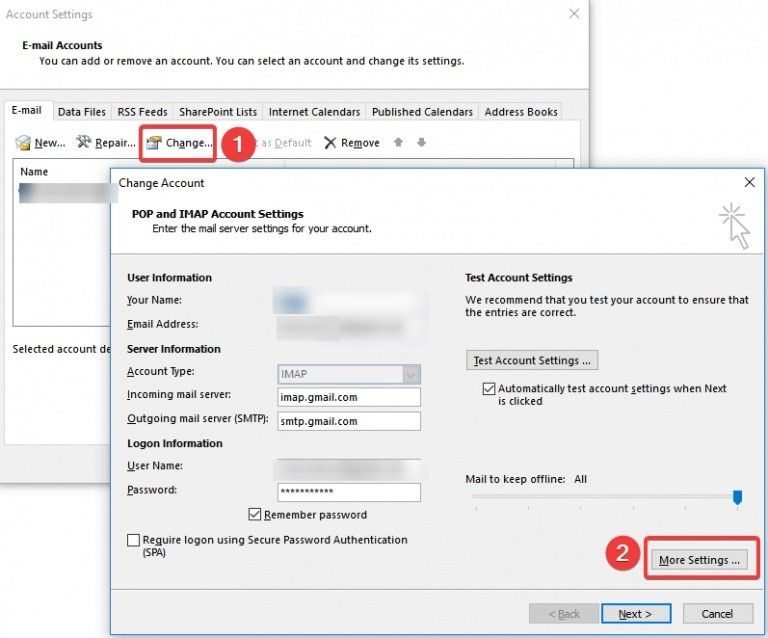
- Нажмите кнопку «Безопасность»
- Перейдите в «Идентификация пользователя» и убедитесь, что параметр «Всегда запрашивать учётные данные для входа» не выбран
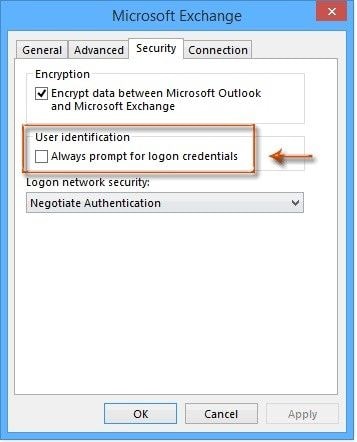
- Выберите «ОК», затем снова запустите Outlook
3. Очистите кэшированные пароли
Если сведения для входа в ваш профиль, сохранённые в Windows, некорректны, Outlook, скорее всего, будет продолжать запрашивать пароль. Поэтому просто очистите учётные данные, сохранённые в виде кэшированных паролей в вашей системе, выполнив следующие действия:
- Закройте Outlook
- Выберите «Пуск» > «Панель управления»
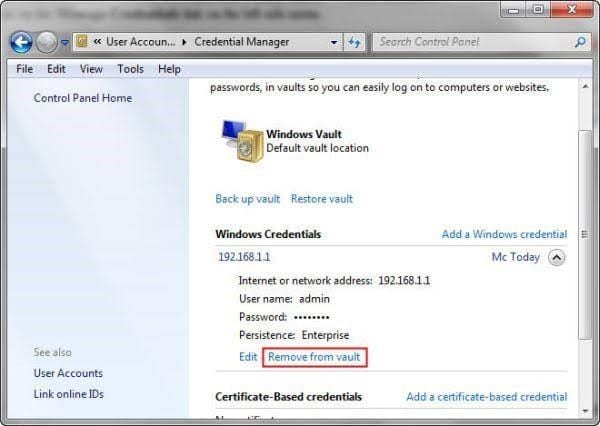
- Найдите и откройте «Диспетчер учётных данных». Найдите любой набор учётных данных, в имени которых есть слово «Outlook»
- Нажмите для развёртывания, затем выберите «Удалить из хранилища»
4. Включите функцию запоминания пароля
Возможно, вы забыли сохранить имя пользователя и пароль своего профиля, чтобы Outlook запоминал их при каждом открытии. Это может быть причиной того, что Outlook постоянно запрашивает пароль. Для этого просто выполните следующие шаги:
- Выберите «Файл», затем «Параметры учётной записи»
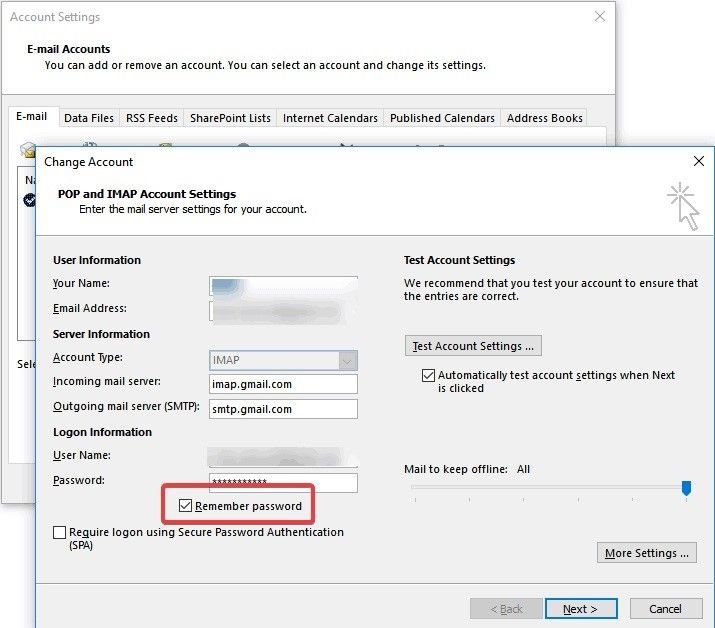
- Найдите учётную запись в разделе «Электронная почта» и дважды щёлкните по ней
- Выберите «Запомнить пароль», когда появится новое окно
5. Запустите Outlook в безопасном режиме и отключите надстройки
Вы можете запустить Outlook в безопасном режиме, который отличается от запуска Windows в безопасном режиме. Вам необходимо запустить приложение Outlook в безопасном режиме, прежде чем это решение сможет работать. Простой способ запустить Outlook в безопасном режиме для всех версий Windows:
- Удерживайте клавишу «Ctrl» на клавиатуре при нажатии на ярлык Outlook в меню «Пуск», на рабочем столе, начальном экране или панели задач. Outlook предложит вам подтвердить запуск программы в безопасном режиме. Просто нажмите «Да»
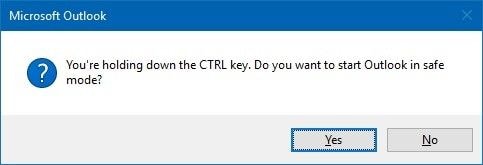
Удалите надстройки в Outlook, выполнив следующие шаги:
- Нажмите «Файл» > «Параметры»
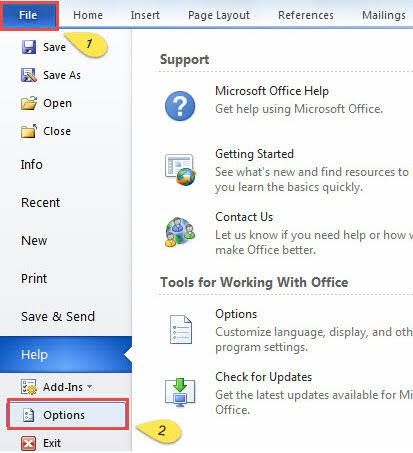
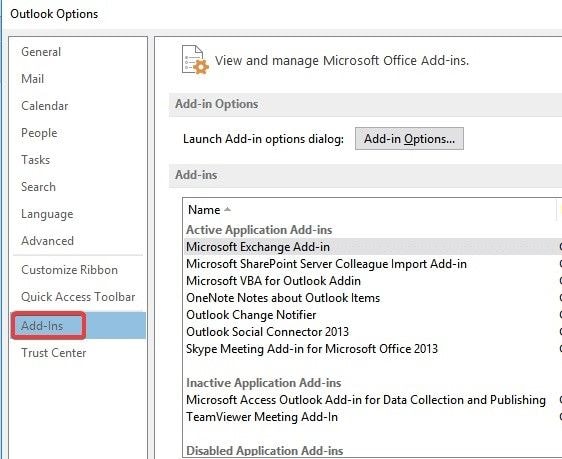
- Выберите «Надстройки». Появится всплывающее окно, отображающее все установленные надстройки для управления ими
- Когда вы выберете надстройку, которую хотите отключить, появится небольшое окно. Здесь выберите «Удалить», чтобы отключить выбранную надстройку.
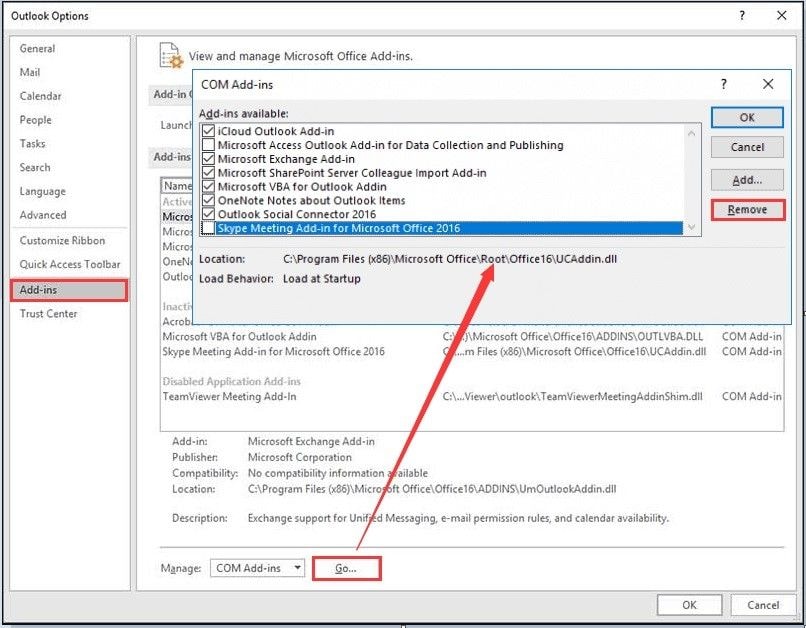
- Продолжайте делать это, и после каждого отключения пробуйте запустить Outlook. Как только ошибка запроса пароля исчезнет, можно прекратить отключение надстроек.
6. Создайте новый профиль
Что если проблема полностью связана с вашим профилем Outlook? Тогда это означает лишь то, что вам нужен новый профиль для начала с чистого листа. Таким образом, создайте новый профиль с помощью следующих шагов:
- Закройте приложение Outlook
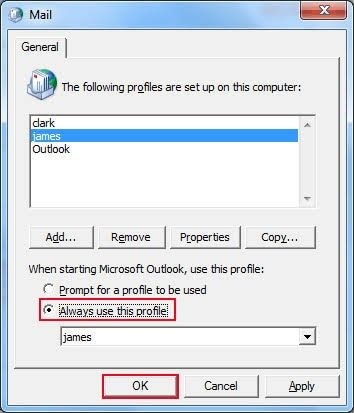
- Нажмите на «Панель управления» и выберите «Почта»
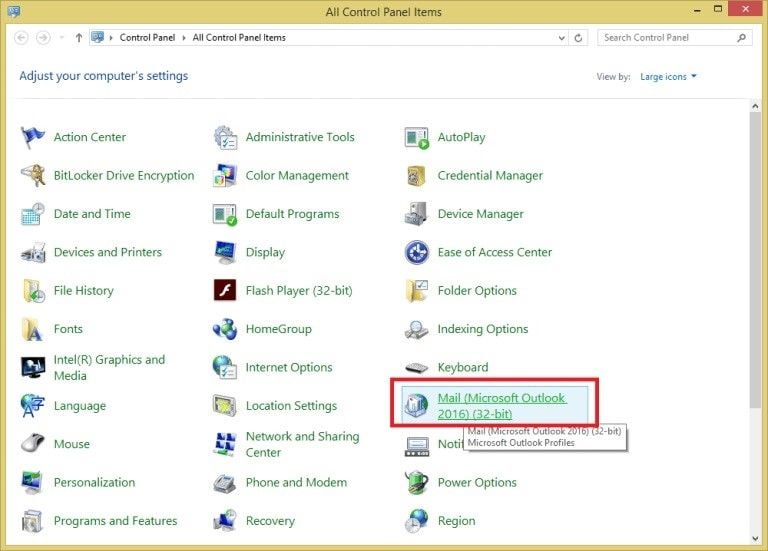
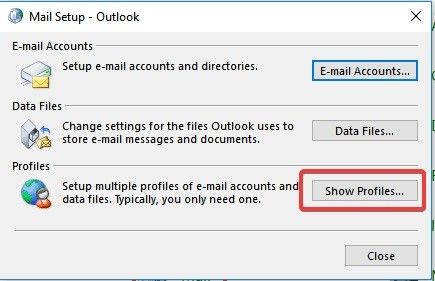
- Затем выберите «Показать профили»
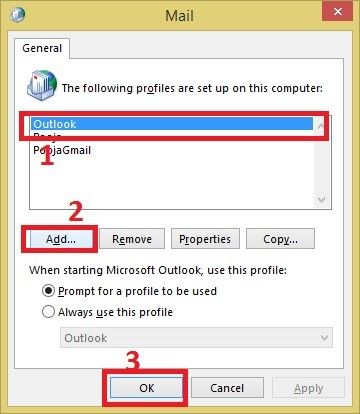
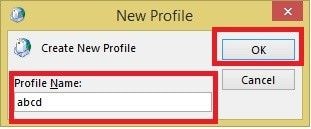
- Нажмите «Добавить». Введите новое имя вашего профиля и выберите «ОК»
- Введите своё имя и адрес электронной почты
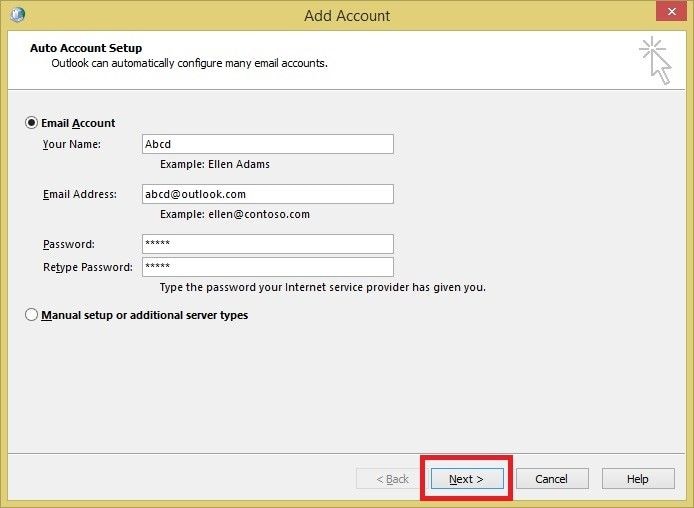
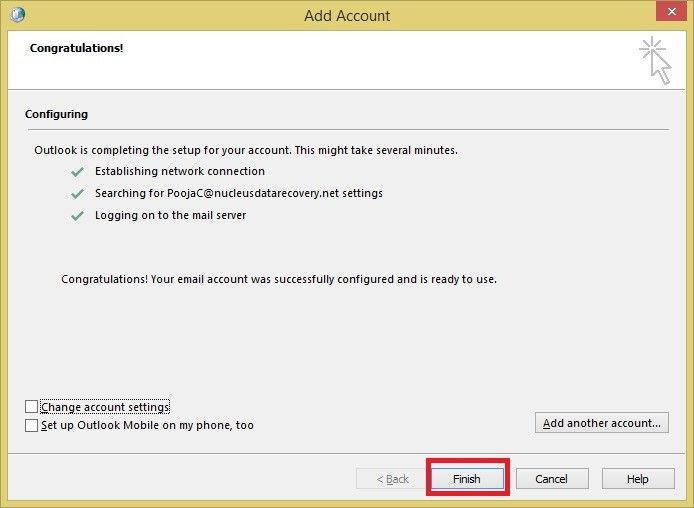
- Вернитесь в главное окно и в диалоговом окне «Всегда использовать этот профиль» выберите новый профиль. Наконец, выберите «ОК» для завершения
7. Временно отключите антивирусную программу или загрузитесь в безопасном режиме
Если установленная антивирусная программа использует брандмауэр или надстройку, это может мешать работе Outlook. Поэтому вы можете решить эту проблему, временно отключив или удалив антивирусную программу, затем попробуйте запустить Outlook и посмотрите, сохраняется ли ошибка запроса пароля. Если нет, продолжайте так несколько операций, прежде чем снова установить антивирусную программу.
Кроме того, вы можете загрузить систему в безопасном режиме, как описано выше.
8. Outlook Anywhere настроен на использование аутентификации NTLM
С помощью «Outlook Anywhere» вы можете получить доступ к своей учётной записи Exchange, даже если находитесь за пределами брандмауэра вашей организации. При использовании этой функции вы можете выбрать один из трёх методов аутентификации: Базовый, NTLM или Согласование. Выбор аутентификации NTLM обеспечит значительно меньшее количество запросов пароля. Поэтому выполните следующие шаги для его выбора:
- Начните с «Файл», затем перейдите в «Параметры учётной записи» > «Параметры учётной записи»
- Выберите свою учётную запись Exchange и нажмите «Изменить»
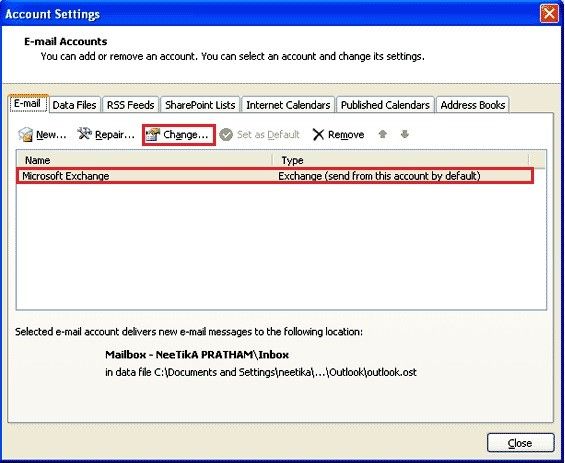
- Перейдите в «Другие настройки» > кнопку «Подключение». Выберите «Настройки прокси Exchange».
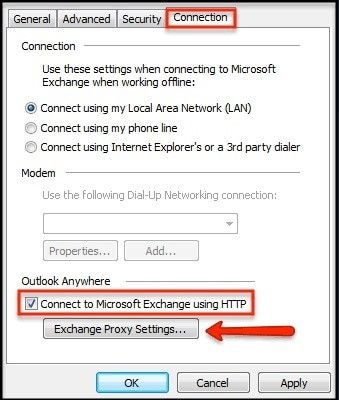
- Затем нажмите «Аутентификация NTLM», которая находится в разделе настроек аутентификации прокси.

9. Восстановите Outlook с помощью Stellar Outlook Repair
Такая ошибка, как запрос пароля Outlook, свидетельствует о повреждении вашего Outlook. Подобные повреждения требуют мощного инструмента восстановления для исправления и возврата к работоспособному состоянию. Именно здесь на помощь приходит Stellar Outlook Repair . Как следует из названия, это инструмент восстановления Outlook, который исправляет ошибки в вашем PST-файле Outlook, чтобы вы могли правильно им пользоваться. Как только вы восстановите Outlook с помощью этого инструмента, вы больше не столкнётесь с этой ошибкой. Это поистине последнее универсальное средство. Stellar Outlook Repair исправляет широкий спектр ошибок, связанных с вашим приложением Outlook в Windows, и данная ошибка не является исключением.
Чтобы восстановить Outlook с помощью Stellar Outlook Repair, выполните следующие шаги:
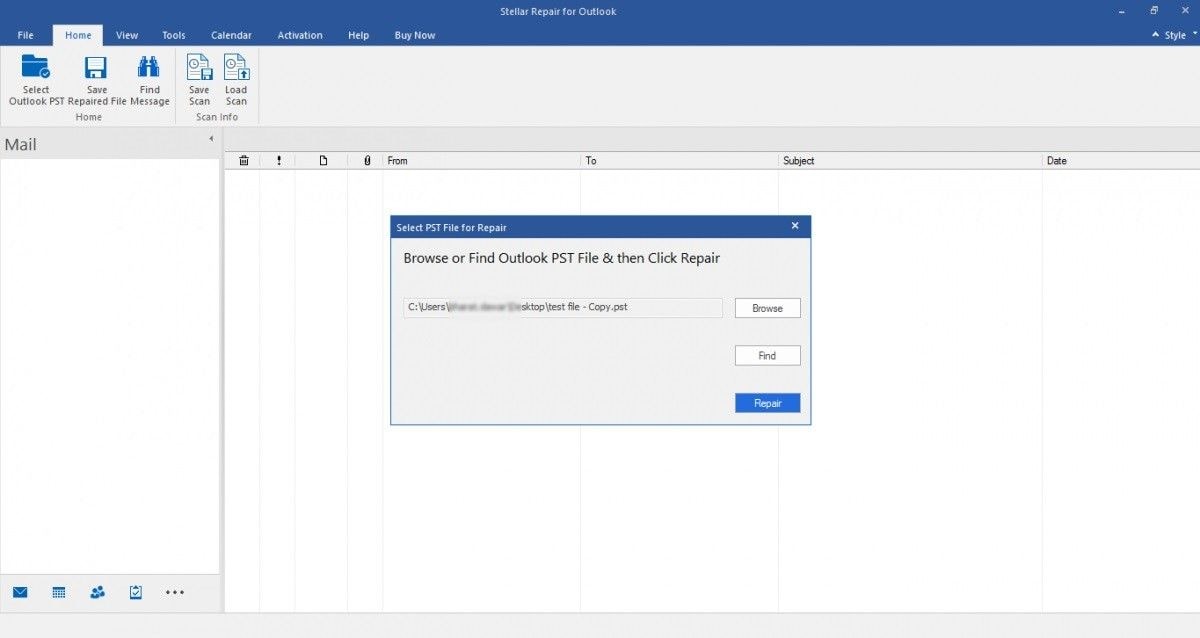
Шаг 1. Добавьте повреждённый файл
Нажмите кнопку «Найти» или «Обзор», и вы сможете добавить повреждённые файлы Outlook в инструмент.
Шаг 2. Восстановите файл
Выберите «Восстановить», затем расслабьтесь и позвольте Stellar Outlook Repair исправить проблему

Шаг 3. Просмотрите и сохраните файл
Просмотрите все восстановленные файлы с помощью удобного интерфейса инструмента. Список файлов обычно отображается на левой панели, содержимое — на средней панели, а конкретные сведения — на правой панели
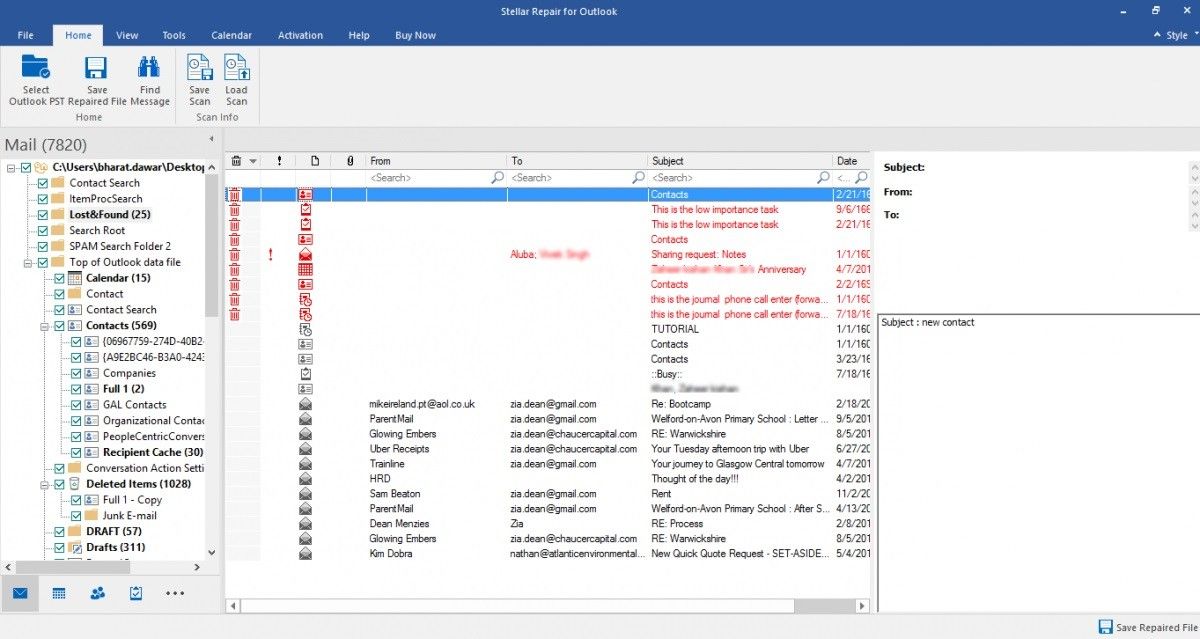
Если всё в порядке, что должно быть так, просто выберите «Сохранить восстановленный файл» в меню «Главная»

Итог
Вводить пароль каждый раз при возникновении ошибки запроса пароля Outlook довольно утомительно, не правда ли? Теперь вы можете быть спокойны, потому что вам показали, как устранить эту ошибку, и это оказалось не так сложно, как вы думали, особенно когда у вас есть Stellar Outlook Repair, чтобы выручить вас.










Amy Dennis
Главный редактор