Если вы столкнулись с какой-либо проблемой, связанной с вашей системой, вы можете удалить раздел реестра или записи реестра, чтобы её устранить. Эти файлы могут хранить низкоуровневую информацию системы и должны регулярно удаляться. Кроме того, они могут раскрывать большой объём информации о системе. Если вы хотите обеспечить безопасность вашей системы и её бесперебойную работу, вам следует научиться удалять разделы реестра. В этом руководстве мы поможем вам сделать это.
Но прежде давайте немного узнаем о разделах реестра в Windows и о том, как они работают.
Что такое разделы реестра в Windows?
Это организационный инструмент операционной системы Windows, необходимый для хранения информации о конфигурации в двоичном формате. Инструмент реестра помогает загружать глобальные и индивидуальные конфигурации при запуске.
Симптомы заражённого раздела реестра
- Если ваш раздел реестра заражён вирусом, на вашем рабочем столе постоянно будут появляться ошибки синего экрана.
- Вредоносная программа будет запускаться каждый раз при включении компьютера.
- На рабочем столе могут отображаться случайные сообщения об ошибках, а система может даже аварийно завершать работу.
- Экран рабочего стола зависнет, и вы не сможете использовать клавиатуру или мышь.
Читайте дальше, чтобы узнать, как удалить разделы реестра в Windows с помощью встроенного интерфейса и стороннего инструмента.
Часть 1: Как удалить разделы реестра в Windows
Для начала давайте узнаем, как удалить разделы реестра в Windows с помощью встроенного интерфейса. Несмотря на то что этот процесс занимает больше времени, он позволит вам удалить нужный раздел реестра. Тем не менее вам следует создать резервную копию этих файлов заранее. Поскольку эти файлы могут содержать важную информацию о системе, рекомендуется их сохранить. Вы можете перейти к файлам реестра и выбрать экспорт данных для создания резервной копии.
После создания резервной копии записей реестра вы можете без особого труда удалить раздел реестра. Несмотря на то что этот метод работает с большинством версий Windows, интерфейс и процесс могут различаться в зависимости от версии. Чтобы узнать, как удалить разделы реестра в Windows, выполните следующие шаги:
Шаг 1: Для начала перейдите в меню «Пуск» и найдите «Regedit». Вы также можете открыть строку «Выполнить» и запустить «Regedit» (Редактор реестра) оттуда.
Шаг 2: Откроется всплывающее окно редактора реестра, в котором можно просматривать или редактировать различные разделы реестра.
Шаг 3: Теперь выберите папку «HKEY_CURRENT_USER», чтобы удалить разделы, связанные с вашей учётной записью пользователя Windows.

Шаг 4: После выбора папки вы можете нажать кнопку «Удалить» или щёлкнуть правой кнопкой мыши и выбрать удаление.
Шаг 5: Чтобы удалить разделы, относящиеся ко всем пользователям, вы можете выбрать «HKEY_LOCAL_MACHINE» и также удалить его.
Шаг 6: Вы можете повторить те же действия для удаления любого другого раздела реестра в этом интерфейсе.
Тем не менее вы должны быть крайне осторожны перед удалением любого раздела реестра из вашей системы. Некоторые разделы, хранящие низкоуровневые данные системы, весьма важны и должны быть сохранены. Поэтому вы должны быть уверены, прежде чем удалять какой-либо раздел реестра. Кроме того, если вы удалите важный раздел, вы сможете восстановить его из резервной копии. Это поможет вам исправить ошибку и избежать нежелательных ситуаций.
Видеоурок: Как удалить разделы реестра в Windows?
Часть 2: Как полностью удалить разделы реестра с помощью инструмента Eraser
Следуя приведённым выше инструкциям, вы можете научиться удалять разделы реестра в Windows. Однако этот процесс занимает больше времени, и вы не сможете удалить раздел реестра окончательно. Даже после ручного удаления разделов они всё равно останутся в вашей системе и впоследствии могут быть восстановлены кем-либо с помощью операции восстановления. Поэтому рекомендуется воспользоваться сторонним инструментом для стирания данных для окончательного удаления раздела реестра без возможности восстановления.
Мы рекомендуем использовать Stellar BitRaser для файлов, чтобы удалить раздел реестра в вашей Windows. Это высокоэффективный инструмент для стирания данных, который может удалить следы вашей системы одним щелчком. Вы также можете использовать этот инструмент для очистки целого жёсткого диска или освобождения места на диске. Он может без труда удалять интернет-активность, файлы, папки, данные приложений и многое другое. Вот некоторые его функции:
- BitRaser может окончательно удалять файлы и папки любого вида и формата.
- Его также можно использовать для удаления системных следов, интернет-активности, данных приложений и многого другого.
- Инструмент также можно использовать для освобождения пустого и неиспользуемого пространства в вашей системе.
- Вы также можете использовать BitRaser, чтобы очистить целый жёсткий диск или удалить выборочные данные.
- Можно выполнять автоматическое или запланированное удаление данных.
- В конце также предоставляется сертификат стирания для подтверждения результатов.
- Может удалять все виды системных следов, такие как временные файлы, записи реестра, сохранённые запросы и многое другое.
- Совместим со всеми основными версиями Windows.
Шаг 1: Бесплатно загрузите Stellar BitRaser для файлов на свой компьютер с Windows и запустите его.
Шаг 2: Выберите «Системные следы» на левой панели для доступа к различным системным следам, которые можно удалить.
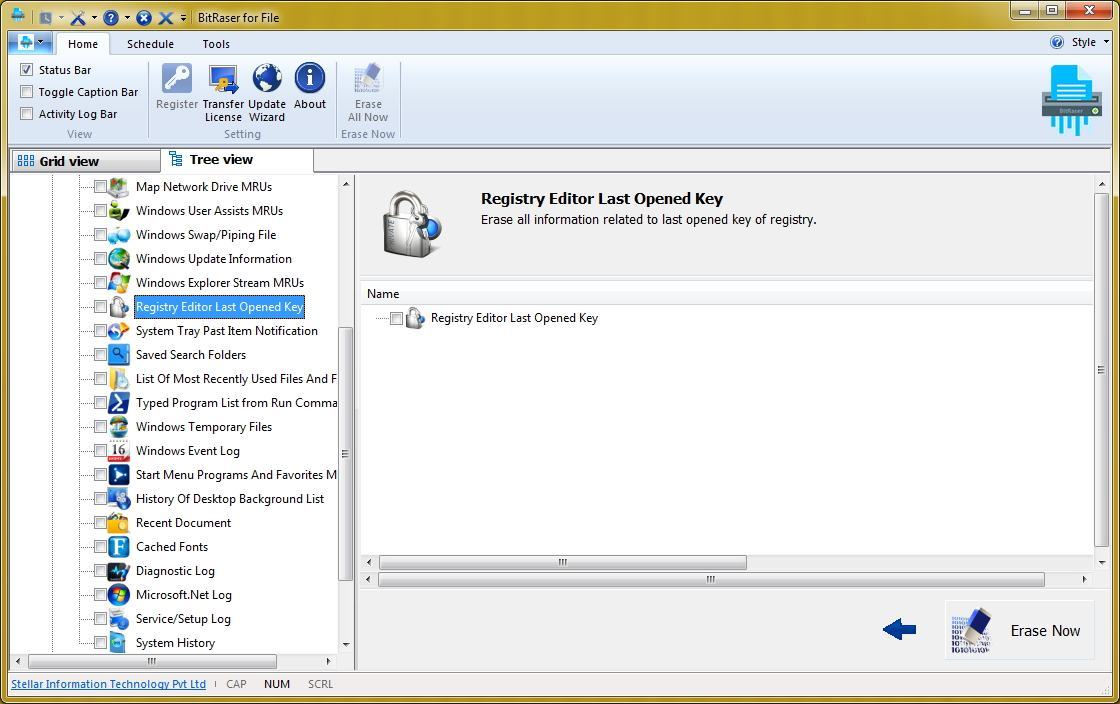
Шаг 3: Выберите параметр «Последний открытый раздел редактора реестра» и нажмите «Стереть сейчас» для обработки.
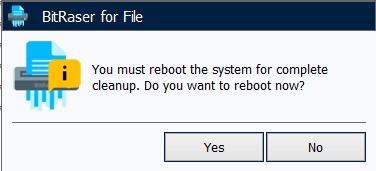
Шаг 4: Подождите немного, пока BitRaser удалит раздел реестра в вашей системе. В конце откроется следующий запрос. Нажмите кнопку «Да», чтобы перезапустить систему и завершить процесс.
Если вы хотите получить дополнительную уверенность, вы можете выполнить несколько проходов. Повторите те же действия несколько раз для многократного выполнения операции удаления. Это гарантирует окончательное удаление ваших данных без возможности восстановления.
Используйте Stellar BitRaser для удаления нужного раздела реестра. Зная, как удалять разделы реестра в Windows, вы сможете без труда выполнить необходимые шаги. Это позволит вам окончательно удалить данные без возможности восстановления.
Часто задаваемые вопросы:
Что такое раздел реестра?
Разделы реестра — это папкоподобные инструменты, содержащие важные ключи, значения и подразделы в двоичном формате. Они играют важную роль в бесперебойной работе Windows.
Как узнать, заражён ли раздел реестра?
- Медленная производительность компьютера.
- Отсутствующие файлы
- Подозрительные программы
- Частые сбои системы
- Всплывающие окна с предложением призов
Как проверить настройки раздела реестра?
Перейдите на панель задач, расположенную в поле поиска, и введите regedit. Вы получите список разделов реестра на вашем компьютере, выберите тот, который хотите удалить.
Безопасно ли удалять раздел реестра?
Разделы реестра являются важной частью ваших данных, поэтому без резервной копии данных это фактически может вывести Windows из строя. Вы должны быть осторожны при выборе раздела реестра для удаления.











Дмитрий Соловьев
Главный редактор