Как очистить кэш шрифтов на Windows и Mac
Кэш шрифтов хранится в специальных файлах — ознакомьтесь с этой статьёй и узнайте, как очистить кэш шрифтов на компьютере с Windows и Mac.
 100% безопасность | Без вредоносных программ | Без рекламы
100% безопасность | Без вредоносных программ | Без рекламы

2026-07-27 14:54:07 • Обновлено: Восстановление файлов • Проверенные решения
Кэш — это файл, созданный операционной системой для обеспечения быстрого доступа к определённым элементам, сокращения времени загрузки и снижения нагрузки на устройство хранения данных. Если у вас возникают проблемы с отображением или использованием шрифтов — например, шрифты отображаются искажённо, не переключаются по вашему запросу, выдают ошибки или вызывают сбой программы при переключении — это может свидетельствовать о повреждении кэша шрифтов.
Чтобы восстановить его, необходимо\u00a0очистить кэш шрифтов в Windows\u00a0или Mac. Вы можете безопасно удалить эти файлы, поскольку они являются лишь кэшем, а не реальными шрифтами, хранящимися на вашем компьютере. После того как вы очистите кэш шрифтов в Windows или Mac, при следующем запуске системы операционная система проверит наличие кэша шрифтов, и если он окажется отсутствующим, кэш будет восстановлен из исходных файлов, что устранит любые проблемы, вызванные повреждённым кэшем шрифтов.
| Симптом проблемы | Первопричина | Рекомендуемое быстрое исправление |
| Искажённые/отсутствующие символы | Повреждённый файл FontCache.dat | Ручная очистка кэша (Метод 1) |
| Медленная загрузка приложений (Word/Adobe) | Устаревшие метаданные шрифтов в системе | Очистка с помощью Stellar BitRaser (Метод 2) |
| Конфликты шрифтов на Mac | Ошибка ATS (Apple Type Services) | Безопасная загрузка или Терминал (Метод 1/2 для Mac) |
| Торможение системы при выборе шрифта | Перегруженная служба кэширования | Перезапуск службы кэша шрифтов |
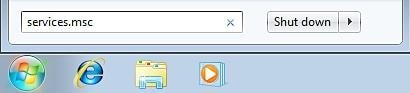
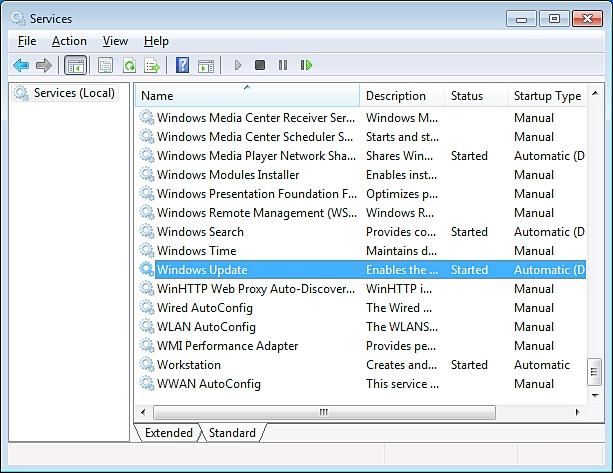
Существует два способа очистить кэш шрифтов в Windows. Первый — остановить службу кэширования и вручную удалить все файлы. Однако для этого необходимо достаточно хорошо разбираться в работе системы и чувствовать уверенность при её настройке. Например, если вы удалите не те системные файлы, это может нанести серьёзный ущерб вашей системе. Другой способ — использовать простое средство очистки кэша шрифтов, например\u00a0Stellar BitRaser для файлов.
Stellar BitRaser для файлов, помимо функции очистки кэша шрифтов, также поможет вам в удалении других ненужных файлов из системы. Эта программа специально создана для стирания лишнего и нежелательного мусора. Она может автоматически находить и очищать следы активности в Интернете, а также следы работы другого программного обеспечения. В ней есть параметры, позволяющие удалять личные письма, сообщения в чатах или временные файлы. Она также может применять методы безопасного стирания для уничтожения личных файлов таким образом, чтобы их невозможно было восстановить или реконструировать. Метод безопасного стирания может использовать один из 17 различных стандартных или расширенных стандартов удаления данных.
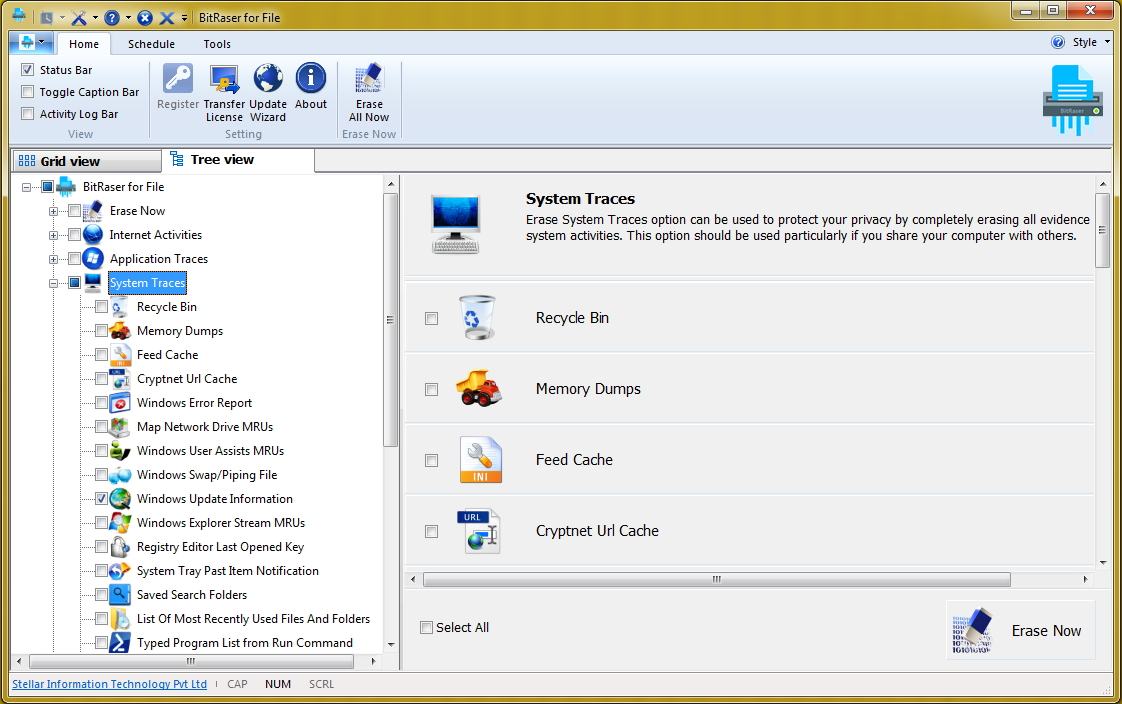
Совет:\u00a0Если вам необходимо убедиться, что данные удалены безвозвратно и не могут быть восстановлены, вы можете повторить процесс ещё раз. Данные будут перезаписаны ещё раз, и двух проходов будет достаточно, чтобы гарантировать невозможность их восстановления.
На Mac вы можете либо запустить компьютер в режиме безопасной загрузки, либо использовать команды Терминала для восстановления кэша шрифтов.
Метод 1
Метод 2
| Команда Терминала Mac | Выполняемое действие | Область применения |
atsutil databases -removeUser |
Удаляет кэш шрифтов текущего пользователя. | Один пользователь |
sudo atsutil databases -remove |
Удаляет кэш шрифтов всей системы. | Все пользователи (требуются права администратора) |
atsutil server -shutdown |
Останавливает службу Apple Type Services. | Уровень системы |
atsutil server -ping |
Перезапускает и проверяет службу. | Уровень системы |
Неработающие шрифты могут быть серьёзной помехой или даже полностью препятствовать выполнению вашей работы. Это можно исправить, очистив кэш шрифтов с помощью простых шагов, описанных в этой статье. Однако задачу можно значительно упростить, используя средство очистки кэша шрифтов, например\u00a0Stellar BitRaser для файлов, чтобы вы могли быстро вернуться к работе.








Дмитрий Соловьев
Главный редактор