"У меня более 200 временных файлов на моём ПК с Windows. Безопасно ли удалять их все?"
Удаление временных файлов с вашего устройства обычно не влияет на его работу. Эти файлы, как правило, содержат небольшие разрозненные конфигурации или настройки, которые, скорее всего, уже были использованы создавшим их программным обеспечением. Временные файлы могут не удаляться сразу после использования программой, что приводит к накоплению большого количества мусора. Очистка этих файлов обычно является наилучшим вариантом.

Часть 1: Что такое временные файлы?
Если вам интересно, что всё это такое. Как следует из названия, временные файлы, также известные как temp-файлы, — это файлы, к которым часто обращаются, которые читаются, редактируются или перезаписываются.
Эти файлы создаются программным обеспечением или приложениями, установленными на вашем устройстве. Временные файлы содержат небольшую информацию, например быстрые настройки или очень большие кэши, используемые создавшим их программным обеспечением.
Часть 2: Где хранятся временные файлы?
Временные файлы в Windows в основном хранятся в папке Temp, которая обычно расположена по адресу C:\\Windows\\Temp или в профиле пользователя по адресу USERPROFILE\\AppData\\Local\\Temp. В старых системах, таких как Windows XP, их можно найти по адресу USERPROFILE\\Local Settings\\Temp.
Для быстрого доступа к этим папкам нажмите Windows + R, чтобы открыть диалоговое окно «Выполнить», затем введите \\temp\\ и нажмите Enter. Этот ярлык мгновенно откроет основное расположение временных файлов, что сделает очистку быстрой и удобной.
Знание того, где хранятся ваши временные файлы, поможет поддерживать порядок на ПК и обеспечивать его бесперебойную работу.
Часть 3: Почему следует удалять временные файлы?
Объём, занимаемый временными файлами, может варьироваться от нескольких мегабайт до многих гигабайт... Например, более ста гигабайт. Когда временные файлы становятся слишком большими, они засоряют память компьютера. Это снижает производительность компьютера и поглощает память устройства. Постепенно вы будете испытывать нехватку места на диске. Чтобы предотвратить всё это, вам необходимо очищать временные файлы время от времени.
Часть 4: Как очистить временные файлы путём удаления папки Temp в Windows
Один из способов сделать это — перейти (в Windows Vista, 7 и 8) по адресу \\USERPROFILE\\AppData\\Local\\ или (в Windows XP и более ранних версиях) \\USERPROFILE\\Local Settings\\ и выбрать все или определённые временные файлы приложения, которые вы хотите очистить, и удалить их. Однако существует более простой способ сделать это. Просто следуйте приведённым ниже инструкциям, чтобы найти папку temp и удалить её содержимое на вашем компьютере с Windows.
Шаг 1: Запустите программу «Выполнить».
На клавиатуре нажмите клавишу Windows + R. Появится программа, аналогичная той, что показана на рисунке ниже. Затем следуйте инструкции на следующем шаге.
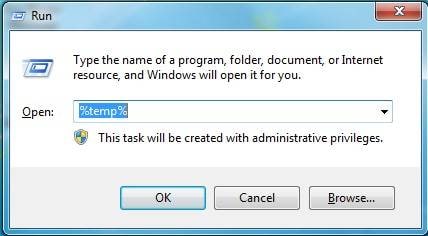
Шаг 2: Автоматически найдите папку temp.
Чтобы автоматически открыть папку temp, введите \\temp\\ как показано на изображении выше, и папка с временными файлами откроется.
Шаг 3: Удалите временные файлы.
Здесь вы найдёте все приложения на вашем устройстве, которые используют временные файлы.
У вас есть два варианта:
- Выборочное удаление файлов
- Удалить все временные файлы
Вариант 1. Выборочное удаление файлов.
Чтобы выборочно удалить временные файлы, просто удалите папку. Большинство приложений хранят свои временные файлы в папках, названных в честь приложения. Кроме того, вы можете дважды щёлкнуть по папке, чтобы открыть её, и удалить найденные в ней файлы.
Вариант 2. Удалить все временные файлы.
Для этого просто выделите все папки и удалите их или используйте сочетания клавиш: на клавиатуре нажмите Ctrl + A для выбора всех папок, затем нажмите клавишу Backspace для удаления всех или щёлкните правой кнопкой мыши на любом из выбранных файлов, прокрутите до пункта «Удалить» и подтвердите своё действие.

ПРИМЕЧАНИЕ: В случае ошибки о том, что некоторые файлы не найдены, просто установите флажок «Выполнить это для всех текущих элементов» ниже диалогового окна и нажмите «Пропустить».
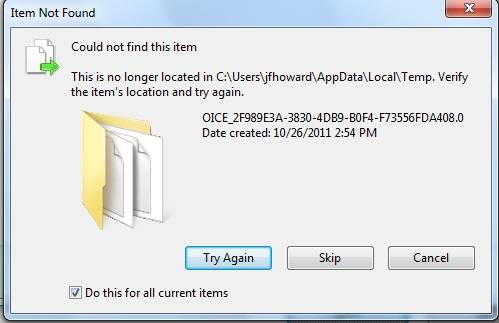
Вот и всё! Если ваши файлы были успешно удалены, поздравляем с облегчённым компьютером!
Часть 5: Как очистить временные файлы с помощью командной строки
Вы можете очистить временные файлы компьютера из командной строки двумя способами. Это можно сделать непосредственно из программы cmd или сохранив команду в формате .bat и запустив её. Преимущество использования пакетного файла (.bat) состоит в том, что вы всегда можете просто щёлкнуть по нему для очистки устройства на основе сохранённой в нём команды. Метод 2 ниже объясняет это. Читайте далее, чтобы узнать команды для удаления файлов.
Метод 1. Работа непосредственно из командной строки.
Сначала необходимо открыть программу cmd:
- Щёлкнув по значку Windows в нижней части экрана.
- Введя «cmd» в поле поиска
После выполнения вышеуказанных действий должен отобразиться результат поиска, содержащий «cmd» или «командная строка». Щёлкните на любую из программ, чтобы запустить командную строку Windows.
Затем в окне командной строки введите команду:
rd \\temp\\ /s /q
Обратите внимание, что при этом будет удалён весь каталог временных файлов. Для продолжения нажмите клавишу Enter.
Либо, чтобы более конкретно указать папки программ, которые вы хотите очистить, используйте следующую команду:
rd C:\\Path\\to\\tmp\\folder /s /q
Замените «Path\\to\\tmp\\folder» на реальный путь к папке temp, которую вы хотите очистить.
Метод 2. Использование пакетного файла (.bat).
Этот метод проще и удобнее. Он также является многоразовым и более быстрым.
Шаг 1: Откройте блокнот или любой другой текстовый редактор.
Шаг 2: Введите любую из команд, описанных в Методе 1.
Шаг 3: Сохраните текстовый файл с расширением .bat вместо расширения .txt.
Шаг 4: Дважды щёлкните по файлу для запуска созданной вами программы.
В следующий раз, когда вы захотите очистить временные файлы, просто дважды щёлкните по пакетному файлу, чтобы повторить автоматизированный процесс.
Часть 6: Как очистить временные файлы с помощью очистки диска Windows
Хотя временные файлы могут храниться в общеизвестных папках, некоторые приложения хранят свои временные файлы в нестандартных папках, что крайне затрудняет поиск всех временных файлов. В такой ситуации просто используйте инструмент очистки диска Windows для работы со скрытыми временными файлами.
Утилита очистки диска Windows — это инструмент, доступный во всех версиях Windows. Он очень полезен в случаях, когда приложения хранят свои временные файлы в каталогах или папках, отличных от общеизвестных папок temp. Этот инструмент находит и очищает скрытые временные файлы.
Чтобы открыть инструмент очистки диска Windows в Windows 7, следуйте приведённым ниже инструкциям.
Использование командной строки:
Чтобы открыть утилиту очистки диска с помощью командной строки (простым способом), запустите командную строку, щёлкнув по значку Windows и выполнив поиск по ключевому слову «cmd».
Чтобы открыть очистку диска с помощью программы командной строки в Windows 7:
После открытия командной строки
- Введите cleanmgr в окне.
- Нажмите клавишу Enter на клавиатуре.
Длинный способ:
- Нажмите «Пуск» в нижнем углу экрана или нажмите клавишу Windows на клавиатуре.
- На устройстве перейдите в раздел «Все программы», затем в «Стандартные», далее в «Служебные»
Найдите «Очистку диска» в разделе «Служебные».
Процесс очистки временных файлов:
К этому моменту вы должны были успешно открыть утилиту очистки диска. Следуйте простому процессу ниже для выполнения очистки:
- Выберите типы файлов и папок, которые вы хотите удалить, на вкладке «Файлы для удаления».
- Нажмите ОК.
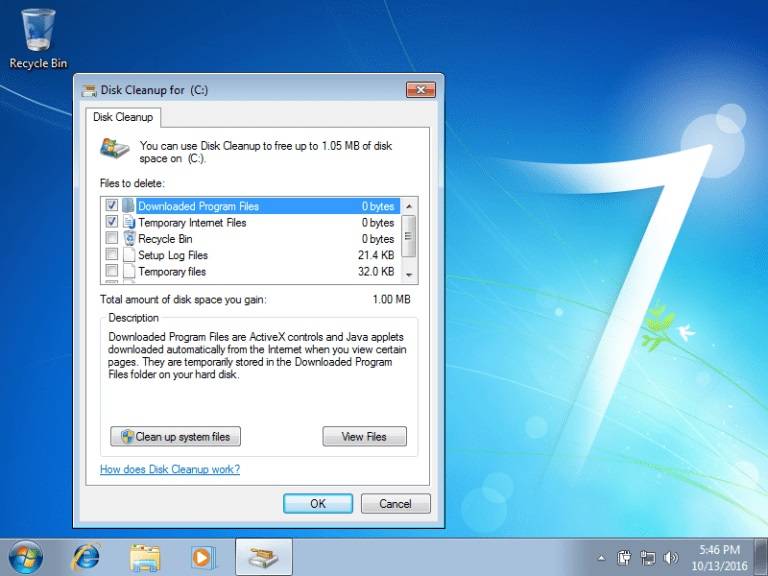
Кроме того, чтобы очистить системные файлы, которые больше не нужны Windows, нажмите «Очистить системные файлы». Если контроль учётных записей пользователей (UAC) запросит подтверждение действия, просто нажмите «Удалить файлы».
Советы:
- Вкладка «Дополнительные параметры» содержит варианты для освобождения дополнительного пространства. Перейдите туда, чтобы освободить больше места в Windows 7.
- Выберите «Очистить» на вкладке «Программы и компоненты», чтобы удалить файлы программ, которые больше не нужны вашему устройству.
Чтобы открыть и использовать инструмент очистки диска Windows на устройстве с Windows 10, следуйте приведённым ниже инструкциям:
- В строке поиска Windows введите «Очистка диска».
- Нажмите Enter на клавиатуре
Из списка дисков на вашем устройстве выберите диск, который вы хотите очистить или запустить на нём очистку диска
- Выберите файлы, которые вы хотите очистить или удалить
- Нажмите ОК
- Нажмите «Удалить файлы»
Часть 7: Как очистить временные файлы в настройках Windows 10 версии 1903 или более поздней
Чтобы удалить временные файлы из Windows 10 версии 1903 или более поздней, выполните следующие действия:
- Нажмите на «Параметры» (обычно следующий значок после значка Windows в нижнем левом углу экрана)
- Откройте «Система» > «Память»
- Нажмите «Временные файлы», отображаемые под сведениями о пространстве локального диска
- Выберите все файлы, которые вы намерены очистить, и нажмите «Удалить»
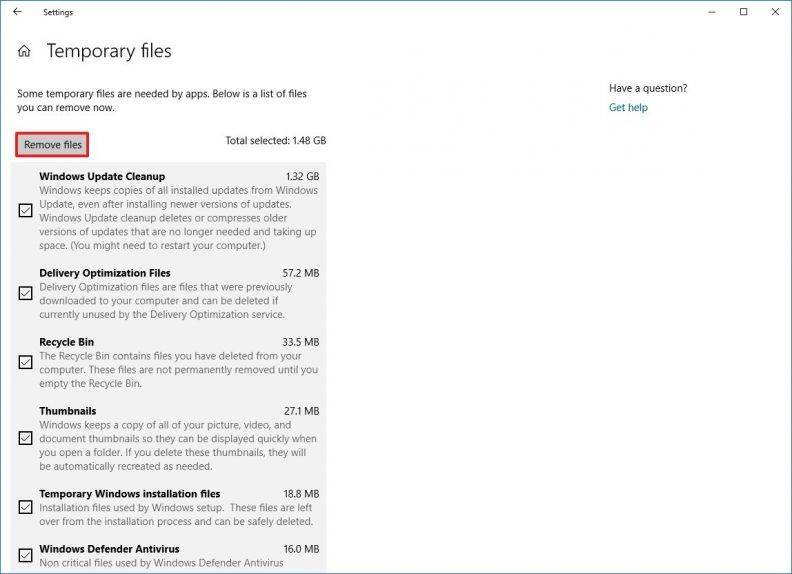
Вот и всё! Временные файлы, занимающие пространство, были очищены.
Часть 8: Как очистить временные файлы путём поиска файлов .tmp
Большинство временных файлов, как известно, имеют расширение .tmp.
Можно выполнить поиск всех файлов, оканчивающихся на .tmp.
Windows Vista и более поздние версии поддерживают AQS — расширенный синтаксис запросов. Эта функция позволяет искать все файлы по их расширениям. Она может быть очень полезна, когда вы пытаетесь найти временные файлы в своей системе.
Узнайте, как использовать расширенный синтаксис запросов в Windows ниже:
Используйте синтаксис:
ext:
следует заменить на типы файлов, которые вы ищете. Например, если вы ищете файлы .docx, используйте ext:.docx в качестве поискового запроса.
Чтобы найти файлы .tmp, просто откройте поиск Windows и введите ext:.tmp и выполните поиск. После этого отобразится список всех временных файлов с расширением .tmp, которые будут в вашем распоряжении.
Совет:
- Вы можете просто ввести *.tmp вместо этого.
- Если поиск по расширению не работает, попробуйте заключить расширение в кавычки. Например, ext:".tmp" и выполните поиск.
Часть 9: Как очистить временные файлы одним щелчком с помощью Stellar Biteraser
Вы когда-нибудь задумывались, как удалённые файлы можно восстановить после удаления даже из корзины? Всё дело в том, что удаление файлов на самом деле не означает их исчезновения — иногда их копии создаются глубоко в файловых разделах. Постоянное удаление временных файлов может быть именно тем вариантом, который вам нужен. Stellar Biteraser — это программа, способная безвозвратно удалять файлы.
Stellar Biteraser предоставляет 17 международно признанных алгоритмов удаления. Эти алгоритмы безвозвратно стирают данные, хранящиеся в каталогах, а также предотвращают неправомерное использование ваших личных данных, тем самым защищая вашу конфиденциальность. Узнайте, как использовать это программное обеспечение на ноутбуках или настольных компьютерах под управлением Windows – О! Кстати, знаете ли вы, что с Stellar Biteraser можно планировать задачи удаления временных файлов?
С помощью Stellar Biteraser вы можете автоматизировать удаление ненужных файлов. Параметры включают (но не ограничиваются) ежедневное, еженедельное или ежемесячное расписание. Как вам это нравится?
Пожалуйста, выполните следующие шаги для удаления временных файлов Windows с помощью Bitraser.
Шаг 1: Загрузите программу BitRaser.
Если у вас ещё нет этой программы, вам необходимо скачать и установить её перед продолжением.
Шаг 2: Запустите программу.
После успешной установки программы запустите её. Вы должны увидеть экран, похожий на изображение ниже.
Шаг 3: Перейдите на вкладку «Инструменты».
Проверьте список вкладок в верхней части экрана и нажмите на опцию «Инструменты».
Шаг 4: Далее найдите и нажмите «Алгоритм стирания» на вкладке «Инструменты».
Шаг 5: Выберите любой из 17 алгоритмов, представленных в раскрывающемся меню, и нажмите вкладку «Главная».
Шаг 6: Нажмите «Стереть сейчас» и перейдите к расположению временных файлов. Обратитесь к Части 2 этой статьи, если вы не знаете, где хранится большинство ваших временных файлов. Также с помощью BitRaser можно искать файлы — даже скрытые.
Шаг 7: После выбора папки из Шага 5 выше отметьте конкретные временные файлы или папки из списка, теперь отображаемого на вашем экране.
Шаг 8: Нажмите кнопку «Стереть сейчас».
После завершения процесса вам может быть предложено перезагрузить систему. Разрешите перезагрузку, нажав «Да».
Вот и всё! Ваш компьютер будет перезагружен без файлов мусора, занимающих пространство.
Заключение
Приложения на вашем устройстве могут использовать временные файлы для быстрой работы, однако многие из них забывают очистить эти временные файлы сразу после завершения работы — что приводит к значительному расходу дискового пространства. В этой статье рассмотрены многочисленные способы, с помощью которых вы можете легко избавиться от этих файлов.
 100% безопасность | Без вредоносных программ | Без рекламы








Дмитрий Соловьев
Главный редактор