Мои документы отображаются на переднем плане. Я хочу скрыть их и узнать несколько эффективных способов решения этой проблемы. Как очистить последние файлы на моём компьютере?
Накопление повседневных файлов, которые вы загружаете, создаёте или которые система генерирует сама, — это мусорные файлы. Возможно, вы замечали список недавних папок и файлов, которые недавно посещались или открывались и отображаются в нижней части окна Проводника. Хотя это облегчает доступ к часто открываемым файлам. Таким образом, вы можете значительно быстрее получать доступ к файлам, которые хотите просмотреть, вернуться к ним или поработать с ними, не перемещаясь по Проводнику. Однако некоторые люди предпочитают хранить свои файлы в местах, где они могут оставаться конфиденциальными. Итак, давайте приступим к очистке файлов в Windows 10.
Часть 1: Где можно увидеть последние файлы в Windows 10
1. Панель быстрого доступа Проводника
Это настраиваемая панель инструментов в проводнике, содержащая набор команд, независимых от вкладки на ленте. Панель быстрого доступа предоставляет быстрый доступ к наиболее часто используемым функциям, таким как сохранение и отмена действий. Windows 10 познакомила пользователей с функцией быстрого доступа в Проводнике. Каждый раз, когда вы открываете окно Проводника, вы увидите список часто используемых папок и недавно открытых файлов, а также отображение часто используемых папок в разделе «Быстрый доступ» на панели навигации. Это помогает пользователям, отображая ссылки на наиболее часто используемые папки и файлы. Этот контент разделён на «Последние файлы» и «Частые папки», и по умолчанию настройки могут отображать до десяти папок и двадцати документов. Хотя быстрый доступ является удобной функцией в Windows 10, она подходит не всем.
2. Список переходов отображает все последние файлы, связанные с конкретным приложением, на панели задач
Список переходов — это все файлы и папки, которые вы открывали и которые отображаются при щелчке правой кнопкой мыши на них. Это означает, что Windows запоминает каждый документ, который вы открывали, и после проверки разрешает его отображение. Это называется списком переходов. Списки переходов можно найти в значках приложений, которые отображаются на панели задач или в меню «Пуск». На панели задач списки переходов отображаются для приложений, закреплённых на ней, а также для приложений, запущенных в данный момент.
Отдельные приложения из списков переходов хранятся в разных местах и доступны через Проводник. Список переходов отображает все последние файлы, связанные с конкретным приложением. Как только файл или папка появляется в списке переходов, они могут оставаться там бессрочно. Если вы добавили альтернативу «Недавние элементы» в меню «Пуск», вы или любой другой человек сможет увидеть все записи, которые вы недавно открывали!
Если вы заботитесь о конфиденциальности и не хотите, чтобы кто-то другой видел, какие документы вы открывали, очистка этого списка крайне важна! Тем не менее, начиная с Windows 7, была представлена ещё одна функция под названием «Список переходов». Со списками переходов эта функциональность в основном переместилась из меню «Пуск» на панель задач в Windows 8 и Windows 10! Например, если вы откроете несколько документов Word, а затем щёлкнете правой кнопкой мыши на значке Word на панели задач,
Если никто другой не пользуется вашим компьютером, это нормально, однако в общем случае это похоже на быстрый просмотр ваших личных данных! Microsoft создала эту функцию для удобства, чтобы вы могли легко открыть веб-страницу, которую часто посещаете, или документ, с которым недавно работали.
Каждая программа должна отдельно поддерживать этот элемент для отображения списка. Если программа не поддерживает списки переходов, вы ничего не увидите при щелчке правой кнопкой мыши на значке.
Часть 2: Очистка последних файлов в настройках Windows 10
Чтобы очистить последние файлы из настроек, необходимо выполнить следующие шаги:
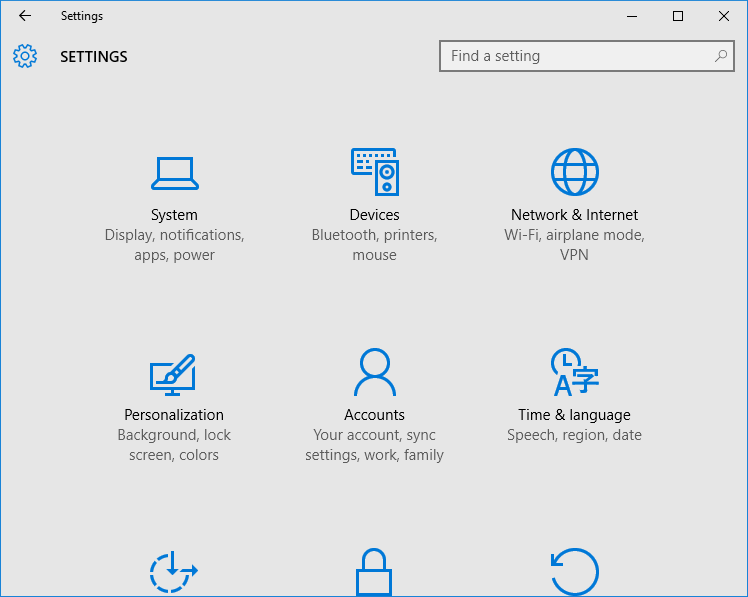
Шаг 1: Перейдите в «Настройки», а затем нажмите на «Персонализация»
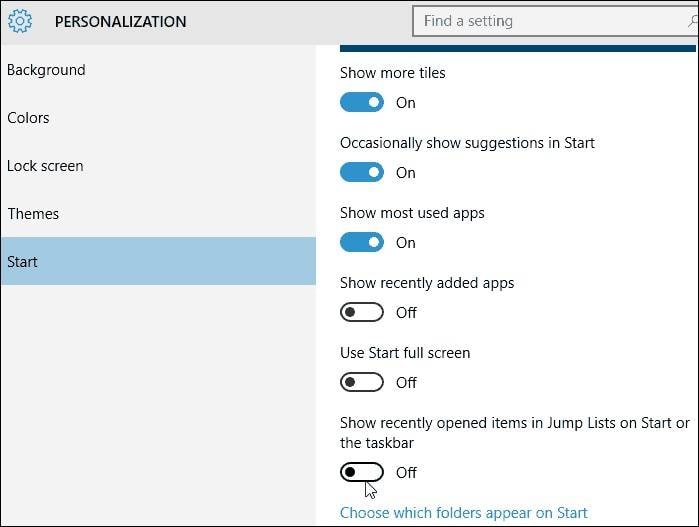
Шаг 2: Нажмите «Пуск» на левой панели и переключите параметр из положения «Вкл» в положение «Выкл», то есть «Показывать недавно открытые элементы в списках переходов в меню «Пуск» или на панели задач».
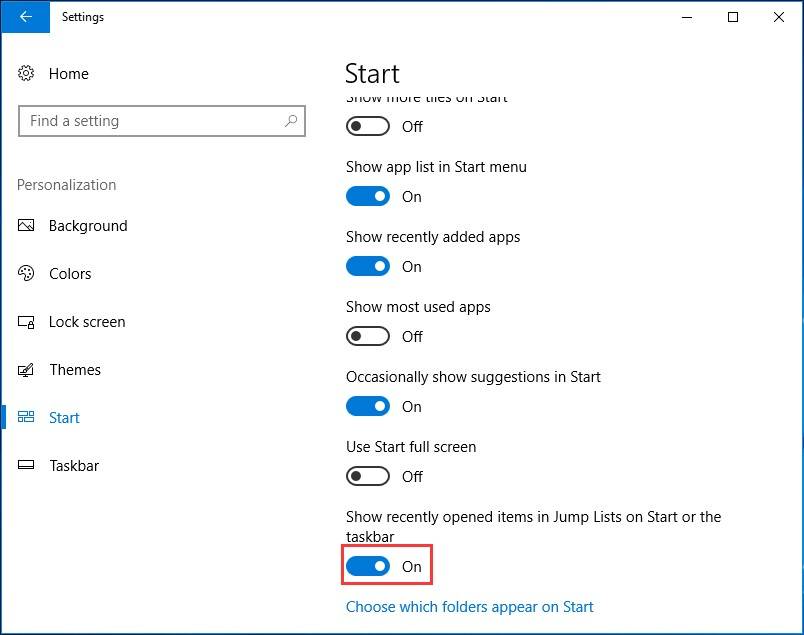
Таким образом, вы сможете очистить все последние элементы, кроме закреплённых.
Часть 3: Очистка последних файлов с помощью Проводника
Шаг 1: Откройте Проводник, нажмите «Файл» и выберите «Изменить параметры папок и поиска».
Шаг 2: На вкладке «Общие» нажмите кнопку «Очистить» для немедленной очистки истории Проводника.
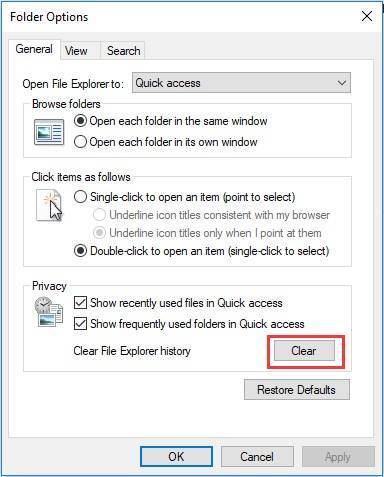
Очистка файлов таким способом помогает удалить файлы из быстрого доступа. Однако существует вероятность, что некоторые файлы останутся неочищенными, и вам придётся повторить эту процедуру.
Часть 4: Удаление отдельных элементов из последних файлов или часто используемых папок
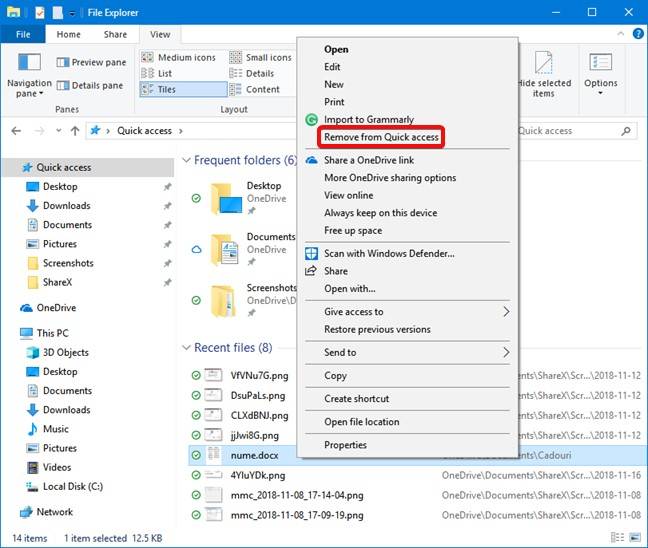
Хотя последние файлы можно очистить разными способами, у вас также есть возможность удалять отдельные элементы из быстрого доступа, не очищая все последние файлы или часто используемые папки. Если вам нужно сохранить большую часть списков и удалить лишь некоторые элементы, вам не нужно очищать весь список. Чтобы очистить часто используемые папки и последние файлы в Windows 10, необходимо выполнить следующее:
Шаг 1: Откройте Проводник на вашем компьютере и нажмите на режим быстрого доступа.
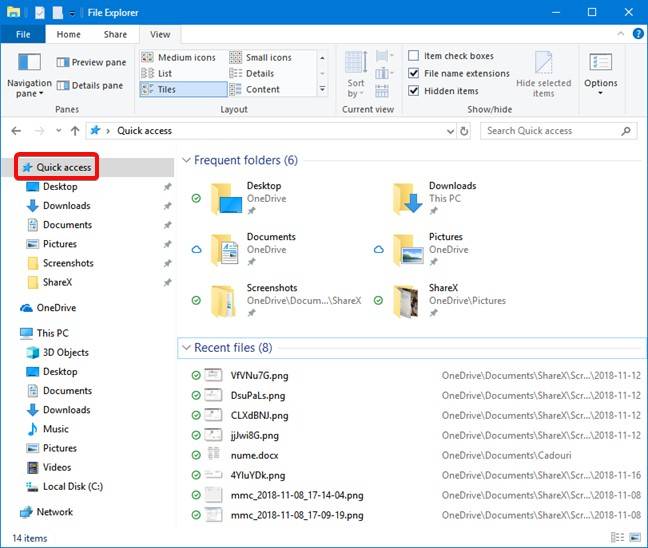
Шаг 2: Определите папку или отдельный файл, который вы хотите удалить из списка последних файлов. Щёлкните правой кнопкой мыши на папке и выберите «Удалить из быстрого доступа» в открывшемся меню.
Часть 5: Ручная очистка списков переходов
Хотя концепция списка переходов была введена в Windows 7, с момента своего появления она всегда была удобной функцией для повышения производительности и оптимизации рабочего процесса. Но иногда необходимо удалить все такие элементы из списка. Удалить все элементы из списка несложно. Вам нужно лишь:
Шаг 1: Щёлкните правой кнопкой мыши на рабочем столе и выберите «Персонализация» из выпадающего меню.

Шаг 2: Нажмите «Пуск», затем прокрутите вниз, чтобы переключить параметр «Показывать недавно открытые элементы в списках переходов в меню «Пуск» или на панели задач» из положения «Вкл» в положение «Выкл».
Часть 6: Как полностью очистить последние документы с помощью Stellar BitRaser File Eraser
Stellar BitRaser File Eraser — это продвинутое программное обеспечение для удаления файлов, которое обеспечивает постоянное удаление файлов, истории интернета, следов приложений и папок с большего числа ИТ-активов и устройств хранения данных, таких как SSD, жёсткий диск, ноутбук, настольный компьютер и носители информации, исключая возможность восстановления.
- Удаляет установленные следы приложений, интернета и системной активности.
- Поддерживает 17 различных международных стандартов удаления данных, таких как DoD 5220.22-M, NATO и другие.
- Предоставляет сертификат удаления для помощи в соблюдении нормативных требований.
- Автоматизирует процесс удаления папок и файлов.
- Генерирует отчёты об удалении
- Поиск и удаление
- Совместим со всеми версиями Windows и серверов.
- Удаляет сообщения чата
- Очистка данных из почтовых клиентов
- Очищает неиспользуемое пространство диска.
Шаги по восстановлению повреждённого файла Word с помощью BitRaser File Eraser
Данные можно удалить на Mac с помощью BitRaser File Eraser, выполнив следующую серию шагов:
Шаг 1: Загрузите Stellar BitRaser для файлов на Windows и подключите жёсткий диск Mac к компьютеру.
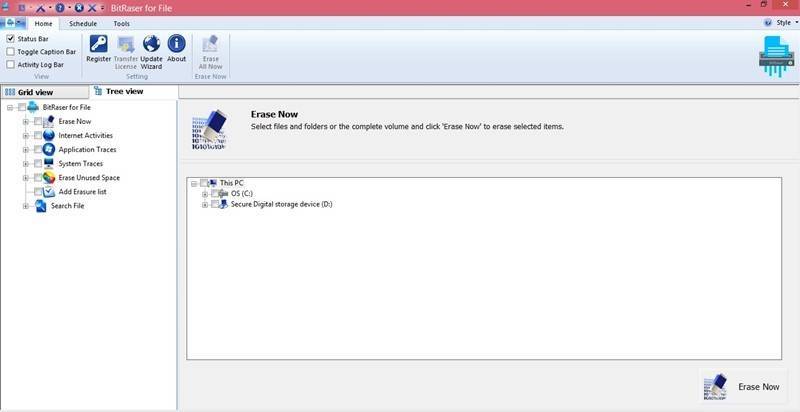
Шаг 2: Запустите Stellar BitRaser и выберите ваш диск Mac
Шаг 3: Нажмите кнопку «Стереть сейчас», чтобы удалить данные с жёсткого диска Mac на Windows.
Удаление данных с помощью BitRaser исключает любую возможность восстановления стёртых данных с использованием какого-либо программного обеспечения или служб восстановления данных, включая криминалистические инструменты. Поэтому любой файл, удалённый BitRaser, не может быть восстановлен никогда. Обязательно проверьте свои файлы перед их удалением. Не торопитесь, чтобы не понести значительных потерь.
 100% безопасность | Без вредоносных программ | Без рекламы









Дмитрий Соловьев
Главный редактор