Кэш-память в нашей системе иногда может раскрывать множество сведений о нас. Кроме того, она может занимать значительный объём оперативной памяти системы и влиять на её производительность. Поэтому пользователям всегда рекомендуется регулярно очищать кэш-память. Если вы используете систему Windows 7 и хотите очистить кэш-память на ней, вы попали по адресу. В этой статье мы расскажем вам,\u00a0как очистить кэш-память в Windows 7\u00a0навсегда без каких-либо проблем. Давайте начнём!\u00a0
Как и любая другая операционная система, Windows 7 накапливает наиболее часто или недавно используемые данные в своём кэше. Эти данные иногда могут накапливаться и в итоге занимать много места в системе. Они также могут влиять на скорость обработки системы, занимая большую часть её оперативной памяти. Поэтому настоятельно рекомендуется\u00a0очистить кэш-память в Windows 7.
Хотя вы всегда можете очистить кэш-память с помощью встроенного интерфейса Windows, это не даст желаемых результатов. Эти данные впоследствии могут быть восстановлены кем-либо. Если вы не хотите ставить под угрозу свою конфиденциальность, мы рекомендуем воспользоваться сторонним инструментом для постоянного удаления кэш-памяти. В этом руководстве мы рассмотрели оба этих варианта.
Эта статья посвящена только решению для Windows 7, однако мы также предлагаем способы\u00a0
очистить кэш-память в Windows 10/8 и
очистить кэш в Windows 11.
Если вы хотите узнать, как очистить кэш и файлы cookie в Safari на Windows, обратитесь к этому руководству:\u00a0
как очистить кэш и файлы cookie в Safari.
Файлы на вашем компьютере также можно удалить безвозвратно. Посетите страницу, чтобы узнать,\u00a0
как навсегда удалить файлы с Windows и Mac.
| Тип кэша |
Место хранения |
Влияние на систему |
| Кэш оперативной памяти (резервный) |
Системная память (ОЗУ) |
Замедляет переключение между приложениями. |
| Кэш DNS |
Сетевая логика |
Вызывает ошибки загрузки веб-сайтов. |
| Кэш эскизов |
Локальный диск (C:) |
Замедляет просмотр папок в Проводнике. |
| Кэш обновлений Windows |
Папка SoftwareDistribution |
Препятствует установке новых обновлений. |
Часть 1: Как очистить кэш-память в Windows 7
Для начала вы можете воспользоваться встроенным интерфейсом Windows 7 для очистки кэш-памяти в системе. Это бесплатное решение, которое не потребует много времени или усилий. Чтобы очистить кэш-память в Windows 7, вы можете выполнить следующие шаги:
1. Прежде всего перейдите на рабочий стол системы и щёлкните правой кнопкой мыши в любом месте. Появится список различных параметров.
2. Теперь выберите параметр «Создать» и выберите создание нового ярлыка.

3. Система запустит мастер создания ярлыка. Сначала она попросит вас указать расположение элемента, для которого вы хотите создать ярлык на рабочем столе.
4. Вместо нажатия кнопки «Обзор» вам необходимо вручную указать расположение: "%windir%\\system32\\rundll32.exe advapi32.dll,ProcessIdleTasks".

5. Вы можете просто скопировать и вставить путь, чтобы не допустить ошибок.
6. Нажмите кнопку «Далее» и введите имя ярлыка. Для удобства вы можете задать любое подходящее имя ярлыку.

7. После создания ярлыка вы можете дважды щёлкнуть его, чтобы открыть. Это не произведёт никаких видимых изменений в системе, но автоматически очистит её кэш.
Совет профессионала: сбросьте кэш DNS для ускорения работы браузера
Если ваша система Windows 7 работает медленно при просмотре веб-страниц, очистки кэша оперативной памяти может быть недостаточно. Вам также следует сбросить кэш DNS, чтобы обновить память сети.
- Нажмите кнопку «Пуск» и введите cmd в строке поиска.
- Щёлкните правой кнопкой мыши на значке cmd.exe и выберите «Запуск от имени администратора».
- Введите ipconfig /flushdns и нажмите Enter.
- Вы увидите сообщение с подтверждением: «Кэш распознавателя DNS успешно сброшен.» Это помогает устранить ошибки «Страница не может быть отображена» на старых системах.
Главное преимущество этого ярлыка в том, что вы можете использовать его в любое время. Просто запустите ярлык, и он очистит кэш в вашей системе Windows. Тем не менее это не будет постоянным решением. Кэш Windows не будет удалён из системы безвозвратно и впоследствии может быть восстановлен. Чтобы узнать, как навсегда очистить кэш-память в Windows 7, ознакомьтесь со следующим разделом.
Часть 2: Как полностью удалить файлы кэша Windows
Техническое примечание 2026: обслуживание SSD и HDDПеред использованием профессионального средства очистки определите тип вашего диска. На традиционном жёстком диске (HDD) очистка кэша и «затирание» файлов необходимы для обеспечения конфиденциальности и быстродействия. Однако если вы перевели свой компьютер с Windows 7 на твердотельный накопитель (SSD), частая ручная очистка менее необходима для производительности благодаря команде TRIM, хотя такие инструменты, как BitRaser, по-прежнему критически важны для безвозвратного уничтожения данных и обеспечения конфиденциальности.
Stellar BitRaser для файлов\u00a0— это высокоэффективный и надёжный инструмент, который можно использовать для безвозвратного удаления любого вида содержимого из вашей системы. Он предоставляет решение в один клик для очистки кэш-памяти компьютера или любых других системных следов и файлов. Его также можно использовать для\u00a0полного удаления диска, удаления интернет-активности, удаления приложений и выполнения других различных задач. При этом он никоим образом не навредит вашей системе и удалит данные без какой-либо возможности дальнейшего восстановления. Ниже приведены некоторые из его основных функций.
- Инструмент можно использовать для постоянной очистки кэш-памяти, обновлений Windows, дамп-файлов и различных системных следов.
- Он также может удалять файлы и папки любого вида без возможности восстановления.
- Кроме того, BitRaser может удалять приложения, интернет-активность, журналы и многое другое.
- Его также можно использовать для выполнения запланированного и автоматического удаления данных.
- Для дополнительной уверенности он в конце генерирует сертификат об удалении.
- Инструмент включает различные сложные и продвинутые алгоритмы.
- Он поддерживает все ведущие версии Windows.
Шаг 1: Загрузите Stellar BitRaser для файлов на компьютер с Windows 7 и запустите его.
Шаг 2: Нажмите на параметр «Системные следы», чтобы очистить кэш-память или любые другие системные данные.
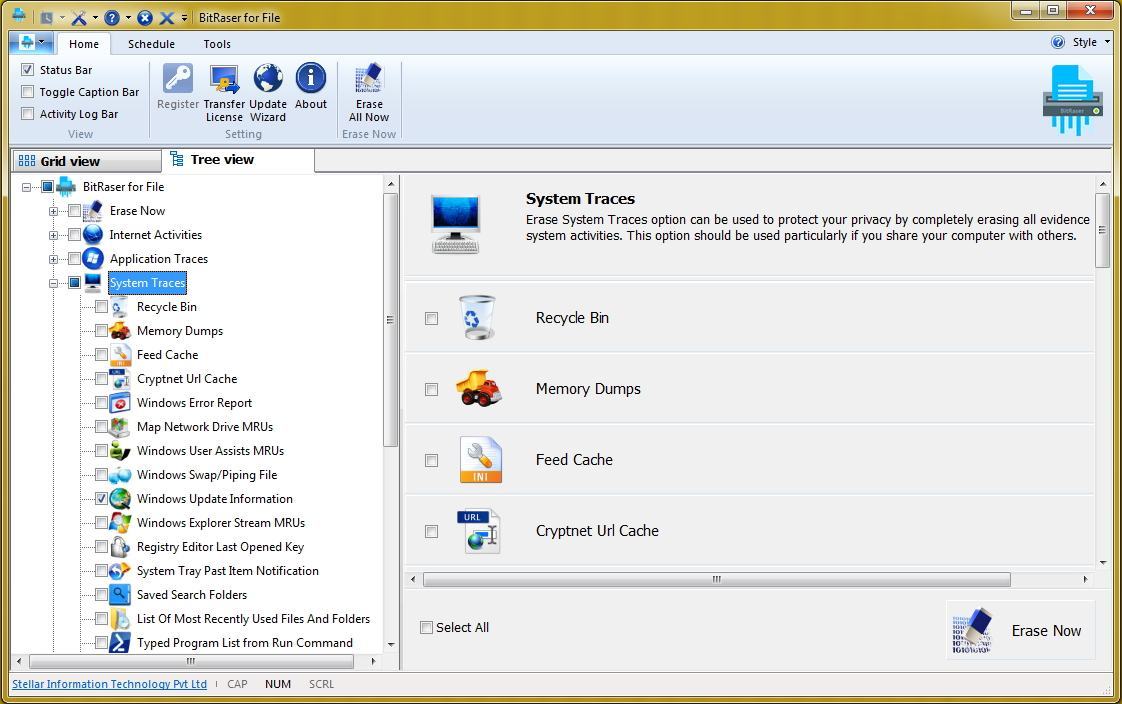
Шаг 3: Откроется подробный список различных системных следов. Для очистки кэш-памяти сделайте соответствующие выборы и нажмите кнопку «Стереть сейчас».
Шаг 4: Возможно, вам придётся подождать некоторое время, пока BitRaser удаляет всё выбранное содержимое из вашей системы.
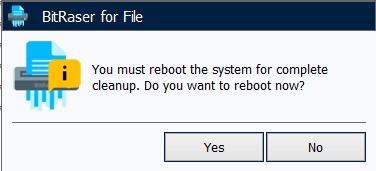
Шаг 5: Нажмите кнопку «Да», чтобы перезагрузить систему. Это важный шаг, и рекомендуется перезагрузить систему в конце, чтобы успешно завершить процесс.
При желании вы можете выполнить те же шаги для нескольких проходов. Хотя данные будут удалены после одного прохода, вы можете получить дополнительную уверенность с несколькими (в идеале тремя) проходами.
| Функция очистки |
Встроенные инструменты Windows 7 |
Stellar BitRaser для файлов |
| Постоянство |
Низкое (данные можно восстановить) |
Абсолютное (соответствует мировым стандартам) |
| Охват |
Только простаивающие задачи и ОЗУ. |
Системные следы, приложения и журналы. |
| Планирование |
Ручное выполнение. |
Автоматические и запланированные задачи. |
| Проверка |
Отсутствует. |
Генерирует сертификат об удалении. |
Следуя этим шагам, вы сможете без труда очистить кэш-память в Windows 7. Воспользуйтесь Windows 7 для очистки кэш-памяти системы без возможности восстановления. Это высокоэффективный инструмент, который значительно облегчит вашу жизнь!


 100% безопасность | Без вредоносных программ | Без рекламы







Дмитрий Соловьев
Главный редактор