Журнал событий Windows может предоставить полную запись действий пользователя. Получив доступ к файлу журнала событий, любой может узнать вашу личную информацию. Поэтому, если вы хотите защитить свою конфиденциальность, вам следует регулярно удалять журнал событий. Неважно, используете ли вы личный компьютер или ваша система подключена к сети — вам стоит выработать привычку очищать журнал событий Windows. Существует множество способов сделать это. В этом руководстве мы расскажем вам, как удалить файлы журнала событий с помощью встроенного интерфейса Windows и стороннего инструмента. Давайте начнём и без лишних проблем очистим журнал событий Windows.
Часть 1: Как удалить журналы событий
Как вы уже знаете, журнал событий может содержать подробную запись действий пользователя в Windows. Поэтому, получив файл журнала, любой может узнать о вашей активности. Не волнуйтесь! Вы можете очистить журнал событий Windows прямо из встроенного интерфейса операционной системы. Хотя можно перейти в командную строку Windows для удаления журнала событий, это довольно сложный процесс. Мы предоставили простой и надёжный способ удаления журналов событий через встроенный интерфейс Windows. Это можно сделать, выполнив следующие шаги:
1. Прежде всего, вам необходимо открыть окно «Просмотр событий». Для этого вы можете открыть диалоговое окно «Выполнить» и ввести команду "eventvwr.msc" для запуска.
2. Кроме того, вы также можете одновременно нажать клавиши Windows и X на клавиатуре, чтобы получить меню быстрого доступа. Здесь выберите параметр «Просмотр событий», чтобы открыть окно.
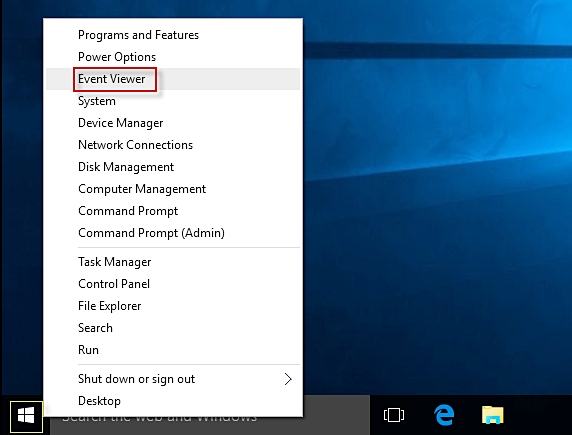
3. Откроется интерфейс «Просмотра событий». Отсюда вы можете получить доступ ко всем журналам событий и редактировать их по мере необходимости.
4. На левой панели в разделе «Журналы Windows» можно получить доступ к большинству журналов. Чтобы очистить любой журнал, выберите его, щёлкните правой кнопкой мыши и выберите параметр «Очистить журнал».
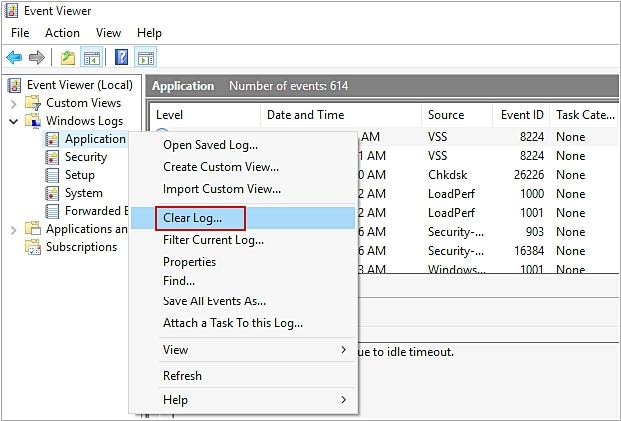
5. Например, если вы хотите очистить журналы приложений, выберите «Приложение» и щёлкните правой кнопкой мыши. Из всех предложенных параметров нажмите «Очистить журнал».
6. Вы также можете выборочно очистить журнал событий Windows. Для этого выберите тип журнала событий на левой панели. После этого вы можете получить доступ к журналу, который хотите удалить, на правой панели и выбрать параметр «Очистить журнал» из списка действий.
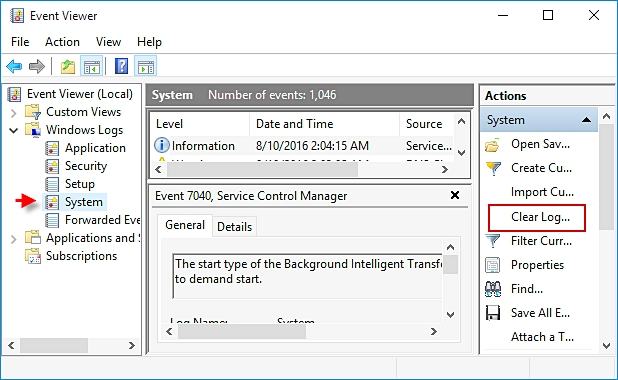
7. Мы сделали то же самое для очистки системного журнала. После выбора «Система» на левой панели выполняется выбор на правой стороне. В конце выбирается действие «Очистить журнал» для удаления журнала событий.
8. Как только вы сделаете свой выбор, появится следующее всплывающее сообщение. Оно позволит вам очистить журналы или сохранить и очистить их.
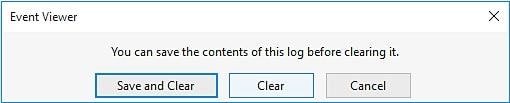
9. Подтвердите свой выбор и подождите некоторое время, пока Windows удалит журнал событий.
Точный интерфейс и метод могут отличаться в зависимости от версии Windows. Тем не менее, следуя этим инструкциям, вы сможете без лишних проблем очистить журнал событий Windows. Однако эти файлы впоследствии могут быть восстановлены после выполнения операции восстановления. Если вы хотите окончательно удалить файлы журнала событий без возможности восстановления, мы рекомендуем использовать сторонний инструмент для уничтожения данных.
Часть 2: Как полностью очистить журнал событий Windows
Следуя вышеупомянутым инструкциям, вы сможете без лишних проблем очистить журнал событий Windows. Поскольку эти файлы не будут удалены окончательно, вам потребуется надёжный инструмент для уничтожения данных. Stellar BitRaser для файлов станет идеальным приложением, которое поможет вам навсегда и за считанные секунды избавиться от ваших данных. Он имеет простой в использовании интерфейс и обеспечивает безопасное решение для удаления данных различных типов. От интернет-активности до системных следов, от приложений до журналов событий — он может навсегда избавить вашу систему почти от всего. Вот некоторые другие его функции:
- Stellar BitRaser для файлов можно использовать для удаления системных следов различных типов, включая журналы событий.
- Он выполняет окончательное удаление ваших данных без возможности восстановления.
- BitRaser можно использовать для удаления интернет-активности, файлов данных, данных приложений и другого контента.
- Также можно выполнять автоматическое удаление данных с помощью планировщика.
- BitRaser для файлов также предоставляет сертификат об уничтожении данных после успешного завершения процесса.
- Он поддерживает различные виды алгоритмов, которые можно выбрать в настройках.
- Вы можете освободить неиспользуемое и пустое пространство с помощью BitRaser для файлов.
- Он совместим со всеми ведущими версиями Windows.
Шаг 1: Загрузите Stellar BitRaser для файлов на свой компьютер с Windows и запустите его.
Шаг 2: Просто нажмите на «Системные следы» и получите доступ ко всем основным функциям на правой панели.
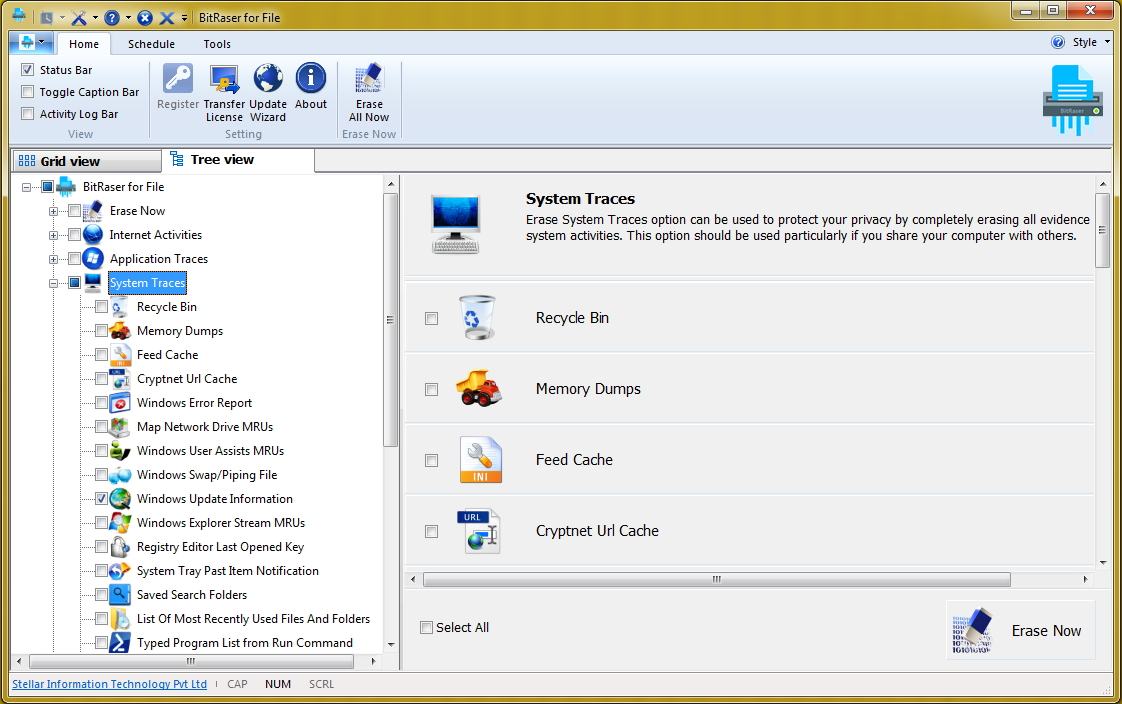
Шаг 3: Прокрутите немного вниз, чтобы найти параметр «Журнал событий Windows».
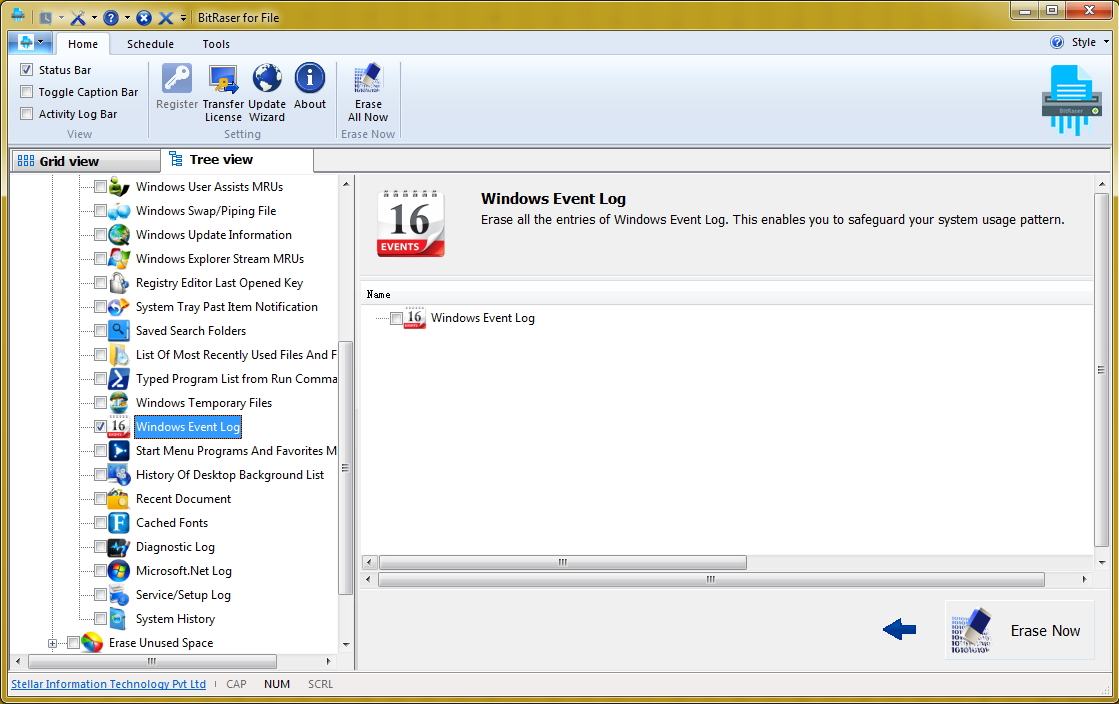
Шаг 4: Выберите его и нажмите кнопку «Стереть сейчас», чтобы очистить журнал событий Windows. В кратчайшие сроки файлы журнала событий будут удалены из вашей системы.
С помощью BitRaser для файлов вы можете без труда удалить журнал событий в Windows. Это поможет вам окончательно очистить журнал событий Windows одним щелчком мыши. Вы также можете выполнить несколько проходов для дополнительной уверенности.
Не ждите больше и защитите свою конфиденциальность с помощью BitRaser. Очистите журнал событий Windows и все системные следы через его интерактивный интерфейс. Это замечательный инструмент, который непременно пригодится вам в многочисленных ситуациях для защиты вашей конфиденциальности и важных файлов данных.
 100% безопасность | Без вредоносных программ | Без рекламы








Amy Dennis
Главный редактор