Microsoft Word — это чрезвычайно полезное и удобное приложение, предлагающее ряд выдающихся функций. MS Word имеет собственные меры защиты данных. Тем не менее, по-прежнему существует необходимость шифрования текстовых файлов .doc или .docx документов Word. Шифрование документов Word гарантирует, что конфиденциальные данные не будут использованы не по назначению или доступны неавторизованным лицам или сторонам. Однако при принятии этих мер предосторожности для защиты данных от утечки зашифрованные файлы Word могут быть повреждены, что может привести к потере важных данных и информации.

Нередко мы сталкиваемся с ситуацией, когда сохранили файл в защищённом режиме, а при следующей попытке открыть его в инструменте MS Word появляется сообщение о том, что\u00a0«файл, который вы пытаетесь открыть, повреждён.»\u00a0Пользователи могут исправить зашифрованные файлы Word с помощью эффективного\u00a0инструмента восстановления файлов Word. Некоторые из распространённых причин повреждения зашифрованных файлов Word могут включать:
- Неправильное или принудительное завершение работы с файлом Word может привести к повреждению или порче зашифрованных файлов Word.
- Если во время передачи зашифрованных файлов Word с одного устройства хранения на другое возникают определённые перебои, это также может повредить конфиденциальную информацию.
- Ошибка CRC (Циклический избыточный код) — это метод, используемый в компьютерных системах для проверки соответствия исходного файла загруженному файлу Word. При наличии любого несоответствия при попытке открыть файл Word появится сообщение «файл повреждён».
- Повреждение заголовочного файла Word также может быть причиной повреждения зашифрованного файла Word. Возможно воздействие вредоносного программного обеспечения или вирусной атаки на конкретный файл.
- Некоторые другие причины повреждения или порчи зашифрованного файла Word могут включать циклическое преобразование, проблемы с жёстким диском, изменение расширения файла, ошибки инструмента восстановления и многое другое.
Часть 1. Бесплатная загрузка лучшего инструмента для восстановления файлов Word
Если у вас возникают проблемы с открытием зашифрованных файлов Word в MS Word из-за повреждения текстового файла, вам может потребоваться исправить зашифрованные файлы Word с помощью инструмента восстановления файлов Word для мгновенного восстановления файлов.\u00a0Инструмент восстановления Word Repairit\u00a0— это эффективный инструмент восстановления файлов Word для лёгкого исправления зашифрованных файлов Word. Некоторые из выдающихся функций этого полезного приложения или программного обеспечения могут включать:
- Инструмент восстановления Word может безопасно восстанавливать повреждённые файлы Word, сохраняя при этом исходный стиль и форматирование документа.
- Он имеет функцию поиска, которая помогает быстро найти ваши файлы, даже если вы не знаете их точного расположения.
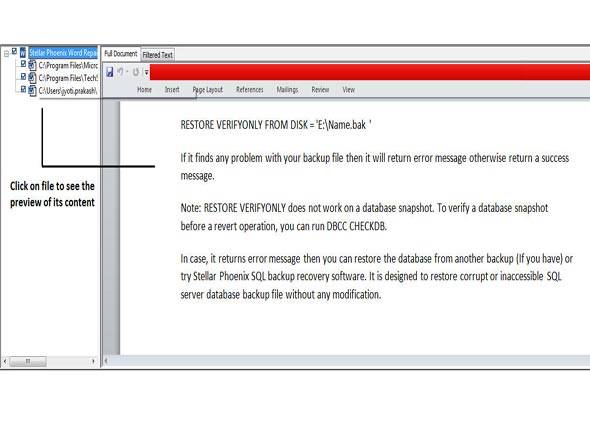
- После выбора и последующего сканирования документа вы можете просмотреть его в трёх различных режимах.
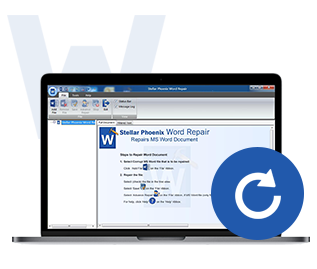
- Word Repair — это инструмент восстановления документов Word, предназначенный для исправления практически всех ошибок повреждения документов Word.
- Вы можете выбрать один из трёх режимов восстановления: «Простое восстановление», «Расширенное восстановление» и «Полное восстановление». Один из этих методов восстановления обязательно поможет вам восстановить повреждённые файлы Word.
- Восстанавливает повреждённые файлы MS Word, созданные в MS Word 2013, 2010, 2007, 2003, 2002 и 2000
- Поддерживает Windows 10, 8, 7, Vista, 2003, XP, 2000 и NT
Часть 2: Как исправить зашифрованные файлы Word в Windows
Инструмент восстановления файлов Word Repairit можно использовать для исправления зашифрованных файлов Word, следуя нескольким простым советам:
Шаг 1\u00a0Скачайте и установите инструмент восстановления файлов Word Repairit для исправления зашифрованных файлов Word. После запуска вы увидите панель управления с опцией выбора папки. Вам нужно будет выбрать конкретную папку, в которой сохранён файл Word.
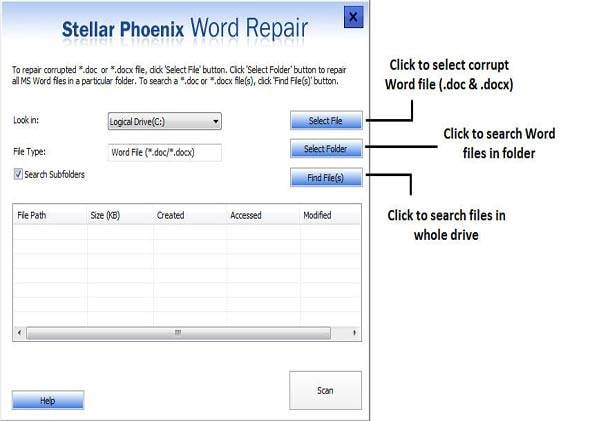
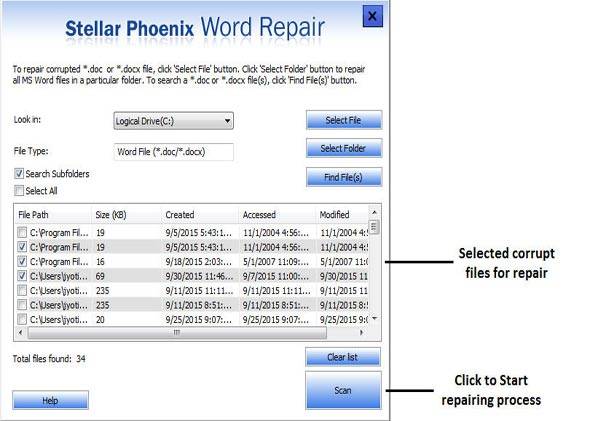
Шаг 2\u00a0Из списка файлов Word вы можете выбрать конкретный файл(ы) Word, который хотите исправить. Затем вы можете выполнить его сканирование.
Шаг 3\u00a0После завершения процесса восстановления вы можете просмотреть файлы Word.
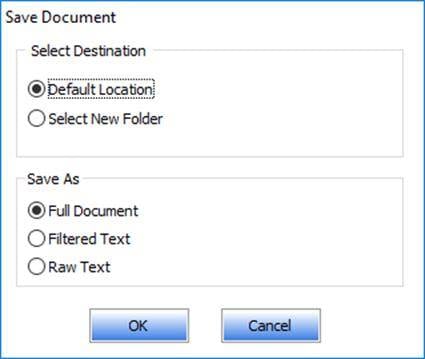
Шаг 4\u00a0Чтобы сохранить восстановленные файлы Word, вы можете выбрать желаемый путь назначения и нажать ОК.
Теперь вы исправили все повреждённые зашифрованные файлы Word с помощью инструмента восстановления файлов Word Repairit.
Советы:
Хотя инструмент восстановления файлов Word Repairit является эффективным программным обеспечением для исправления зашифрованных файлов Word, пользователи также могут принять некоторые превентивные меры, чтобы гарантировать, что зашифрованные файлы Word, содержащие важную информацию, не будут повреждены. Некоторые полезные советы, которые следует учитывать:
- Всегда создавайте резервную копию файлов Word в каком-либо месте. Это позволит вам быть уверенными, что даже если вы потеряете важный файл Word из-за повреждения документов Word, информация всё равно останется у вас в безопасности.
- Всегда сохраняйте файл Word в правильном формате файла, чтобы избежать повреждения или потери данных.
- Необходимо передавать файлы Word с одного устройства на другое с осторожностью, чтобы избежать их повреждения.
- Всегда выключайте программное обеспечение MS Word только после надлежащего сохранения документа.










Дмитрий Соловьев
Главный редактор