В: Я обнаружил, что изображения Facebook не отображаются?
"Я сижу в Facebook, но эта раздражающая проблема с "неотображаемыми изображениями Facebook" лишает меня всего удовольствия от сёрфинга. И это ещё не всё — я состою в нескольких группах и подписан на страницы, которые использую для учёбы, и они тоже показывают эту ошибку. Какой смысл пользоваться Facebook, если нельзя даже просмотреть изображение."
Вы столкнулись с проблемой, с которой миллионы пользователей Facebook сталкивались в своей жизни, и это не такое уж необычное явление. Проблема "неотображаемых изображений Facebook" может возникнуть на любом вашем устройстве, будь оно старым или новым. Безусловно, это настоящая головная боль — пользоваться Facebook без картинок, и нет сомнений, что это может сказываться на вашей академической успеваемости по сравнению с коллегами. Тем не менее не стоит расстраиваться. Существует несколько простых и лёгких способов решить эту проблему.\u00a0
Почему мои изображения в Facebook иногда не отображаются?
Итак, проблема, с которой вы столкнулись, не имеет одной конкретной причины — для этой проблемы может быть несколько разных причин. Прежде всего важную роль играет устройство, которое вы используете. Проблема встречается как на ноутбуке/ПК, так и на любых мобильных устройствах. Множество мелких причин может вызывать эту неприятность у пользователей Facebook по всему миру. Я расскажу вам о некоторых из них:
- Ваше приложение Facebook может быть не обновлено или установлено неправильно.
- Возможно, у вас плохое интернет-соединение — это наиболее распространённая причина данной проблемы.
- Вероятно, кэш вашего Facebook не очищен.
- На вашем ПК кэш браузера может быть переполнен.
- Несовместимые плагины в вашем браузере также могут вызывать эту проблему.
- Ваш браузер может быть недостаточно производительным.
Часть 1: Как решить проблему, когда Facebook не загружает фото/видео на Android/iPhone?
Итак, теперь пришло время решить вашу проблему — причины неприятности не так сложны, поэтому не стоит переживать. Методы устранения этой проблемы просты и быстры.
1: Перезагрузите ваш Android/iPhone
Перезагрузка устройства может решить множество проблем, и решение данной проблемы, возможно, тоже кроется в этом.
Шаг 1: Удерживайте кнопку питания в течение 15 секунд
Шаг 2: нажмите кнопку перезагрузки
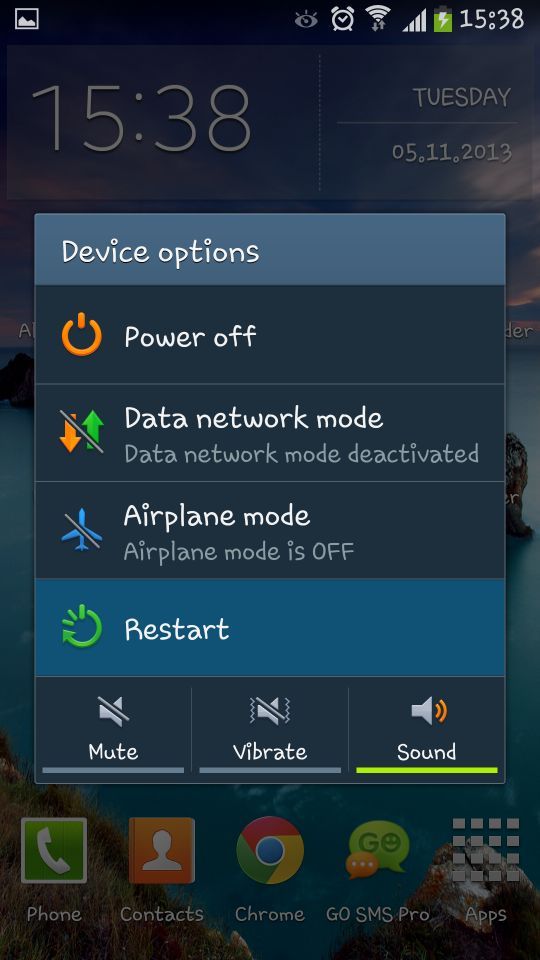
Шаг 3: Запустите приложение и проверьте, решена ли проблема.
2: Настройте сетевое подключение
Ваше соединение играет важную роль при работе в Facebook: если соединение недостаточно быстрое, изображения не будут загружаться.
Шаг 1: Перейдите в "Настройки"
Шаг 2: Выберите желаемое соединение
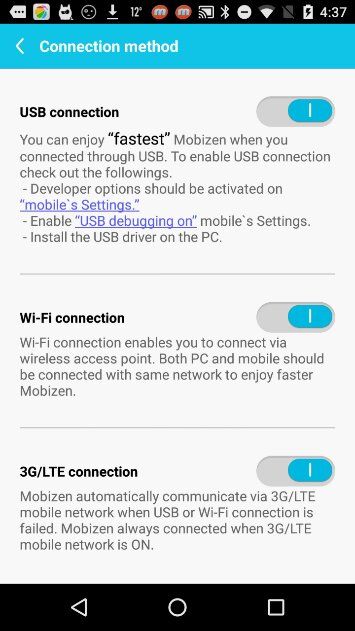
Шаг 3:\u00a0Откройте приложение Facebook снова.
3: Очистите кэш Facebook
Если вы не очищали кэш Facebook, есть вероятность, что эта проблема может появиться на вашем устройстве.
Шаг 1:\u00a0Откройте "Настройки" устройства
Шаг 2: Прокрутите вниз до пункта "Хранилище" и откройте его
Шаг 3:\u00a0Откройте "Приложения"
Шаг 4: Нажмите на приложение "Facebook"
Шаг 5: Нажмите на пункт "Очистить кэш"
Шаг 6: Снова откройте приложение Facebook и проверьте, исчезла ли проблема с "неотображаемыми изображениями Facebook"
4: Обновите или переустановите приложение Facebook
Ваше устройство могло не обновить приложение Facebook автоматически, что может стать причиной этой проблемы — обновите или переустановите приложение.
Шаг 1: Перейдите в "Play Store / App Store"
Шаг 2: Найдите "Facebook"
Шаг 3: Нажмите "Обновить / Удалить"
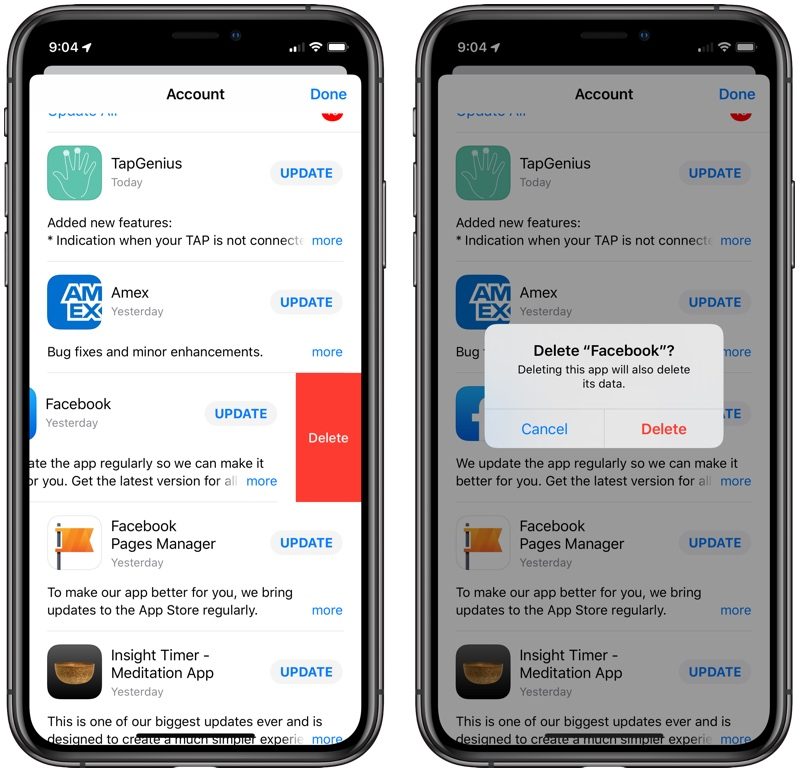
Шаг 4: Дождитесь завершения и затем снова откройте приложение, чтобы проверить, сохраняется ли проблема
5: Выполните сброс до заводских настроек на вашем Android/iPhone
Если вы уже попробовали все вышеперечисленные методы решения проблемы "неотображаемых изображений Facebook", единственный оставшийся вариант — выполнить сброс устройства до заводских настроек. Это может очистить вирусы на вашем устройстве, и в итоге ваше приложение будет работать бесперебойно.
Шаг 1: Перейдите в "Настройки"
Шаг 2: Откройте пункт "Резервное копирование и сброс"
Шаг 3: Прокрутите вниз и найдите пункт "Сброс устройства", нажмите на этот параметр: настройки-резервное копирование-сброс-сброс устройства
Шаг 4: Сброс устройства до заводских настроек может занять некоторое время; после завершения переустановите приложение Facebook, и проблема, вероятно, исчезнет
Часть 2: Что делать, если проблема "неотображаемых изображений Facebook" возникает на ПК?
Как и на мобильных устройствах, эта проблема может возникать и на ПК и ноутбуке. Причины и решения могут быть схожими.
1: Повторно войдите в свою учётную запись
Повторный вход в учётную запись может решить эту небольшую проблему
Шаг 1: Выйдите из своей учётной записи
Шаг 2: Войдите обратно в свою учётную запись через некоторое время
Шаг 3: Проверьте, сохраняется ли проблема
2: Удалите кэш браузера
Переполненный кэш браузера также является основной причиной проблемы "неотображаемых изображений Facebook". Очистите кэш браузера, выполнив следующие шаги.
Шаг 1:\u00a0Откройте ваш браузер
Шаг 2:\u00a0Нажмите клавиши "Ctrl", "Shift" и "Delete"
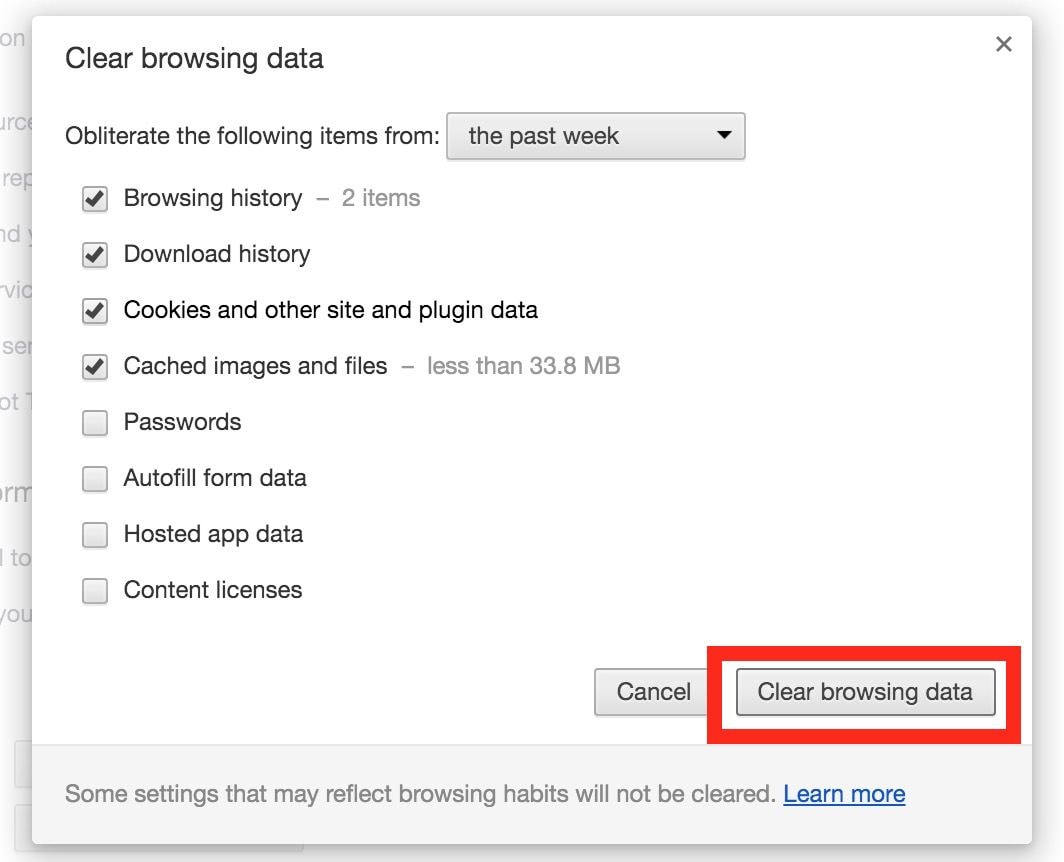
Шаг 3: Выберите период, за который хотите очистить кэш браузера
Шаг 4:\u00a0Отметьте параметры изображений и файлов в разделе "Кэш"
Шаг 5: Нажмите "Удалить данные браузера"
Шаг 6: Обновите страницу
3: Удалите несовместимые плагины
Плагины также могут способствовать возникновению этой проблемы — удалите несовместимые плагины, чтобы избавиться от неё.
Шаг 1:\u00a0Откройте ваш "браузер"
Шаг 2: Перейдите в "Настройки"
Шаг 3:\u00a0Откройте "Расширения"

Шаг 4: Снимите флажок с опции "Включено" для всех плагинов, которые хотите удалить
Шаг 5: Снова откройте браузер и войдите в систему
4: Попробуйте другой браузер
Иногда ваш браузер недостаточно обновлён для корректной поддержки определённого сайта. Если вы уже испробовали все вышеперечисленные методы и проблема по-прежнему сохраняется, попробуйте использовать другой браузер.
Шаг 1: Закройте уже открытый браузер
Шаг 2: Откройте другой браузер
Шаг 3: Войдите в систему, чтобы проверить, сохраняется ли проблема
Часть 3: Как восстановить повреждённые изображения с онлайн-сайтов?
Повреждённые изображения всех форматов так или иначе можно восстановить с помощью онлайн-сервисов, которые различаются между собой. Онлайн-сервисы помогут вам восстановить изображения в кратчайшие сроки.
Repairit — это замечательный инструмент для повреждённых и сломанных/испорченных фотографий. Программа предлагает комплексное решение проблемы повреждённых и неотображаемых изображений. Если ваши изображения выглядят разорванными, размытыми или искажёнными, программа поможет вам сохранить ваши воспоминания.
Ключевые возможности
- Поддерживает форматы JPG и JPEG, а также почти все RAW-форматы.
- За один цикл восстановления можно обработать пакет файлов изображений.
- Возможность извлечения миниатюр, если файл не поддаётся восстановлению.
- Также есть возможность предварительного просмотра изображения перед сохранением.
- Совместим с Windows 10, Windows 8, Windows 8.1, Windows 7.
- Исправление повреждённых фотографий с испорченных носителей данных.
Шаги по восстановлению фотографий JPG/JPEG с помощью Repairit
Следующие шаги помогут вам восстановить изображения JPG/JPEG. Создаётся образец файла для восстановления существующего повреждённого файла.
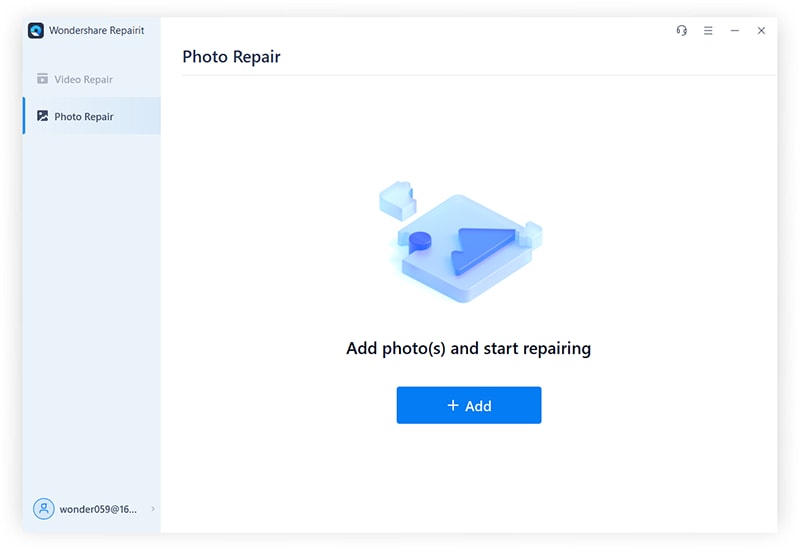
Шаг 1: Запустите программу
Шаг 2:\u00a0Нажмите кнопку «Добавить», чтобы добавить повреждённые фотографии.
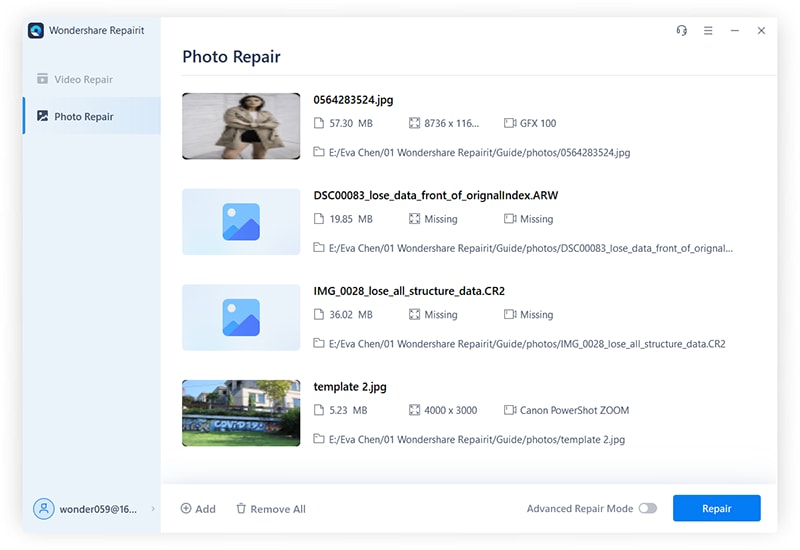
Шаг 3: Нажмите кнопку "Восстановить", чтобы начать процесс, и подождите некоторое время
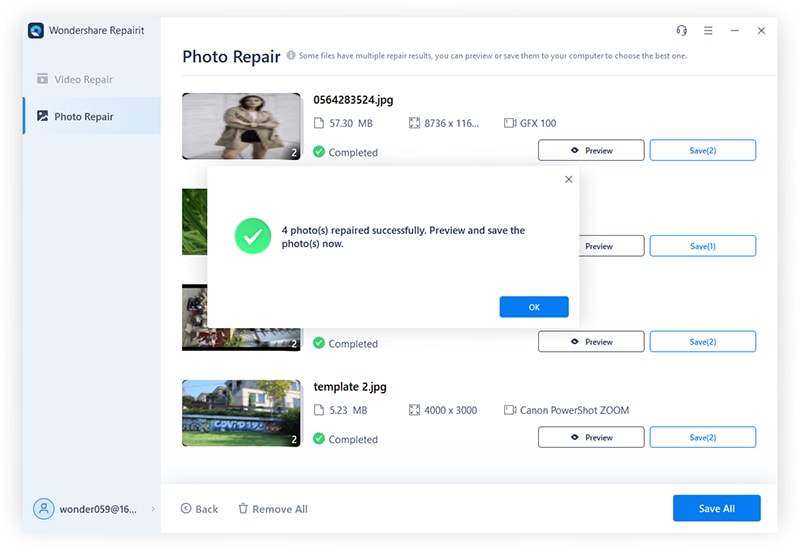
Шаг 4: После завершения ремонта появится диалоговое окно с предложением нажать ОК










Дмитрий Соловьев
Главный редактор