"Кто-нибудь, пожалуйста, помогите мне, так как на моем ноутбуке нет звука! Я пытался перезапустить его несколько раз, но звук на моем ноутбуке не работает."
Получив так много похожих запросов о том, что звук не работает на ноутбуках, я понял, что проблема довольно распространена. Не важно, есть ли у вас Lenovo, Acer, Dell или Mac — вы можете столкнуться с проблемой отсутствия звука на ноутбуке. Хотя причины возникновения проблемы с отсутствием звука на ноутбуке могут быть разными. В этом руководстве я перечислю все возможные решения проблем со звуком на ноутбуках всех видов.
Часть 1: Что вызывает отсутствие звука на ноутбуке?
Прежде чем я начну это руководство по устранению неполадок, давайте быстро рассмотрим некоторые из распространённых причин, с которыми я столкнулся при получении отсутствия звука на моём ноутбуке.
- Проблема, связанная с медиафайлом
Это незначительные ошибки, которые обычно возникают, когда что-то не так с медиафайлом. Ваш медиафайл может быть повреждён, иметь проблемы с синхронизацией, или вы можете пытаться воспроизвести его с помощью неподдерживаемого плеера. Например, аудиоформат EAC3 не поддерживается.
- Проблема, связанная с оборудованием
Возможно, проблема связана с внутренними динамиками вашего ноутбука или подключёнными динамиками. Наушники, соединительный кабель или любой другой аппаратный компонент вашей системы могут быть повреждены.
- Проблемы, связанные с прошивкой
Это наиболее распространённые причины отсутствия звука на ноутбуке. Вы могли изменить настройки звука на ноутбуке, или основной звуковой контроллер может не функционировать. Прошивка также может быть повреждена, или в запущенных процессах может возникнуть конфликт (взаимная блокировка), вызывающий отсутствие звука на вашем ноутбуке. Установленные аудиодрайверы на вашем ноутбуке также могут быть устаревшими или повреждёнными.
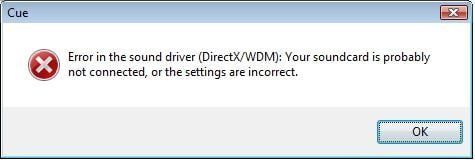
Часть 2: 3 решения, связанные с медиафайлами, для устранения отсутствия звука на ноутбуке
Для начала давайте обсудим несколько эффективных способов исправить неработающий звук на Lenovo/Dell/Acer ноутбуках из-за проблемы, связанной с медиафайлом.
Решение 1: Проверьте формат медиафайла и плеер
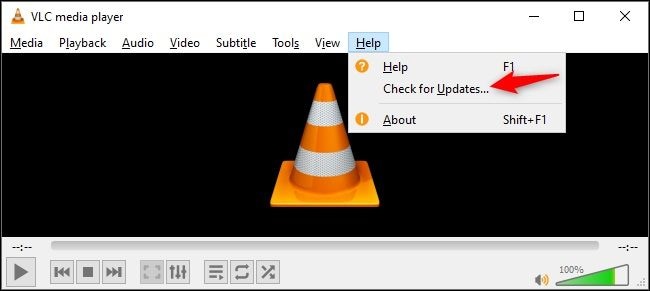
Во-первых, убедитесь, что медиафайл, который вы пытаетесь воспроизвести, не повреждён, и что его формат поддерживается медиаплеером. Если есть проблема совместимости, попробуйте воспроизвести аудио с помощью другого приложения. Также вы можете перейти в настройки медиаплеера и проверить наличие обновлений, чтобы устранить проблему с воспроизведением звука на ноутбуке.
Решение 2: Загрузите медиафайл заново
Неполная передача или загрузка медиафайла может быть ещё одной причиной отсутствия звука на ноутбуке с Windows 10/8/7. Чтобы исправить это, просто загрузите медиафайл или передайте его из источника заново. Вместо того чтобы воспроизводить его с внешнего диска, попробуйте переместить его во внутреннее хранилище системы и воспроизвести оттуда.
Решение 3: Восстановите видеофайлы без звука
Нередко пользователи обнаруживают, что в их видеофайлах отсутствуют или повреждены звуковые компоненты. Если ваши видео повреждены, вы можете легко исправить их с помощью Wondershare Repairit Video Repair. Это высокотехнологичное приложение, которое может исправить все виды проблем с воспроизведением видеофайлов. Настольное приложение чрезвычайно простое в использовании, поддерживает все основные видеоформаты и имеет один из самых высоких показателей успеха в отрасли.
Вы можете загрузить несколько видео для одновременного восстановления и даже просмотреть результаты перед сохранением. Однако если ваше видео серьёзно повреждено, вы также можете выполнить специальное расширенное восстановление. Вот как вы можете использовать Wondershare Repairit для исправления ошибки отсутствия звука в видео.
Шаг 1: Загрузите видео в приложение
Во-первых, запустите приложение Wondershare Repairit и перетащите в него повреждённые видео. Вы также можете нажать кнопку добавления, чтобы открыть окно браузера и найти эти видео.

Шаг 2: Восстановите и сохраните ваши видео
После загрузки видео приложение отобразит их список с другими подробностями. Вы можете удалить любое видео из списка или добавить сюда любое другое повреждённое видео.

После завершения процесса восстановления вы можете просмотреть видео в интерфейсе. Если вы удовлетворены результатом, нажмите кнопку «Сохранить» и экспортируйте восстановленные видео в нужное место.

Шаг 3: Выполните дополнительное расширенное восстановление
Если стандартное сканирование не может удовлетворить ваши требования, вы можете выполнить расширенное восстановление видео. Для этого вам необходимо добавить образец видео, снятого на том же устройстве и в том же формате, что и повреждённое видео.

Хотя расширенное восстановление займёт больше времени, оно также даст лучшие результаты. В конце вы можете просмотреть результаты и сохранить файл в любое безопасное место по вашему выбору.

Часть 3: 4 решения для динамиков, чтобы исправить неработающий звук на ноутбуке
Как вы знаете, иногда отсутствие звука на ноутбуке может быть вызвано его динамиками или любой другой проблемой, связанной с оборудованием. Когда возникает проблема с отсутствия звука на моём ноутбукединамиком, я выполняю следующие действия.
Решение 1: Переподключите наушники или внешние динамики
Если на внешних динамиках или наушниках ноутбука нет звука, сначала отключите их. После этого перезапустите компьютер, подключите их снова и проверьте, работает ли это. Вы также можете рассмотреть возможность удаления всех других периферийных устройств, которые вам сейчас не нужны.
Решение 2: Очистите и проверьте разъём для наушников
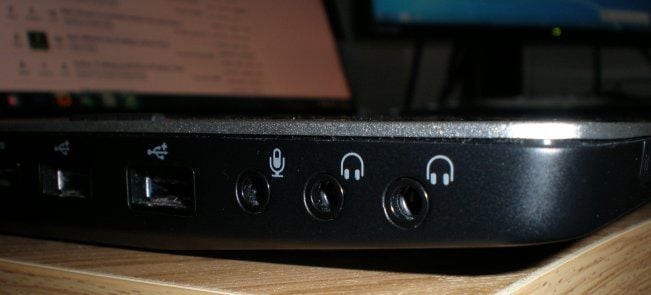
Если в разъёме для наушников есть грязь или мусор, это также может привести к тому, что ноутбук не воспроизводит звук. Для этого отключите наушники и используйте сухую ткань или булавку для очистки разъёма. Также на некоторых ноутбуках есть отдельные разъёмы для микрофона и аудиовыхода (динамиков). Убедитесь, что вы подключили наушники к разъёму для вывода звука, а не к разъёму микрофона.
Решение 3: Сбросьте подключение Bluetooth-динамиков
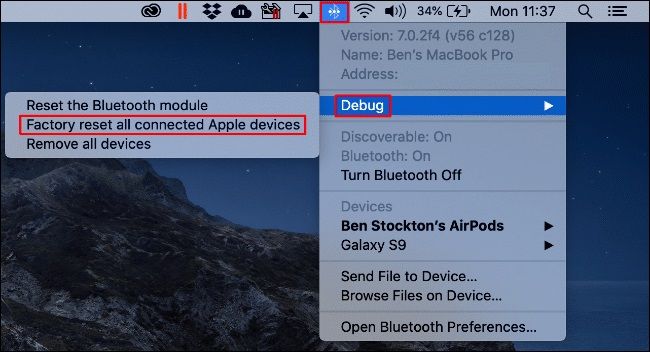
Возможно, ошибка отсутствия звука на ноутбуке Lenovo или Dell вызвана динамиком, а не прошивкой. Чтобы проверить это, отключите внешние динамики от системы и попробуйте подключить их к другому устройству. Если проблема в вашей системе, вы можете перейти в настройки Bluetooth и сбросить подключение. Если у вас Mac, вы также можете перейти в его параметры отладки и сбросить все настройки Bluetooth-устройств отсюда.
Решение 4: Проверьте вывод звука на вашем ноутбуке
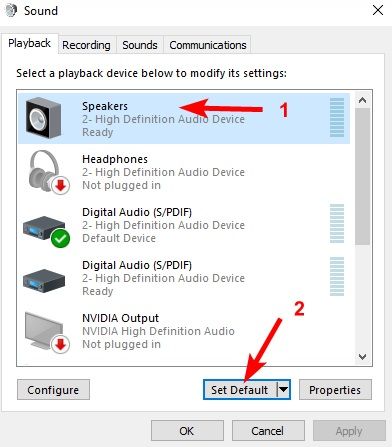
Я выяснил, что ещё одной причиной отсутствия звука на моём ноутбуке были изменённые настройки динамика по умолчанию. Если вы установили другой динамик по умолчанию, вы не получите звук на ноутбуке. Чтобы исправить это, перейдите в настройки звука вашей системы и проверьте динамик по умолчанию. В идеале динамиком по умолчанию должны быть внутренние динамики вашего ноутбука. Если нет, вы можете сделать необходимое переключение отсюда и проверить, по-прежнему ли звук не выходит из ноутбука.
Часть 4: 12 решений для Windows, чтобы вернуть звук на ноутбуке
Если вы используете систему Windows и звук не воспроизводится на ноутбуке, вы можете рассмотреть следующие решения.
Решение 1: Перезапустите ноутбук
Самое простое решение для устранения проблемы с отсутствием звука на ноутбуке — выполнить стандартный перезапуск компьютера. Всё, что вам нужно сделать, — нажать меню «Пуск» и выбрать перезапуск системы. Это сбросит текущий цикл питания и автоматически устранит некоторые незначительные проблемы. После успешного перезапуска системы попробуйте снова воспроизвести звук.
Решение 2: Настройте громкость на компьютере
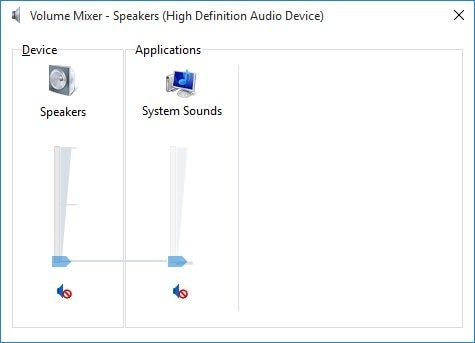
Прежде чем предпринимать какие-либо кардинальные шаги для исправления отсутствия звука на ноутбуке, убедитесь, что вы проверили микшер громкости. Вы можете получить этот параметр из панели задач или настроек. Здесь просто убедитесь, что вывод звука динамика не отключён и уровень громкости слышим.
Решение 3: Проверьте свойства звука Windows
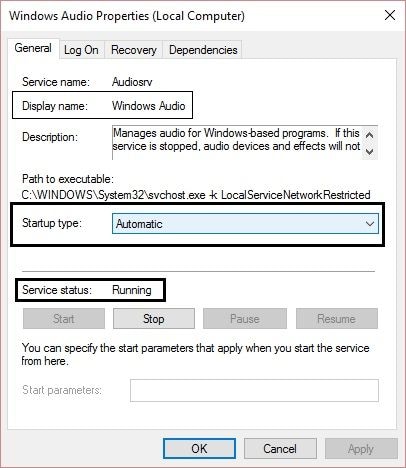
Когда я диагностировал проблему отсутствия звука на моём ноутбуке, я понял, что функция запуска аудиокомпонента была настроена на ручной режим. В идеале, если вы хотите, чтобы аудиокомпоненты постоянно работали в вашей системе, следует установить автоматический режим. Для этого перейдите в свойства звука Windows через «Параметры» или «Панель управления» и установите параметр запуска как автоматический.
Решение 4: Перезапустите аудиослужбы
В идеале аудиослужбы отвечают за все операции, связанные со звуком, в Windows. Если службы не отвечают должным образом в Windows, вы можете столкнуться с проблемами звука на ноутбуке. Для этого просто запустите командную строку «Выполнить» и введите команду «services.msc». Когда откроется окно служб, выберите аудиослужбы вашей системы и перезапустите их.
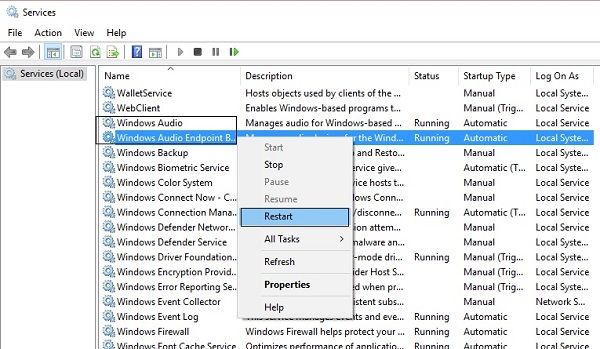
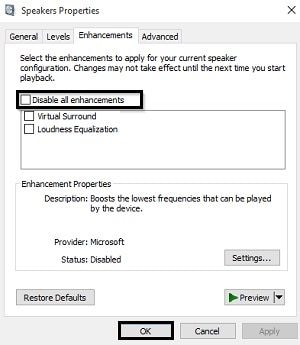
Решение 5: Отключите улучшения звука для динамиков
Это ещё одна проблема, связанная с прошивкой, которая может вызывать неработающий звук на ноутбуках. Хотя функция улучшения звука предназначена для повышения производительности вашего устройства, она может конфликтовать с другими компонентами. Чтобы исправить проблему с неработающим звуком на ноутбуке Asus, перейдите в свойства динамиков и отключите все улучшения отсюда.
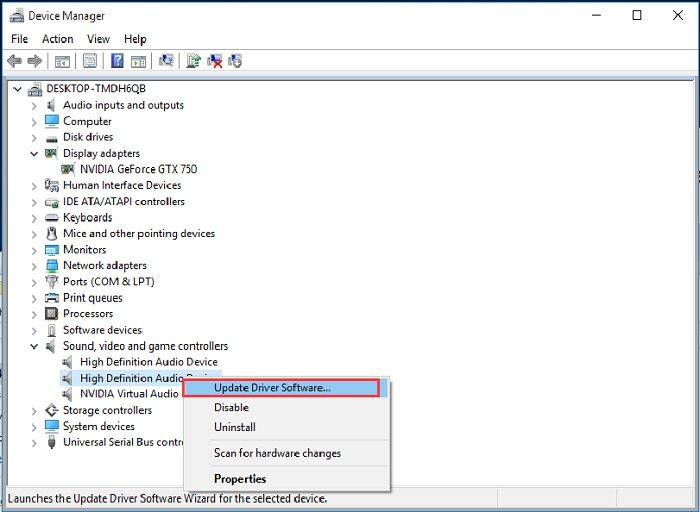
Решение 6: Обновите аудиодрайверы
Ещё одной распространённой причиной того, что ноутбук не воспроизводит звук, могут быть повреждённые или устаревшие аудиодрайверы. К счастью, эту проблему со звуком на ноутбуке можно легко устранить, посетив диспетчер устройств в вашей системе. Здесь разверните раздел «Звуковые, видео и игровые устройства», выберите установленные аудиодрайверы и обновите их.
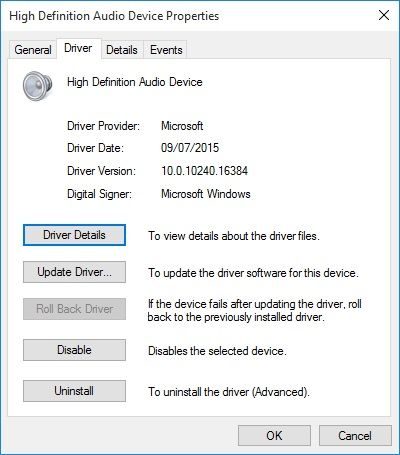
Решение 7: Сбросьте или откатите аудиодрайверы
Если аудиодрайверы не были обновлены должным образом или новое обновление оказалось повреждённым, вы можете столкнуться с отсутствием звука на ноутбуке. Чтобы исправить это, перейдите в диспетчер устройств, выберите аудиодрайверы и откройте их «Свойства», щёлкнув правой кнопкой мыши. Чтобы сбросить драйверы, сначала отключите их, подождите некоторое время и включите снова. Здесь также есть возможность откатить драйверы до существующих стабильных версий.
Решение 8: Измените формат аудиовывода
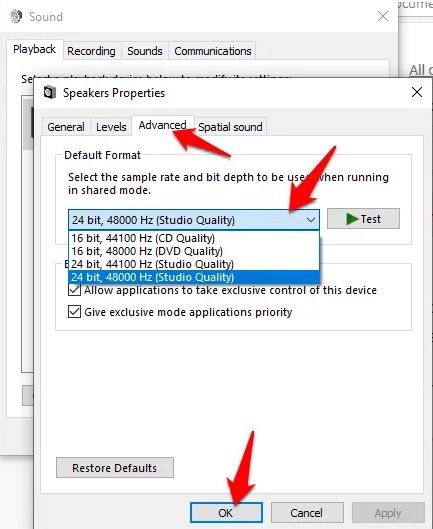
Это может показаться удивительным, но вы могли изменить параметры формата вывода (частоты дискретизации и битрейта) динамиков. В этом случае ваша система Windows может столкнуться с проблемами совместимости при воспроизведении любого аудио. Чтобы устранить этот конфликт, перейдите в «Параметры звука» > «Свойства динамика» > «Дополнительно» и выберите подходящий формат вывода. При желании вы можете восстановить здесь настройки динамика по умолчанию.
Решение 9: Обновите прошивку Windows
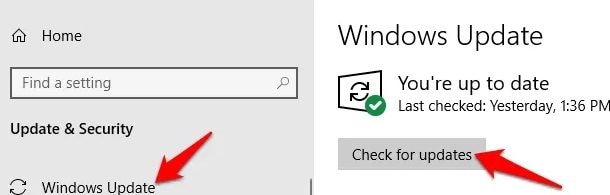
Если вы используете устаревшую версию Windows, вы также можете столкнуться со многими проблемами, например отсутствием звука на ноутбуке. Чтобы исправить проблему с отсутствием звука на ноутбуке из-за этого, я рекомендую обновить его прошивку. Просто перейдите в настройки Центра обновления Windows на ноутбуке и проверьте наличие последних обновлений прошивки.
Решение 10: Используйте командную строку для добавления служб
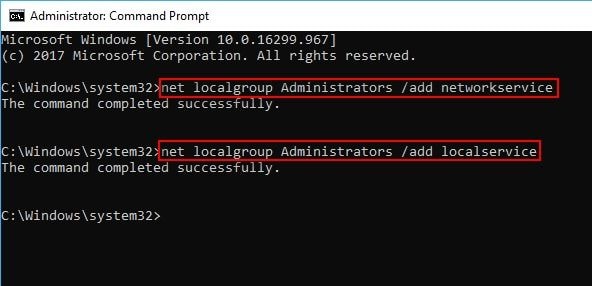
Сетевые и другие локальные службы в Windows должны быть запущены и работать в фоновом режиме. Если с этими службами возникает проблема, на ноутбуке может пропасть звук. Чтобы решить эту проблему, запустите командную строку в системе от имени администратора и введите следующие команды:
net localgroup Administrators /add networkservice
net localgroup Administrators /add localservice
Решение 11: Обновите драйверы Bluetooth и WiFi
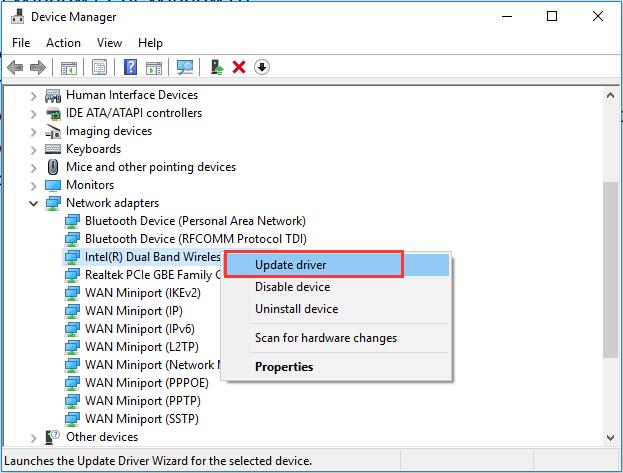
Помимо внутренних динамиков, некоторые пользователи Windows жалуются на то, что звук перестал работать на подключённых динамиках ноутбука. В этом случае перейдите в диспетчер устройств Windows и разверните раздел «Сетевые адаптеры». Теперь просто выберите необходимые драйверы Bluetooth и WiFi, чтобы обновить их до последней стабильной версии.
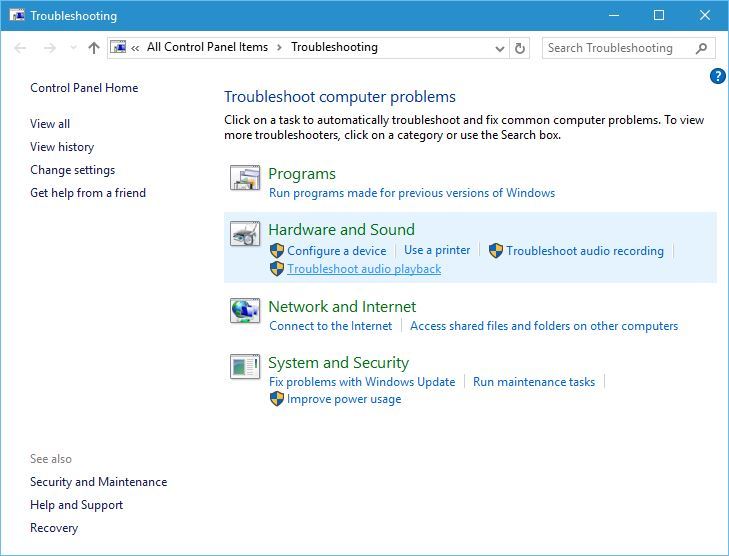
Решение 12: Запустите средство устранения неполадок со звуком Windows
Наконец, если ничто другое не устраняет отсутствия звука на моём ноутбуке, я выполняю стандартное устранение неполадок в Windows. Чтобы получить эту опцию, перейдите в системные настройки Windows или панель управления. Теперь нажмите на функцию «Устранение неполадок воспроизведения звука» и следуйте простому пошаговому мастеру для устранения проблемы с отсутствием звука на ноутбуке.
Часть 5: 5 решений для Mac, чтобы исправить отсутствие воспроизведения звука на ноутбуке
Помимо Windows, вы также можете столкнуться с проблемой отсутствия звука на ноутбуке с Mac. В этом случае я рекомендую следующие пять решений для устранения неработающего звука на ноутбуке для Mac.
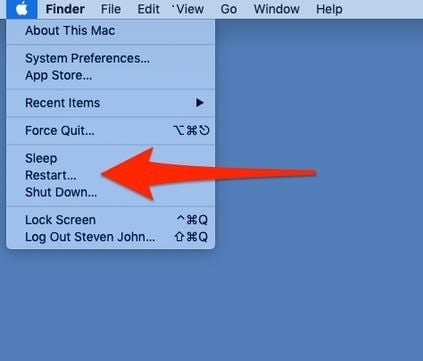
Решение 1: Отключите все периферийные устройства и перезапустите Mac
В некоторых случаях было замечено, что периферийные устройства нарушают обычную работу Mac. Поэтому сначала можно отключить все периферийные устройства и беспроводные динамики от вашего Mac. После этого перейдите в Finder, чтобы перезагрузить Mac и проверить, устраняет ли это проблему отсутствия звука на ноутбуке.
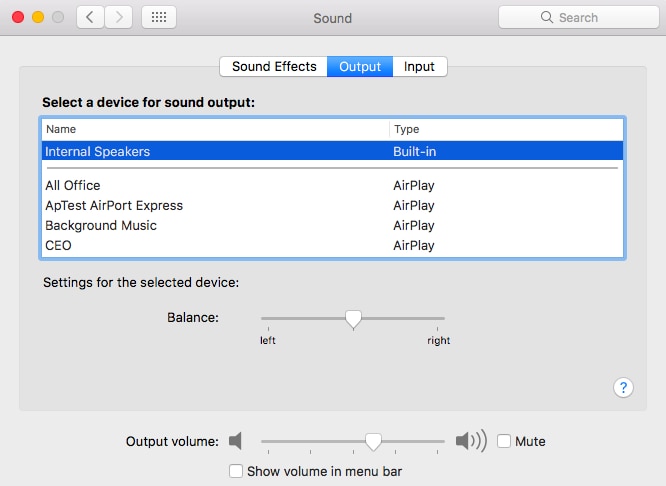
Решение 2: Проверьте настройки звука на вашем Mac
Возможно, в настройках звука на вашем Mac произошли изменения, вызывающие проблему отсутствия громкости на ноутбуке. Чтобы устранить это, перейдите в Finder > Системные настройки > Звук. Убедитесь, что не применены нежелательные звуковые эффекты. Вы также можете перейти на вкладку «Вывод», чтобы выбрать внутренние динамики Mac в качестве устройства по умолчанию. Отсюда также убедитесь, что динамики не отключены и имеют достаточный уровень громкости.
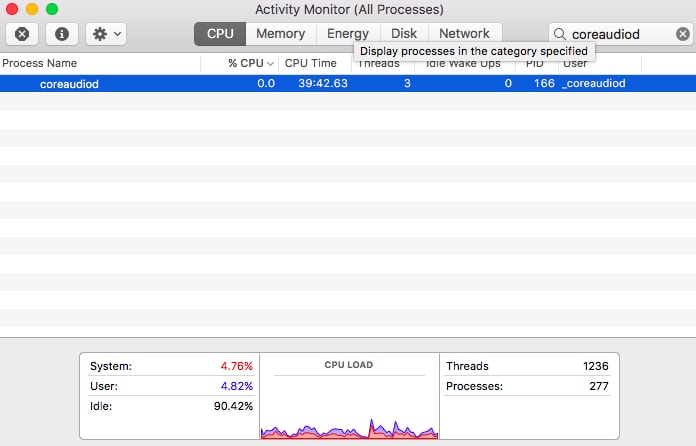
Решение 3: Перезапустите звуковой контроллер
Звуковой контроллер — это основной системный компонент Mac, отвечающий за его аудиослужбы. Если он не был запущен должным образом, на вашем ноутбуке может отсутствовать звук. Чтобы исправить это, перейдите в Finder > Программы > Утилиты и запустите приложение Мониторинг системы. Найдите компонент «CoreAudio» и завершите его работу. После этого попробуйте воспроизвести любой звук, чтобы перезапустить звуковой контроллер.
Решение 4: Обновите ваш Mac
Если ваш Mac не обновлялся долгое время, а вы пытаетесь запустить на нём последний медиаплеер, это может вызвать конфликты. Чтобы устранить проблему отсутствия звука на ноутбуке, связанную с этим, просто обновите версию macOS. Перейдите в Finder > Системные настройки > Обновление ПО и проверьте наличие последней версии macOS, доступной для обновления. Вы также можете найти её в App Store на вашем Mac, выполнив поиск последнего обновления macOS.
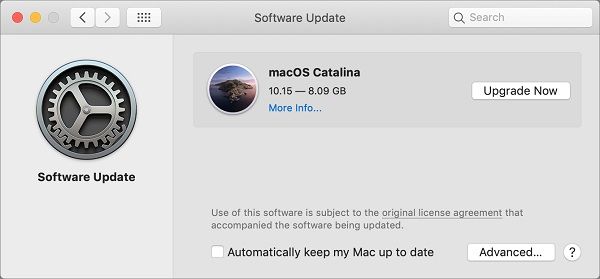
Решение 5: Сбросьте PRAM вашего Mac
Параметрическая оперативная память (PRAM) — это энергонезависимая память в вашем Mac, хранящая важные сведения об устройстве и загрузке. Если PRAM повреждена, вы можете столкнуться с проблемой отсутствия звука на ноутбуке. Чтобы устранить это, просто перезагрузите или включите Mac и одновременно нажмите клавиши Command + Option + P + R. Удерживайте эти клавиши в течение некоторого времени, пока не услышите второй звуковой сигнал на вашем Mac. Это будет означать, что его PRAM была успешно сброшена.

Часть 6: Как предотвратить проблему отсутствия звука на ноутбуке?
Теперь, когда вы знаете 24 различных способа устранить проблему отсутствия звука на ноутбуке, вы должны справиться с этой проблемой. Если вы не хотите снова столкнуться с отсутствием звука на ноутбуке в будущем, я рекомендую следующие советы.
- Убедитесь, что аудиофайлы и медиаплееры, которые вы используете, загружены из проверенных источников и не повреждены.
- Избегайте внесения нежелательных изменений в настройки звука на ноутбуке, которые могут перезаписать некоторые настройки по умолчанию.
- Прежде чем предпринимать какие-либо радикальные действия при устранении проблем со звуком в браузерах, проверьте своё сетевое подключение. Вы также можете проверить настройки звука на YouTube, избавиться от нежелательных расширений или отключить функцию аппаратного ускорения в данном случае.
- Старайтесь не выполнять принудительную перезагрузку или выключение ноутбука во время воспроизведения аудиофайла в фоновом режиме.
- Рассмотрите возможность установки антивирусного приложения и поддерживайте систему в актуальном состоянии. При её обновлении убедитесь, что не прерываете процесс на полпути.
- Если вы используете Bluetooth или другое периферийное аудиоустройство, обращайтесь с ним осторожно и отключайте его надлежащим образом.
Вот и всё, друзья! Прочитав это подробное руководство по устранению неполадок со звуком на ноутбуке, вы сможете решить эту проблему. Как видите, я перечислил различные способы устранения проблемы отсутствия звука на ноутбуке как для Mac, так и для Windows. Кроме того, если вы считаете, что проблема связана с медиафайлами (например, отсутствие звука в видео), вы можете воспользоваться надёжным приложением, таким как Wondershare Repairit. Я рекомендую держать этот инструмент под рукой и использовать его немедленно при возникновении проблемы отсутствия звука на ноутбуке для быстрого её устранения!










Дмитрий Соловьев
Главный редактор