Недавно я перенёс фотографии с камеры на компьютер, но некоторые из них искажены. Теперь я не могу просматривать эти серые фотографии на своём компьютере. Может кто-нибудь подскажет, как легко восстановить файл JPEG?
Когда один из наших читателей спросил, как исправить серый прямоугольник на фотографиях, мы начали углублённо изучать эту проблему. Ваши фотографии могут пострадать от подобного дефекта и оказаться искажёнными по разным причинам. Хорошая новость в том, что вы можете устранить эту проблему и восстановить исходные фотографии с помощью надёжных инструментов. В этой статье мы расскажем, каквосстановить файл JPEGи исправить серые фотографии без лишних усилий.
Часть 1: Почему фотографии искажаются с серыми прямоугольниками?
Прежде чем обсуждать различные способы исправления серых фотографий, важно понять, что могло стать причиной этой проблемы. Вот некоторые из основных причин.
- Отсутствующие сегменты данных:Когда определённые части файла или данные отсутствуют, они отображаются в виде серых пятен на фотографии.
- Перезапись данных:Если существующий файл был перезаписан новым файлом, а процесс был прерван на середине, вы также можете увидеть серые пятна.
- Повреждённые изображения:Иногда вредоносное ПО или другая вредоносная активность можетповредить ваши фотографии. Эти повреждённые изображения могут приобретать серые области.
- Другие причины:Кроме того, другие причины, такие как внезапное отключение системы, прерывание передачи данных, повреждение накопителя, ненадёжные инструменты для работы с фотографиями и т.д., также могут вызвать эту проблему.
Часть 2: Как исправить серый прямоугольник на фотографиях или серые фотографии?
Существуют различные методы восстановления файла JPEG. Вы можете воспользоваться инструментом восстановления данных для получения удалённого или недоступного контента, либо прибегнуть к помощи приложения для восстановления файлов. Чтобы облегчить вам устранение серого прямоугольника на фотографиях, мы перечислили 5 лучших решений.
Метод 1: Восстановление фотографий из резервных файлов
Если у вас есть резервная копия фотографий, отображающихся в виде серых прямоугольников, вы можете просто восстановить их из резервного файла. Фотографии в резервном файле должны оставаться в исходном состоянии. Например, вы можете загрузить фотографии из OneDrive или восстановить их с помощью программного обеспечения для резервного копирования данных.
Метод 2: Восстановление повреждённых файлов с помощью CMD
- Введите cmd в строку поиска Windows. Щёлкните правой кнопкой мыши на «Командная строка» в результатах поиска и выберите «Запуск от имени администратора».
- Нажмите «Да» в окне UAC. Если вы не хотите выполнять этот шаг каждый раз, вы можете отключить UAC.
- В окне командной строки введите sfc /scannow и нажмите Enter.
- Дождитесь завершения процесса сканирования. Затем откройте фотографию и проверьте, исчез ли серый прямоугольник.
Метод 3: Восстановление фотографий с помощью профессионального программного обеспечения — Recoverit
Один из лучших способов исправить серый прямоугольник на фотографиях — восстановить данные. Если проблема возникла из-за потери информации, это будет идеальным решением. Нередко мы перезаписываем данные и в итоге получаем серые фотографии.Recoverit Data Recoveryможет восстановить потерянные, недоступные или удалённые фотографии всех форматов. Он также может восстанавливать видео, музыку, документы, электронные письма и другие файлы данных.
- Эффективно, безопасно и полностью восстанавливает потерянные или удалённые файлы, фотографии, аудио, музыку, электронные письма с любого устройства хранения данных.
- Поддерживает восстановление данных из корзины, жёсткого диска, карты памяти, флэш-накопителя, цифровой камеры и видеокамер.
- Поддерживает восстановление данных при внезапном удалении, форматировании, повреждении жёсткого диска, вирусных атаках, сбоях системы в различных ситуациях.
Инструмент имеет удобный интерфейс и доступен для версий Mac и Windows. Чтобы восстановить файл JPEG с помощью Wondershare Recoverit, просто выполните следующие шаги:
- Загрузите Recoverit Data Recovery на свой Mac или Windows. Запустите его, когда захотите восстановить любой потерянный или недоступный контент.
- На экране приветствия просто выберите нужное место для сканирования. Вы можете выбрать любой внутренний диск или даже подключённый внешний источник. После соответствующего выбора нажмите кнопку «Пуск».

- Подождите немного, пока Recoverit сканирует выбранное место на наличие доступных файлов. Старайтесь не прерывать процесс. После завершения сканирования интерфейс отобразит извлечённые данные в различных папках. Вы можете перейти в «Фотографии» > «JPEG» и предварительно просмотреть восстановленные файлы.

- Наконец, извлечённые файлы будут отображены в интерфейсе. Просто предварительно просмотрите любой файл отсюда. Чтобы восстановить данные, просто выберите нужные фотографии и нажмите кнопку «Восстановить».
Таким образом, вы также можете восстановить фотографии или файлы других форматов, видео, электронные письма, документы и многое другое. Вот шаги длявосстановления видео MTS.

Метод 4: Использование профессионального инструмента восстановления фотографий — Wonderdshare Repairit Photo Repair
Помимо инструмента восстановления, пользователи также могут воспользоваться приложением для восстановления фотографий. Вместо того чтобы получать другой файл, оно попытается исправить существующий JPEG. Поэтому вы можете выбрать этот вариант, если у вас есть только одна копия фотографий. Одним из лучших инструментов восстановления фотографий для Mac и Windows является Wonderdshare Repairit Photo Repair. Он оснащён сложным алгоритмом, который может восстанавливать неограниченное количество фотографий одновременно. Пользователи также могут предварительно просматривать восстановленные фотографии перед их сохранением.
Инструмент поддерживает все основные форматы фотографий помимо JPEG. Если вы хотите исправить серый прямоугольник на фотографиях с помощью Stellar Phoenix JPEG Repair, просто выполните следующие шаги:
- Установите и запустите инструмент Repairit JPEG repair на своём Mac или Windows, когда захотите восстановить файлы JPEG.
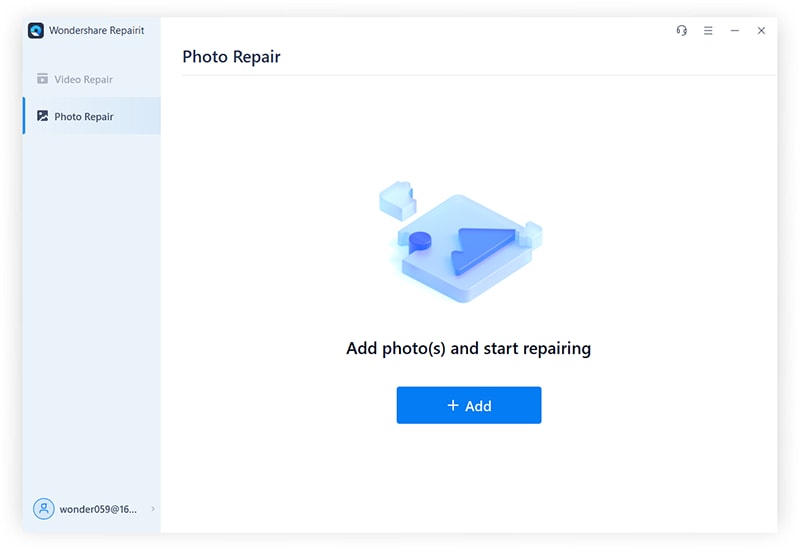
- Нажмите кнопку «Добавить», чтобы загрузить искажённые или повреждённые фотографии, которые вы хотите исправить. Откроется окно браузера, чтобы вы могли найти и загрузить нужные фотографии.
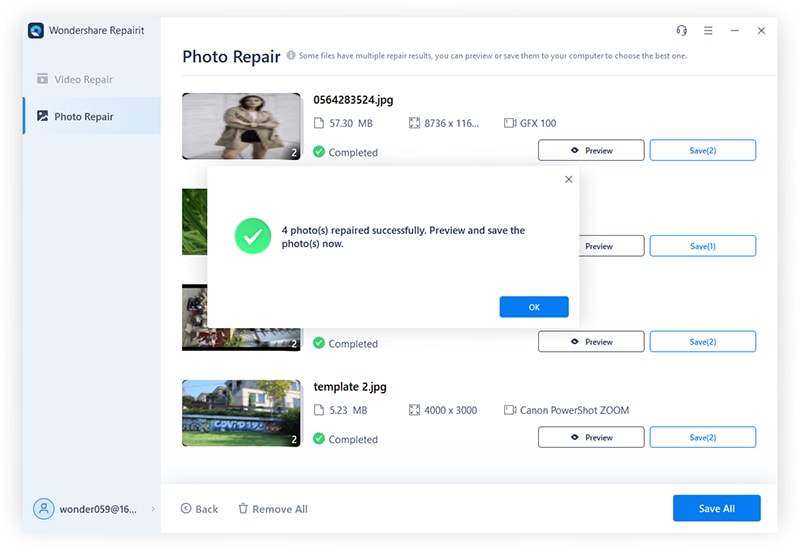
- Чтобы проверить результаты процесса восстановления, вы можете нажать кнопку «Просмотр» (значок глаза).
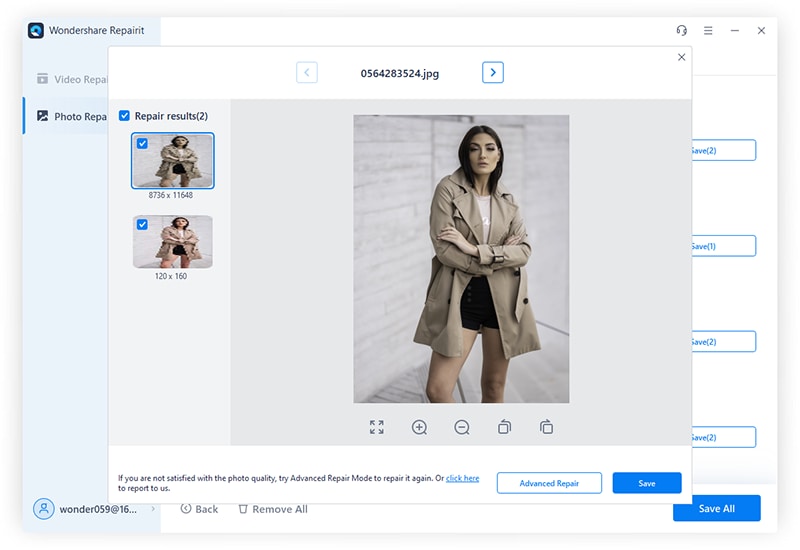
Приложение предоставит вам возможность сохранить фотографии в любом месте, чтобы они больше не были повреждены.
Таким образом, вы не можете восстановить повреждённые видеофайлы, так как программное обеспечение используется только для восстановления фотографий. Вот пошаговое руководство по
восстановлению повреждённых видео.
Метод 5: Восстановление повреждённого JPEG с помощью инструментов Hex Editor
Если у вас есть предварительные знания шестнадцатеричных кодов, вы можете просто использовать любой инструмент Hex Editor для исправления серого прямоугольника на фотографиях. Как вы знаете, фотографии хранятся в форме шестнадцатеричных кодов, которые могут быть от 0000 до FFFF. Вы можете изменить код для восстановления файла JPEG. Для этого можно выполнить следующие шаги.
- Сначала загрузите и установите надёжный шестнадцатеричный редактор на свою систему. HxD и Hex Workshop — два рекомендуемых инструмента. Вы можете посетить их веб-сайт, чтобы загрузить их на свою систему.
- Запустите редактор и откройте фотографию JPEG, которую вы хотите восстановить.
- Теперь внимательно изучите шестнадцатеричный код файла JPEG. Из заголовка вы можете изменить код файла. Он может быть от 0000 до FFFF.
- После внесения соответствующих изменений сохраните файл в своей системе. Мы рекомендуем создать вторую копию, а не перезаписывать файл.
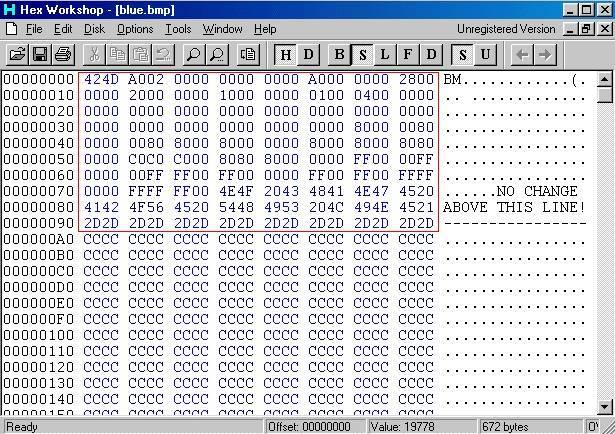
Таким образом, вы сможете восстановить серые фотографии. Излишне говорить, что это технический подход, и потребуются предварительные знания шестнадцатеричных кодов.
Вот и всё! Следуя этим решениям, вы сможете исправить серый прямоугольник на фотографиях. Если вы хотите восстановить файл JPEG, вы можете просто попробовать Stellar Phoenix. Чтобывосстановить потерянные или удалённые файлы, просто попробуйте Recoverit. Если у вас есть другое решение для восстановления серых фотографий, не стесняйтесь сообщить нам об этом в комментариях ниже.
Люди также спрашивают
-
Почему мои фотографии показывают серый прямоугольник или выглядят серыми?
Обычно это означает, что файл фотографии повреждён, место хранения недоступно или предварительный просмотр не сгенерирован правильно. Данные изображения есть, но ваше устройство или приложение не может их правильно прочитать.
-
Как исправить серые фотографии на компьютере?
1. Обновите приложение для просмотра фотографий (например, «Фотографии» Windows или Apple Photos). 2. Запустите инструмент восстановления диска (например, CHKDSK в Windows или «Первая помощь» на Mac) для исправления ошибок хранилища. 3. Скопируйте фотографии на другой диск и попробуйте открыть их оттуда.
-
Что делать, если фотографии серые на телефоне?
1. Перезагрузите телефон. 2. Проверьте подключение к интернету, если фотографии хранятся в облаке (например, iCloud или Google Фото). 3. Обновите приложение галереи фотографий и операционную систему телефона.
-
Можно ли восстановить повреждённый файл фотографии с серым прямоугольником?
Вы можете попробовать: 1. Открыть фотографию в другом приложении (например, IrfanView или GIMP). 2. Использовать бесплатный онлайн-инструмент восстановления фотографий, например Repairit Photo Repair Online:
https://recoverit.wondershare.com.ru/mobile-download-guidance.html3. Если файл находится на карте памяти, сначала восстановите его с помощью программы восстановления данных, например Wondershare Recoverit.
-
Как предотвратить подобное в будущем?
1. Безопасно извлекайте карты памяти и USB-накопители перед их удалением. 2. Избегайте прерывания передачи данных при перемещении фотографий. 3. Храните резервные копии важных фотографий более чем в одном месте.











Дмитрий Соловьев
Главный редактор