Если вы планируете установить систему наблюдения или записывать Direct TV, то вам понадобится жесткий диск для DVR. В наши дни DVR-диск можно подключить к ПК, что позволит легко просматривать записанные материалы. Однако перед использованием жесткого диска для DVR необходимо заранее отформатировать диск в совместимой файловой системе. Не волнуйтесь — в этом посте я расскажу, как отформатировать жесткий диск DVR для Direct TV и какой формат используется DVR более подробно.
Какой формат использует жесткий диск DVR?
Перед тем как научиться разблокировать жесткий диск Direct TV на ПК, важно обсудить его совместимые форматы. Обычно, самым часто используемым файловым форматом для формата DVR является FAT32. Однако формат зависит от размера и типа используемого вами диска.
FAT32 — это самая распространённая файловая система для форматирования жесткого диска под DVR, поскольку она универсально поддерживается и проста в использовании. Единственный недостаток — максимальный размер файла в FAT32 составляет всего 4 ГБ. Поэтому, если вы хотите хранить большие файлы на вашем DVR-диске, вы можете отформатировать его в другой файловой системе, например, NTFS, EXT2, EXT3 или ReFS.
Другие рекомендации, которые могут вам пригодиться:
Что такое файловая система ReFS
Что такое файловая система NTFS
Как разблокировать жесткий диск DVR на ПК?
К сожалению, вы не можете использовать диск DVR как обычный жесткий диск в вашей системе. Чтобы отформатировать диск под DVR, нужно подключить и разблокировать его следующим образом.
- Сначала выключите компьютер и отключите главный сетевой кабель. Откройте корпус компьютера подходящей отверткой.
- Когда корпус открыт, найдите лоток для диска и извлеките его (убрав винты).
- После того как лоток вытащен, нужно снова снять винты. Затем возьмите ваш DVR-диск и прикрепите его к свободному слоту в лотке. Просто убедитесь, что разъемная сторона диска направлена наружу.
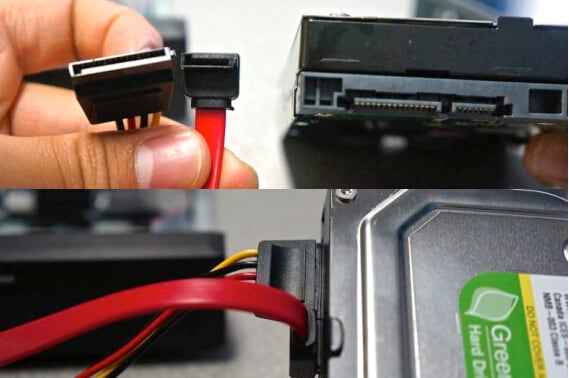
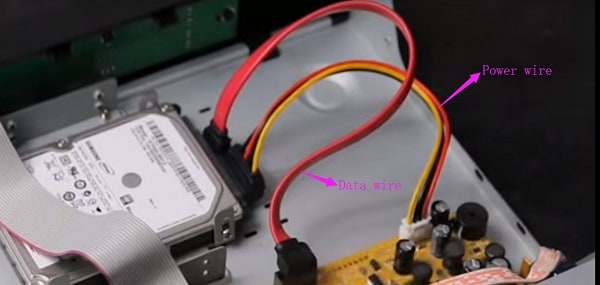
- Отлично! Теперь найдите силовой и информационный разъем системы и подключите их к соответствующим слотам DVR-диска.
- Силовой разъем будет виден, а разъем для данных обычно находится на задней стороне DVR-диска.
- После подключения DVR-диска, можно вставить лоток обратно в систему и закрепить его винтами, прежде чем закрыть корпус.
Как отформатировать жесткий диск DVR для ПК с Windows?
Следуя вышеописанным шагам, вы сможете разблокировать жесткий диск Direct TV и подключить его к вашей системе. Затем можно включить систему и проверить, распознан ли диск. Хотя DVR-диск может быть обнаружен, вам нужно его отформатировать для корректного использования. Для этого вы можете воспользоваться любым из следующих методов.
Метод 1: Форматирование DVR-диска через инструмент управления дисками
Один из лучших способов форматировать жесткий диск DVR — использовать встроенное приложение "Управление дисками" в Windows. Это утилита позволяет добавлять новые разделы, удалять их, дефрагментировать диск или даже форматировать диски. Вот как вы можете отформатировать жесткий диск DVR Direct TV в Windows.
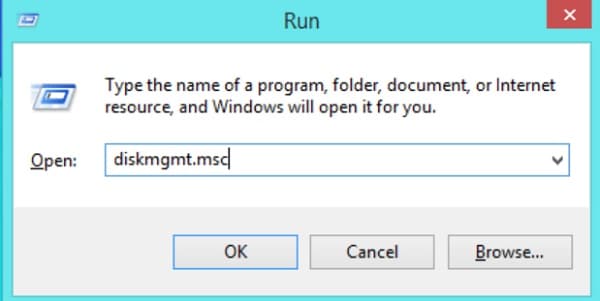
- После того как вы убедились, что диск подключен, запустите "Управление дисками" через поиск. Также можно открыть окно "Выполнить" и ввести команду “diskmgmt.msc”.
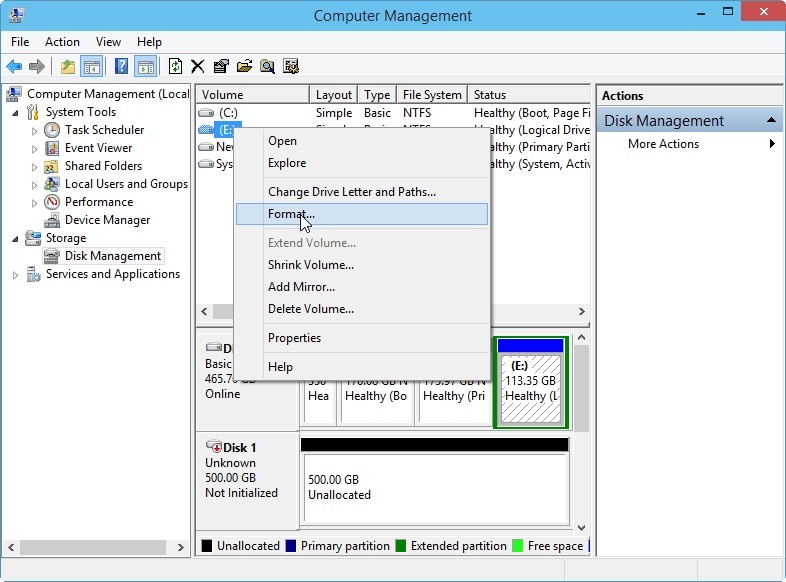
- Когда приложение "Управление дисками" откроется, найдите диск, подключенный как DVR. Кликните правой кнопкой мыши по DVR-диску и выберите опцию форматирования.
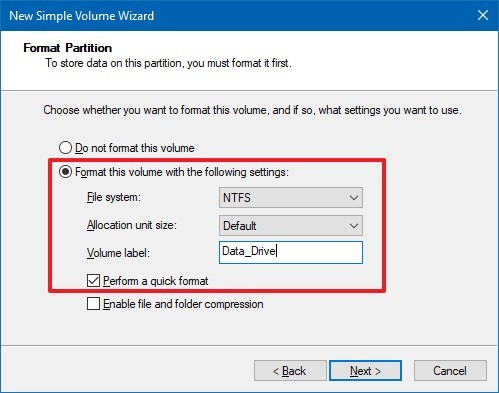
- Откроется специальный мастер для форматирования диска. Здесь вы сможете назначить букву диска DVR и выбрать совместимую файловую систему (например, FAT32 или NTFS).
- Нажмите кнопку “Далее” или “Форматировать” и дождитесь завершения процесса форматирования жесткого диска для DVR.
Метод 2: Быстрое форматирование через Проводник
Если жесткий диск DVR был обнаружен компьютером, можно быстро отформатировать его через Проводник. Хотя здесь параметры не так разнообразны, как в инструменте управления дисками, этот способ позволяет беспрепятственно отформатировать жесткий диск DVR Direct TV.
- Подключите DVR-диск к системе, дождитесь его обнаружения и запустите проводник Windows.
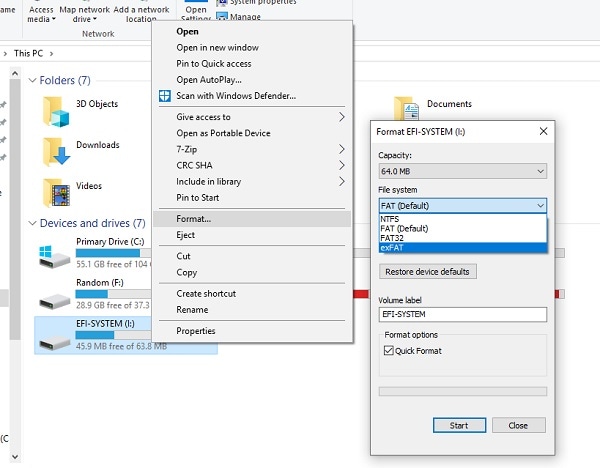
- Перейдите в окно "Мой компьютер" или "Этот ПК", чтобы увидеть иконку подключенного диска. Кликните правой кнопкой мыши по его значку и выберите “Форматировать” в контекстном меню.
- Появится новое окно с параметрами форматирования. Можно указать объем, выбрать файловую систему и даже переименовать том.
- Затем нажмите кнопку “Форматировать” и просто дождитесь, пока система успешно отформатирует жесткий диск для DVR.
Метод 3: Форматирование DVR-диска через командную строку
Наконец, можно воспользоваться Командной строкой для форматирования жесткого диска DVR Direct TV. Для этого вы можете использовать команду Disk Partition для форматирования жесткого диска DVR следующим образом.
- Сначала подключите DVR-диск к системе и запустите командную строку от имени администратора.
- После запуска Командной строки введите команду “diskpart”, чтобы загрузить утилиту разделения диска.
- Затем воспользуйтесь командой “list disk”, чтобы отобразить список всех подключённых дисков.
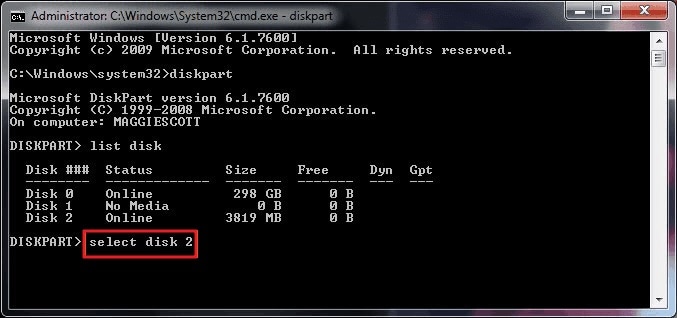
- Теперь выясните номер DVR-диска и используйте команду select. Например, если DVR — диск 2, введите команду “select disk 2”.
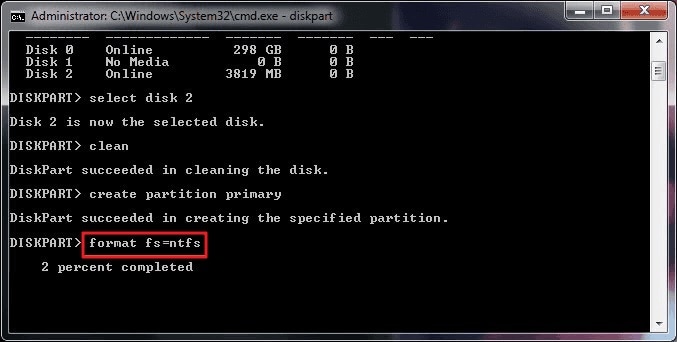
- После выбора диска введите команду “clean” для удаления всех данных с него.
- Теперь используйте команду “create partition primary”, чтобы создать основной раздел на диске.
- В конце просто введите команду “format”, указав нужную файловую систему. Например, для форматирования в NTFS используйте команду “format fs=ntfs”.
Как восстановить данные с отформатированного жесткого диска DVR?
Иногда при настройке жесткого диска DVR вы можете случайно его отформатировать. В этом случае вы можете использовать Wondershare Recoverit для восстановления удалённого или потерянного контента с DVR-диска. Все, что нужно, — выбрать диск DVR, просмотреть ваши данные и восстановить их в нужную вам папку. Вот как можно восстановить данные с отформатированного диска DVR на вашем компьютере.
Шаг 1: Выберите диск DVR для сканирования
Для начала запустите Recoverit Data Recovery на вашем компьютере и просмотрите подключённые диски. Далее выберите диск DVR и нажмите кнопку “Начать”.

Шаг 2: Дождитесь восстановления данных
Теперь просто подождите, пока Recoverit Data Recovery выполнит восстановление потерянных или удалённых данных с выбранного диска. Это может занять некоторое время; вы можете дождаться завершения процесса или следить за ним по индикатору на экране.

Шаг 3: Просмотрите данные и восстановите их в любое место
Когда данные будут извлечены, вы сможете просмотреть их в интерфейсе Recoverit. Сбоку есть фильтры для поиска файлов по размеру, дате, типу и т.д.

В конце вы легко сможете просмотреть ваши данные в интерфейсе Recoverit, где они будут распределены по различным разделам. Просто выберите нужные файлы и нажмите кнопку “Восстановить”, чтобы сохранить их в любом месте.

На этом заканчивается подробное руководство по разблокировке жесткого диска Direct TV на Windows и его форматированию. Как видите, я описал три способа форматирования жесткого диска DVR Direct TV на профессиональном уровне. Кроме того, вы можете использовать Recoverit Data Recovery, чтобы вернуть ваши потерянные, удалённые или недоступные файлы с отформатированного DVR-диска на вашем компьютере.










Дмитрий Соловьев
Главный редактор