Камера GoPro является одной из наиболее широко используемых камер. Но с ней связана одна проблема. В ней нет встроенного хранилища. В результате для неё требуется внешняя SD-карта. Таким образом, форматирование SD-карты становится важным вопросом. Здесь представлено, как форматировать SD-карту для GoPro.
Вероятно, вы задаётесь вопросом: нужно ли форматировать SD-карту для GoPro? Исходя как из личного опыта, так и из экспертных отзывов, я однозначно рекомендую это делать. Вам тоже следует это делать, поскольку это поддерживает файловую систему в рабочем состоянии. Кроме того, это минимизирует риск ошибок, давая вам возможность снимать фотографии и видео как профессионал.
Важна ли SD-карта для GoPro?
Многие не обращают внимания на SD-карту. Вы должны знать, что всё, что вы снимаете с помощью GoPro, будет сохранено на SD-карте. Это означает, что если на вашей SD-карте возникнет какая-либо ошибка, вы не сможете получить доступ к снятым видео или изображениям.
Что означает форматирование SD-карты?
Форматирование SD-карты для GoPro означает очистку данных с SD-карты. Это означает уничтожение записей существующих данных. После выполнения этой операции вы больше не сможете получить доступ к данным на SD-карте. Если вы случайно отформатировали SD-карту GoPro, проверьтебыстрые методы восстановления данных GoPro.
Зачем нужно форматировать SD-карту GoPro?
- Когда вы удаляете изображения или видео с SD-карты GoPro, карта не освобождается полностью.
- Чтобы полностью очистить SD-карту от данных, форматирование является лучшим вариантом.
- Оно фактически очищает карту от посторонних проблем.
- Оно подготавливает SD-карту именно так, как этого требует GoPro.
- Оно удаляет вирусы и вредоносное программное обеспечение.
Какой формат должна иметь SD-карта для GoPro?
Когда речь идёт о правильном форматировании для GoPro, FAT32 является подходящим форматом для SD-карт объёмом 32 ГБ. Если вы используете 64 ГБ или выше, подходящим форматом является exFAT.
Метод 1. Форматирование SD-карты GoPro на компьютере
Один из способов форматирования SD-карты GoPro — воспользоваться компьютером под управлением Windows или Mac. Это простой и эффективный способ. Кроме того, он занимает меньше времени.
Форматирование SD-карты GoPro на компьютере Windows
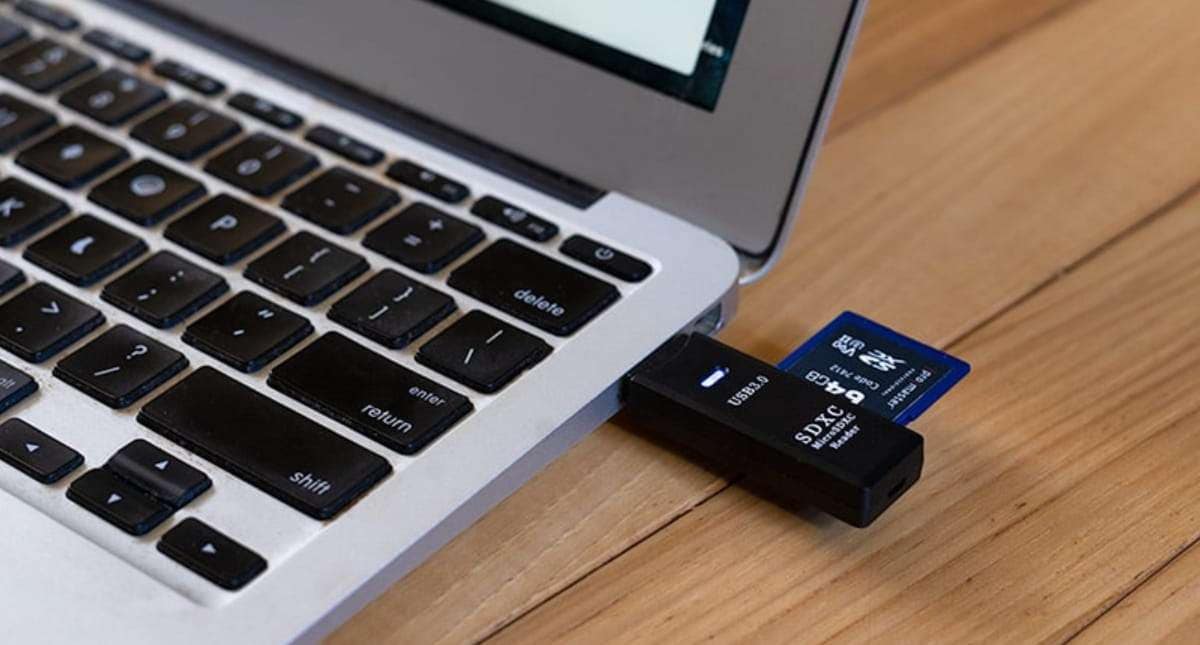
Перед началом процесса форматирования вставьте SD-карту в адаптер для microSD. Теперь подключите адаптер к картридеру и вставьте его в USB-порт вашего компьютера.
Шаг 1:Перейдите в «Мой компьютер» и нажмите на него. Теперь вам нужно выбрать вашу SD-карту. Она будет находиться в разделе «Устройства и диски».

Шаг 2:Теперь щёлкните правой кнопкой мыши на SD-карте и выберите «Форматировать» из предложенных параметров, как показано.

Шаг 3:Теперь, если ваша карта имеет объём 32 ГБ или меньше, выберите FAT32. Если она 64 ГБ или выше — выберите exFAT. Затем выберите «Быстрое форматирование» и нажмите «Начать». Это запустит процесс форматирования. После завершения вы готовы.

Форматирование SD-карты GoPro на Mac
Если вы используете Mac, не беспокойтесь. Вот несколько простых шагов для форматирования SD-карты GoPro на Mac.
Шаг 1:Перейдите в «Дисковую утилиту» и нажмите на неё, чтобы открыть.

Шаг 2:Теперь выберите вашу SD-карту на левой панели в разделе «Внешние».

Шаг 3:Теперь выберите формат. Если ваша SD-карта имеет объём 32 ГБ или меньше, выберите FAT. Если SD-карта имеет объём 64 ГБ или выше, выберите exFAT. После выбора нажмите «Стереть». Это инициирует процесс форматирования. Как только вы получите сообщение об успешном форматировании, вы готовы.

Метод 2. Форматирование SD-карты GoPro на мобильных устройствах
Хотя вы можете использовать компьютер для форматирования SD-карты GoPro, бывают случаи, когда вам необходимо немедленно отформатировать карту. В этом случае, если у вас нет компьютера, вы можете воспользоваться мобильным устройством. Для этого просто выполните несколько простых шагов.
Шаг 1:Вставьте SD-карту GoPro в мобильное устройство и перейдите в «Настройки». Теперь выберите «Уход за устройством» из предложенных параметров. Затем выберите «Хранилище».

Шаг 2:Теперь выберите «Дополнительно». Нажмите на вашу SD-карту.

Шаг 3:Теперь нажмите «Форматировать». При выборе «Форматировать» появится всплывающее сообщение. Нажмите «Форматировать SD-карту». Это запустит процесс форматирования.

Метод 3. Форматирование SD-карты в камере GoPro
Бывает много случаев, когда вам нужно отформатировать SD-карту GoPro. Это один из лучших способов очистить SD-карту от всех данных. Форматирование гарантирует, что файловая система достаточно хороша для эффективной и быстрой записи данных камерой GoPro. Для этого доступно множество вариантов.
Вы можете воспользоваться компьютером или мобильным устройством для форматирования SD-карты GoPro. Вы можете выбрать тип формата SD-карты GoPro в соответствии с вашими потребностями. Для этого вы можете использовать формат FAT32 для карт объёмом 32 ГБ и менее. С другой стороны, если вы используете SD-карту объёмом 64 ГБ или выше, рекомендуется использовать формат exFAT.
Но вам рекомендуется использовать камеру GoPro для этой цели. Она не только очистит все данные с SD-карты GoPro, но и установит файловую систему именно так, как ей нужно. Она также добавит папки на SD-карту. Это снижает риск появления случайных файлов, которые обычно вызывают проблемы.
Кроме того, вам не нужно извлекать SD-карту из GoPro. Это также обеспечивает как скорость, так и точность.
Итак, если вы хотите отформатировать SD-карту GoPro с помощью камеры GoPro, но не знаете точного метода, вот пошаговая инструкция о том, как форматировать SD-карту на GoPro.
Примечание:Перед началом процесса форматирования рекомендуется скопировать необходимые данные с SD-карты GoPro. После завершения процесса форматирования вы не сможете получить доступ к своим данным.
Когда речь идёт о GoPro, существует множество вариантов, таких как GoPro Hero 2, GoPro Hero 3, GoPro Hero 4 и так далее. Различия начинают проявляться при переходе от GoPro Hero 4 к GoPro Hero 5. Принимая это во внимание, мы предоставляем вам оба варианта. Это означает, что независимо от того, какую GoPro вы используете в настоящее время, вы можете легко отформатировать SD-карту как с помощью GoPro Hero 4 и ниже, так и с помощью GoPro Hero 5 и выше.
Шаг 1:Если вы используете GoPro 4 или ниже, включите GoPro Hero и неоднократно нажимайте переднюю кнопку режима. Продолжайте нажимать, пока не найдёте «Настройка». Затем нажмите кнопку затвора. Это позволит вам войти в меню настройки. Оказавшись в меню настройки, продолжайте нажимать кнопку режима, пока не доберётесь до значка корзины. Достигнув его, нажмите кнопку затвора для выбора.
Если вы используете продвинутые модели, такие как GoPro Hero 5 или выше, например GoPro Hero 6 или GoPro Hero 7, вам нужно провести пальцем вниз по сенсорному экрану, пока не достигнете раздела «Настройки», как показано на изображении.

Шаг 2:Для GoPro Hero 4 и ниже нажмите кнопку режима, чтобы выбрать «ВСЕ/ФОРМАТ». После выбора нажмите «УДАЛИТЬ» в меню, и вы готовы.
Для более высоких моделей, таких как GoPro Hero 5 и выше, прокрутите вниз до «Форматировать SD-карту». Достигнув этого пункта, просто нажмите на него, как показано на изображении. Вас спросят, хотите ли вы удалить все файлы и переформатировать. Выберите «УДАЛИТЬ»/«ФОРМАТ». Это начнёт процесс форматирования. Потребуется некоторое время для полного форматирования SD-карты. После завершения процесса вы готовы.
Теперь ваша SD-карта готова к использованию. Вы будете наслаждаться как скоростью, так и точностью, не сталкиваясь с какими-либо ошибками.

Метод 4. Исправление ошибки форматирования SD-карты GoPro
Бывают случаи, когда при попытке отформатировать SD-карту GoPro вы сталкиваетесь с ошибкой. В этом случае вы не сможете очистить SD-карту для повторного использования даже после удаления данных.
Почему нельзя отформатировать SD-карту?
Существует несколько причин для этого. Наиболее распространённые из них:
- SD-карта защищена от записи. В этом случае вы можете только читать данные, но не можете ничего записывать.
- SD-карта содержит плохой сектор, поэтому система не может получить к ней надлежащий доступ.
- Заражение вирусом — ещё один фактор, при котором вирус препятствует нормальному выполнению операций. Это может быть причиной невозможности форматирования.
- Внезапная остановка операций SD-карты GoPro может повредить системные файлы. Устройству становится сложно читать эти файлы.
- Регулярное форматирование SD-карты может нанести серьёзный ущерб SD-карте GoPro. SD-карты имеют ограниченный срок службы.
- Физическое повреждение может привести к непредсказуемому поведению SD-карты. В этом случае вы не сможете получить доступ к своим файлам.
- Извлечение SD-карты GoPro неправильным способом может повредить SD-карту GoPro.
Решения проблемы «SD-карту GoPro невозможно отформатировать»
Для устранения этой проблемы доступно несколько методов. Наиболее распространённые и эффективные из них:
Управление дисками Windows:
Управление дисками Windows — один из эффективных методов форматирования SD-карты GoPro. В некоторых случаях вы не можете отформатировать SD-карту GoPro с помощью Проводника Windows. Здесь управление дисками может вам помочь. Вам просто нужно выполнить несколько простых шагов, и ваша SD-карта GoPro будет быстро отформатирована.
Шаг 1:Нажмите «Windows + X», чтобы открыть управление дисками. Теперь щёлкните правой кнопкой мыши на карте памяти и выберите «Форматировать».
Шаг 2:После выбора задайте метку тома, файловую систему и размер единицы распределения, как показано. После выбора просто нажмите «ОК», чтобы начать процесс форматирования.

Запуск Diskpart:
Diskpart — ещё один вариант для правильной очистки SD-карты GoPro. Вы можете применить этот метод, когда не можете отформатировать SD-карту различными стандартными методами. Для этого просто выполните несколько шагов.
Шаг 1:Используйте клавиши «Windows + R». Появится диалоговое окно «Выполнить». Введите «cmd» в поле и нажмите «Enter». Это откроет для вас командную строку.
Шаг 2:Введите Diskpart, как показано на изображении. Это запустит утилиту Diskpart.

Шаг 3:Теперь введите «list disk». Это отобразит список дисков на компьютере.

Шаг 4:Теперь введите «select disk X», где X — номер диска, который вы хотите выбрать для форматирования. На изображении ниже в поле показано «select disk 2».

Шаг 5:Теперь введите «clean». Это запустит утилиту очистки.

Шаг 6:Теперь введите «create partition primary». Это создаст новый раздел на вашей SD-карте GoPro.

Шаг 7:Теперь введите команду форматирования. Вы можете использовать «format fs=ntfs» или «format fs=fat32» в зависимости от ваших требований. Это отформатирует раздел в нужную файловую систему. После завершения процесса вы готовы к работе.

Метод 5. Безопасное восстановление и исправление файлов GoPro
Бывают случаи, когда ваши файлы GoPro оказываются повреждены, потеряны или удалены. В этом случае крайне важно тщательно управлять процессом восстановления. Если на каком-либо этапе возникнет ошибка, есть большая вероятность, что вы навсегда потеряете файлы GoPro.
Восстановление удалённых или потерянных файлов GoPro
Существуют различные сценарии, при которых вам приходится форматировать SD-карту GoPro. К таким сценариям относятся:
Если вы хотите безопасно восстановить удалённые или потерянные файлы GoPro, вы можете воспользоваться«Wondershare-Recoverit для восстановления данных»программным обеспечением. Это программное обеспечение позволяет восстанавливать удалённые файлы с компьютеров под управлением Windows, устройств Mac, SD-карт и других носителей информации. Для этого просто выполните 3 простых шага.
Шаг 1: Выберите местоположение
Подключите SD-карту GoPro к компьютеру. Запустите «Wondershare - Recoverit data recovery» и выберите вашу SD-карту. Она будет находиться в разделе «Внешние устройства». После выбора нажмите «Пуск», чтобы продолжить.

Шаг 2: Сканирование местоположения
Здесь Recoverit начнёт всестороннее сканирование и предоставит вам все доступные файлы. Этот процесс займёт некоторое время, которое полностью зависит от размера файлов. Вы также можете указывать файлы в процессе сканирования. Вы также можете приостановить или остановить процесс сканирования.

Шаг 3: Предварительный просмотр и восстановление файлов
Recoverit предоставляет вам возможность предварительно просмотреть файлы перед окончательным восстановлением. Как только вы завершите предварительный просмотр и будете удовлетворены результатами, просто нажмите «Восстановить» — и всё готово.

Восстановление повреждённых видео GoPro
Ваши видео GoPro повреждены? Не беспокойтесь. «Wondershare - Recoverit video recovery» обладает возможностью эффективно и быстро восстанавливать повреждённые видео. Он может восстанавливать видео GoPro как на Mac, так и на Windows. Самое большое преимущество заключается в том, что он может восстанавливать множество видео одновременно. Вам нужно лишь выполнить несколько простых шагов.
Хотя вы можете подключить камеру GoPro напрямую к компьютеру, для большей эффективности рекомендуется вставить SD-карту в компьютер с помощью картридера. Запустите Wondershare Recoverit data recovery на вашем компьютере. Выберите «Восстановление видео». Оно находится в разделе «Расширенное восстановление». Нажмите «Пуск».
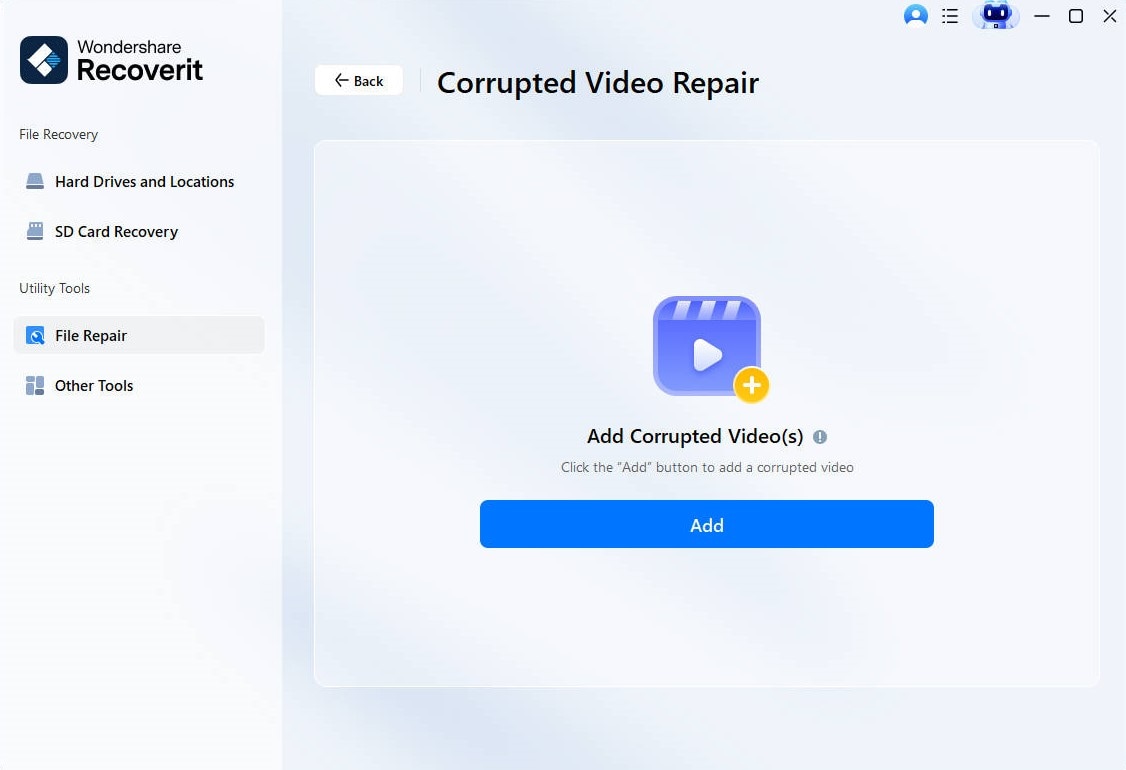
Шаг 1: Добавьте повреждённое видео
Вы можете добавить повреждённые видео путём перетаскивания или через кнопку добавления. После добавления нажмите «Восстановить».

Шаг 2: Восстановление повреждённых видео
Нажатие кнопки «Восстановить» просто запустит процесс восстановления. После завершения этого процесса вы можете просмотреть восстановленное видео.
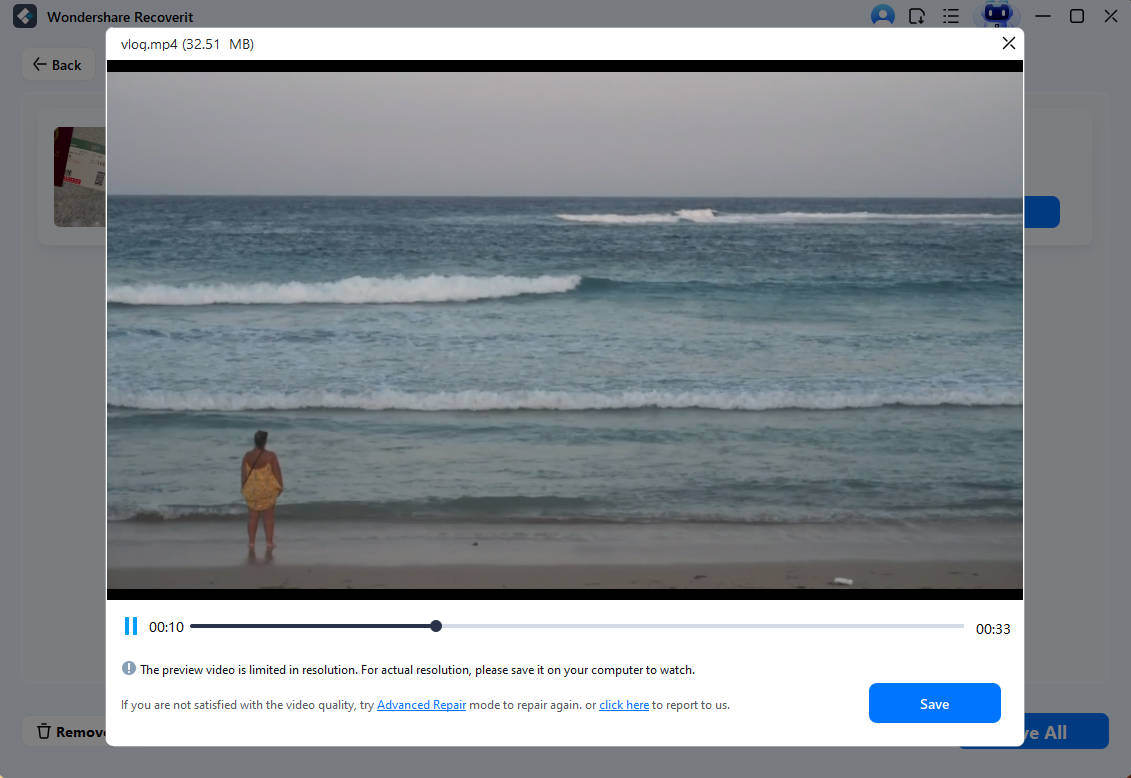
Шаг 3: Сохраните восстановленные видео
Как только вы будете удовлетворены качеством восстановления, вы можете сохранить видео в нужном месте. Вы также можете создать новую папку для сохранения видео.
Примечание: Избегайте сохранения видео на ту же SD-карту.
Советы по форматированию SD-карты GoPro без потери данных
- Используйте камеру GoPro
- Используйте мобильное приложение GoPro
- Используйте ваш мобильный телефон
- Форматирование с помощью Diskpart
- Форматирование SD-карты в управлении дисками Windows
- Используйте проводник Windows
- Используйте надёжное стороннее программное обеспечение
Заключительные слова:
Форматирование SD-карты GoPro не так сложно, как кажется. Для этого требуются лишь некоторые проверенные и надёжные методы, чтобы выполнить работу легко и быстро. Некоторые из этих методов представлены вам. Воспользуйтесь преимуществом форматирования SD-карты GoPro без потери данных.
Связанные вопросы, которые часто ищут
-
1. Как отформатировать SD-карту на GoPro 8?
Проведите пальцем вниз на главном экране > Настройки > Сброс > Форматировать SD-карту > Форматировать.
-
2. Сколько времени занимает форматирование SD-карты GoPro?
Это зависит от размера SD-карты и приложения или устройства, используемого для форматирования. Если вы используете камеру GoPro, время форматирования будет меньше, чем на компьютере. Как правило, оно варьируется от нескольких секунд до нескольких минут.
-
3. Удаляет ли форматирование SD-карты все данные?
-
4. Сколько видео в формате 4K может сохранить SD-карта на 128 ГБ?
Как правило, средняя SD-карта на 128 ГБ может хранить около 4,5 часов видеозаписи в формате 4K. Кроме того, этот предел варьируется от бренда к бренду и также зависит от технологий, используемых брендом.
-
5. Может ли GoPro работать без SD-карты?
Нет, камеры GoPro не имеют встроенной памяти. Поэтому они не работают без SD-карты.









Дмитрий Соловьев
Главный редактор