Зачем нам форматировать SD-карту? Что ж, при ежедневном использовании на вашем Android-телефоне существует несколько ситуаций — вредоносное ПО, ошибки хранилища и другие проблемы которые можно устранить только форматированием. В этой статье мы покажем вам, как отформатировать SD-карту на Android и восстановиться после любых ошибок, возникающих в процессе.
Каковы распространённые ситуации форматирования SD-карты?
Форматирование в вычислительной технике означает удаление всех данных на носителе и создание файловой системы. Прежде чем начать, возможно, вы захотите сделать резервную копию SD-карты (карты памяти), если она содержит файлы, которые вы не хотите потерять.
Прежде чем начать, давайте рассмотрим некоторые распространённые ситуации, в которых вам нужно отформатировать карту памяти на Android-телефоне.
1. SD-карта повреждена или просто не работает, и на вашем телефоне появляется какое-либо сообщение об ошибке, например «SD-карта повреждена».
2. Проблемы совместимости. Некоторые старые Android-телефоны не поддерживают файловую систему exFAT. В такой ситуации вам потребуется переформатировать карту в FAT32.
3. Вы можете столкнуться с снижением производительности. Если это так и производительность карты памяти может улучшиться, то форматирование становится вариантом решения.
4. Безопасность данных. Если вы не знаете, где побывала карта памяти, и не уверены, какие файлы могут на ней находиться, или подозреваете, что она может быть заражена вирусом, самое простое — отформатировать её.
5. Ограничения размера файлов. Для больших файлов размером более 4 ГБ нельзя использовать файловую систему FAT32, которая имеет максимальный размер файла 4 ГБ. В такой ситуации вам придётся отформатировать SD-карту в exFAT.
Шаги по форматированию SD-карты на Android
Существует несколько способов форматирования карты памяти. Как уже упоминалось, большинство устройств с SD-картами, включая телефоны, компьютеры и камеры, имеют опцию форматирования.
1. Форматирование SD-карты на Android-телефоне
В разных версиях Android шаги форматирования немного отличаются. Но основная идея — перейти в раздел «Хранилище» в настройках телефона, нажать на SD-карту и найти опцию «Форматировать». Ниже мы показываем пример форматирования SD-карты в Samsung на Android версии 10.
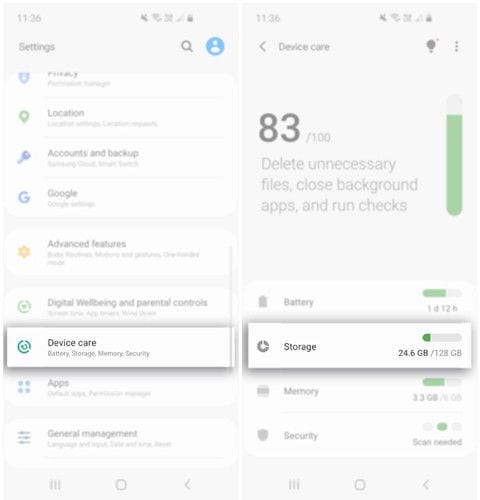
На телефоне перейдите в Настройки > Уход за устройством. Затем выберите Хранилище.
Нажмите Дополнительно. Здесь вы увидите Портативное хранилище. Продолжите и выберите SD-карта.
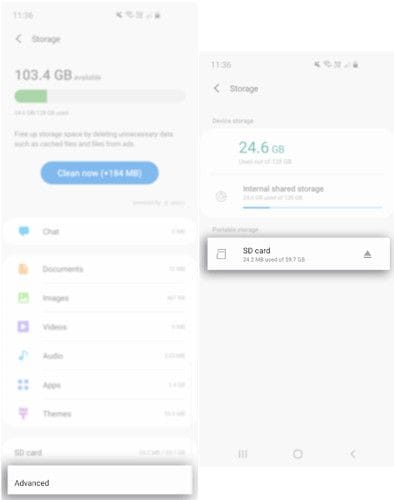
Затем нажмите Форматировать. Наконец, во всплывающем сообщении выберите Форматировать SD-карту.

Подождите несколько минут, пока процесс завершится, затем начните использовать карту.
2. Форматирование карты памяти Android на компьютере
Существует два варианта форматирования SD-карты памяти на компьютере.
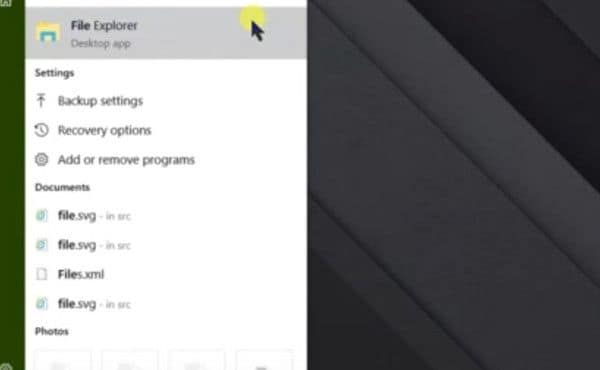
Для первого варианта подключите карту памяти к компьютеру. В зависимости от модели ПК вы можете использовать встроенный картридер или адаптер. Затем откройте Проводник Windows и найдите SD-карту в списке дисков или подождите несколько секунд, пока диск загрузится.
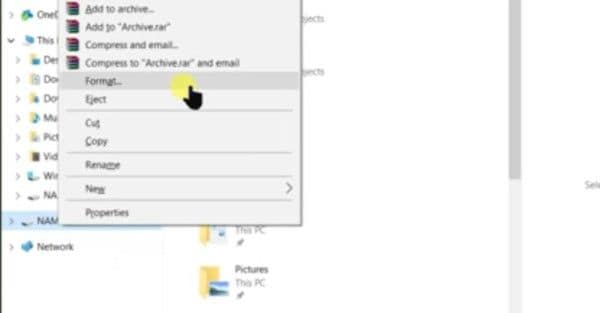
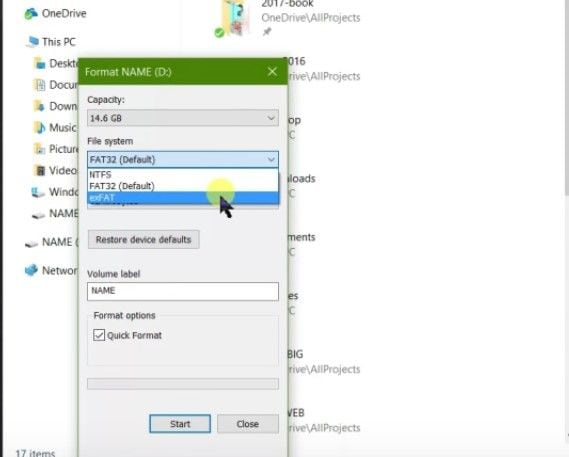
Щёлкните правой кнопкой мыши на диске и выберите Форматировать. Вы увидите окно форматирования, по умолчанию выбрана FAT32. Возможно, вы захотите изменить её на exFAT, если планируете хранить на карте памяти файлы размером более 4 ГБ.
Затем введите желаемое имя в поле Метка тома. Установите флажок Быстрое форматирование, иначе процесс может занять много времени, особенно для больших SD-карт. Для завершения процесса нажмите кнопку Начать.
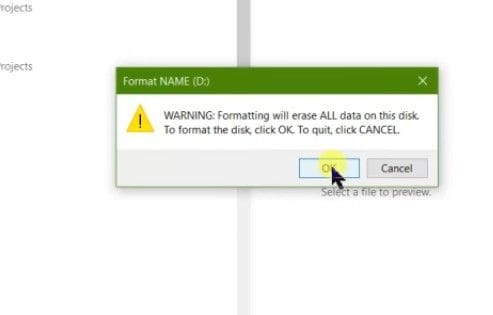
Появится предупреждающее сообщение. Нажмите ОК для продолжения.
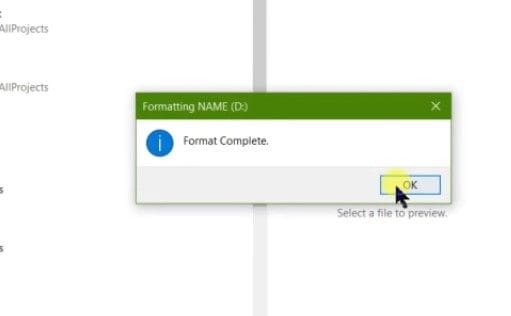
Через несколько секунд SD-карта будет отформатирована.
3. Форматирование SD-карты как внутреннего хранилища
Если на вашем Android-телефоне закончилась внутренняя память для приложений, единственное решение — использовать SD-карту в качестве внутреннего хранилища. Для этого нужно отформатировать её как внутреннее хранилище.
Начните с вставки карты в Android-телефон и подождите несколько секунд, пока она будет обнаружена.
Затем перейдите в Настройки. Прокрутите вниз до Хранилище и нажмите на SD-карту. Далее нажмите на три точки в правом верхнем углу экрана. Нажмите Настройки хранилища. Затем выберите Форматировать как внутреннее.
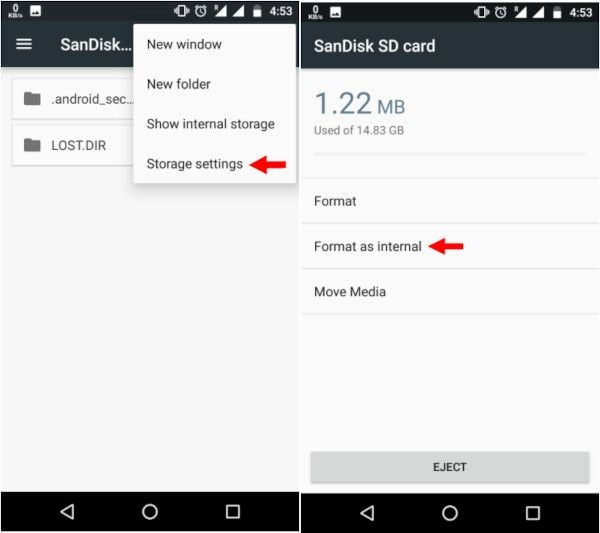
Нажмите Стереть и форматировать. Если карта слишком медленная, вы получите уведомление. Android может отказать в форматировании медленной SD-карты как внутреннего хранилища.

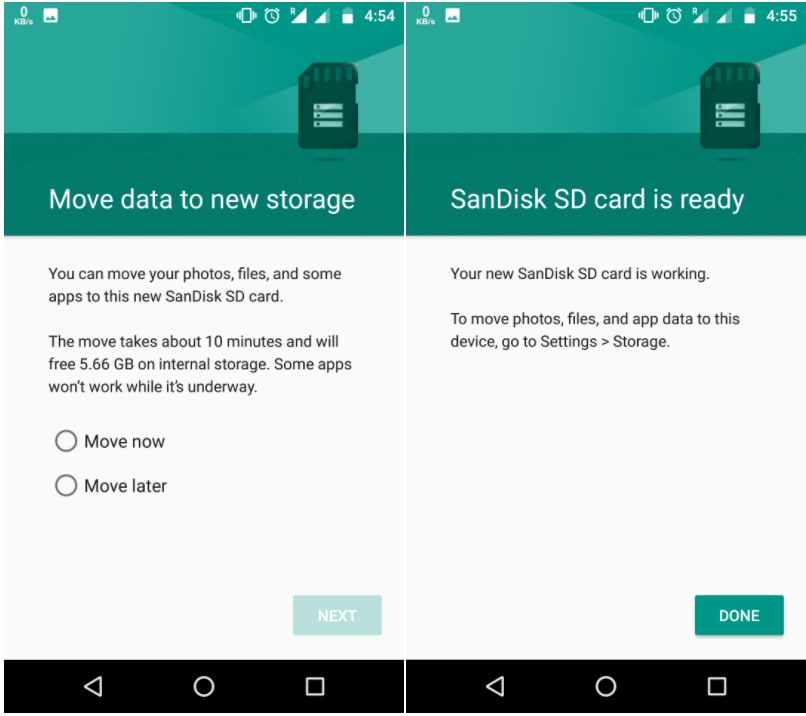
Нажмите ОК для продолжения, затем начните процесс переноса данных, выбрав переключатель Переместить сейчас или Переместить позже для выполнения позже.
Нажмите Готово для завершения процесса.
Рабочие решения для ошибки «SD-карта не отформатирована»
В процессе форматирования SD-карты любым из описанных выше способов вы можете столкнуться с некоторыми ошибками. Если вы видите сообщение об ошибке «Micro SD-карта не отформатирована», то ниже приведены возможные причины и решения.
1. Повреждённая или испорченная SD-карта
SD-карта может быть повреждена или испорчена из-за bad-секторов или вируса в файлах. Чтобы исправить эту ошибку, подключите карту памяти к ПК, откройте Проводник и запомните букву диска.
Затем запустите утилиту командной строки, введя «CMD» в строке поиска Windows и запустив приложение от имени администратора.
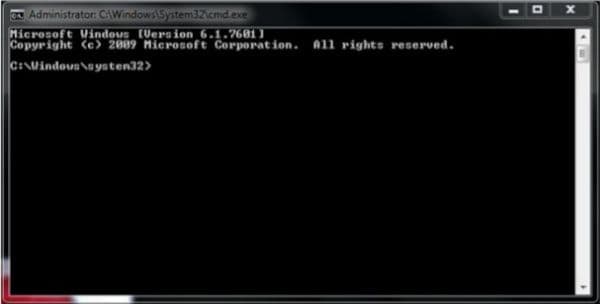
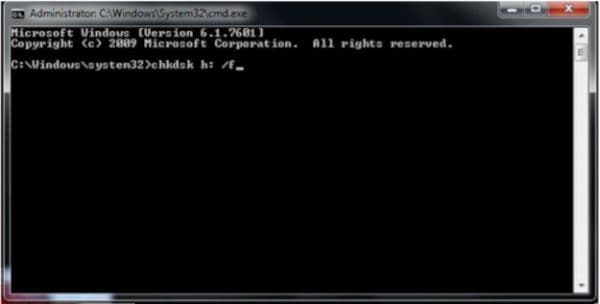
В окне командной строки введите «chkdsk h: /f», где «h» представляет букву вашего диска. Эта команда заставляет ПК проверить и исправить (f) любые ошибки диска.
Если это не поможет, вы можете попробовать изменить букву, присвоенную диску.
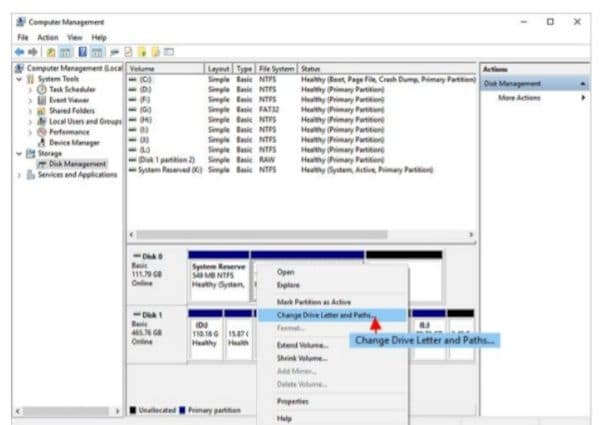
Для этого перейдите в Этот компьютер, щёлкните правой кнопкой мыши, затем нажмите Управление. Нажмите на Управление дисками в меню Хранилище, затем щёлкните правой кнопкой мыши на томе с буквой диска, который вы хотите изменить. В раскрывающемся меню выберите Изменить букву диска и пути. Нажмите Изменить и выберите другую букву диска. Выберите OK, затем Да в ответ на предупреждение, затем подождите несколько секунд, пока будет присвоена новая буква диска. Вы можете просмотреть это изменение в Управлении дисками или Проводнике.
Повторите попытку.
Карта памяти защищена от записи
Возможно, вы защитили карту памяти от записи, не осознав этого. Исправить это довольно просто. Если используется физическая защита, найдите переключатель и сдвиньте его в нужное положение.
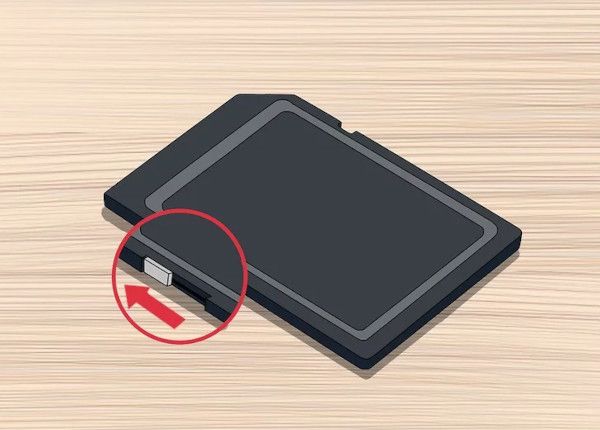
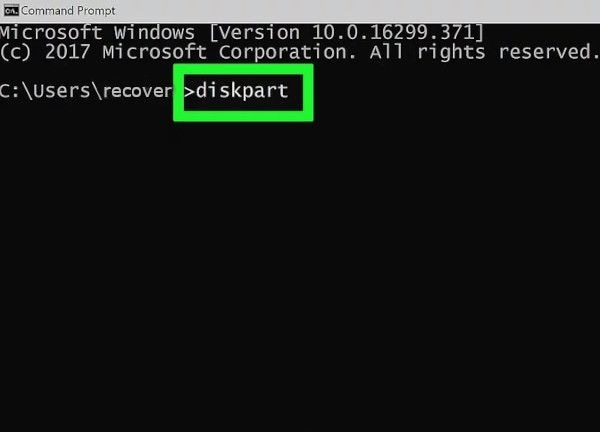
Если физический переключатель не используется, подключите карту к ПК. Запомните букву диска в Проводнике, затем введите «CMD» в строке поиска Windows в нижнем левом углу экрана. Это запустит утилиту командной строки. Введите «diskpart» и нажмите Enter.
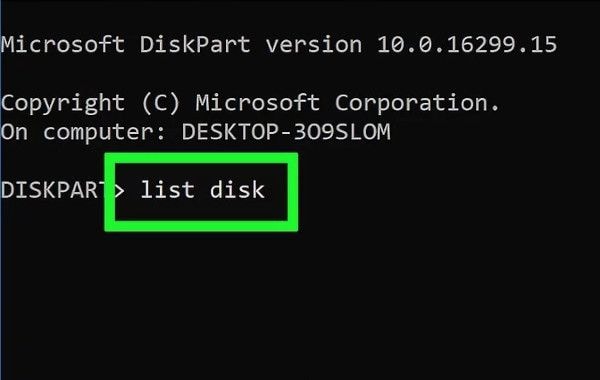
Затем введите «list disk» для просмотра списка всех дисков.
Найдите карту и запомните присвоенный ей номер диска.
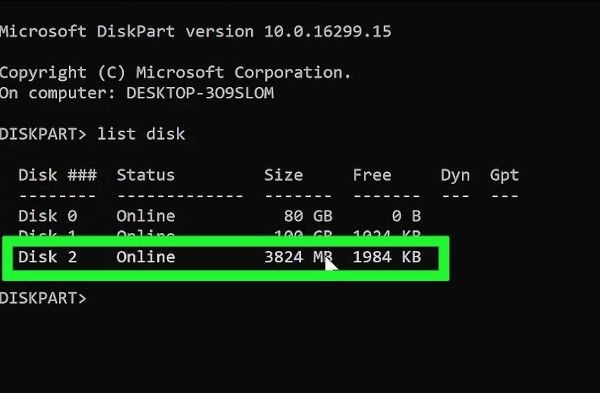
Затем введите «Select Disk x», где «x» представляет фактический номер диска в вашей системе, например «Select Disk 2».
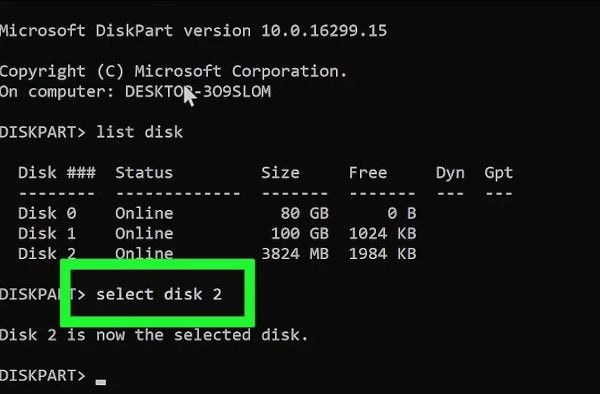
Затем введите «attributes disk clear readonly». Это снимет атрибут «только для чтения».
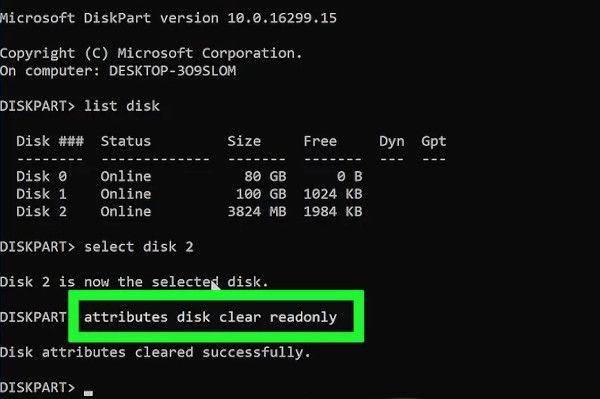
Закройте утилиту командной строки и повторите попытку форматирования карты памяти.
2. Внезапное отключение питания
В случае внезапного отключения питания, пока телефон или компьютер форматирует карту памяти, процесс завершается досрочно. Это простое исправление — просто повторите процесс ещё раз, и у вас должно получиться.
Универсальные советы по форматированию SD-карты без потери данных
Одна из проблем, которая может возникнуть при форматировании SD-карты, — это потеря данных. Ниже приведены несколько советов по форматированию SD-карты без потери данных.
Советы, которые нужно знать при форматировании SD-карты
Форматирование означает полное стирание данных на SD-карте и создание файловой системы.
1. Как сделать резервную копию данных SD-карты
Лучший способ предотвратить потерю данных — сначала выполнить резервное копирование. Есть два способа сделать это: с помощью Android-телефона или резервного копирования на ПК.
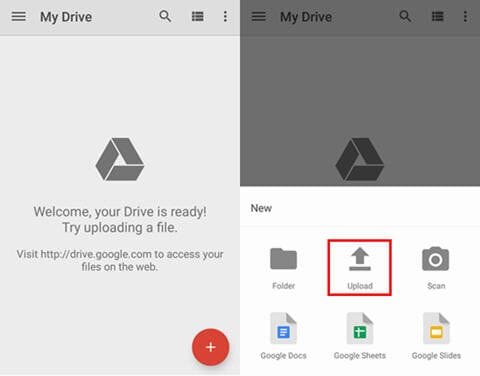
1. Чтобы сделать резервную копию с помощью Android-телефона, вам понадобится аккаунт Google и приложение Google Диск. Установите приложение Google Диск из Play Store и запустите его.
2. Затем нажмите значок + и выберите Загрузить.
3. Перейдите на вашу SD-карту, затем выберите файлы, которые хотите загрузить, или выберите загрузку всего содержимого.
4. Нажмите «Готово», и Google начнёт загрузку файлов на Google Диск.
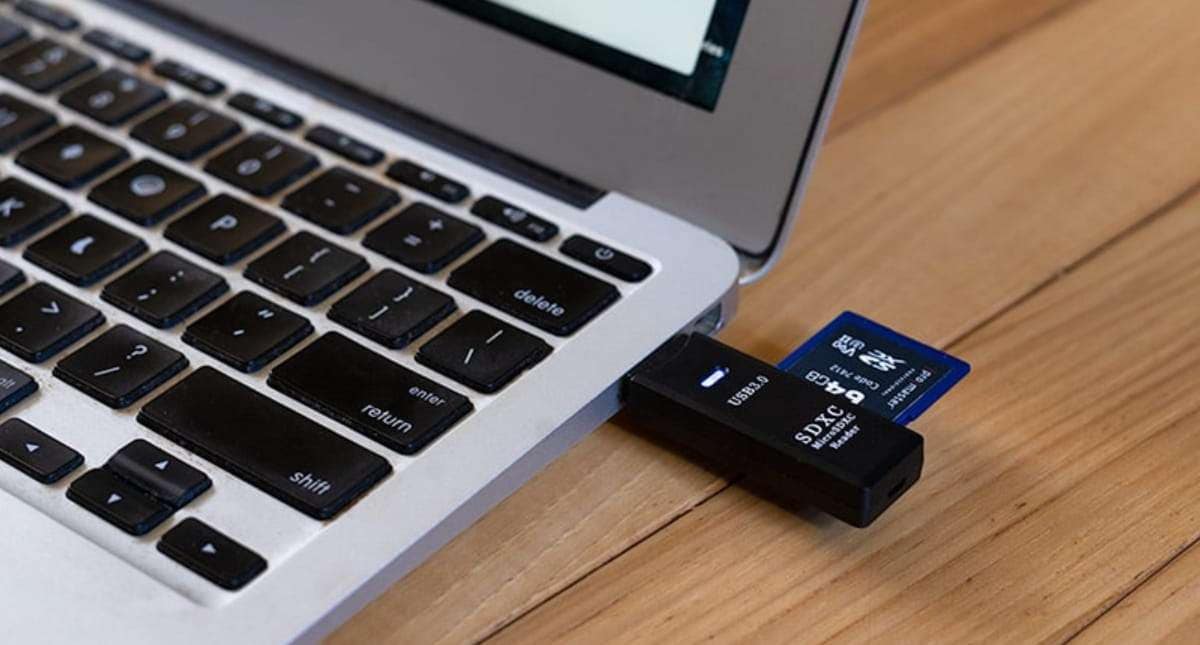
Второй метод резервного копирования предполагает использование ПК. Подключите SD-карту к компьютеру и используйте Проводник для навигации по диску. Щёлкните правой кнопкой мыши на диске, нажмите «Копировать», а затем вставьте в другое место на вашем компьютере. Это действие создаёт копию содержимого вашей SD-карты на ПК.
2. Восстановление случайно отформатированных файлов Android
В неудачном случае, если вы не сделали резервную копию, не волнуйтесь. Wondershare Recoverit программное обеспечение может восстановить случайно отформатированные файлы Android с помощью Windows или Mac. Это полезное программное обеспечение избавит вас от необходимости нанимать специалиста по восстановлению данных для возврата ваших файлов. С помощью Wondershare Recoverit вы можете восстановить случайно отформатированные файлы Android за три минуты.
Чтобы восстановить файлы, выполните следующие шаги.
Шаг 1: Запустите Wondershare Recoverit в Windows
Скачайте Wondershare Recoverit и установите его на ваш ПК. Затем откройте приложение. Это можно сделать, введя «Recoverit» в строке поиска Windows. Нажмите на него, чтобы запустить.
Шаг 2: Подключите SD-карту
Далее подключите SD-карту к компьютеру и убедитесь, что она распознана или обнаружена.
Шаг 3: Выберите SD-карту
В программе Wondershare Recoverit выберите SD-карту из списка расположений.

Шаг 4: Сканирование SD-карты
Нажмите «Пуск», и будет запущено сканирование SD-карты. Вы можете приостановить или остановить этот процесс в любое время.

Шаг 5: Предварительный просмотр и восстановление файлов
По завершении сканирования просмотрите файлы из списка результатов. Чтобы вернуть файлы, просто нажмите «Восстановить» и сохраните их в нужном месте на вашем компьютере.

Программное обеспечение Wondershare Recoverit гарантированно восстанавливает файлы, случайно удалённые с SD-карты. Оно может восстанавливать данные множества типов и форматов, а также включает инструмент для восстановления повреждённых видеофайлов.
Заключительные слова
Мы надеемся, что эти советы научили вас, как отформатировать SD-карту на Android без потери данных. Если вы столкнётесь с проблемой, ещё раз просмотрите решения для её устранения. И, что наиболее важно, если вы случайно удалили данные, вы всегда можете восстановить файлы с SD-карты Android с помощью Wondershare Recoverit.
Часто задаваемые вопросы
-
1. Как отформатировать SD-карту на Samsung?
Процесс немного отличается в зависимости от версии Android. Но основная идея — перейти в раздел «Хранилище» в настройках телефона. Найдите SD-карту и нажмите на неё. Затем нажмите «Форматировать».
-
2. Почему я не могу отформатировать microSD-карту?
Существует несколько причин, по которым может возникнуть ошибка. Ваша microSD-карта может быть повреждена или испорчена. Она также может быть защищена от записи. Кроме того, процесс форматирования мог завершиться преждевременно из-за внезапного отключения питания/выключения.
-
3. Нужно ли форматировать новую SD-карту?
Нет, новые SD-карты не нуждаются в форматировании, поскольку большинство из них предварительно отформатированы производителем.
-
4. Что означает форматирование SD-карты?
В вычислительной технике форматирование означает процесс удаления всех данных с накопителя и создания файловой системы.









Дмитрий Соловьев
Главный редактор