SD-карта может быть повреждена или испорчена, что делает хранящиеся на ней файлы недоступными. Если вы беспокоитесь о потере данных после форматирования SD-карты, то эта статья именно для вас.
Как отформатировать SD-карту на телефоне?
Если ваша SD-карта не работает на телефоне, попробуйте использовать её на другом устройстве. Если карта памяти не работает ни на одном устройстве, форматирование может быть единственным вариантом. Но не волнуйтесь. Вы не потеряете свои данные навсегда!
Читайте дальше, и вы узнаете всё необходимое о форматировании SD-карты на вашем мобильном устройстве и о том, как восстановить потерянные данные с помощью Recoverit без единого беспокойства.
Какой формат нужен SD-карте для Android?
Формат SD-карты — это файловая система, используемая для хранения данных на ней. Файловая система определяет способ хранения данных на устройстве хранения, а также способ управления ими и доступа к ним. Лучше заранее знать, какой вариант выбрать, когда устройство предлагает выбрать между FAT32, exFAT и NTFS. Правильный выбор повысит производительность вашей SD-карты.
1. Форматирование SD-карты против сброса SD-карты
Нет никакой разницы между сбросом и форматированием карты micro SD. Сброс до заводских настроек карты памяти равнозначен её форматированию. Однако существует большая разница между «Удалением всех данных» и форматированием. Когда вы выбираете «Удалить все данные», устройство просто удаляет существующие файлы без форматирования SD-карты. Удаление всех файлов не поможет, если карта повреждена или испорчена.
2. Различные форматы SD-карт
Разные форматы означают разные файловые системы на карте памяти. Ниже приведены три файловые системы, которые вы можете выбрать для форматирования устройства хранения:
3. Наиболее подходящий формат для SD-карты Android
Файловая система FAT32 является наиболее подходящим форматом для использования на устройствах Android. Это связано с тем, что не все устройства Android могут распознавать SD-карты, отформатированные в exFAT или NTFS. С другой стороны, почти все телефоны Android совместимы с файловой системой FAT32.
Причины и советы по форматированию SD-карты
Когда вы хотите освободить место на карте памяти, простое удаление файлов не освобождает много пространства. Чтобы вернуть карте памяти первоначальную ёмкость, необходимо отформатировать её. Аналогично, когда карта micro SD повреждается и больше не позволяет получить доступ к файлам, форматирование является лучшим вариантом.
Также следует отметить, что форматирование не означает, что вы навсегда потеряете свои данные. Оно лишь делает их недоступными.
Будьте осторожны! После форматирования не перемещайте никакие файлы на SD-карту и оставьте её в покое. Если вы что-нибудь добавите, это перезапишет ваши ранее сохранённые данные.
1. Зачем форматировать SD-карту для Android
Иногда SD-карта может не работать на устройстве Android, потому что устройство несовместимо с текущим форматом на ней. Чтобы заставить её работать, необходимо отформатировать карту miniSD в файловую систему FAT32. Ещё одна причина, по которой вы можете захотеть отформатировать карту, — освобождение места. Для этого следует сначала переместить важные файлы во внутреннее хранилище устройства. Когда вы уверены, что хотите удалить все данные с карты miniSD, можно отформатировать её.
2. Советы по форматированию SD-карты Android
Вы можете мгновенно увеличить внутреннее хранилище устройства Android, отформатировав SD-карту как внутреннее хранилище. Форматирование в качестве внутреннего хранилища увеличивает скорость обмена данными между устройством и съёмным устройством хранения. При этом карта форматируется таким образом, что она больше не сможет работать с другими устройствами.
Иногда устройство Android может отображать ошибку «Android не может отформатировать SD-карту». Эту проблему можно решить путём перезапуска устройства или закрытия всех приложений, работающих в фоновом режиме. Если проблема остаётся, можно также использовать компьютер для форматирования карты micro SD.
Как отформатировать SD-карту на телефоне?
Форматирование карты памяти на мобильном телефоне — относительно простой процесс. Ниже приведено подробное руководство по форматированию SD-карты на различных мобильных телефонах Android.
Шаг 1: Если вы ещё не вставили SD-карту в телефон, извлеките лоток для SIM и SD-карты и вставьте SD-карту в мобильный телефон.
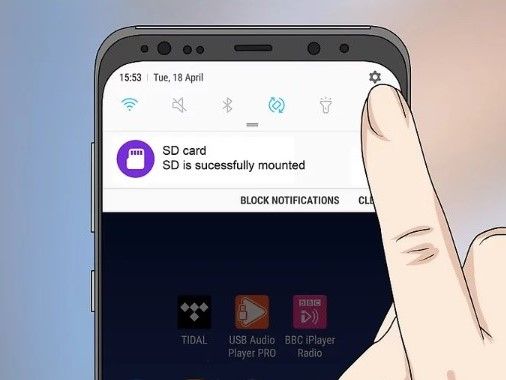
Шаг 2: Когда устройство распознает SD-карту, появится уведомление о том, что SD-карта успешно смонтирована.
Шаг 3: Проведите пальцем вниз от верхнего края экрана, затем нажмите на значок шестерёнки. Значок шестерёнки открывает настройки.
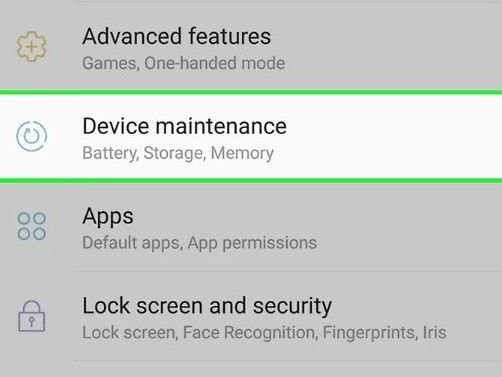
Шаг 4: Находясь в настройках, выберите параметр «Обслуживание устройства».
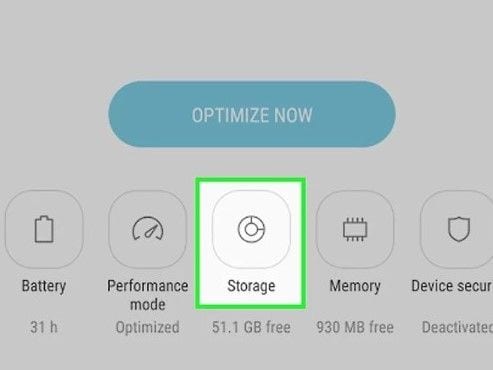
Шаг 5: В разделе «Обслуживание устройства» выберите «Хранилище».
Шаг 6: На странице хранилища, отображающей свободное и используемое пространство на устройстве, в правом верхнем углу экрана будут три точки. Нажмите на значок с тремя точками.
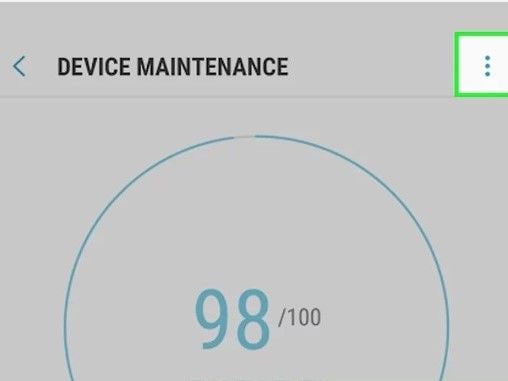
Шаг 7: При нажатии на значок с тремя точками или значок «Ещё» появится всплывающее окно с надписью «Настройки хранилища». Нажмите на него ещё раз.
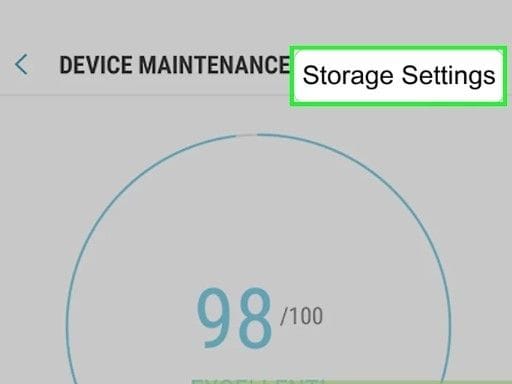
Шаг 8: Выбор «Настройки хранилища» откроет страницу, на которой отображаются портативные устройства хранения, доступные на вашем устройстве. Выберите SD-карту, которую хотите отформатировать.
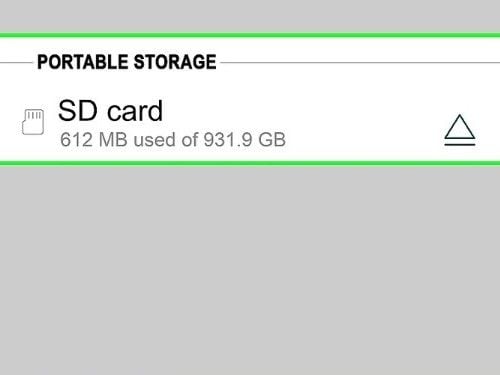
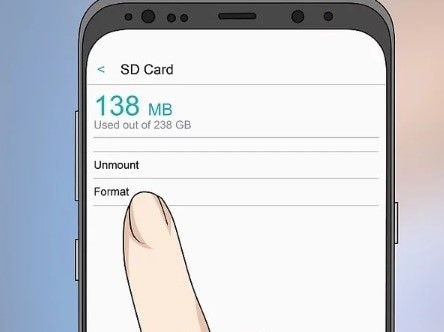
Шаг 9: На экране появятся сведения, связанные с SD-картой. Будут доступны два варианта: «Извлечь» и «Форматировать». Необходимо выбрать «Форматировать».
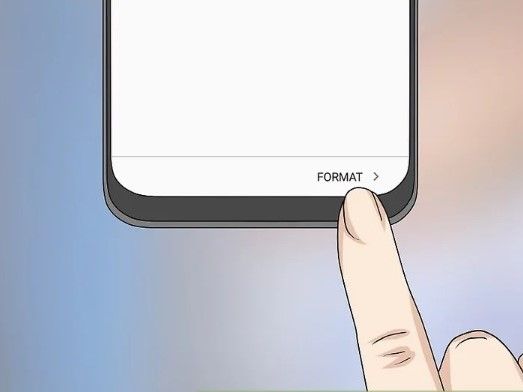
Шаг 10: Появится подтверждающее сообщение с повторным запросом о форматировании карты памяти. Выберите «Форматировать» в правом нижнем углу, после чего устройство отформатирует вашу карту micro SD.
2. Форматирование карты памяти Windows Phone
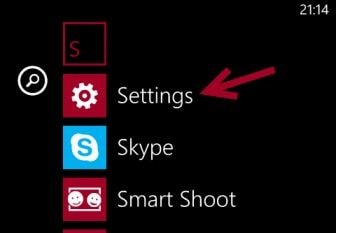
Шаг 1: В меню телефона выберите «Настройки».
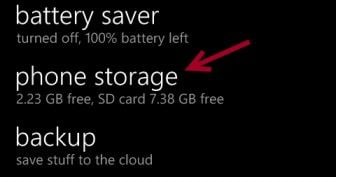
Шаг 2: В настройках перейдите в раздел «Хранилище телефона».
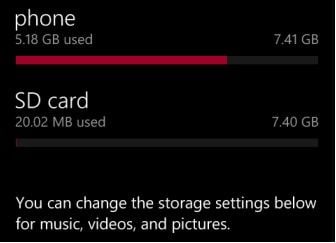
Шаг 3: Нажмите на SD-карту
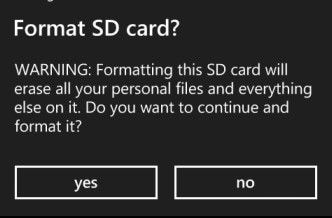
Шаг 4: На экране отобразится страница со сведениями об SD-карте. Нажмите «Форматировать SD-карту».
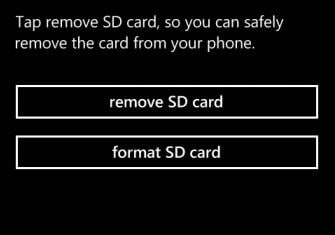
Шаг 5: Устройство отобразит окно подтверждения. Выберите «Да», и устройство начнёт форматирование карты памяти.
3. Форматирование SD-карты на мобильном телефоне LG
Шаг 1: На главном экране перейдите в Приложения > Настройки > Хранилище.
Шаг 2: Выберите параметр SD/карта памяти.
Шаг 3: Нажмите на (Меню) три точки в правом верхнем углу экрана. Это кнопка «Меню».
Шаг 4: Выберите «Настройки».
Шаг 5: Выберите «Форматировать».
Шаг 6: Наконец, нажмите ОЧИСТИТЬ И ФОРМАТИРОВАТЬ. Устройство начнёт форматирование.
4. Форматирование карты памяти для ZTE
Перед выполнением описанных ниже шагов убедитесь, что устройство читает карту памяти.
Шаг 1: Убедитесь, что устройство не подключено к другому устройству через USB-кабель.
Шаг 2: На главном экране перейдите в Приложения > Настройки > Хранилище.
Шаг 3: В списке SD/карта памяти нажмите на название карты памяти, которую хотите отформатировать. Название может варьироваться в зависимости от типа используемой карты.
Шаг 4: Выберите «Настройки хранилища».
Шаг 5: Выберите «Форматировать». При форматировании карты в качестве внутреннего хранилища SD-карта больше не будет работать с другими устройствами.
Шаг 6: Проверьте всплывающее окно подтверждения, затем выберите ОЧИСТИТЬ И ФОРМАТИРОВАТЬ. Оставшаяся часть процесса может занять менее минуты.
Как отформатировать SD-карту телефона Android на компьютере
Если вы не можете отформатировать карту micro SD на телефоне, это можно сделать на ПК. Однако для завершения этого процесса вам понадобятся некоторые дополнительные инструменты.
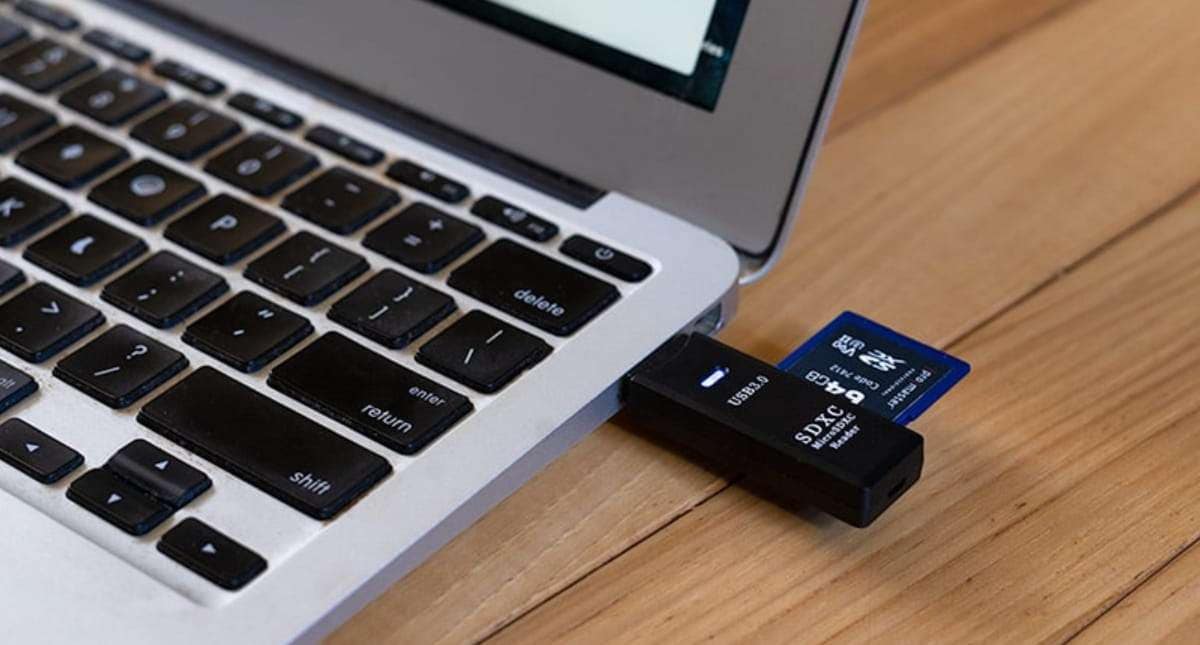
Если в вашем ПК нет слота для SD-карты, вам потребуется устройство чтения SD/карт памяти, которое можно вставить в USB-порт.
Шаг 1: Вставьте SD-карту в слот для SD-карты на вашем ПК (если он есть). Если слота для SD-карты нет, вставьте карту памяти в устройство чтения карт памяти, убедившись, что вставляете её правильно. Подключите устройство чтения карт к одному из USB-портов.
Шаг 2: Подождите, пока компьютер прочитает съёмное устройство хранения.
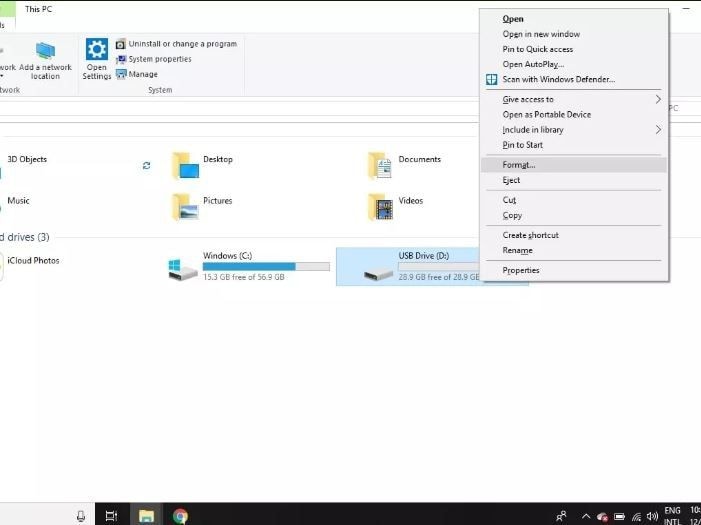
Шаг 3: Откройте «Мой компьютер» или «Проводник».
Шаг 4: Щёлкните правой кнопкой мыши на USB-накопителе и выберите «Форматировать».
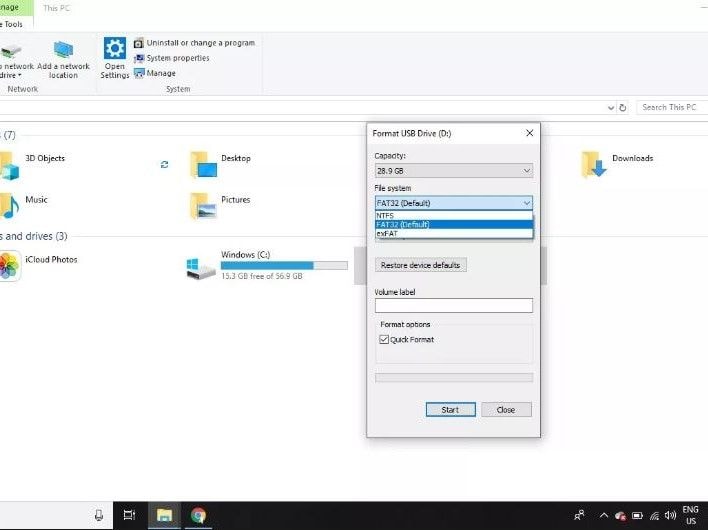
Шаг 5: Откроется окно форматирования. Установите файловую систему FAT32 для наилучшей производительности на Android.
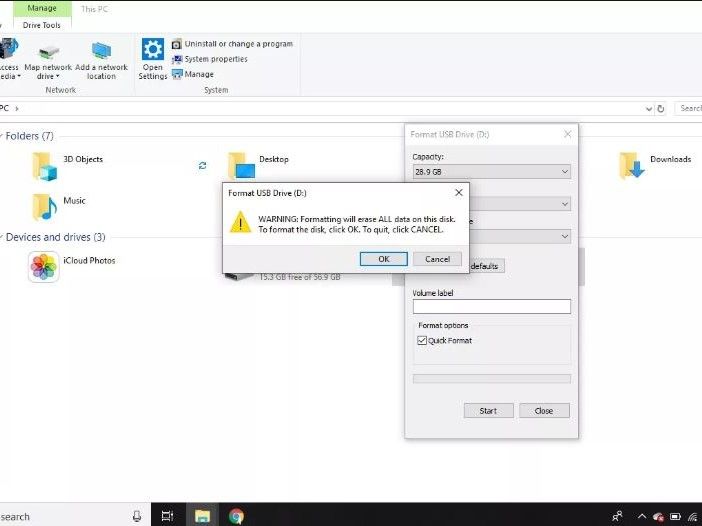
Шаг 6: Появится предупреждающее сообщение. Ознакомьтесь с предупреждением и нажмите ОК. Это не проблема, когда у вас есть Recoverit для восстановления данных с отформатированной карты памяти. Процесс форматирования может занять одну-две минуты. После завершения форматирования появится всплывающее окно с сообщением «Форматирование завершено».
Как отформатировать SD-карту с защитой от записи
Иногда при попытке отформатировать SD-карту может появиться сообщение об ошибке, указывающее на то, что карта памяти защищена от записи или доступна только для чтения. Вы можете решить эту проблему, переключив вкладку на боковой стороне SD-карты. Если карта защищена от записи, переместите вкладку вниз, если она находится вверху, или вверх, если она находится внизу.
Как восстановить данные с отформатированной SD-карты
Вот где начинается самое интересное! Хотя все мы думаем, что наши драгоценные данные безвозвратно утеряны после форматирования SD-карты, все данные по-прежнему там! Всё, что нам нужно, — это замечательный инструмент под названием Recoverit Data Recovery.
Шаг 1: Вставьте SD-карту в слот для SD-карты на вашем ПК (если он есть). Если слота для SD-карты нет, вставьте карту памяти в устройство чтения карт памяти, убедившись, что вставляете её правильно. Подключите устройство чтения карт к одному из USB-портов.
Шаг 2: Запустите Wondershare Recoverit на вашем ПК с Windows или Mac. Дважды щёлкните по значку Recoverit на рабочем столе.
Шаг 3: Выберите внешний диск, с которого хотите восстановить файлы. В окне Recoverit будут отображены внешние устройства, подключённые к вашему компьютеру. Выберите SD-карту, которую хотите восстановить.

Шаг 4: После выбора внешнего устройства начнётся тщательное сканирование устройства. Сканирование может занять несколько минут. Тем временем вы можете найти и отфильтровать нужные файлы. Поскольку процесс сканирования может привести к большому количеству восстановленных файлов, доступны различные параметры, помогающие отфильтровать остальные файлы и найти нужные.

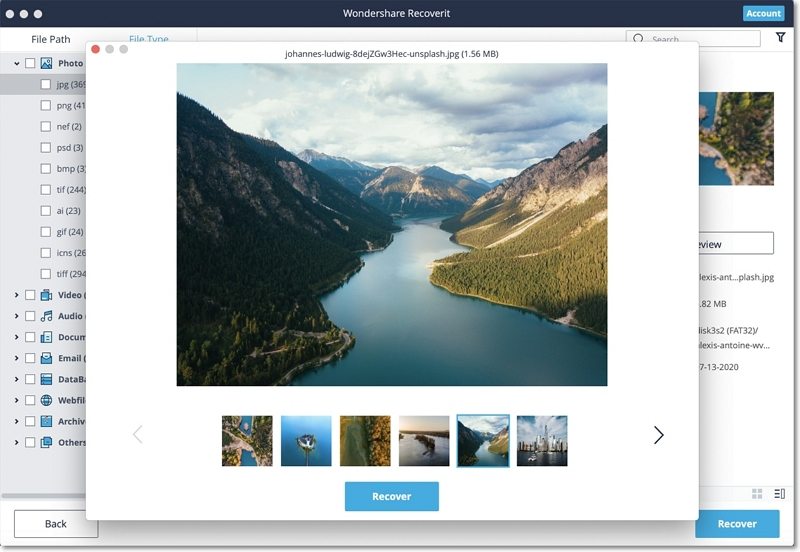
Шаг 5: После завершения сканирования Recoverit предоставляет возможность предварительного просмотра файлов перед их полным восстановлением. Вы можете просматривать широкий спектр типов файлов: изображения, видео, музыку, документы и многое другое. После предварительного просмотра файлов вы можете выбрать те, которые хотите сохранить, и Recoverit восстановит их все.
Дополнительные советы по предотвращению повреждения SD-карты в мобильном устройстве
Профилактика лучше лечения — без сомнений. Вам не пришлось бы заниматься всей этой суетой с форматированием и восстановлением карты памяти, если бы вы могли предотвратить её повреждение с самого начала. Мы здесь, чтобы вы больше не сталкивались с подобными неудобствами. Вот несколько советов по предотвращению повреждения карты памяти:
- Форматирование вместо удаления всех данных: Если вы хотите удалить все данные с SD-карты, форматирование является лучшим вариантом. Многократное удаление данных, скорее всего, приведёт к повреждению SD-карты. Кроме того, форматирование позволяет устранить скрытые проблемы, оставшиеся от предыдущего использования.
- Отключите перед извлечением: Если вы хотите извлечь карту памяти из устройства, лучше выбрать опцию «Отключить SD-карту» в настройках хранилища. После этого можно извлечь SD-карту.
- Всегда оставляйте немного свободного места: Не заполняйте карту данными до краёв. Наличие свободного места означает, что у вас никогда не закончится место для хранения, это предотвращает различные ошибки и увеличивает срок службы карты.
- Не держите устройство с низким зарядом батареи: Телефон с низким зарядом батареи может выключиться в любой момент. Если телефон отключится именно в тот момент, когда он записывает данные на SD-карту, это может повредить её и вызвать повреждение данных.
- Не используйте карту на нескольких устройствах: Лучше не использовать одну SD-карту на многих устройствах. Разные устройства работают с разными файловыми системами, некоторые из которых могут быть несовместимы с файловой системой карты памяти. Таким образом, карта памяти может выйти из строя.
Заключение
Благодаря Wondershare Recoverit форматирование наших устройств хранения данных больше не является пугающей задачей. Вам больше не нужно переживать из-за безвозвратной потери данных. Кроме того, удобные функции Recoverit делают процесс восстановления приятным и лёгким занятием.
Пользователи карт памяти также спрашивают
-
1. Как заставить SD-карту работать на моём телефоне Samsung?
Если ваш телефон не читает карту памяти, попробуйте отформатировать её на ПК в файловую систему FAT32. Если проблема сохраняется, скорее всего, неисправен картридер вашего телефона.
-
2. В каком формате должна быть моя SD-карта?
Если вы хотите использовать SD-карту на Android, FAT32 является файловой системой по умолчанию. Однако для использования на других устройствах применяйте FAT32, если SD-карта имеет объём 32 ГБ или меньше. Для SD-карт объёмом более 32 ГБ используйте файловую систему exFAT.
-
3. Как отформатировать SD-карту на моём телефоне?
-
4. Какой формат лучше всего подходит для SD-карт в телефонах Android?
-
5. Как принудительно отформатировать SD-карту?
Если карта памяти защищена от записи, есть способ изменить настройки конфигурации устройства, чтобы переключить её из режима защиты от записи в режим записи. Найдите руководство по использованию командной строки для форматирования SD-карты, защищённой от записи.









Дмитрий Соловьев
Главный редактор