Люди разбивают SD-карту на разделы, чтобы снизить нагрузку на внутреннее хранилище устройства. Но иногда возникает необходимость удалить раздел с SD-карты, чтобы освободить место для других программ или подготовить компьютер к расширению другого раздела.
В некоторых случаях удаление раздела с SD-карты может привести к потере данных. Единственный способ решить эту проблему — использовать профессиональное программное обеспечение для восстановления разделов чтобы удобно восстановить утраченные данные в течение нескольких минут.
Часть 1: О удалении раздела SD-карты
Вы удаляете раздел с SD-карты, чтобы освободить место для других программ или подготовить компьютер к расширению другого раздела.
Удаление раздела SD-карты предполагает объединение раздела с исходным диском для возврата пространства на диск, который изначально был разбит на разделы.
Кстати, чтобы устранить будущую путаницу в различиях между удалением раздела SD-карты, форматированием SD-карты и очисткой SD-карты, прочитайте краткое пояснение ниже.
Удаление разделов vs. Форматирование SD-карты vs. Очистка SD-карты
Мне кажется, разница между этими терминами очевидна, однако некоторые, по всей видимости, не понимают их значения.
Разбиение SD-карты на разделы предполагает логическое деление массового хранилища SD-карты на отдельные части. Таким образом, удаление раздела является противоположностью разбиения SD-карты на разделы.
Тем не менее, удаление раздела с SD-карты, простыми словами, предполагает объединение разбитой на разделы SD-карты.
Понимая, что разбиение SD-карты на разделы объединяет подразделённую SD-карту обратно в единое целое, процесс форматирования SD-карты связан с удалением всех данных на SD-карте, оставляя её пустой.
Однако очистка данных SD-карты предполагает выбор или удаление файлов, которые пользователь карты считает ненужными.
Изучите советы перед удалением раздела
Удаление раздела в Windows или Mac может быть очень непростым и может привести к потере данных SD-карты. Поэтому важно создать резервную копию важных данных перед удалением раздела с SD-карты.
Чтобы эффективно выполнить операцию удаления раздела SD-карты, я обозначил несколько полезных методов, которые можно использовать для того, чтобы в процессе удаления ничего не пошло не так.
Часть 2: Методы удаления раздела с SD-карты
В целом, существует два способа удаления раздела SD-карты в Windows: с помощью управления дисками или DISKPART. Используйте приведённые ниже решения для удаления разделов с SD-карты в Windows.
Метод 1: Удаление разделов SD-карты в Windows
Решение 1: Удаление разделов с помощью управления дисками
Если вы хотите удалить раздел с SD-карты в Windows, использование управления дисками — один из способов сделать это. Управление дисками Windows — это утилита, позволяющая пользователям получать доступ и управлять всеми дисками, установленными в компьютере, и разделами, связанными с диском. Используйте приведённые ниже шаги для удаления раздела с SD-карты.
Шаг 1: Перейдите в левый нижний угол экрана ПК, нажмите меню «Пуск» и откройте страницу настроек.
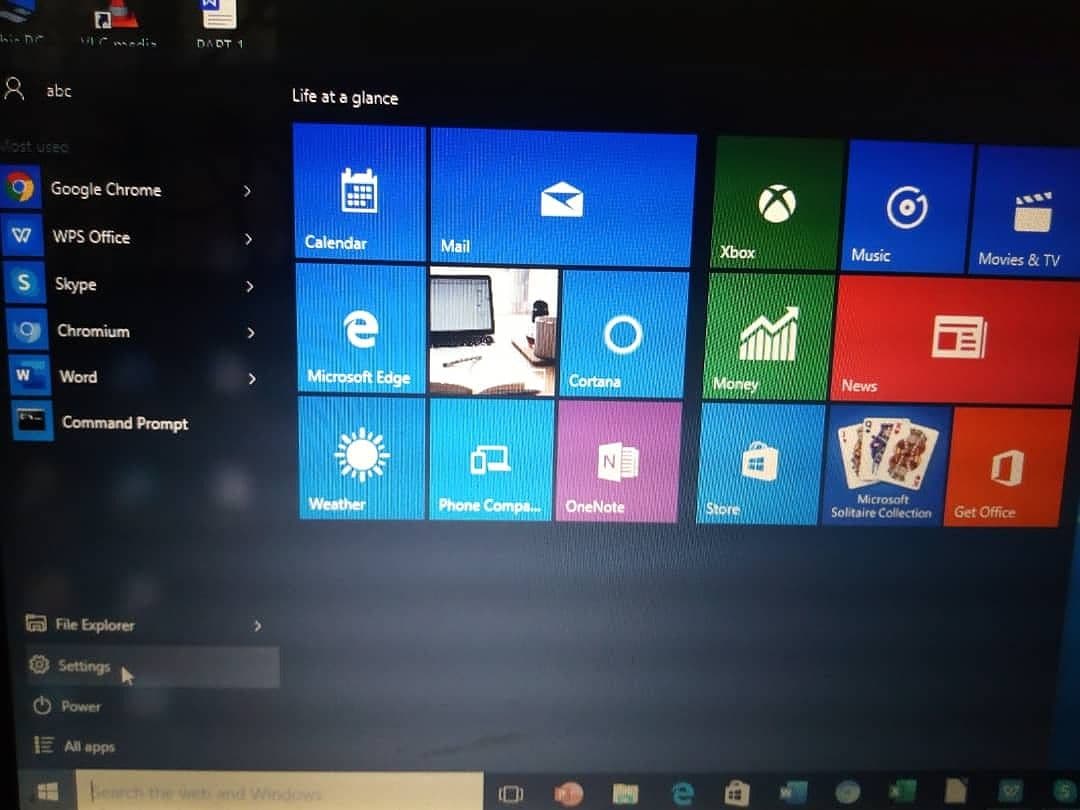
Шаг 2: В правом верхнем углу страницы настроек введите «Управление дисками» в поле поиска и нажмите «Создание и форматирование разделов жёсткого диска».
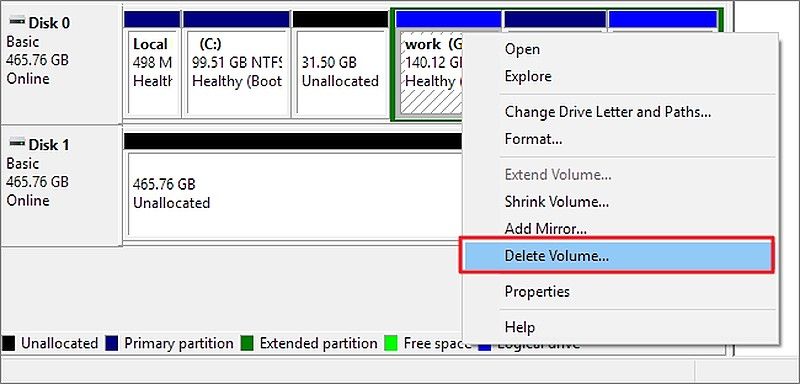
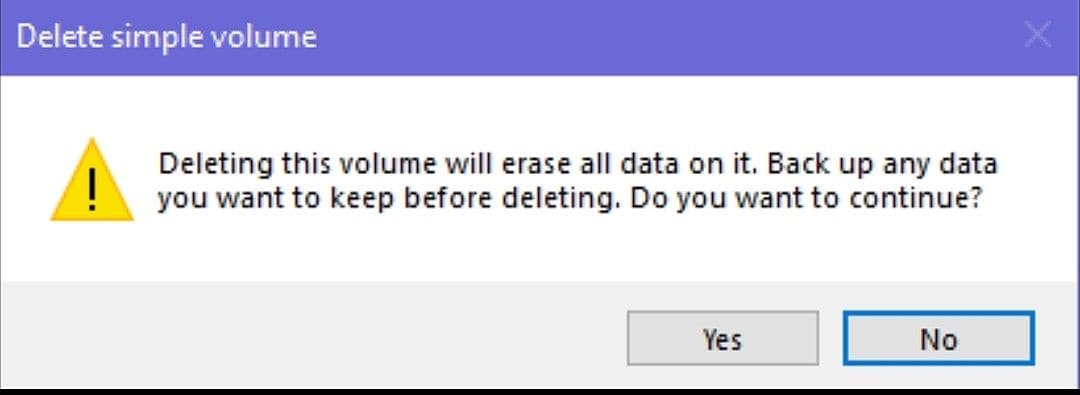
Шаг 3: На экране появится всплывающее окно, затем щёлкните правой кнопкой мыши на диске или разделе и нажмите «Удалить том». После этого выберите «Да», чтобы система завершила процесс удаления.
Решение 2: Удаление разделов с помощью DISKPART
DiskPart — это утилита командной строки, используемая в операционной системе Windows для управления разделами дисков как внутренних, так и внешних устройств. Для удаления раздела с помощью этой программы вам необходимо выполнить следующие шаги.
Шаг 1: Нажмите Windows+R, чтобы открыть окно «Выполнить», введите cmd и нажмите «ОК».
Шаг 2: На экране ПК появится окно командной строки. Введите «diskpart» и нажмите Enter.
Шаг 3: Введите «list volume» в следующем появившемся окне на экране ПК. После этого введите «Select volume 3».
Шаг 4: Введите «delete volume», чтобы удалить разделы с SD-карты. Повторите шаги для удаления других разделов с SD-карты.
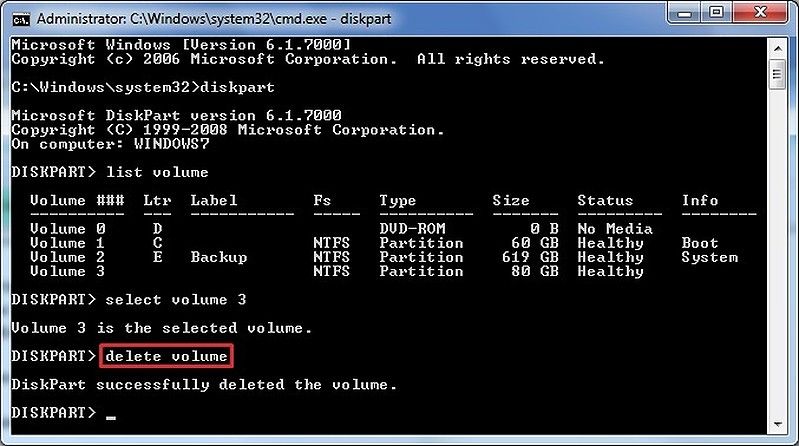
Примечание: Всегда нажимайте «Enter» после ввода каждой команды. Однако удаление раздела с SD-карты может привести к потере данных. Поэтому перед удалением разделов с SD-карты рекомендуется заранее создать резервную копию важных данных.
Дополнительно по теме: 2 метода удаления разделов в Linux
Метод 2: Удаление разделов SD-карты на Mac
Самый простой способ удалить разделы SD-карты на Mac — использовать «Дисковую утилиту», установленную в системе Mac. Для этого запустите Дисковую утилиту, одновременно нажав «Cmd+Space», и найдите её в Spotlight.
Приведённые ниже шаги подробнее объясняют процесс удаления раздела SD-карты с помощью Mac.
Шаг 1: Запустите дисковую утилиту через «Spotlight». На боковой панели вы увидите все доступные жёсткие диски и их разделы, а центральная панель отображает информацию о выбранном диске.
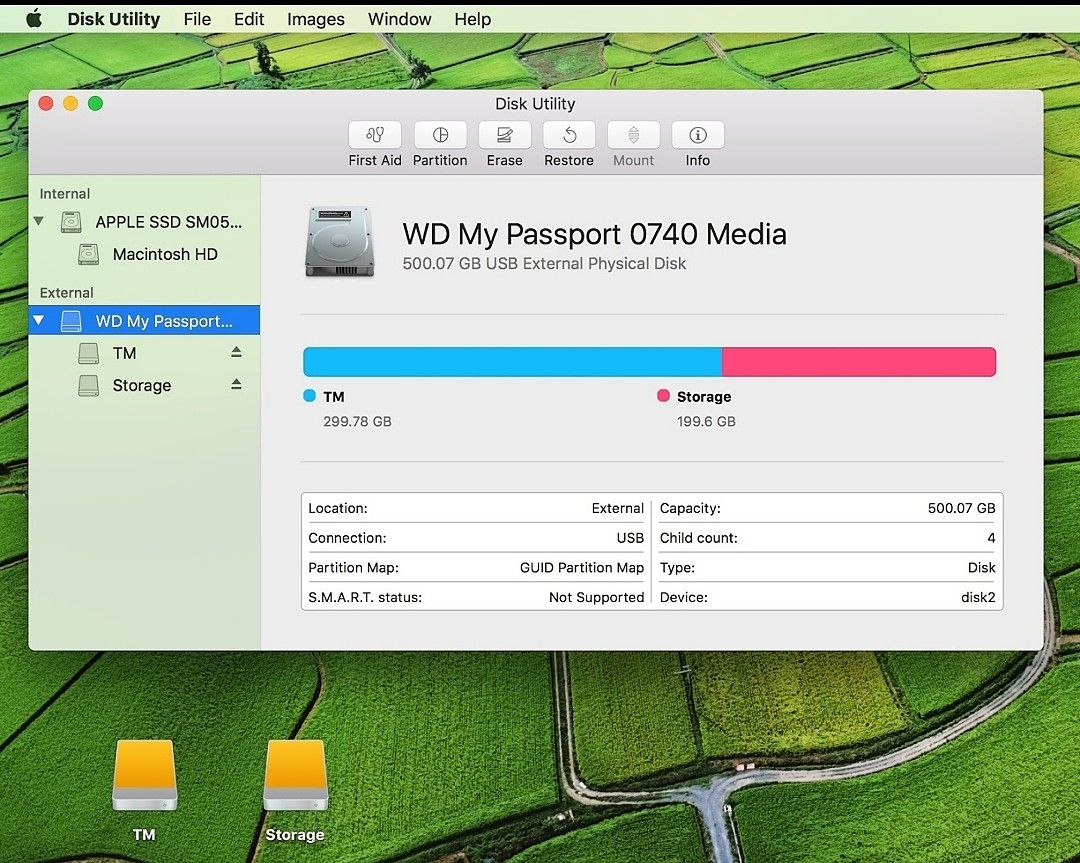
Шаг 2: С помощью боковой панели найдите SD-карту с разделом, который вы хотите удалить. После этого информация о вашей SD-карте будет выделена на центральной панели.
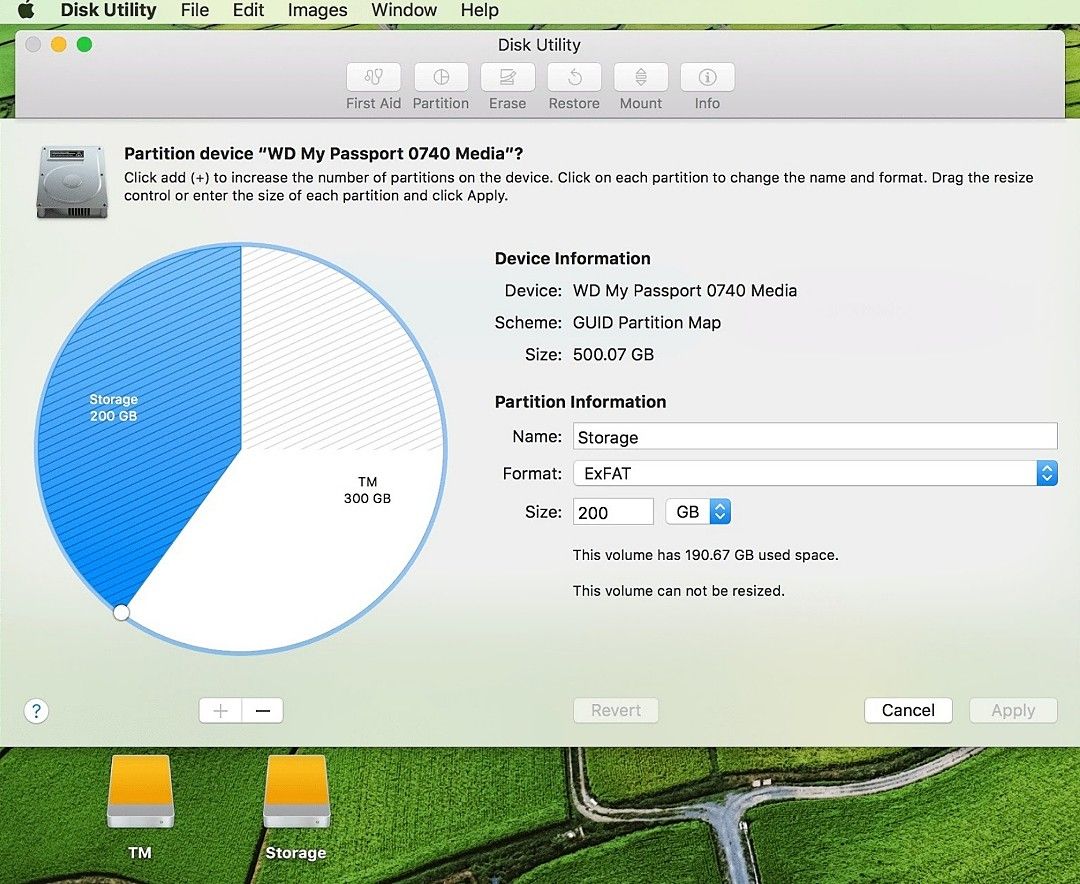
Шаг 3: Перейдите на верхнюю панель окна дисковой утилиты и нажмите «Раздел» — появится ещё одно окно с картой разделов в виде круговой диаграммы.
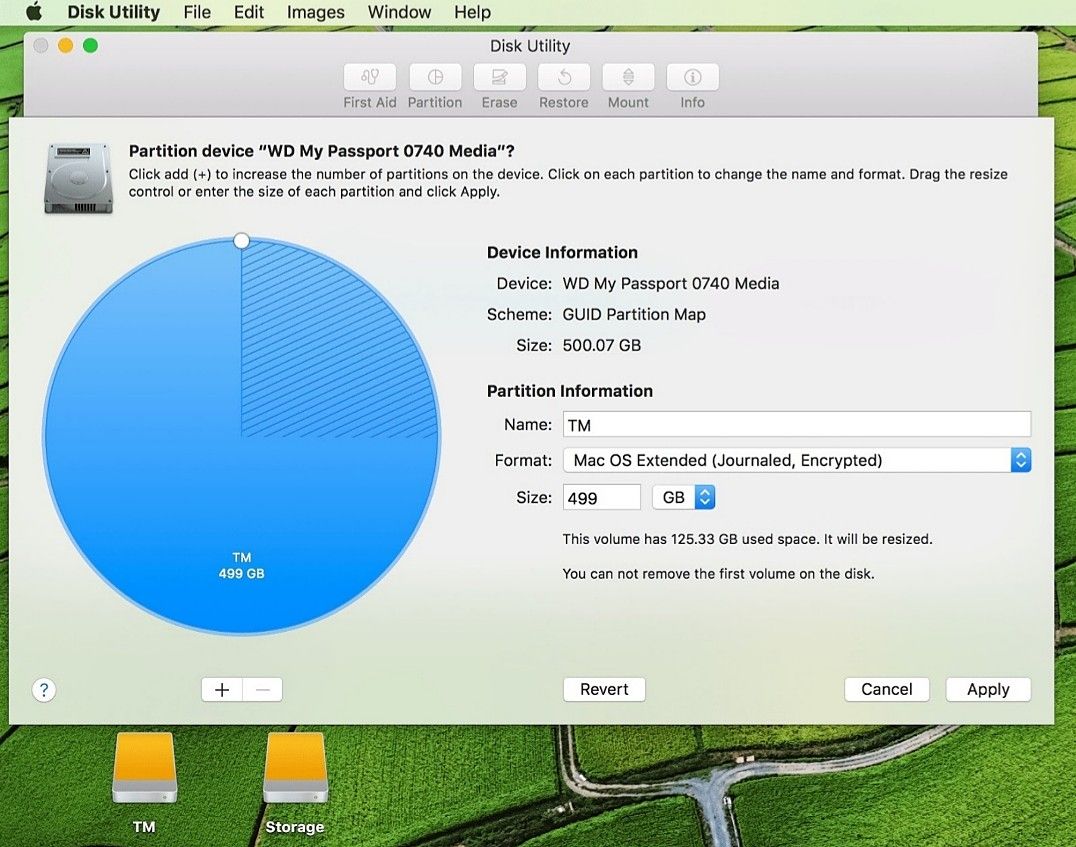
Шаг 4: Нажмите на круговую диаграмму, отображённую на экране, появится всплывающее окно, затем нажмите «Раздел».
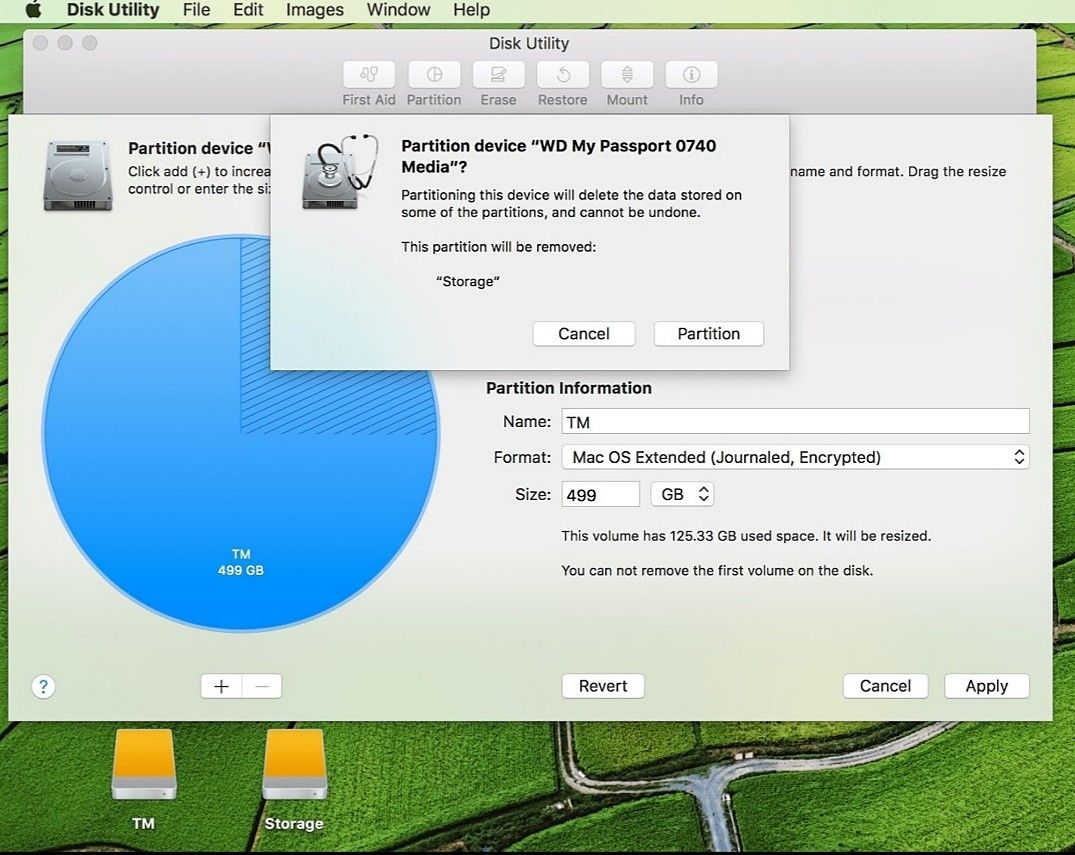
Шаг 5: После удаления разделов с SD-карты нажмите «Применить», чтобы завершить весь процесс.
Примечание: По завершении операции на экране появится окно подтверждения с кратким изложением всего, что вы сделали. Рекомендуется внимательно прочитать диалог подтверждения перед продолжением и убедиться, что все внесённые изменения применены к SD-карте.
Метод 1: Удаление разделов с SD-карты в Linux
Чтобы удалить раздел с SD-карты в Linux, вам потребуется использовать командную строку fdisk для выполнения процесса удаления раздела. Вы можете спросить, что такое «FDISK»?
FDISK (fixed or format disk — фиксированный или форматируемый диск) используется в основном для работы с разделами в системах Unix и Linux.
Используйте приведённые ниже шаги для удаления раздела с SD-карты с помощью системы Linux.
Шаг 1: Сначала используйте команду mount, чтобы найти точку монтирования раздела, и введите «P», чтобы отобразить текущие разделы на системе и SD-карте.
Шаг 2: В следующем появившемся запросе введите «D». Это предложит вам ввести номер раздела.
Шаг 3: Укажите номер диска, который вы хотите удалить, после чего раздел будет удалён. После удаления раздела SD-карты нажмите «p», чтобы проверить таблицу разделов.
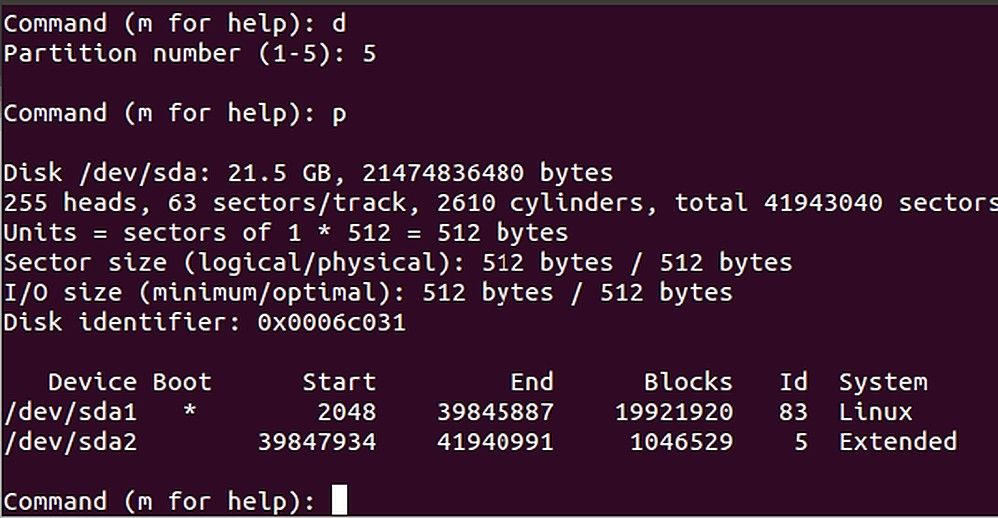
Примечание: Процедура удаления расширенного и основного раздела одинакова. Однако после завершения процесса удаления раздела SD-карта может выглядеть пустой, но fdisk завершит применение изменений, когда вы нажмёте «W».
Метод 4: Полезные советы после удаления раздела на SD-карте
Совет 1: Исправление ошибки «Невозможно разбить SD-карту на разделы»
В наши дни многие люди испытывают трудности с разбиением SD-карты на разделы, но задумывались ли вы когда-нибудь о причинах этой раздражающей проблемы или о том, как её можно решить в течение нескольких минут? Давайте рассмотрим некоторые причины проблемы и способы её быстрого устранения.
Причины невозможности разбить SD-карту на разделы
Существует несколько причин проблемы с невозможностью разбить SD-карту на разделы, ознакомьтесь с некоторыми из них ниже.
Защита от записи: Это может произойти при вставке SD-карты с адаптером или кард-ридером в компьютер: вы можете просматривать и читать все файлы на SD-карте, но не можете выполнять с ней никаких операций.
Любые видео-, аудио- или фотофайлы на SD-карте с защитой от записи останутся недоступными. Даже при попытке отформатировать или разбить SD-карту на разделы вы по-прежнему будете получать сообщение Windows о том, что диск защищён от записи.
Ошибка блокировки: При возникновении ошибки блокировки SD-карты на компьютере, камере или устройстве Android вы не сможете добавлять новые файлы на SD-карту, изменять или удалять данные, хранящиеся на карте. В результате SD-карту не удастся разбить на разделы, поскольку она будет заблокирована для получения и редактирования файлов.
Повреждение SD-карты: При возникновении проблемы с повреждением SD-карты вы не сможете разбить её на разделы. Это всегда является следствием ненадлежащего обращения с SD-картой и многих других неблагоприятных обстоятельств.
Решения ошибки невозможности разбить SD-карту на разделы
Считается, что все пользователи SD-карт обязательно столкнутся с ошибками при использовании карт. Это всегда является следствием неправильного обращения с SD-картой. Для эффективного устранения этой ошибки я обобщил два простых решения, которые вы можете использовать для устранения и искоренения этой ошибки форматирования SD-карты на ПК.
Решение 1: Извлечь и повторно вставить SD-карту
Это решение заставляет Windows повторно упорядочить расположение дисков. Оно легко выполняется, но обычно занимает некоторое время.
Шаг 1: При возникновении такой ошибки извлеките SD-карту из ПК и закройте мастер установки, чтобы вернуться на главную страницу, с которой вы начали процесс.
Шаг 2: Теперь на главной странице установки нажмите «Установить сейчас», не вставляя SD-карту.
Шаг 3: Появится сообщение об ошибке о том, что Windows не может найти файлы установки. Вам будет предложено загрузить драйвер CD/DVD для продолжения установки Windows, нажмите «ОК», чтобы вернуться на главную страницу установки.

Шаг 4: Повторно вставьте SD-карту в ПК и выберите «Установить сейчас», чтобы разбить SD-карту на разделы.
Решение 2: Создать загрузочный раздел вручную
В то время как первое решение помогает упорядочить конфигурации дисков Windows, создание загрузочного раздела вручную помогает удалить все данные на SD-карте, оставляя её пустой. Таким образом, если вы по-прежнему видите сообщение об ошибке, вы можете воспользоваться этим решением.
Шаг 1: Нажмите Shift+F10 в том месте, где появляется сообщение об ошибке, и запустится консоль командной строки. Затем введите diskpart и нажмите Enter.
Шаг 2: Введите List Disk и нажмите Enter для продолжения. После этого введите Select disk 0 и снова нажмите Enter.
Шаг 3: Введите Clean и нажмите Enter для очистки диска. Затем введите create partition primary size=5000 и нажмите кнопку Enter. (5000 означает 5000 МБ).
Шаг 4: Выполните быстрое форматирование раздела и отформатируйте его в NTFS, введя «format fs=NTFS quick» и нажав Enter, после чего введите assign и нажмите Enter, чтобы назначить букву диска вновь созданному разделу.
Шаг 5: Активируйте раздел, введя active. Не забудьте нажать Enter, а затем введите list volume и нажмите кнопку Enter. Это отобразит букву диска SD-карты, затем введите exit и нажмите Enter.
Шаг 6: Скопируйте файл установки в только что созданный раздел. Введите e и нажмите Enter, затем введите copy e: c:/e /h /k, нажмите Enter и ожидайте завершения процесса копирования.

Шаг 7: Извлеките SD-карту и перезагрузите ПК. Теперь вы сможете удобно разбить SD-карту на разделы.
Совет 2: Восстановление утраченных данных SD-карты
В случае удаления раздела без предварительного резервного копирования данных SD-карты вы можете столкнуться с потерей данных. Это связано с тем, что удаление раздела с SD-карты полностью стирает данные с неё. В результате вам потребуется помощь профессионального и эффективного программного обеспечения для восстановления данных, чтобы извлечь данные с SD-карты.
Однако одним из ведущих программных решений для восстановления данных, которое позволит вам легко и удобно выполнить эту операцию, является Recoverit data recovery программное обеспечение.
С помощью режима восстановления удалённых разделов Recoverit вы можете восстановить удалённый раздел SD-карты в течение нескольких минут.
Давайте рассмотрим как восстановить удалённый раздел данные с помощью Recoverit.
Шаг 1: Выберите хранилище потерянного файла

Загрузите программу для восстановления данных Recoverit на ваш ПК/Mac и вставьте карту памяти с помощью картридера или адаптера. Откройте инструмент восстановления данных Recoverit, выберите вставленную SD-карту и нажмите «Пуск», чтобы начать операцию восстановления.
Шаг 2: Сканирование вставленной SD-карты памяти

Recoverit выполнит сканирование для поиска потерянных видео, аудио или фотофайлов и их предварительного просмотра.
Шаг 3: Предварительный просмотр и восстановление удалённых данных SD-карты

Наконец, потерянные фотографии, аудио или видеофайлы будут отображены на экране компьютера после процесса быстрого сканирования. В нижней части экрана нажмите «Восстановить», чтобы получить доступ к потерянным данным SD-карты.
Заключение
Цифровые носители информации стали настоящим благом для хранения файлов. Вы можете быть знакомы с термином «раздел SD-карты», однако иногда возникает необходимость удалить эти разделы с SD-карты.
Процедуры, описанные на этой странице, являются наиболее простыми и быстрыми способами удаления раздела с SD-карты. Однако в результате потери данных на SD-карте, которая может произойти в процессе удаления раздела, Recoverit является идеальным программным обеспечением для восстановления данных, к которому вы можете обратиться для возврата своих файлов.









Дмитрий Соловьев
Главный редактор