Со временем SSD стали наиболее подходящим вариантом хранения данных. Многие пользователи выбирают SSD для установки операционных систем, тем самым повышая производительность своих компьютеров. Однако замена HDD на SSD не всегда является столь простой задачей. Бывают ситуации, когда замена HDD на SSD может привести к таким проблемам, как зависание, и это в основном связано с неправильной конфигурацией прошивки или операционной системы, но не волнуйтесь. В этой статье я подробно объясню, как это исправить.
Часть 1: Устранение зависания SSD в Windows 10
В: Несколько дней назад я купил SSD для установки операционной системы, но с тех пор, как я начал использовать SSD, Windows постоянно внезапно зависает. Есть ли способ исправить это или мне следует потребовать возврат денег?
SSD являются одними из наиболее надёжных носителей данных на сегодняшний день, и хотя существует вероятность того, что некоторые из них могут быть дефектными с завода, вероятность этого очень мала.
Как правило, при использовании SSD необходимо учитывать ряд факторов, поскольку SSD работает иначе, чем HDD. Компьютеры обычно настроены для корректной работы с HDD, как я уже упоминал ранее. Эта конфигурация обусловлена способом работы SSD. Они управляют процессами чтения и записи данных иначе, главным образом из-за высоких скоростей чтения и записи данных. Чтобы операционная система могла в полной мере использовать потенциал SSD, требуется специальная конфигурация, позволяющая управлять секторами размером 4 КБ.
Часть 2: Почему зависает SSD в Windows 10?
Как я уже упоминал ранее, существует несколько факторов, которые следует учитывать перед использованием SSD в качестве загрузочного устройства. Далее я подробнее расскажу о наиболее распространённых факторах, определяющих правильную работу SSD.
1. Подключение к неправильному порту SATA: Порты SATA (Serial Advanced Technology Attachment) специально разработаны для передачи данных, однако важно помнить, что в настоящее время существует три типа портов SATA, известных в обиходе как SATA I, SATA II, SATA III.
SSD, благодаря высокой скорости чтения и записи данных, требуют подключения через порт SATA III, поскольку этот тип порта способен передавать до 600 МБ в секунду. Если использовать порт SATA II, возможно, скорости чтения и записи окажутся несовместимы и вызовут всевозможные проблемы.
2. Режим AHCI не включён: AHCI (Advanced Host Controller Interface) — это протокол управления процессами чтения и записи данных. Большинство современных компьютеров заранее настроены для работы с этим протоколом, поскольку именно он наилучшим образом использует производительность портов SATA. Однако более старые компьютеры не имели портов SATA. Вместо этого они использовали подключения IDE, и по этой причине были предварительно настроены для работы с протоколами ATA / PATA. Иными словами, прошивка или операционная система могут быть настроены неправильно, особенно если компьютер, к которому вы хотите подключить SSD, является устаревшим.
Это можно проверить с помощью Диспетчера устройств, обратившись к разделу контроллеров IDE ATA / ATAPI.

Здесь вы можете увидеть, использует ли ваш компьютер в данный момент протокол AHCI.
3. Несоответствие выравниванию 4K: Как HDD, так и SSD на вашем компьютере нуждаются в схеме выравнивания разделов. Существует несколько схем управления разделами, каждая из которых предназначена для работы в различных условиях. Цель состоит в том, чтобы обеспечить сохранность хранимой информации и оптимизировать скорости чтения и записи данных. Однако некоторые схемы могут снижать производительность SSD из-за накладываемых ими ограничений.
Выравнивание по 4 КБ организует информацию в секторах размером 4096 байт, что позволяет значительно лучше использовать скорости записи и чтения SSD. Если при установке Windows на SSD он не был настроен правильно, из-за схемы выравнивания разделов может возникнуть узкое место. Если интервалы отклика операционной системы становятся слишком длительными, операционная система может даже зависнуть.
4. Прочее: Важно помнить, что Windows может зависать из-за физических повреждений SSD, а также заражение вирусом может привести к повреждению критически важной системной информации, порождая всевозможные проблемы, такие как синие экраны или зависания.
Наиболее разумным шагом является проверка надёжности подключения кабелей питания и SATA вашего SSD. Можно даже попробовать подключить SSD с помощью другого кабеля SATA или другого порта.
Часть 3: Как устранить зависание SSD в Windows 10?
Теперь, когда вы знаете, почему Windows 10 может зависать при использовании SSD, пришло время устранить проблему. Здесь я покажу вам, как это сделать тремя различными методами. Имейте в виду, что каждый процесс отличается, поэтому советую вам, если один из них не сработает, попробовать другой.
Метод 1. Замените SSD в вашем компьютере на новый:
Как я уже упоминал ранее, существует вероятность того, что ваш SSD повреждён. В этом случае единственным возможным способом решения проблемы является его замена на новый. К счастью, вы можете быстро восстановить всю информацию с диска без необходимости выполнять установку Windows с нуля. Существует профессиональное программное обеспечение для резервного копирования данных, например AOMEI Backupper, которое позволяет извлекать информацию с диска, включая все данные Windows, касающиеся пользовательских настроек и предпочтений, посредством процесса клонирования. Таким образом, вы можете сэкономить много часов работы и сохранить операционную систему и файлы в том же виде, что и в исходном расположении.
Шаг 1: Перейдите в раздел «Клонирование диска»
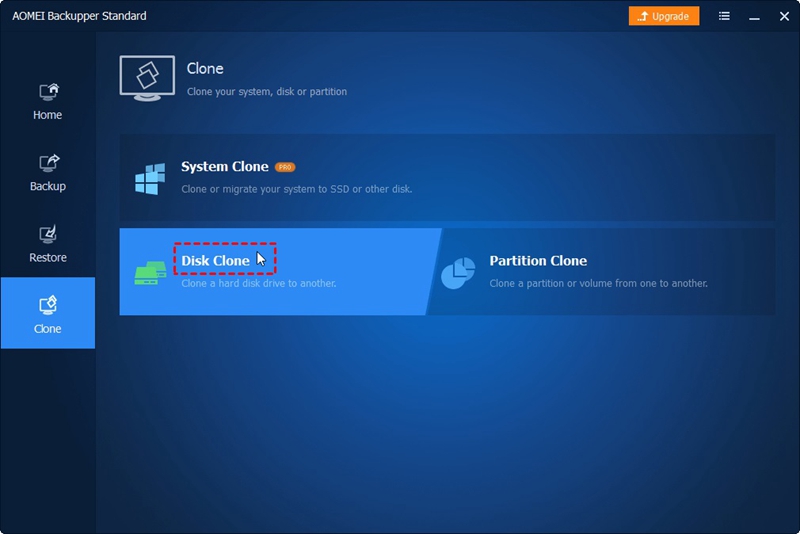
После установки и запуска программы перейдите в раздел «Клонирование» и нажмите «Клонирование диска»
Шаг 2: Выберите старый SSD
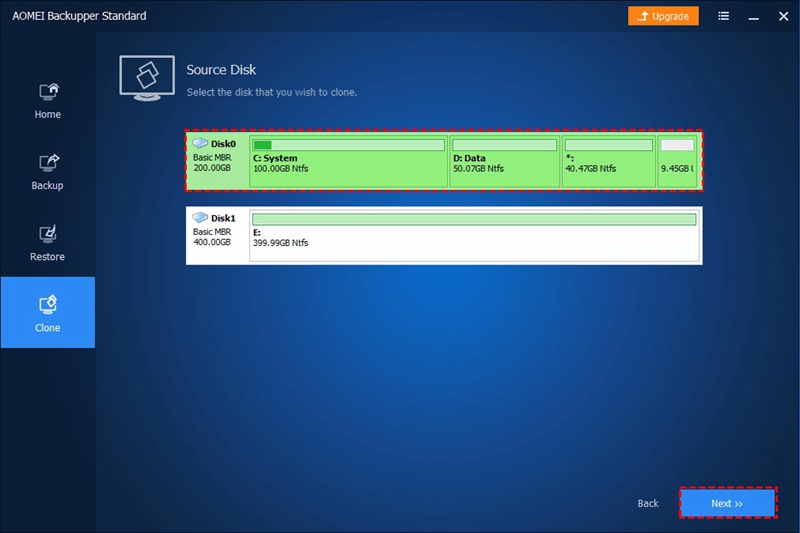
Откроется окно, в котором необходимо выбрать старый SSD, а затем нажать «Далее >>»
Шаг 3: Выберите новый SSD
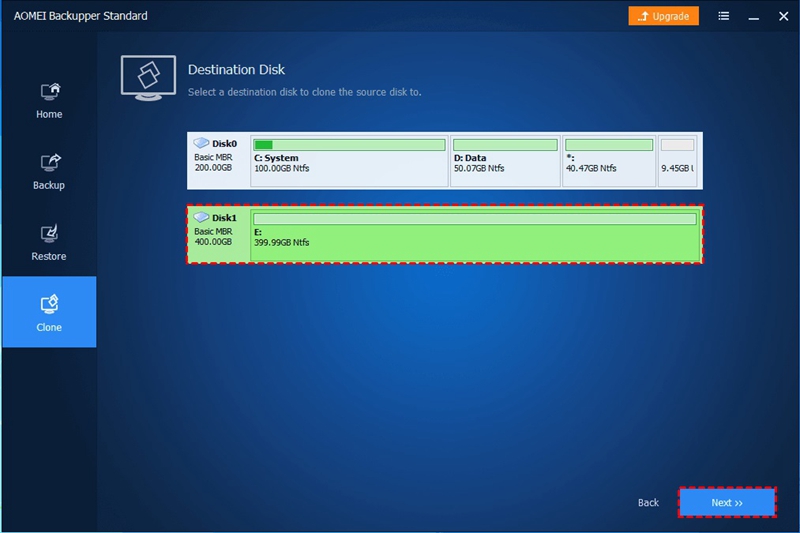
После выбора исходного диска появится окно, аналогичное предыдущему, но в данном случае необходимо выбрать диск, на котором будет сохранена резервная копия, то есть ваш новый SSD. Выбрав его, нажмите «Далее >>»
Шаг 4: Настройте выравнивание SSD
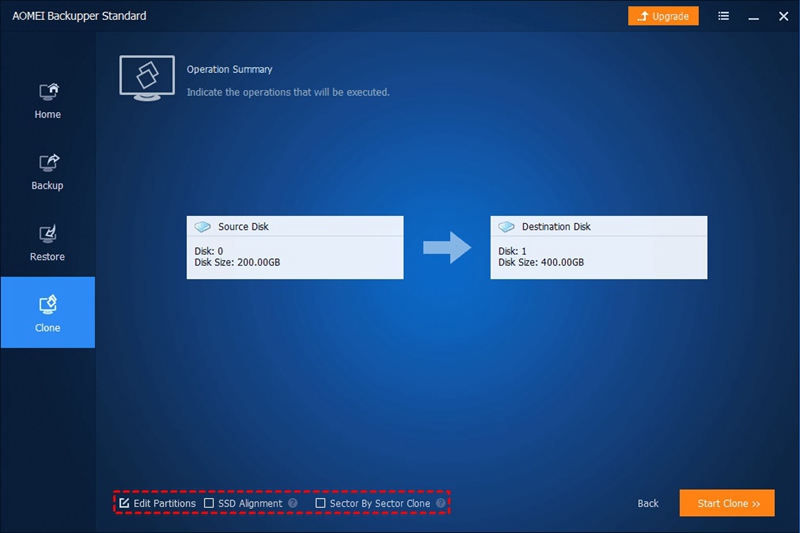
После выбора дисков установите флажок выравнивания SSD и нажмите «Редактировать разделы», чтобы внести необходимые изменения в размер разделов.
Шаг 5: Подтвердите процесс
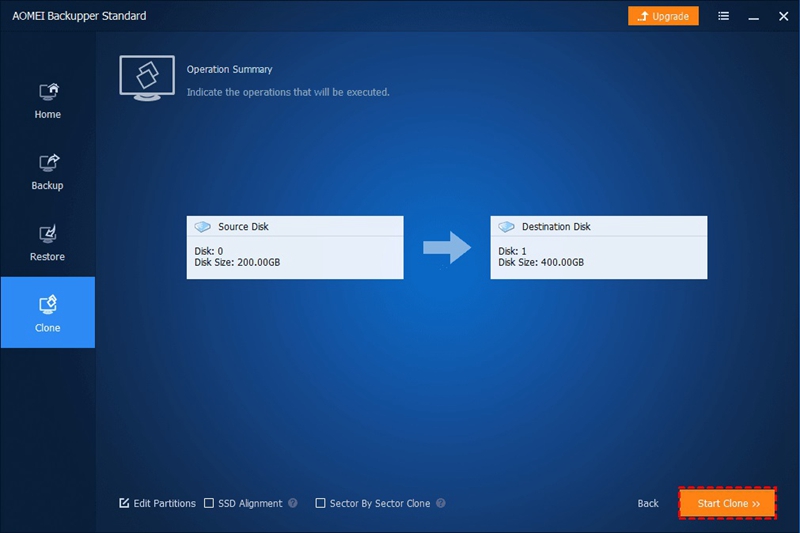
Перед завершением необходимо убедиться, что вся информация, отображаемая на экране, верна. Если всё в порядке, нажмите «Начать клонирование >>»
Метод 2. Проверьте, подключён ли SSD к порту SATA 3:
Как я уже упоминал ранее. Крайне важно убедиться, что SSD подключён к порту SATA III. Чтобы выяснить это, вам потребуется обратиться к руководству пользователя вашей материнской платы, поскольку большинство компьютеров имеют несколько портов SATA. Некоторые материнские платы одновременно оснащены портами SATA II и SATA III, кроме того, некоторые модели не позволяют загружать операционную систему с определённых портов. Прежде чем исключить эту проблему, необходимо убедиться, что используемый кабель поддерживает высокоскоростную передачу данных (6 Гбит/с).
Метод 3. Включите режим AHCI:
Включить режим AHCI несложно. Ниже я покажу вам, как это сделать.
Шаг 1: Откройте редактор реестра

Самый простой способ открыть редактор реестра — открыть меню Windows и ввести Regedit. После этого нажмите на параметр «Запуск от имени администратора», расположенный на правой панели.
Шаг 2: Перейдите в папку iaStorV

В редакторе реестра можно нажать на кнопку рядом с именем папок, чтобы отобразить их содержимое. Перейдите по следующему пути.
HKEY_LOCAL_MACHINE\\ SYSTEM\\ CurrentControlSet\\ Services\\ iaStorV
Находясь там, дважды щёлкните на файле Start и измените значение его данных на 0
Шаг 3: Перейдите в папку iaStorAV/StartOverride

Перейдите по следующему пути (нажав на папку StartOverride в разделе iaStorV)
HKEY_LOCAL_MACHINE\\SYSTEM\\CurrentControlSet\\Services\\iaStorAV\\StartOverride
Теперь откройте файл 0, чтобы изменить значение его данных на 0.
Шаг 4: Перейдите в папку storahci

Перейдите по следующему пути.
HKEY_LOCAL_MACHINE\\SYSTEM\\CurrentControlSet\\Services\\storahci
Находясь там, откройте файл Start и измените значение его данных на 0
Шаг 5: Перейдите в папку storahci/StartOverride

Перейдите по следующему пути (нажав на папку StartOverride, расположенную в разделе storahci)
HKEY_LOCAL_MACHINE\\ SYSTEM\\ CurrentControlSet\\ Services\\ storahci\\ StartOverride
Теперь откройте файл 0, чтобы изменить значение его данных на 0.
Шаг 6: Перейдите в BIOS/UEFI

Наконец, перезагрузите компьютер и откройте меню настройки прошивки вашего компьютера (BIOS / UEFI). Находясь там, перейдите в раздел хранилища и активируйте параметр AHCI в качестве метода управления портами SATA.
Метод 4. Проверьте выравнивание 4K:
Если на вашем компьютере не используется подходящая схема разделов, единственный способ исправить эту проблему — отформатировать устройство, чтобы архитектура секторов была реорганизована таким образом. Для решения этой проблемы можно воспользоваться методом 1, поскольку этот метод будет использовать подходящую схему выравнивания разделов для SSD. Если у вас нет второго SSD, можно использовать HDD для временного хранения данных, а затем перенести их обратно на SSD с правильным выравниванием разделов.
Заключение
Как вы могли заметить, проблема зависания в Windows 10 при использовании SSD может быть обусловлена несколькими причинами, некоторые из которых нелегко устранить, например повреждённый SSD или неправильная схема выравнивания. К счастью, существует профессиональное программное обеспечение для резервного копирования данных, например AOMEI Backupper, которое позволяет быстро и легко решать подобные проблемы.










Amy Dennis
Главный редактор