В: Как исправить зависание или заморозку помощника миграции Mac?
«Недавно я купил компьютер Mac для работы в офисе. Однако, когда я пытаюсь использовать помощник миграции Mac, перенос данных занимает очень много времени. Эта проблема создаёт препятствия для моей академической и профессиональной деятельности, поскольку я пытаюсь перенести данные со старого MacBook Pro на новую машину. Я хочу узнать безопасные и быстрые шаги для выхода из этой проблемной ситуации. Мой iMac завис на отметке «осталось менее минуты». Во-вторых, я хочу узнать больше об этой проблеме, чтобы в будущем защитить себя от неё. Прежде всего мне очень интересно узнать причины, вызывающие эту проблему.»
Настройка нового Mac должна быть увлекательной, однако она превращается в стресс, когда Помощник миграции Mac зависает или замирает. Вид неподвижной шкалы прогресса в течение нескольких часов может вызвать беспокойство о потере данных или повреждении системы. Прежде чем выполнять принудительную перезагрузку, это руководство проведёт вас через распространённые причины данной проблемы и предложит безопасные пошаговые решения для успешного завершения переноса данных.
Почему помощник миграции Mac зависает или замирает?
Чтобы правильно решить любую проблему, лучше понять причины, лежащие в её основе. Случай зависания или заморозки помощника миграции Mac обычно происходит по различным причинам.Не существует конкретных причин, вызывающих эту проблему. Тем не менее, изучив причины этой неполадки, вы неизбежно сможете сопоставить их со своей ситуацией. Существует несколько сценариев этой проблемы. Иногда миграция Mac зависает в самом начале процесса. В некоторых случаях она зависает в середине с сообщениями вроде «осталось 15 часов». Наиболее раздражающий сценарий — когда она зависает в конце с сообщением «осталось менее минуты». Три основные возможные причины:
- Случайное отключение исходного устройства.
- Плохое сетевое подключение.
- Повреждённые файлы и проблемы с оборудованием.
Поиск источника, поиск приложений и документов для переноса, поиск других компьютеров или подготовка к переносу пользовательских документов и многое другое.
Как исправить зависание или заморозку помощника миграции Mac?
Вы, безусловно, знакомы со всеми причинами этой проблемы. Теперь вам необходимо знать все возможные решения данной дилеммы. Поскольку у каждой проблемы есть решение, вам просто нужно применить его к своей ситуации. Ниже будет приведено решение вашей проблемы с указанием причины, лежащей в её основе:
1Попробуйте использовать режим целевого диска на старом Mac
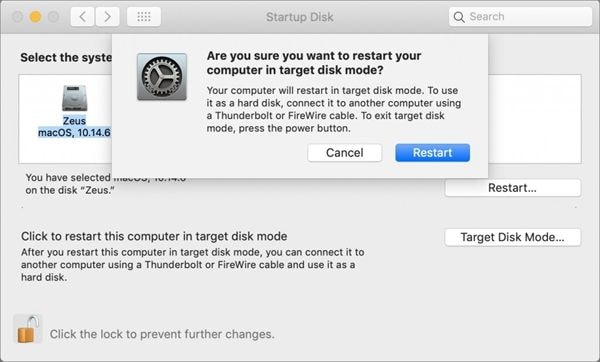
Это первый и наиболее важный метод для применения. Вы можете решить свою проблему, используя режим целевого диска на старом Mac. Режим целевого диска — это режим загрузки, который позволяет почти любому Mac работать как внешний жёсткий диск для другого Mac. Это универсальный и очень простой в настройке способ. Это также самый быстрый метод перемещения файлов между двумя компьютерами Mac.
Почти каждый Mac поддерживает функцию режима целевого диска, и она совместима с любым новейшим Mac. Режим целевого диска встроен в прошивку Mac, поэтому его легко настроить. Вы можете удерживать кнопку T во время загрузки или нажать кнопку в панели настроек загрузочного диска, чтобы включить режим целевого диска. Соединение Thunderbolt позволяет передавать файлы с максимальной скоростью. Вы вполне можете воспользоваться этим методом для решения своей проблемы.
2Отключите кабель Ethernet от обоих компьютеров и вставьте его снова
Если вы считаете, что приведённый выше совет слишком трудоёмок, вы можете попробовать этот способ перед предыдущим. Иногда самые незначительные ошибки приводят к проблемным ситуациям. Помощник миграции Mac может зависать из-за проблем с подключением. Вам необходимо отключить кабель Ethernet от обоих компьютеров и вставить его снова. Это может решить вашу проблему, поскольку большое количество пользователей сообщили, что этот метод им очень помог. Процесс возобновляется, и синхронизация продолжается без помех.
3Попробуйте перенести всё, кроме приложений
Приложения занимают большой объём пространства и с трудом переносятся с одного компьютера на другой, особенно на iMac. По этой причине вам следует отказаться от переноса приложений и перенести все остальные данные. Вы можете сначала передать все данные, а затем правильно переустановить приложения. Пользователи сообщают, что этот метод является наиболее удобным и эффективным.
4Запустите диагностику оборудования
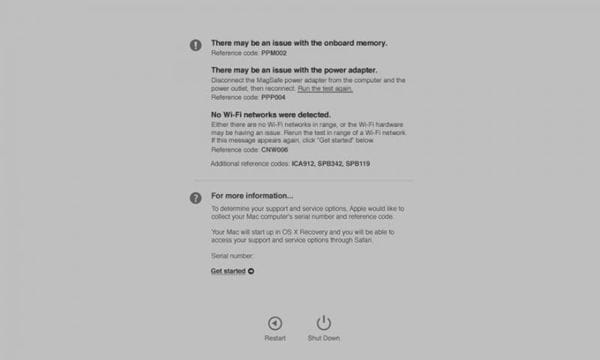
Многие пользователи запускают диагностику оборудования для выявления проблем с жёстким диском. Повреждённые или неисправные жёсткие диски также могут приводить к данной ситуации. Убедитесь, что ваш Apple Mac выпущен после 2013 года, поскольку в таких моделях есть функция диагностики оборудования Apple.
Вам необходимо выключить Mac и отключить все внешние устройства — мышь, клавиатуру, динамики, дисплей, любое подключение Ethernet или что-либо ещё. После этого вам нужно нажать кнопку питания на вашем Mac, а затем сразу же нажать и удерживать «D» на клавиатуре.
Когда на экране появится подсказка, отпустите клавишу «D». Теперь выберите нужный язык. Вы также можете подключиться к локальной сети Wi-Fi. Кроме того, выберите опцию «Выполнить расширенное тестирование», которая проверяет каждый блок памяти вашего Mac. После выбора этой опции нажмите кнопку «Тест». Этот процесс может занять некоторое время. Если вы выбрали расширенное тестирование, вам придётся ждать значительно дольше. Ваш Mac будет просканирован. После завершения сканирования вы увидите список проблем на жёстком диске или сообщение «Проблем не обнаружено». Вы также можете запустить тест несколько раз, выбрав опцию «Запустить тест снова». Чтобы устранить проблему, нажмите «Начать» и устраните все проблемы, затем снова попробуйте использовать помощник миграции Mac.
5Попробуйте выполнить миграцию из резервной копии Time Machine.
Если вы правильно применили все вышеперечисленные методы, вы можете попробовать этот последний метод с использованием Time Machine, если она у вас есть на iMac. Попробуйте использовать Time Machine для переноса ценных данных.
Дополнительные советы по помощнику миграции Apple
Как можно перенести помощник миграции на другой Mac?
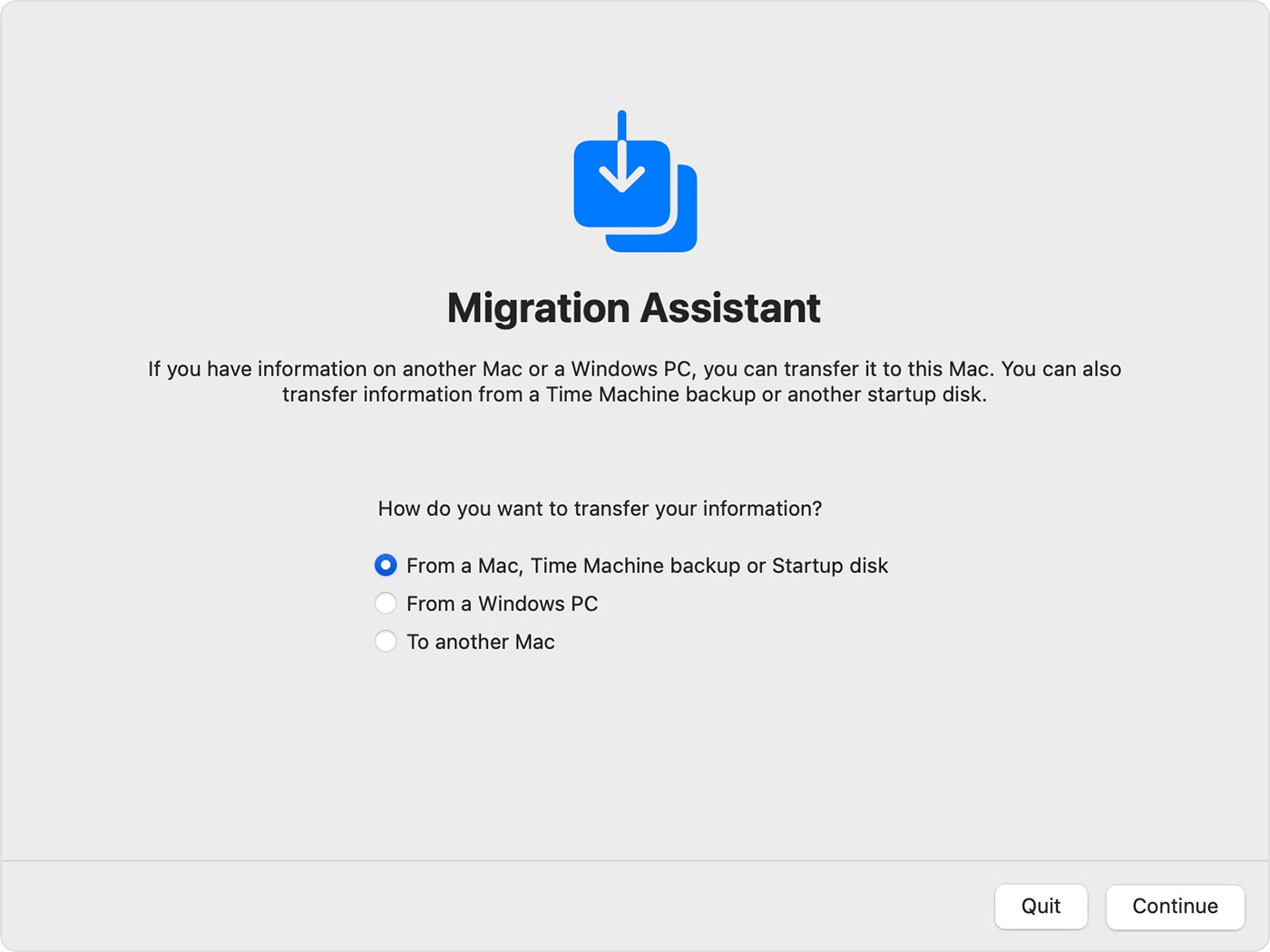
Шаг 1Откройте Помощник миграции на своём новом компьютере Mac.
Шаг 2Выберите перенос информации «с Mac, резервной копии Time Machine или загрузочного диска».
Шаг 3Откройте Помощник миграции на своём старом компьютере Mac.
Шаг 4Выберите перенос на другой Mac.
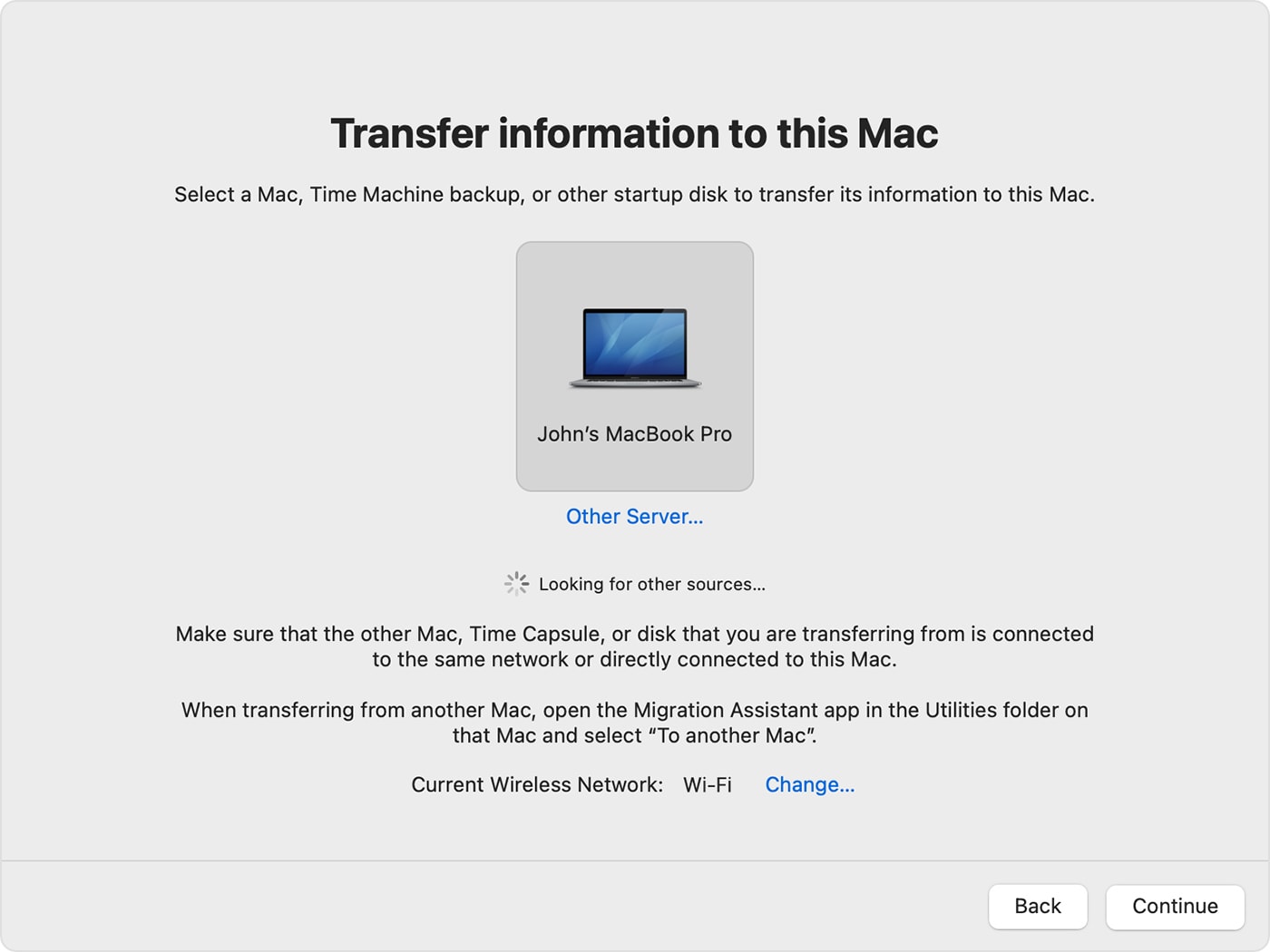
Шаг 5Введите код безопасности на новом и старом компьютере Mac.
Шаг 6Выберите информацию, которую необходимо перенести.
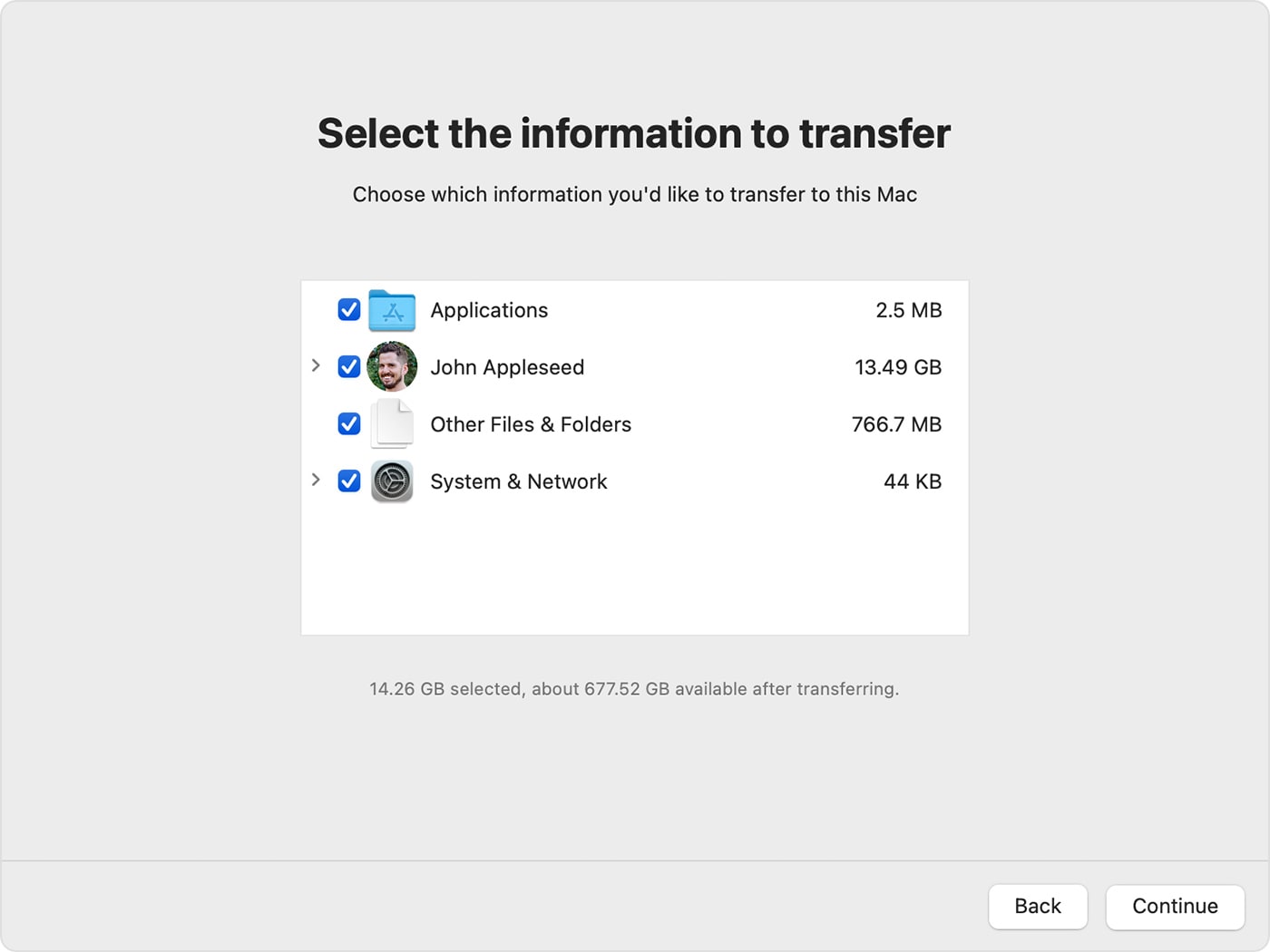
Заключение
Проблема зависания или заморозки помощника миграции Mac, безусловно, может показаться сложной, поскольку существует несколько сценариев этой проблемы. Лучшее, что вы можете сделать, — следовать приведённым рекомендациям. Если вам всё ещё не удаётся решить проблему, замечательная служба Time Machine готова помочь в её устранении.
Люди также спрашивают
- Безопасно ли принудительно перезагружать компьютер, если помощник миграции завис?
Принудительная перезагрузка компьютера должна быть абсолютно последним средством. Это может прервать критически важные операции передачи файлов, что потенциально приведёт к повреждению данных на вашем новом Mac. Всегда сначала пробуйте другие способы устранения неполадок, например проверьте сетевые подключения или просто подождите дольше, особенно если у вас много данных.
- Может ли предыдущий сбой компьютера Mac на старом Mac вызвать эту проблему?
Да. Если на вашем старом Mac произошёл сбой компьютера (паника ядра), это могло оставить повреждённые системные файлы. Помощник миграции может зависнуть при попытке скопировать эти повреждённые файлы. Перед миграцией рекомендуется запустить функцию «Первая помощь» в Дисковой утилите на диске старого Mac для исправления ошибок.
- Почему помощник миграции зависает на «осталась 1 минута»?
Это распространённая проблема, которая часто вызвана переносом большого количества мелких системных файлов или файлов кэша в самом конце процесса. Несмотря на надпись «1 минута», этот финальный этап может занять более часа. Лучшее решение — набраться терпения. Пока вы не видите сообщения об ошибке, процесс, скорее всего, всё ещё выполняется.
 100% безопасность | Без вредоносных программ | Без рекламы





Дмитрий Соловьев
Главный редактор