
Резервное копирование электронных писем особенно важно для пользователей Mac, которые используют почтовое приложение Apple для управления своей электронной почтой. В этой статье будет показано Как создать резервную копию электронных писем на Mac, чтобы вы всегда сохраняли важные данные. Мы рассмотрим различные методы резервного копирования данных Mail, включая использование Time Machine и почтовых клиентов, таких как Outlook, Thunderbird и Mac Mail. Давайте начнём!
Присоединяйтесь к нам, чтобы отпраздновать Всемирный день резервного копирования! Найдите момент, чтобы создать резервную копию ваших данных и предотвратить их потерю!
Предварительные требования
Прежде чем начать резервное копирование писем на Mac, есть несколько предварительных условий, о которых необходимо позаботиться, если вы хотите создать резервную копию Gmail или Yahoo Mail на Mac.
1. Управление доступом POP для Gmail
Настройка POP (Post Office Protocol) доступа в Gmail позволяет сохранять копию ваших сообщений локально и получать к ним доступ через любой почтовый клиент. Этот протокол по умолчанию удаляет исходное сообщение из папки входящих веб-почты после его загрузки. Тем не менее Gmail позволяет вам выбирать, удалять, архивировать, сохранять или отмечать сообщения как прочитанные.
Чтобы включить доступ POP в Gmail, выполните следующие шаги:
- Шаг 1. Войдите в свою учётную запись Gmail и перейдите в Аккаунт Google. Затем нажмите Безопасность > Доступ ненадёжных приложений. Включите параметр Разрешить ненадёжные приложения on. Это необходимо для того, чтобы Gmail не отклонял подключение к серверу, установленное удалённым клиентом.
- Шаг 2. Выберите Настройки > Пересылка и POP/IMAP. Затем включите POP для всей почты в разделе Загрузка по POPКроме того, второй параметр определяет, какое действие следует выполнять с исходными сообщениями после сохранения копии. В данном случае мы их оставим.
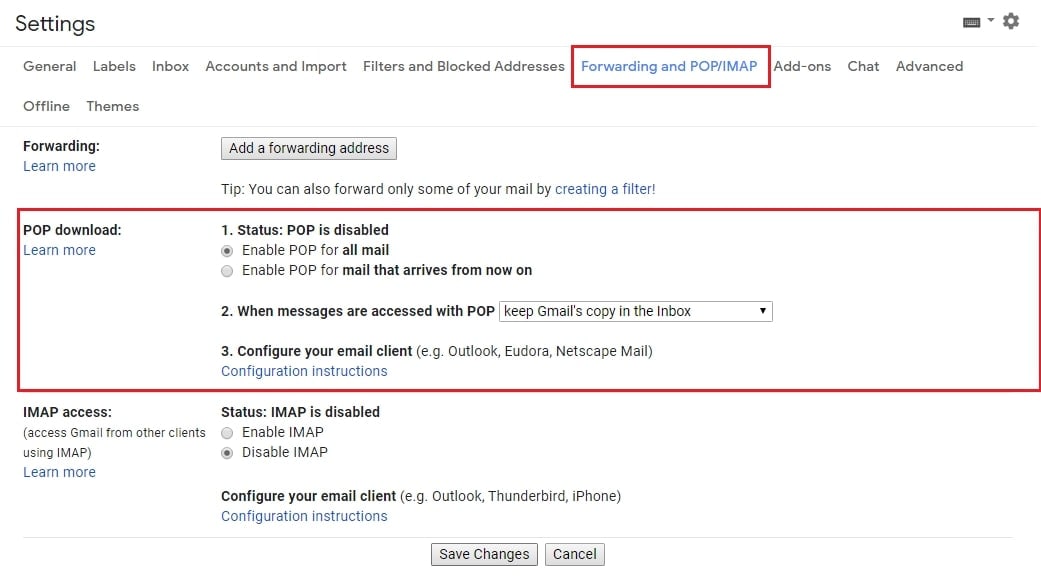
- Шаг 3. Нажмите Инструкции по настройке под параметром Настройте свой почтовый клиент, чтобы получить доступ к настройкам сервера Gmail. Прокрутите вниз, чтобы найти подробности.
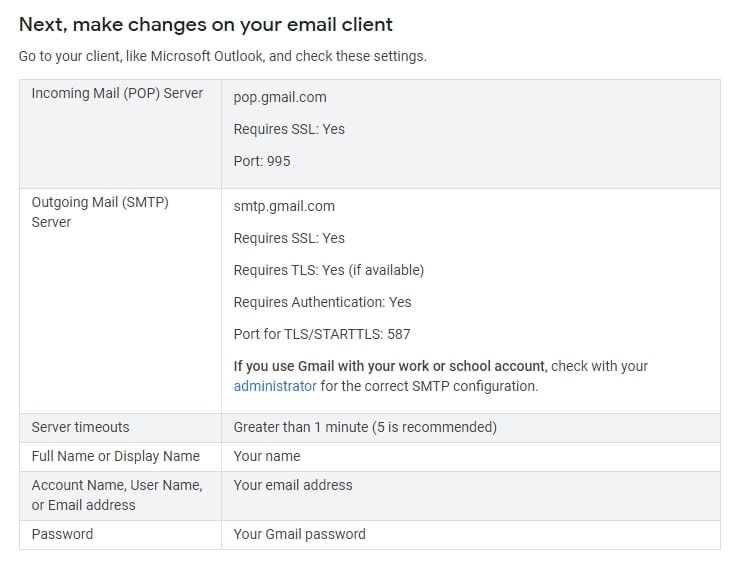
2. Настройка доступа IMAP для Yahoo Mail
IMAP (Internet Message Access Protocol) синхронизирует сообщения с сервером для доступа с любого устройства. Чтобы включить доступ IMAP для Yahoo Mail, измените настройки безопасности.
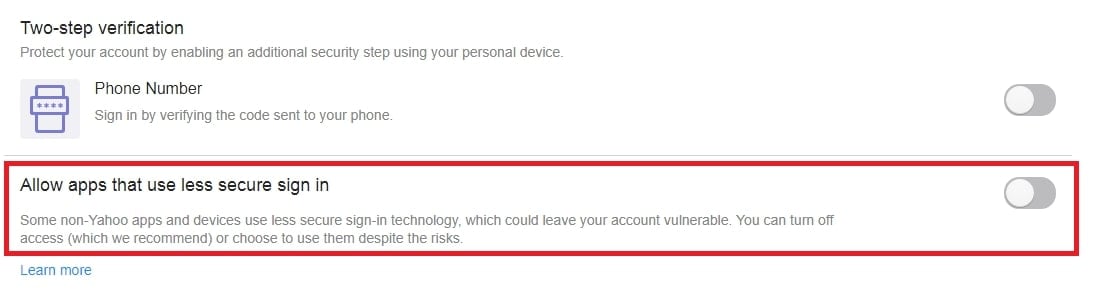
- Шаг 1. Перейдите в Информация об аккаунте после входа в свою учётную запись Yahoo Mail. Затем перейдите в Безопасность аккаунта и включите параметр Разрешить приложения, использующие менее безопасный вход.
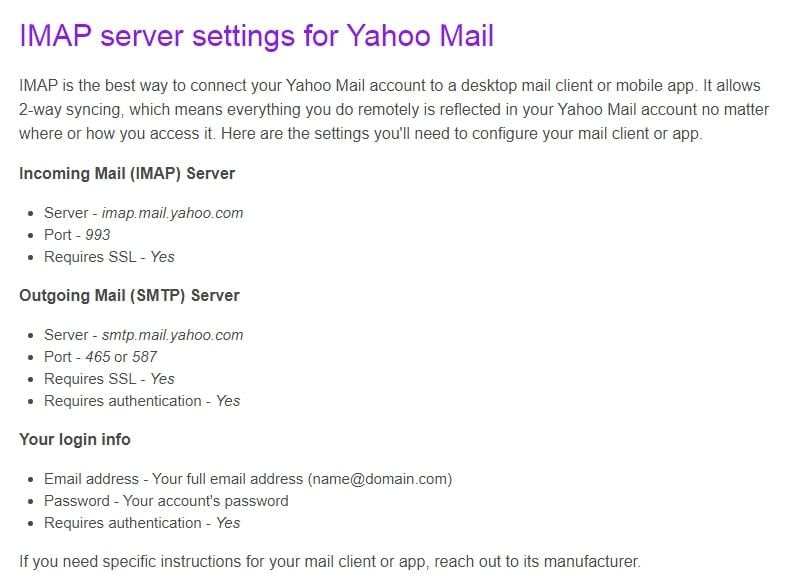
- Шаг 2. Найдите настройки IMAP-сервера в Справочном центре Yahoo.
2 рабочих метода резервного копирования электронных писем на Mac
Независимо от того, предпочитаете ли вы простое решение или более продвинутый подход, эти методы предоставляют различные варианты. Существует несколько способов резервного копирования почты на Mac для защиты данных от потери или повреждения. Ознакомьтесь с 2 лучшими доступными методами.
Метод 1: Резервное копирование электронных писем на Mac с помощью почтовых клиентов
После того как вы получили информацию о почтовом сервере, выполнив предварительные требования, вам нужно настроить учётную запись в почтовом клиенте для резервного копирования сообщений. Ниже приведены шаги для выполнения этого с использованием трёх различных почтовых клиентов.
Microsoft Outlook
Outlook — популярный почтовый клиент для Mac, используемый для управления учётными записями электронной почты. Он помогает управлять электронной почтой, календарём и задачами в одном месте. Кроме того, Outlook также позволяет создавать резервные копии электронных писем, чтобы предотвратить потерю данных и обеспечить доступ к важным письмам даже в случае возникновения проблем.
Чтобы легко уменьшить размер папки входящих, вручную архивируйте электронные письма, контакты и другие элементы в файл данных Outlook для Mac (.olm). Файл .olm можно сохранить в любом месте на вашем Mac или на другом компьютере для хранения.
Вот шаги для резервного копирования электронных писем с помощью Outlook на Mac:
- Шаг 1. Выберите Экспорт из Инструменты меню.
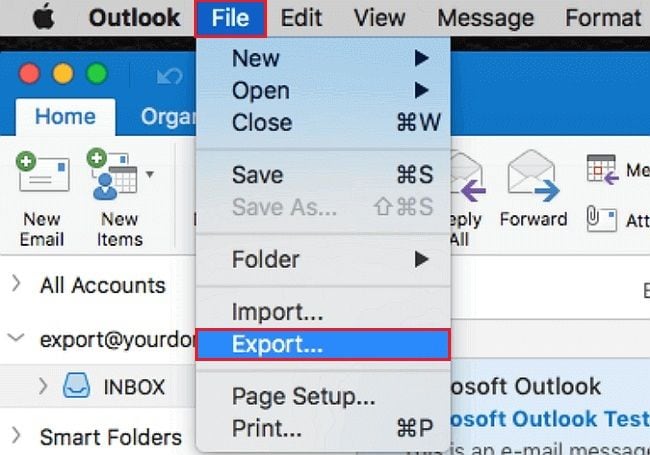
Примечание: Не можете найти кнопку «Экспорт»? Убедитесь, что у вас установлена последняя версия Outlook. Нажмите Проверить наличие обновлений из Справка Outlook меню. Если вы установили все обновления Outlook, найдите Экспорт в Файл Outlook меню.
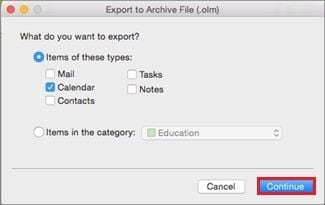
- Шаг 2. Отметьте элементы, которые хотите экспортировать, в поле Экспортировать в архивный файл (.olm), затем нажмите Продолжить.
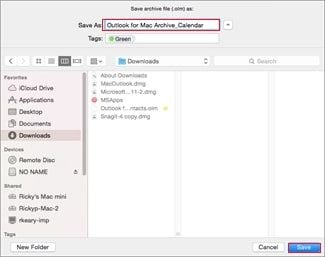
- Шаг 3. Выберите папку Загрузки в разделе «Избранное» в поле Сохранить как и нажмите Сохранить.
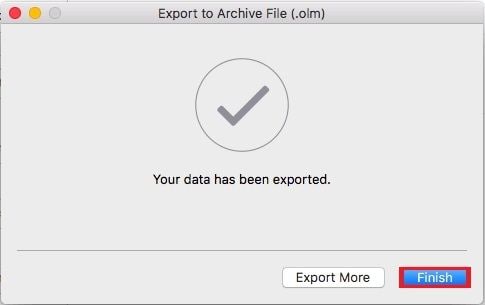
- Шаг 4. Вы получите уведомление после экспорта данных. Выберите Готово.
Thunderbird
Thunderbird — это почтовое приложение с открытым исходным кодом, которое можно использовать на Mac для управления учётными записями электронной почты. Это надёжный инструмент, который помогает управлять электронными письмами, контактами и календарями в одном месте.
Чтобы создать резервную копию электронных писем с помощью Thunderbird на Mac, следуйте приведённым ниже инструкциям:
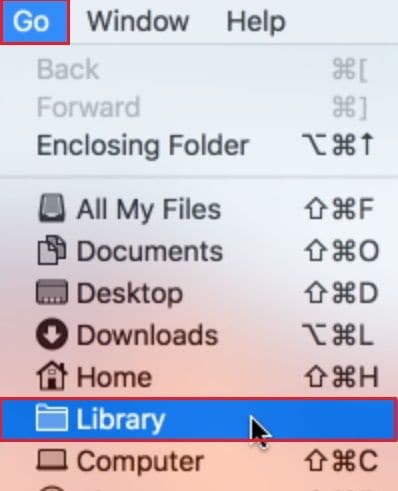
- Шаг 1. На главном экране вашего Mac выберите Go. Удерживайте Option Затем нажмите на Библиотека.
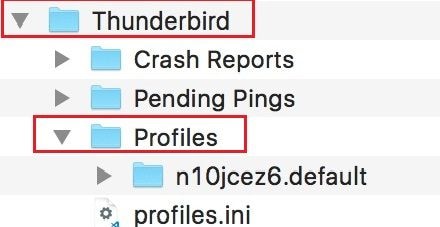
- Шаг 2. Перейдите к Thunderbird > Вы должны увидеть список профилей, находящихся на вашем устройстве.
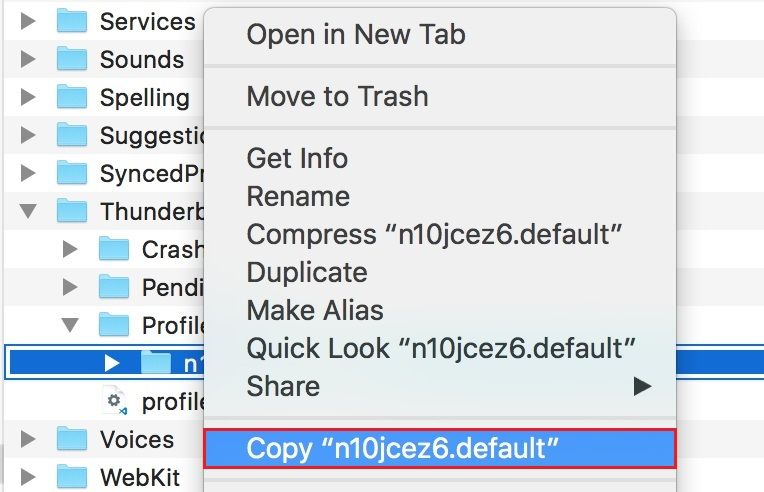
- Шаг 3. Скопируйте нужный профиль (или профили) и вставьте/сохраните их в желаемом месте.
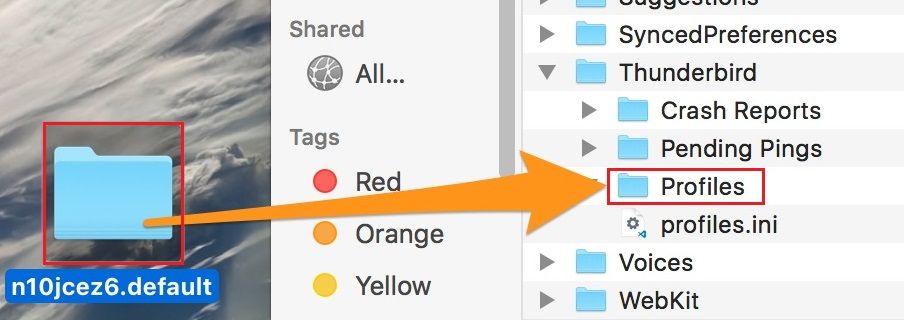
- Шаг 4. Для восстановления перетащите резервные копии профилей в Thunderbird >Профили.
Mac Mail
Mac Mail — это встроенный почтовый клиент для macOS, который можно использовать на Mac для управления учётными записями электронной почты. Вот шаги по резервному копированию электронной почты с помощью Apple Mac Mail на Mac:
- Шаг 1. Откройте Mac Mail и выберите учётную запись, резервную копию которой вы хотите создать. Перейдите в меню Почтовый ящик и выберите Экспортировать почтовый ящик.
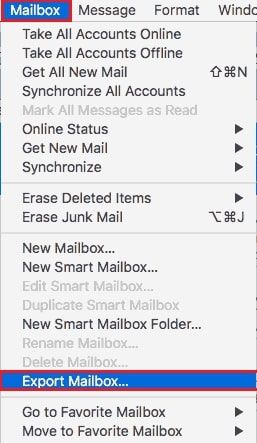
- Шаг 2. Выберите место, где вы хотите сохранить файл резервной копии, и дайте ему имя. Нажмите Сохранить чтобы начать процесс резервного копирования.
Mac Mail создаст файл резервной копии в формате MBOX, который содержит все выбранные элементы из вашей учётной записи электронной почты. Вы можете сохранить этот файл на внешний жёсткий диск или в облачное хранилище для обеспечения сохранности. Если вам когда-нибудь понадобится восстановить электронную почту, откройте Mac Mail, перейдите в меню Файл , выберите Импортировать почтовые ящики, и выберите файл MBOX для восстановления электронной почты.
Примечание: Mac Mail также предоставляет возможность создать резервную копию всей библиотеки Mail, которая включает все учётные записи электронной почты, настройки и сообщения. Чтобы создать резервную копию библиотеки, перейдите в Почтовый ящик , выберите Новый почтовый ящик, выберите место, где вы хотите сохранить файл резервной копии, и дайте ему имя. Перетащите все учётные записи и папки электронной почты в новый почтовый ящик, а затем скопируйте новый почтовый ящик в место хранения резервных копий.
Метод 2: Резервное копирование электронной почты на Mac с помощью Time Machine
Time Machine — это встроенная функция резервного копирования для macOS, которую можно использовать на Mac для резервного копирования всей системы, включая почтовый клиент и данные. Это инструмент, который может помочь вам защитить данные от случайного удаления, сбоев системы или аппаратных сбоев.
Процедура резервного копирования электронной почты на Mac с помощью Time Machine выглядит следующим образом:
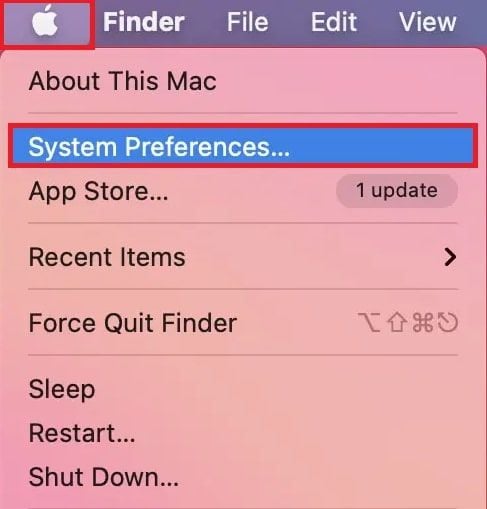
- Шаг 1. Подключите жёсткий диск к Mac, который вы хотите использовать для резервного копирования с помощью Time Machine. Перейдите в Apple и выберите Системные настройки.
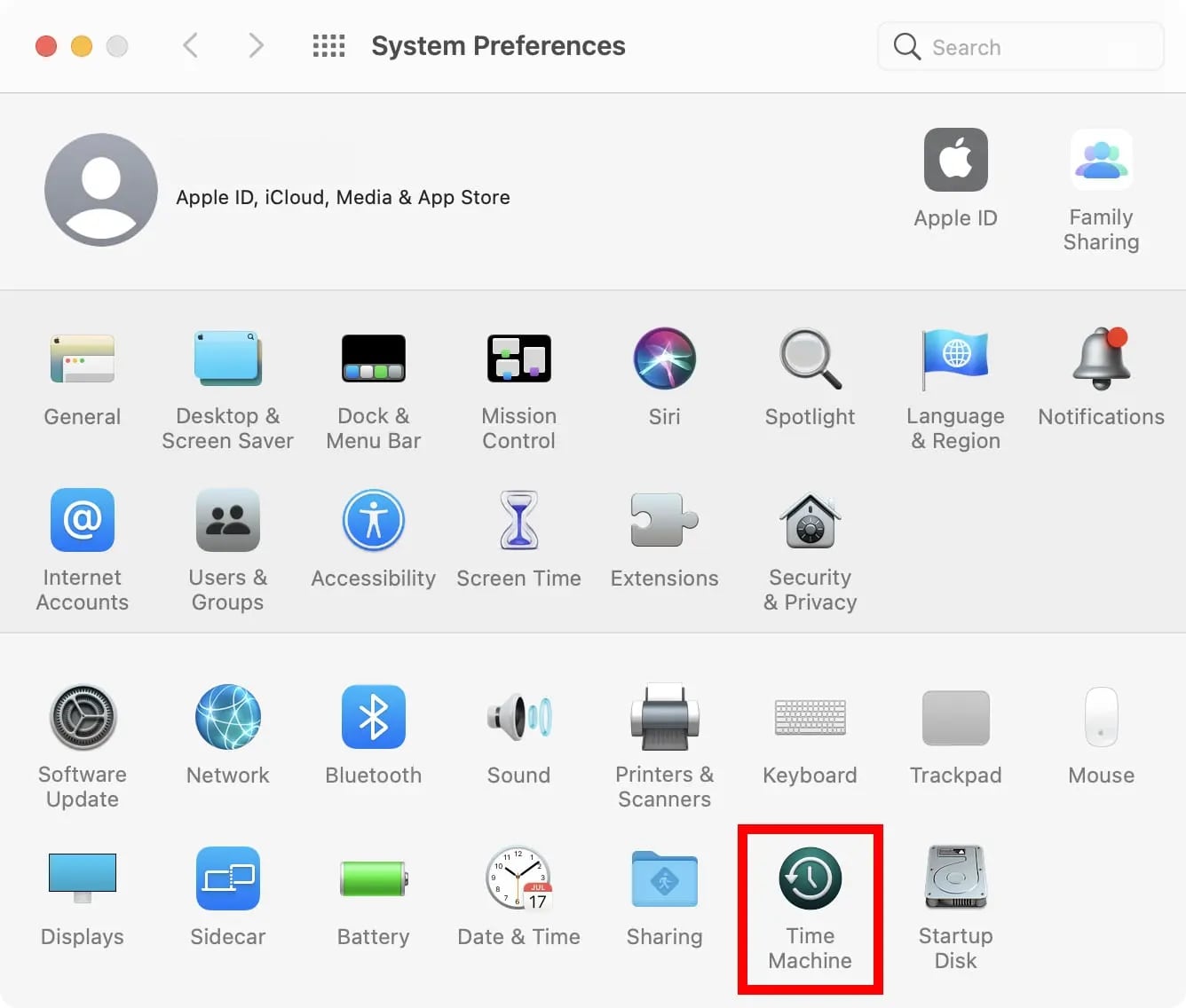
- Шаг 2. Нажмите Time Machine и включите Time Machine, если она ещё не включена.
- Шаг 3. Нажмите кнопку Выбрать диск резервной копии и выберите подключённый внешний жёсткий диск. Затем нажмите Параметры и выберите почтовый клиент и данные, резервную копию которых вы хотите создать, например Mac Mail или Outlook. Наконец, нажмите Сохранить чтобы применить изменения.
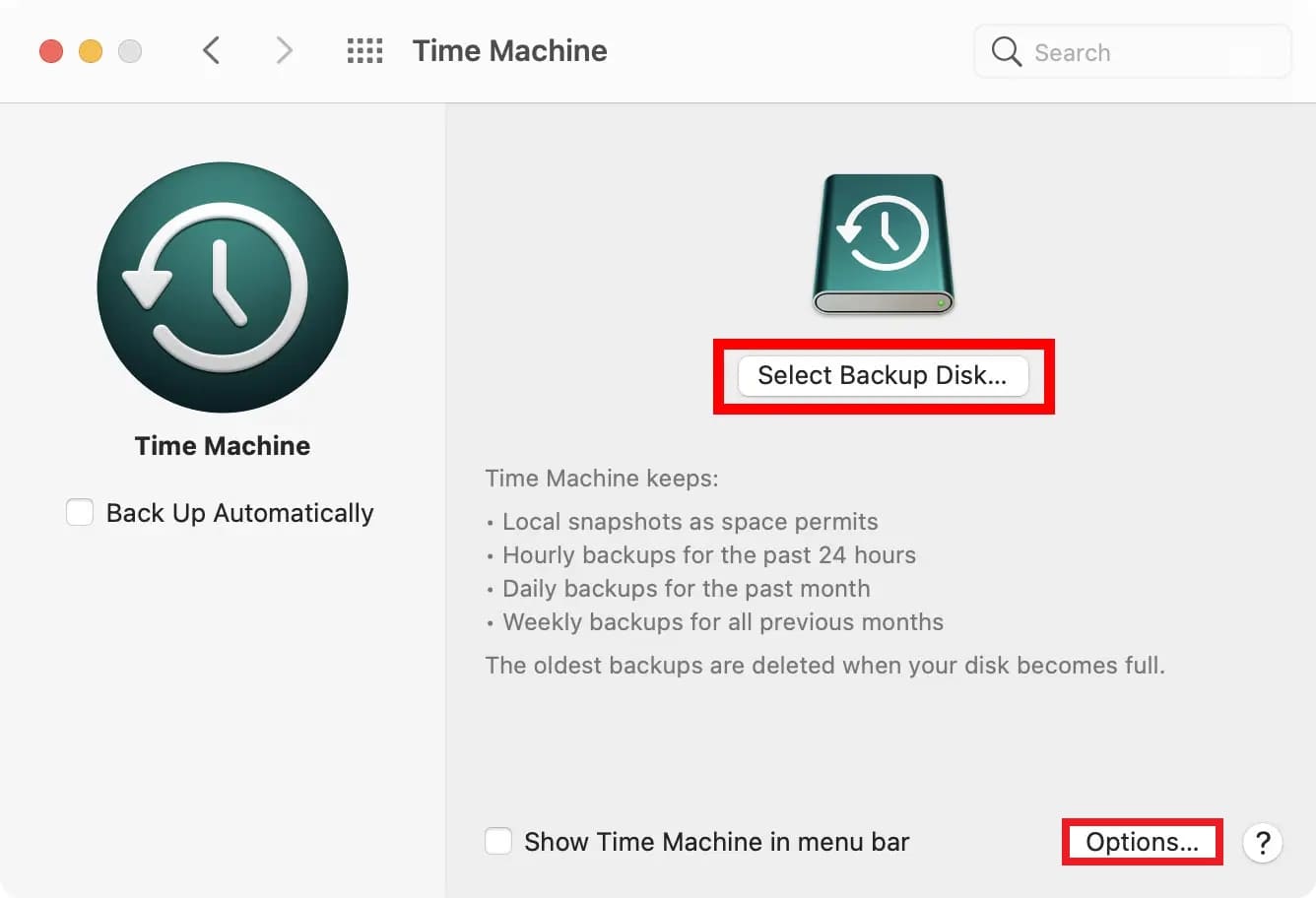
Теперь Time Machine будет регулярно создавать резервные копии вашего почтового клиента и данных. Вы можете получить доступ к резервным копиям, нажав значок Time Machine в строке меню или открыв приложение Time Machine из папки «Программы».
Примечание:
- Чтобы восстановить электронную почту, войдите в Time Machine и просмотрите резервные копии, чтобы найти почтовый клиент или данные, которые вы хотите восстановить. Когда вы найдёте нужную резервную копию, выберите её и нажмите Восстановить для восстановления электронной почты.
- Резервные копии Time Machine могут занимать много места на внешнем жёстком диске, поэтому убедитесь, что у вас достаточно места для резервных копий. Кроме того, рекомендуется иметь стратегию резервного копирования, включающую как Time Machine, так и резервные копии за пределами площадки, для защиты данных от всех видов потери данных.
Помимо указанных методов, вы можете создавать резервные копии электронной почты Mac с помощью сторонних инструментов. Доступно множество программ для резервного копирования электронной почты, вы можете выбрать подходящее в соответствии с вашими требованиями.
Резервное копирование электронной почты на внешнее устройство хранения — ещё одно простое и эффективное решение.
Советы по эффективному резервному копированию электронной почты на Mac
Ниже приведены советы для обеспечения бесперебойного процесса резервного копирования:
А. Организация папок и меток электронной почты
Когда речь идёт об эффективном резервном копировании электронной почты на Mac, организация папок и меток может оказаться чрезвычайно полезной. Поддерживая хорошую организацию и категоризацию электронной почты, вы можете легко определить, какие письма необходимо скопировать и когда. Кроме того, это может сэкономить время при поиске конкретных писем в процессе резервного копирования.
Вы можете сделать это следующим образом:
- Создание папок и подпапок для различных категорий электронной почты, таких как рабочие, личные или относящиеся к конкретным проектам.
- Использование меток или тегов для удобной идентификации писем, требующих резервного копирования, например содержащих важные вложения или полученных от определённых отправителей.
- Регулярная очистка входящих и архивирование или удаление ненужных писем.
Б. Поддержание частоты резервного копирования
Регулярное резервное копирование электронной почты на Mac гарантирует, что вы не потеряете важную информацию. Соблюдение регулярного расписания резервного копирования также поможет вам оставаться организованным и избежать стресса от попыток одновременно создать резервную копию большого количества писем.
Вы можете поддерживать частоту резервного копирования следующими способами:
- Настройте автоматическое расписание резервного копирования, чтобы электронная почта регулярно копировалась.
- Возьмите за привычку создавать резервную копию электронной почты в конце каждого дня или недели.
- Уделяйте приоритетное внимание резервному копированию важных писем и вложений, например связанных с работой или проектами.
- Хранение резервных копий в нескольких местах гарантирует их сохранность в случае аппаратного сбоя или других проблем.
Подведение итогов
В статье описаны два эффективных метода резервного копирования электронной почты на Mac: использование Time Machine и почтовых клиентов, таких как Outlook, Thunderbird и Mac Mail. Также предлагаются ценные советы по оптимизации эффективности резервного копирования электронной почты, включая организацию папок и меток электронной почты и поддержание единого расписания резервного копирования. Применяя эти советы, пользователи могут гарантировать, что их важные данные электронной почты надёжно хранятся и легко доступны для использования в будущем.
