Вчера я работал над очень важным документом Microsoft Word, когда он внезапно завис. При попытке повторно открыть файл MS сообщил, что файл повреждён. Я попробовал все остальные методы его восстановления. Итак, как я могу восстановить повреждённый файл MS?
Являясь графической программой для обработки текста, Microsoft Word — это наиболее широко используемый продукт Office, предоставляющий пользователям полный спектр услуг в контексте набора текста. Повреждённый файл Word — это файл, содержащий ошибку в данных, которая препятствует его открытию. Всё, что вам нужно сделать, — это быстрое исправление. Для этого вы можете воспользоваться восстановлением документа Word онлайн.
Ниже приведено всё, что вам нужно знать о документе Word, причинах повреждения файла Word и возможных решениях для бесплатного восстановления повреждённого файла Microsoft Word онлайн.
Сведения о Microsoft Word:
Microsoft Word позволяет создавать профессиональные документы, отчёты, письма и резюме. Помимо обычного менеджера содержимого, Microsoft Word имеет широкие возможности, включая проверку орфографии, проверку структуры предложений, оформление содержимого и текстовых стилей, поддержку HTML, поддержку изображений, расширенное форматирование страниц и многое другое.
Последние версии Microsoft Word позволяют пользователям создавать и открывать файлы следующих типов: .doc, .docm, .docx, .dot, .dotm, .dotx, .htm, .html, .mht, .mhtml, .odt, .pdf, .rtf, .txt, .wps, .xps и .xml. Где бы вы ни находились, работайте совместно непрерывно. Функция совместного доступа MS Word позволяет делиться файлами одним нажатием кнопки, чтобы другие могли редактировать их в режиме реального времени или добавлять комментарии в документ. Кроме того, независимо от предпочтительного языка или параметров доступности, все могут совместно работать для достижения большего.
Позволяя пользователям вводить и сохранять документы, текстовый документ содержит такие функции, как:
- Проверка орфографии и грамматики, подсчёт слов (также подсчитывает буквы и строки)
- Распознавание речи
- Вставка изображений в документы
- Выбор шрифтов
- Веб-страницы, графики и т. д.
- Таблицы
- Отображение синонимов слов и возможность озвучивания текста
- Печать различными способами
При работе с документом Word наиболее распространённой проблемой, с которой сталкиваются пользователи, является повреждение файла Word. Для этого вам понадобится эффективный метод бесплатного восстановления документа Word онлайн и восстановления повреждённого файла Word онлайн.
Ниже приведён список причин, объясняющих, как происходит повреждение файла Word, а также факторы, которые могут увеличить вероятность повреждения файла Word тем или иным способом.
Часть 1. Возможные причины повреждения или порчи документа Word
Знание реальных причин проблемы всегда помогает найти правильное решение без потери времени. Вот ряд причин, которые могут сыграть роль в повреждении файла Word и требуют принятия мер, то есть бесплатного восстановления повреждённого файла Microsoft Word онлайн.
Большие файлы создают большую нагрузку на приложение, увеличивая вероятность сбоя операции записи. Это может стать проблемой, когда документ превышает порог в 200 килобайт. Использование изображений и других нетекстовых элементов может быстро увеличить размер файлов, поэтому это необходимо учитывать. Использование сжатых форматов при каждой возможности — это то, что может помочь.
Использование нового формата Docx значительно предпочтительнее старого формата .doc, поэтому это также может привести к повреждению файла Word. Если вы ещё не перешли на новый формат, сделайте это как можно скорее для минимизации ошибок.
Использование сложных функций, таких как «Отслеживание изменений», при которых программа Word вынуждена записывать данные более интенсивно, может вызвать ошибку. Таким образом, вероятность повреждения выше. Эта проблема также возникает при перемещении изображений, применении функций форматирования и выполнении других расширенных операций.
Повреждение файла Word может произойти из-за проблемы с носителем данных (жёстким диском, твердотельным накопителем или флэш-накопителем).
Повреждение файла Word также может произойти, если вы внезапно завершите работу Microsoft Word без соблюдения надлежащей процедуры, если у вас открыто несколько других программ или если вы отключите устройство/носитель данных — это может вызвать повреждение, прервав процесс записи.
Проверьте каждую из вышеупомянутых причин и определите ту, которая вызывает повреждение вашего файла Word.
Определили причину проблемы?
Тогда давайте двигаться дальше и найдём решения, то есть бесплатное восстановление повреждённого файла Microsoft Word онлайн
Приступим к изучению решений!
Часть 2. Как бесплатно восстановить повреждённый файл Microsoft Word онлайн
Поскольку вы уже знаете причину повреждения вашего файла Word, теперь вы, должно быть, ищете решение для его исправления. Лучшее решение для вашей проблемы уже готово, и оно онлайн, то есть восстановление документа Word онлайн. Онлайн-решения являются наиболее надёжными, когда речь идёт о повреждённом документе Word и вы стремитесь восстановить его в кратчайшие сроки. Одним из подобных инструментов, доступных онлайн для бесплатного восстановления повреждённого файла Microsoft Word онлайн, является Online Word Repairer.
Online Word Repairer:
Если ваш файл Word формата doc, Docx или rtf случайно был повреждён и не открывается исходной программой, не отчаивайтесь! Вам больше не нужно приобретать дорогостоящее программное обеспечение только для того, чтобы исправить один повреждённый документ Word. OfficeRecovery для Word Online готов помочь вам восстановить повреждённый файл Word в считанные секунды. Вам нужно лишь загрузить повреждённый файл doc, Docx или rtf через браузер и оставить всё остальное онлайн-инструменту восстановления Word
OfficeRecovery Online для документов Word поддерживает версии Microsoft Word: 2010, 2007, 2003, 2002, 2000, 97, 95, 6.0, а также Word для Mac. Восстановленный файл или соответствующие данные затем сохраняются в формате RTF.
Теперь давайте посмотрим, как этот онлайн-инструмент восстановления Word, то есть OfficeRecovery для Word Online, бесплатно восстанавливает повреждённый файл Microsoft Word онлайн и помогает в онлайн-восстановлении повреждённого файла Word. Вот пошаговый процесс:
Шаг 1: Начните с открытия браузера и перейдите на сайт online.OfficeRecovery.com.
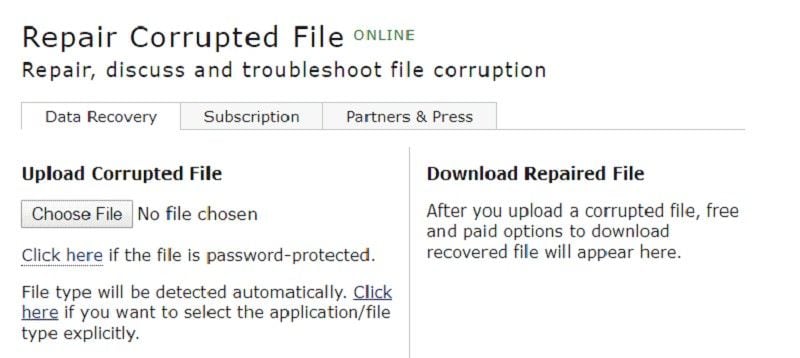
Шаг 2: Вы увидите, что на странице есть форма загрузки для повреждённых файлов.
Шаг 3: Всегда указывайте тип файла, который требует восстановления.
Шаг 4: Нажмите на ссылку и выберите Word из списка поддерживаемых форматов.
Шаг 5: Выберите повреждённый файл на вашем устройстве и нажмите «Безопасная загрузка и восстановление».
Шаг 6: После загрузки файла начнётся процесс восстановления.
Шаг 7: Через несколько секунд ваш файл будет полностью исправлен.
Шаг 8: Нажмите на ссылку бесплатной демонстрации, чтобы получить предварительный просмотр восстановленного документа.
Шаг 9: После перенаправления на страницу демонстрационного предварительного просмотра файл одновременно загружается на ваше устройство.
И вы завершили бесплатное восстановление документа Word онлайн с помощью этого бесплатного онлайн-инструмента восстановления файлов Microsoft Word.
Недостатки онлайн-инструмента восстановления:
При всех этих потенциальных преимуществах существуют некоторые недостатки бесплатного восстановления документа Word онлайн с помощью данного онлайн-инструмента.
- Инструмент не восстанавливает модули Visual Basic.
- Все повреждённые документы в формате Macintosh восстанавливаются лишь частично. Полностью может быть восстановлен только текст, поддерживаемый западной кодовой страницей, и базовое форматирование.
- OLE-объекты для Office 2007 и 2010 не могут быть восстановлены с помощью этого инструмента.
- Объекты Office Drawing для 2007 и 2010 также выходят за рамки возможностей восстановления данного инструмента.
Дополнительные связанные статьи:
Часть 3. Дополнительные решения для восстановления повреждённого документа Word
После использования доступных онлайн-инструментов и вариантов восстановления можно перейти к другим потенциальным решениям, будь то стороннее прикладное программное обеспечение или инструменты восстановления, встроенные в сам Word. Ниже приведено всё, что вам нужно знать о других решениях для восстановления документа Word онлайн.
Раздел 1. Восстановление с помощью Stellar Phoenix Word Repair
Являясь давно проверенным и надёжным решением для устранения проблем, связанных с продуктами Office, Stellar Repair for Word — это удобный инструмент восстановления, который справляется с проблемами повреждённых файлов Word без изменения исходных данных, формата, текста, изображений, шрифтов и других характеристик документа. Выступая в качестве эффективного решения для бесплатного восстановления документа Word онлайн, это стороннее программное обеспечение предоставляет следующий набор функций:
- Помогает одновременно восстанавливать несколько повреждённых документов Word
- Исправляет текст, шрифты, гиперссылки, верхние и нижние колонтитулы, закладки, диаграммы, комментарии и т. д.
- Предоставляет три варианта восстановления: простое, расширенное и «сырое» восстановление
- Показывает предварительный просмотр повреждённого документа Word перед сохранением
- Исправляет онлайн-видео и изображения, вставленные в файлы Word 2013
- Применимо для MS Word 2013, 2010, 2007, 2003
Хотите узнать, как это помогает в восстановлении документа Word онлайн? Вот пошаговая процедура.
Шаг 1: Начните с загрузки программного обеспечения и его установки на вашем устройстве. В диалоговом окне нажмите «Выбрать файл», чтобы выбрать повреждённый файл Word для восстановления.
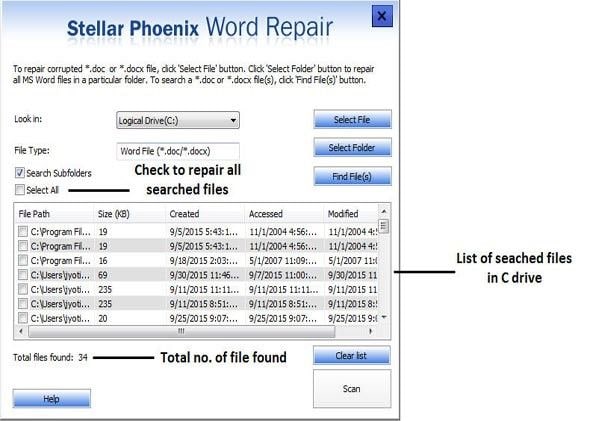
Шаг 2: Теперь нажмите кнопку «Сканировать» в диалоговом окне, чтобы начать сканирование повреждённого файла.

Шаг 3: После завершения сканирования появится предварительный просмотр файла.
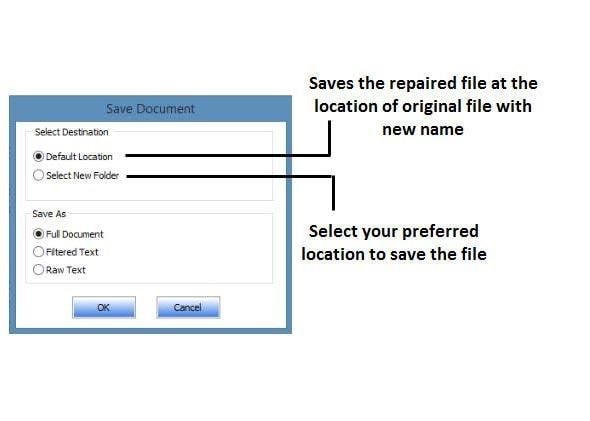
Шаг 4: После завершения восстановления выберите местоположение для сохранения восстановленного файла Word в диалоговом окне «Сохранить документ».
Шаг 5: Нажмите «ОК» и сохраните файл в нужном месте. Готово!
Раздел 2. Использование функции открытия и восстановления Word
Вы также можете использовать функцию открытия и восстановления Word для восстановления документа Word.
Вот шаги для выполнения:
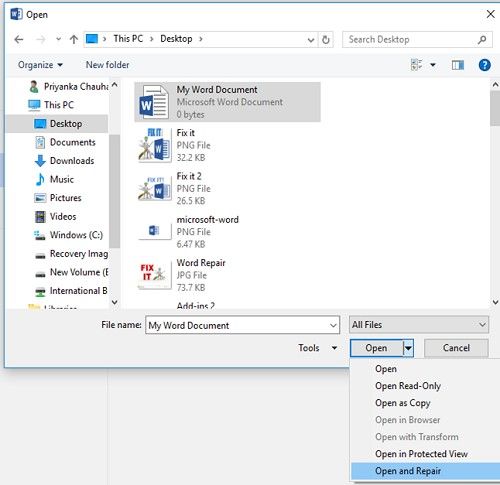
Шаг 1: Начните с открытия Word и нажмите на вкладку «Файл»
Шаг 2: Теперь выберите вариант открытия папки, чтобы нажать на повреждённый файл
Шаг 3: Затем выделите файл для открытия
Шаг 4: Наконец, нажмите «Открыть и восстановить» из раскрывающегося списка параметров
Ваш повреждённый файл Word будет восстановлен.
Раздел 3. Восстановление только необработанного текста с помощью 7-zip
Использование 7-zip — ещё один эффективный способ восстановления файла Word онлайн. С помощью этого стороннего прикладного программного обеспечения следуйте пошаговой процедуре для решения проблемы.
Шаг 1: Начните с загрузки программного обеспечения на ваше устройство. В программе выберите файл для восстановления.
Шаг 2: Теперь нажмите «Извлечь» и во всплывающем окне укажите папку назначения или используйте расположение сохранения по умолчанию. Нажмите «ОК».
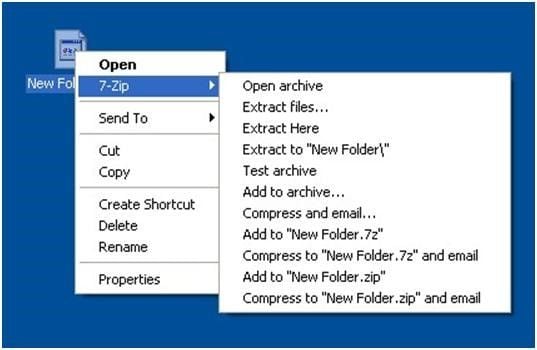
Шаг 3: Следующий шаг — открыть папку и дважды щёлкнуть подпапку Word. Внутри вы найдёте XML-файл с именем Document.
Шаг 4: Откройте веб-браузер и откройте файл в нём. Он отобразит текст из повреждённого файла.
И вы успешно извлекли необработанный текст из повреждённого файла с помощью 7-zip.
Люди также спрашивают
-
Как бесплатно восстановить документ Word онлайн?
Существуют доступные инструменты, с помощью которых вы можете бесплатно восстановить документ Word онлайн. Всё, что вам нужно сделать после открытия онлайн-инструмента восстановления, — это загрузить документ Word и выбрать его восстановление, следуя шагам и процессам, предусмотренным в интерфейсе.
-
Как исправить повреждённый документ Word?
Для этого воспользуйтесь функцией «Открыть и восстановить»:
- Выберите «Открыть» после нажатия кнопки «Файл»
- Нажмите «Обзор», чтобы перейти к расположению документа
- Выберите файл, нажмите на стрелку рядом с «Открыть»
- В списке выберите «Открыть и восстановить»
-
Как восстановить повреждённый файл Docx?
- Восстановление с помощью встроенного инструмента восстановления Microsoft Word
- Откройте файл в режиме черновика
- Вернитесь к предыдущим версиям с помощью восстановления системы
- Используйте Блокнот для открытия документа
- Используйте инструмент Chkdsk для восстановления
 100% безопасность | Без вредоносных программ | Без рекламы








Amy Dennis
Главный редактор