В: Как исправить постоянные сбои ноутбука при просмотре видео?
"Мой ноутбук доставляет мне головную боль уже несколько дней — он постоянно зависает каждый раз, когда я открываю YouTube. Я прохожу курсы в интернете, и в последнее время мне почти невозможно продолжать обучение. Я понятия не имею, почему YouTube зависает каждый раз, когда я открываю видео. Появляется ошибка о том, что ноутбук завис. Я в растерянности и не знаю, как выбраться из этой катастрофической ситуации. Кроме того, мне интересно узнать, что является причиной этой проблемы."
Нельзя отрицать тот факт, что прерывание видеолекции — это худшее, что может случиться со студентом, обучающимся дистанционно. Хорошая новость в том, что эта проблема решаема — вам просто нужно знать все лучшие методы её устранения. К счастью, все способы исправления представлены в этом руководстве, а также описаны основные причины возникновения данной проблемы. Вам нужно лишь внимательно прочитать это руководство, чтобы полностью устранить проблему зависания YouTube и ошибки сбоя ноутбука.
Часть 1: Почему мой компьютер постоянно зависает при просмотре видео?
Как известно, ни одна проблема не возникает без предыстории. Лучший способ диагностировать проблему — изучить её предысторию. Анализ причин возникшей ситуации поможет вам быть более внимательным в будущем. У каждого человека своя ситуация, тем не менее вот некоторые из распространённых причин сбоя ноутбука;
- Проблемы совместимости между веб-браузером и видеокартой
Браузер или любое другое программное обеспечение на ноутбуке не может работать должным образом, если отсутствуют необходимые аппаратные компоненты. Если видеокарта несовместима с вашим веб-браузером, вы, скорее всего, столкнётесь с этой проблемой.
- Повреждённая файловая система Windows и профиль пользователя
Вторжение вируса может нарушить работу ноутбука и привести к повреждению файловой системы Windows или профиля пользователя, что может вызывать сбой ноутбука при воспроизведении видео.
На ПК существуют службы, которые по умолчанию отключены, однако когда ненужные службы отключены на вашем компьютере, эта проблема может стать вашей реальностью.
- Конфликты программного обеспечения
Конфликты программного обеспечения означают ситуацию, когда два программных продукта не могут работать на одном ПК, или когда две программы конкурируют за одни и те же ресурсы. Конфликт программного обеспечения является одной из основных причин возникновения этой ошибки на ноутбуке.
Часть 2: Как исправить постоянные сбои ноутбука при просмотре видео?
Теперь, когда вы узнали причины сбоя ноутбука при просмотре видео, пришло время познакомиться с реальными методами решения проблемы. Конкретного решения этой проблемы не существует, поэтому вы можете попробовать все методы, которые наиболее подходят для вашей ситуации. Большинство людей не следуют инструкциям должным образом и в итоге создают себе ещё десять проблем. Если вы хотите немедленно исправить ситуацию, просто внимательно следуйте этим методам устранения неполадок;
Метод 1: Запустите средство устранения неполадок воспроизведения видео
Первое и самое важное решение — проверить обновления Windows. Для этого необходимо воспользоваться встроенным средством устранения неполадок Windows 10, чтобы определить, связана ли проблема с обновлением или с чем-то другим. Средство устранения неполадок воспроизведения видео достаточно эффективно для самостоятельной проверки и исправления проблем; следуйте инструкциям по использованию этой утилиты;
Шаг 1:\u00a0Сначала откройте панель управления в Windows 10.
Шаг 2:\u00a0Теперь необходимо изменить параметр «Просмотр» на «Крупные значки» и нажать «Устранение неполадок» > нажать «Просмотр всех» на левой панели, а затем запустить «Воспроизведение видео»
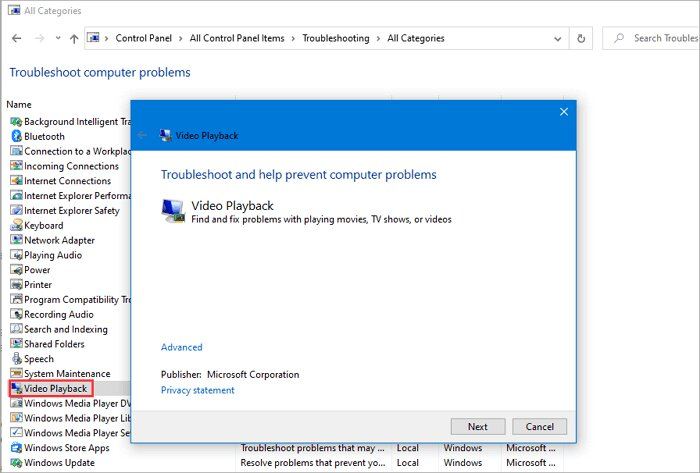
Шаг 3:\u00a0Дождитесь завершения процесса, затем перезагрузите компьютер и проверьте, сохраняется ли проблема.
Метод 2: Переустановите или обновите видеопроигрыватель Flash
В большинстве случаев самое простое решение — переустановить или обновить определённое программное обеспечение, прежде чем переходить к сложным способам устранения проблемы. Вы можете просто переустановить Flash-плеер или проверить наличие его последнего обновления. Если он не обновлён, сделайте это немедленно. Это может решить вашу проблему в очень короткие сроки.
Метод 3: Обновите драйверы видеоадаптера
Обновление драйверов необходимо для бесперебойной работы ноутбука; убедитесь, что ваши драйверы обновлены, особенно драйверы дисплея. Если драйверы видеоадаптера не обновлены, следуйте инструкциям по их обновлению и устранению проблемы;
Шаг 1:\u00a0Сначала нажмите «Клавиша Windows + X» и выберите диспетчер устройств.
Шаг 2:\u00a0Далее нажмите на пункт «Видеоадаптеры» и выберите видеокарту.
Шаг 3:\u00a0Теперь щёлкните правой кнопкой мыши на видеокарте и выберите «Обновить драйвер».
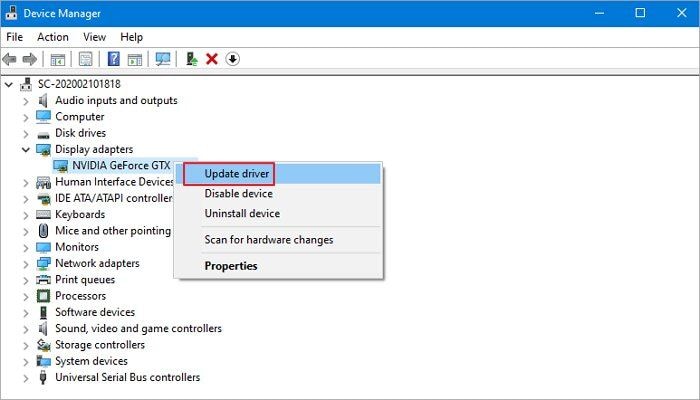
Шаг 4:\u00a0Наконец, запустится мастер обновления драйверов, и через некоторое время драйверы для выбранного устройства будут обновлены.
Шаг 5:\u00a0После обновления драйверов перезагрузите ноутбук и проверьте, по-прежнему ли зависает видео на YouTube.
Метод 4: Отключите аппаратное ускорение
Как упоминалось выше, эта проблема может возникнуть при плохой совместимости между веб-страницей и видеокартой. В этом случае YouTube переходит на синий экран, что определённо мешает просмотру видео. Если вы применили все вышеперечисленные решения и всё ещё сталкиваетесь с этой проблемой, попробуйте отключить аппаратное ускорение для ваших видео. Вы можете сделать это, следуя этим быстрым и простым шагам; шаги различаются для трёх браузеров;
Для пользователей Chrome
Шаг 1:\u00a0Откройте Google Chrome на своём ноутбуке.
Шаг 2:\u00a0Нажмите на три точки в правом верхнем углу и выберите «Настройки»

Шаг 3:\u00a0После этого выберите «Показать дополнительные настройки» > «Система» и снимите флажок «Использовать аппаратное ускорение (при наличии)».
Для пользователей Firefox
Шаг 1:\u00a0Откройте Firefox на своём ноутбуке.
Шаг 2:\u00a0Так же, как в Chrome, нажмите на значок с тремя точками в правом верхнем углу и выберите «Параметры»
Шаг 3:\u00a0Теперь выберите «Дополнительно» и на вкладке «Общие» снимите флажок «Использовать аппаратное ускорение (при наличии)».
Для пользователей Edge
Шаг 1:\u00a0Откройте Edge на своём ноутбуке.
Шаг 2:\u00a0Здесь перейдите в панель управления и выберите «Свойства браузера» > «Дополнительно»
Шаг 3:\u00a0На последнем шаге снимите флажок «Использовать программную отрисовку вместо отрисовки GPU».
Метод 6: Загрузите компьютер в режиме чистой загрузки
Если вы точно применили все вышеперечисленные методы в своей ситуации, а проблема всё равно упорно сохраняется — не стоит беспокоиться. Сбой ноутбука при воспроизведении видео может быть вызван сторонними приложениями и программами, установленными на вашем ноутбуке. Поэтому, чтобы выйти из этой проблематичной ситуации, вы можете внимательно следовать этим шагам;
Шаг 1:\u00a0Прежде всего, вам необходимо войти на ноутбук в качестве администратора.
Шаг 2:\u00a0Теперь введите «msconfig» в строке поиска, а затем нажмите «Конфигурация системы»

Шаг 3:\u00a0Нажмите на вкладку «Службы» в открывшемся диалоговом окне. Кроме того, поставьте флажок «Скрыть все службы Microsoft», а затем выберите «Отключить все»
Шаг 4:\u00a0После этого нажмите на вкладку «Автозагрузка», а затем выберите «Открыть диспетчер задач»

Шаг 5:\u00a0На последнем шаге выберите каждый элемент автозагрузки в диспетчере задач и нажмите «Отключить»; в конце нажмите «ОК» и закройте диспетчер задач.
Шаг 6:\u00a0Перезагрузите компьютер в режиме чистой загрузки и проверьте, по-прежнему ли ноутбук зависает при просмотре видео.
Заключение
Люди по всему миру смотрят видео на своих ноутбуках и компьютерах; понятно, что подобные проблемы могут нарушить нормальную работу ноутбука, а также ваш распорядок дня. Поэтому проверка обновлений ноутбука является наиболее важным делом. Большинство людей игнорируют это и оказываются в подобной ситуации. Все методы, упомянутые выше в руководстве, являются эффективными в зависимости от ситуации каждого пользователя. Прежде чем пробовать какой-либо из методов, необходимо знать причину своей проблемы. Причины, упомянутые выше, являются наиболее распространёнными, о которых сообщают пользователи ноутбуков. Следование каждому шагу с максимальной сосредоточенностью — это ключ к быстрому и полному решению любой проблемы.










Дмитрий Соловьев
Главный редактор