


Если вы столкнулись с такими проблемами, как мерцание экрана, случайные чёрные экраны в Windows 11, причиной может быть аппаратное ускорение. Многие пользователи Windows замечают эту проблему после обновления Windows, подключения нового монитора или установки нового графического драйвера. Именно поэтому отключение аппаратного ускорения в Windows 11 является важным шагом.
Итак, это руководство охватит всю необходимую информацию о том, как отключить аппаратное ускорение в Windows 11. Кроме того, если ваш компьютер зависает, мы представим эффективный инструмент восстановления для извлечения потерянных данных.
Попробуйте Recoverit для восстановления файлов
 Проверено безопасностью. 3,591,664 человек скачали его.
В этой статье

Часть 1. Что на самом деле делает аппаратное ускорение в Windows 11
Аппаратное ускорение в Windows 11 — это встроенная функция, которая перекладывает тяжёлые задачи с общего процессора на специализированное оборудование. В повседневном использовании это означает, что графически интенсивные задачи, такие как рендеринг и воспроизведение видео, обрабатываются непосредственно GPU. Эта функция планировщика позволяет операционной системе более эффективно выстраивать в очередь и управлять графической работой.
Стоит ли отключать аппаратное ускорение планировщика GPU в Windows 11?
Прежде чем решить, стоит ли отключать аппаратное ускорение, важно понять некоторые детали:
- Влияние на FPS и производительность: Аппаратно-ускоренное планирование GPU в Windows 11 редко обеспечивает значительный прирост FPS и демонстрирует минимальное влияние на частоту кадров.
- Рабочие нагрузки для творческих профессионалов: Некоторые творческие и профессиональные приложения, которые активно используют GPU-рендеринг, могут от этого выиграть, так как часть работы по планированию перекладывается на другой компонент.
- Старое оборудование и проблемы с драйверами: При использовании старого GPU и нестабильных драйверов это может вызывать такие проблемы, как заикания и случайные сбои.
- Новые системы и стабильность: На новых системах и обновлённой Windows 11, HAGS, как правило, стабильна и практически незаметна, без существенных недостатков.
В целом отключение HAGS «оправдано» только в том случае, если вы обнаружили, что оно вызывает ошибки, или не видите никакой пользы для ваших рабочих нагрузок. В противном случае оставить эти настройки по умолчанию считается безопасным и более плавным решением.
Часть 2. 5 распространённых признаков того, что аппаратное ускорение вызывает проблемы
Разобравшись с основами, давайте рассмотрим распространённые предупреждающие признаки, указывающие на проблемы с аппаратным ускорением:
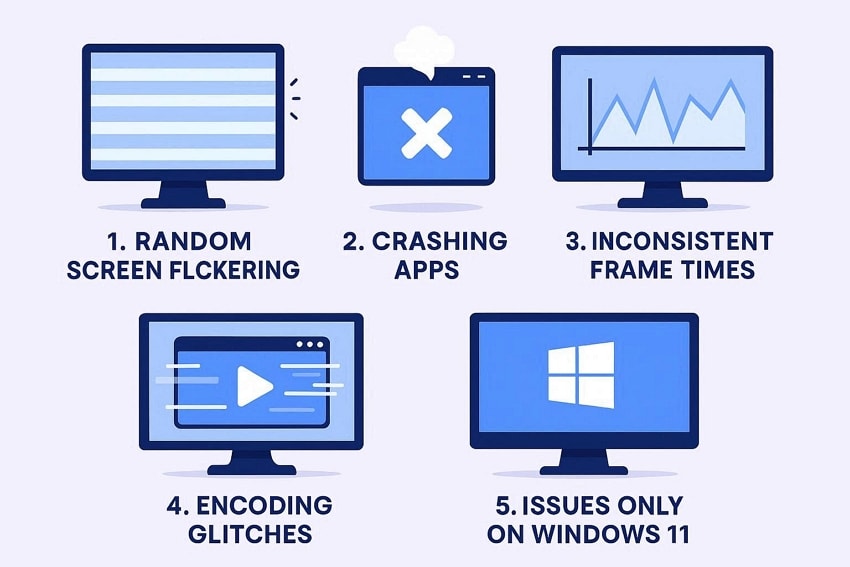
- Случайное мерцание экрана: Дисплей гаснет или показывает разрывы изображения, когда пользователь выполняет задачу в Windows. Эти мерцания появляются во время рутинных действий и часто сигнализируют о проблемах с синхронизацией графики.
- Зависание приложений: Без каких-либо ошибок игры или приложения закрываются без ошибок и аварийно завершают работу во время 3D-сцен. Тяжёлые рабочие нагрузки рендеринга обнажают сбои драйверов, вынуждая приложения закрываться неожиданно.
- Нестабильное время кадров: Показатели FPS выглядят нормально, но вы чувствуете микрозаикания при потоковой передаче или записи видео. Производительность ощущается неравномерной, несмотря на стабильный FPS, особенно во время сеансов прямой трансляции.
- Сбои кодирования: При кодировании или предварительном просмотре видео наблюдаются пропущенные кадры, когда аппаратное ускорение включено. Конфликты ускорения нарушают обработку видео, приводя к пропуску кадров и ошибкам предпросмотра.
- Проблемы только в Windows 11: То же оборудование нормально работает в Windows 10, но при использовании Windows 11 начинает зависать. Кроме того, изменения на системном уровне в Windows 11 вводят зависания, отсутствовавшие в более ранних версиях.
Часть 3. Отключение аппаратного ускорения через настройки Windows 11 — полное руководство
Отключение аппаратного ускорения через приложение настроек Windows 11 — один из самых безопасных способов. Не затрагивая системный реестр или командную строку, оно позволяет отключить его простым переключением. Кроме того, это полностью поддерживается Microsoft, поэтому изменения плавно применяются ко всем приложениям после перезагрузки. Узнав об этой функции и желая изучить как отключить аппаратное ускорение в Windows 11, следуйте этому руководству:
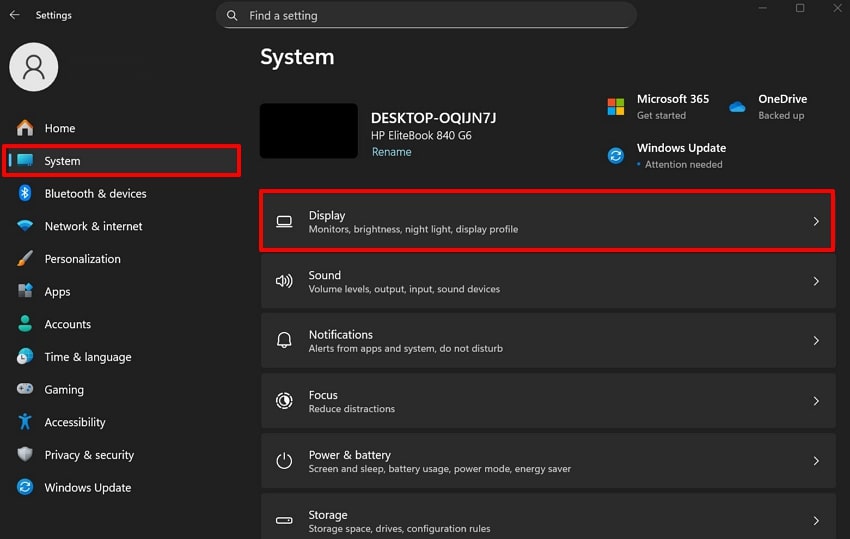
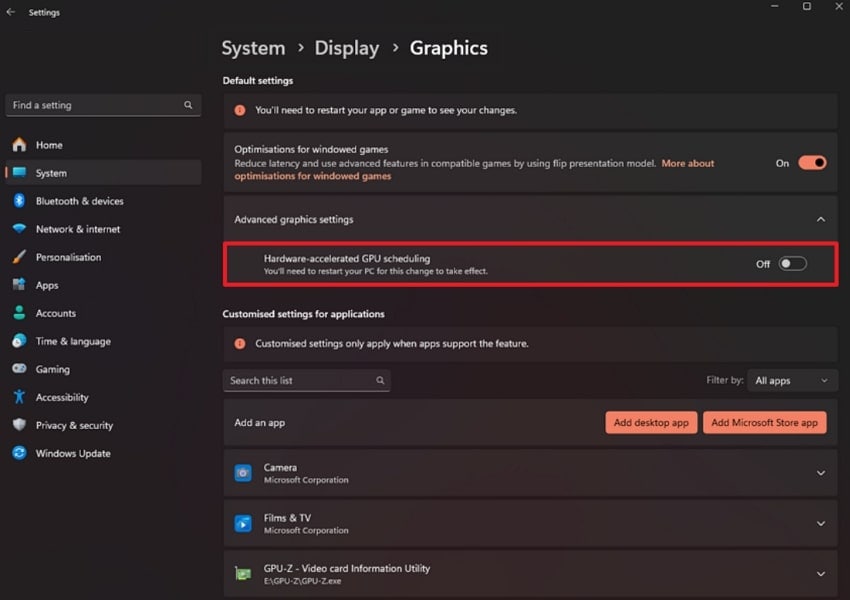
- Перейдите в приложение «Настройки» и выберите параметр «Система» на левой панели инструментов. После этого выберите параметр «Дисплей», чтобы перейти к следующему интерфейсу.
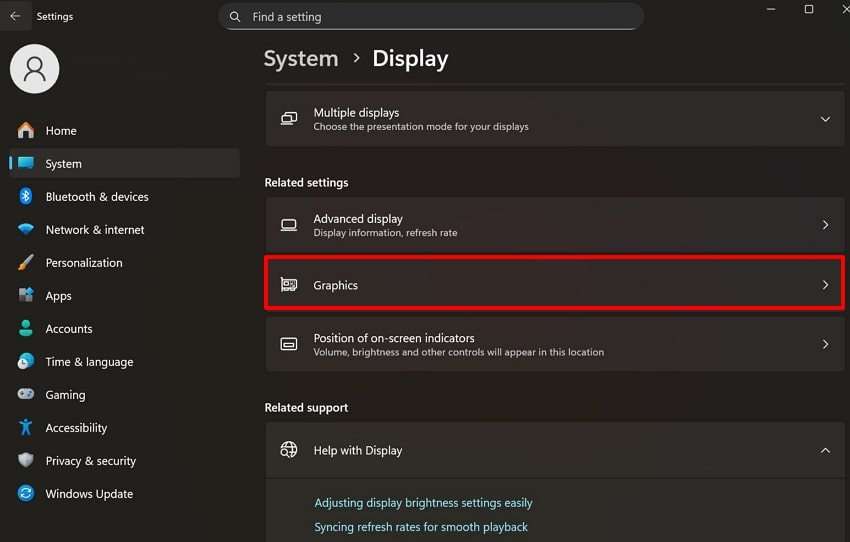
- Затем прокрутите экран вниз и выберите параметр «Графика».
- Теперь отключите кнопку «Аппаратно-ускоренное планирование GPU», чтобы отключить настройки аппаратного ускорения.
Часть 4. Как отключить аппаратное ускорение в браузерах Chrome и Edge
Помимо настроек, вы также можете отключить его через различные браузеры, включая Chrome, Firefox и Edge. Этот метод полезен для устранения проблем с браузером без изменения системных настроек графики Windows. С его помощью вы можете легко определить, проблема в браузере или в системе. Здесь мы перечислили все руководства по отключению аппаратного ускорения в различных браузерах.
Подробное руководство по отключению аппаратного ускорения в Chrome
Определив потенциальную причину аппаратного ускорения, давайте изучим как отключить аппаратное ускорение в Chrome:
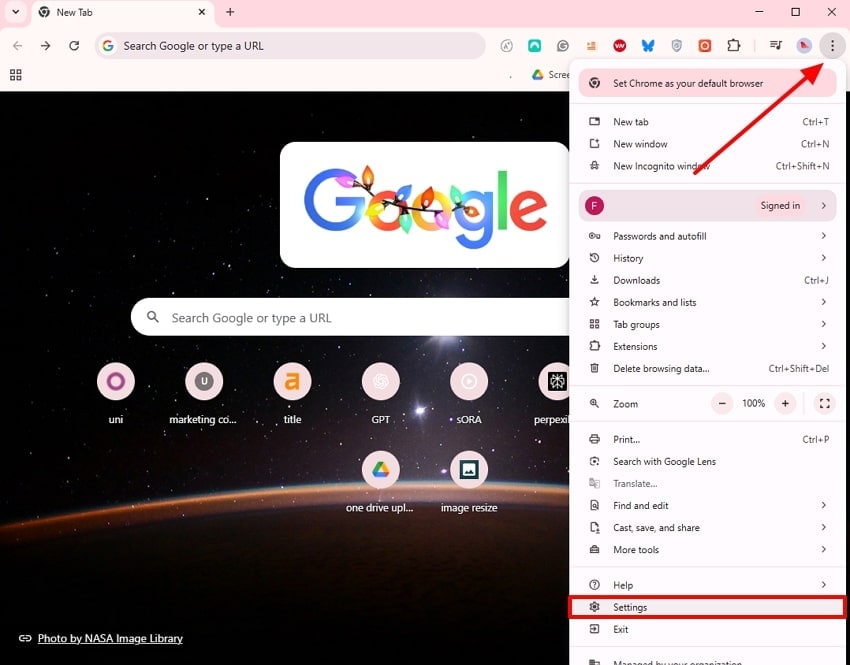
- Откройте браузер Chrome, нажмите на доступные «3 точки» и выберите параметр «Настройки» во всплывающем меню.
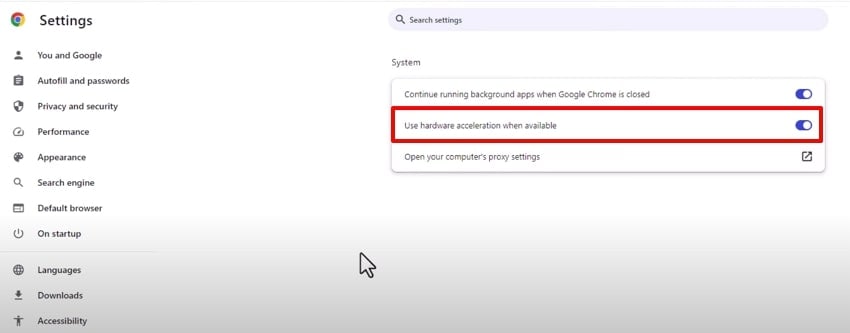
- Здесь нажмите на параметр «Система» и отключите параметр «Использовать аппаратное ускорение (при наличии)».
Руководство по отключению аппаратного ускорения в Firefox
Теперь давайте рассмотрим подробные шаги по безопасному и эффективному отключению аппаратного ускорения в Firefox:
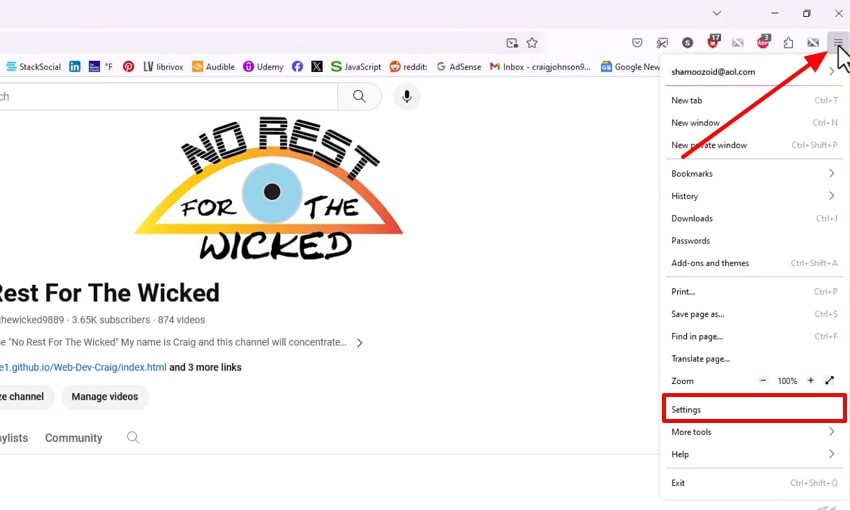
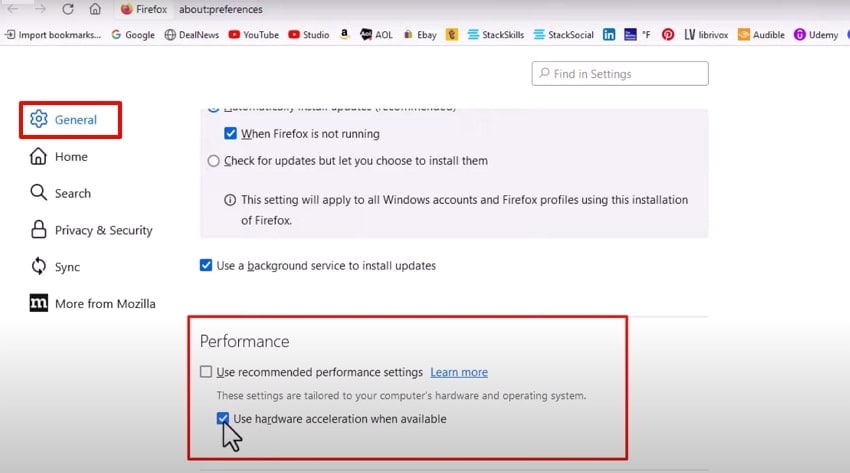
- Перейдите в браузер Firefox, выберите меню «3 линии» и выберите параметр «Настройки», чтобы получить доступ к следующему интерфейсу.
- Затем выберите «Основные» на левой вкладке и отключите использование рекомендуемых настроек производительности. После этого снимите флажок «Использовать аппаратное ускорение (при наличии)», чтобы отключить настройки.
Отключение аппаратного ускорения в Microsoft Edge: подробное пошаговое руководство
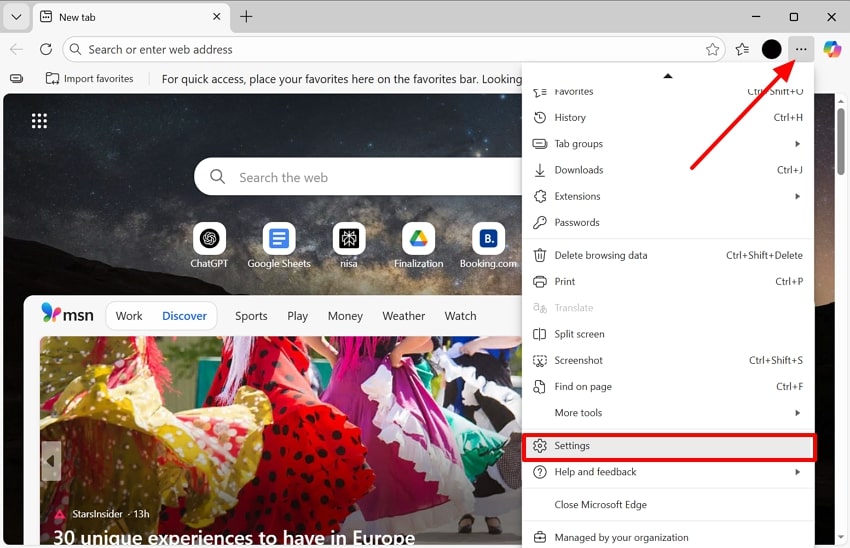
Если вы пользователь Microsoft Edge и хотите изучить как отключить аппаратное ускорение в Windows 11, то продолжайте:
- Войдя в браузер «Microsoft Edge», нажмите «3 точки» с правой стороны и выберите параметр «Настройки».
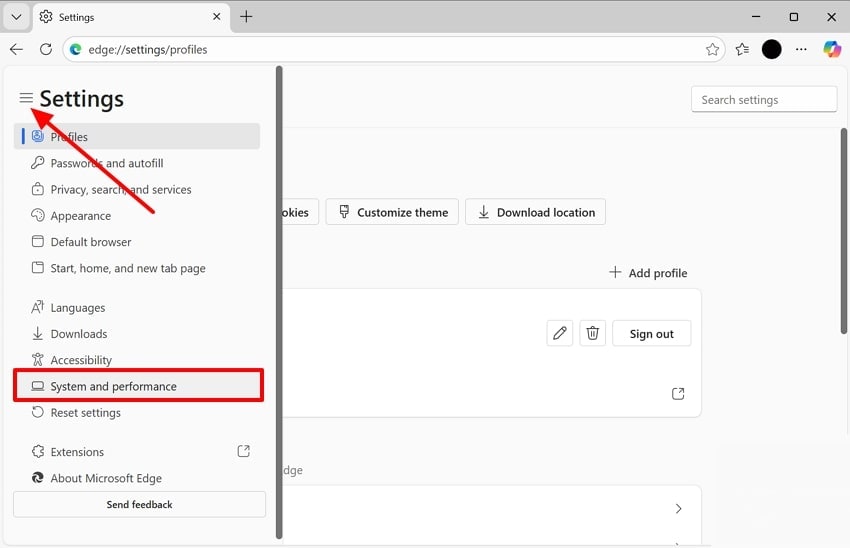
- Затем выберите «3 линии» и выберите параметр «Система и производительность».
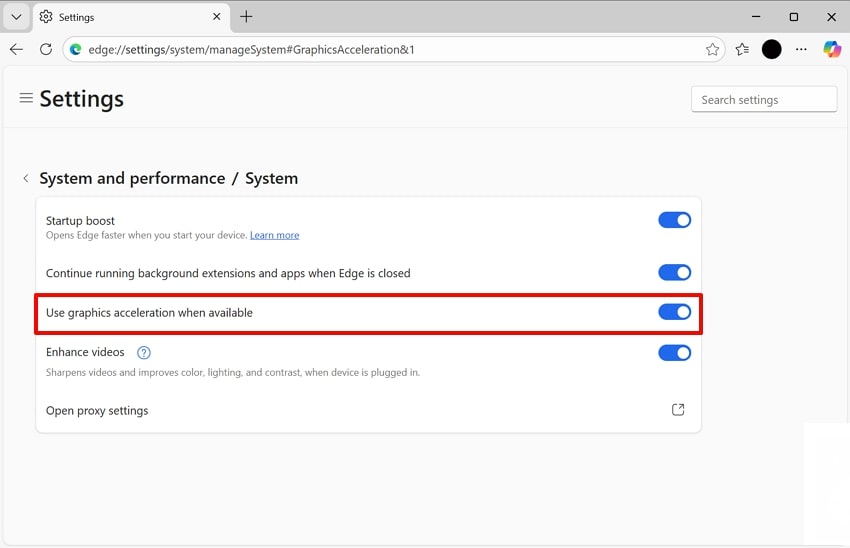
- Здесь отключите параметр «Использовать графическое ускорение (при наличии)» в этом интерфейсе.
Часть 5. Остановка аппаратного ускорения в приложениях Microsoft Office
Когда Microsoft Office работает некорректно, попробуйте отключить аппаратное ускорение в приложении Word. Этот метод устраняет мерцание, задержки или визуальные сбои внутри приложения Microsoft, не нарушая работу всей системы. Кроме того, он предоставляет интуитивно понятный способ простого переключения аппаратного ускорения в настройках параметров. Ознакомившись с этими функциями, выполните следующие шаги, чтобы отключать аппаратное ускорение:
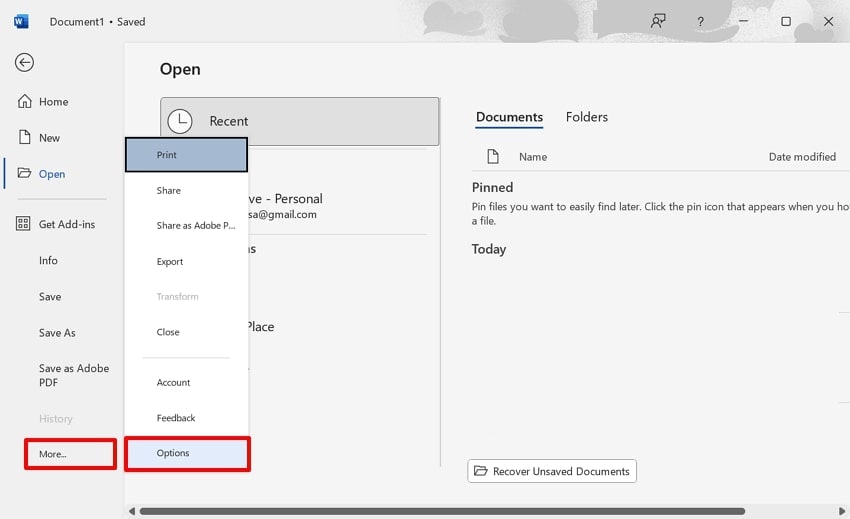
- При открытом MS Word найдите параметр «Дополнительно» и выберите параметр «Параметры» во всплывающем меню.
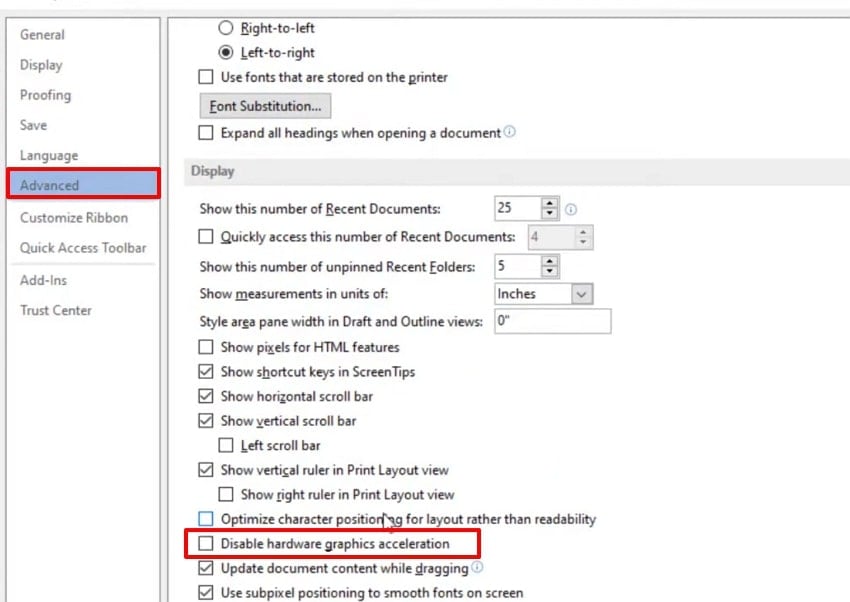
- Здесь выберите параметр «Дополнительно» на левой вкладке, включите параметр «Отключить аппаратное ускорение графики» и перезапустите приложение.
Профессиональный совет: сбои ПК или потерянные файлы? Как восстановить данные с помощью Recoverit
Предположим, вы работали всю ночь над проектом видеомонтажа, чтобы сдать его до дедлайна. Однако при перезапуске ПК он начинает показывать синий экран при каждом обращении к файлу. Из-за этой продолжающейся ошибки вы внезапно потеряли один из своих файлов монтажа. Итак, в этом сценарии мы рекомендуем использовать Recoverit, который позволяет восстанавливать потерянные данные в различных сценариях.
Этот инструмент на базе ИИ обеспечивает широкую поддержку различных форматов файлов, включая изображения, PDF-файлы, видео и электронные письма. Кроме того, пользователи могут точно найти файл, указав его имя и тип. Для эффективной экономии времени предусмотрена система пакетной обработки для одновременного восстановления нескольких файлов. Кроме того, он позволяет предварительно просмотреть восстановленный файл, чтобы убедиться в его полноте перед сохранением на устройство.
Ключевые функции
- Гибкость устройств и расположения: Recoverit обеспечивает расширенную поддержку различных внешних накопителей и даже конкретных расположений, таких как Корзина.
- Сценарии с загрузочными носителями: Его платная версия позволяет восстанавливать данные с незагружаемого диска с помощью загрузочного USB или облачного сервиса Linux.
- Несколько режимов сканирования: Пользователи могут эффективно выбирать между режимами быстрого и глубокого сканирования в зависимости от своих сценариев потери данных.
Полное пошаговое руководство: как восстановить потерянные данные с помощью Recoverit
При изучении как отключить аппаратное ускорение в Chrome, если вы хотите восстановить потерянные данные, следуйте этому подробному руководству:
- Выберите целевое расположение для начала восстановления данных
При входе в инструмент Recoverit нажмите «Жёсткий диск и расположение» на панели слева. Затем перейдите на вкладку «Быстрый доступ», чтобы выбрать расположение, где были потеряны данные.
- Запустите процедуру сканирования для поиска потерянных файлов
После выбора расположения Recoverit начнёт процедуру сканирования и отобразит все файлы, подлежащие восстановлению, на вкладке «Расположение файлов».
- Предварительный просмотр восстановленных файлов для завершения процедуры
Теперь вы можете просмотреть восстановленные файлы и нажать кнопку «Восстановить», чтобы завершить восстановление.
Часть 6. Когда имеет смысл оставить аппаратное ускорение включённым

- Высокопроизводительная графика: Включение аппаратного ускорения помогает играм и 3D-приложениям работать более плавно, перекладывая нагрузку с CPU на GPU.
- Воспроизведение видео и потоковая передача: Ускорение GPU улучшает декодирование и воспроизведение видео, снижая нагрузку на CPU и энергопотребление.
- Творческое и профессиональное программное обеспечение: Профессиональные приложения, такие как Photoshop, зависят от GPU, поэтому его включение сокращает время экспорта.
- Многомониторный дисплей: При использовании нескольких мониторов или экранов 4K его включение предотвращает задержки интерфейса при переключении между приложениями.
- Стабильное, обновлённое программное обеспечение: Если ваш компьютер работает при стабильном интернете и не испытывает мерцания или сбоев, нет необходимости отключать его.
Итоговый вердикт: стоит ли отключать аппаратное ускорение в Windows 11
Стоит ли вам отключать аппаратное ускорение или нет — зависит от стабильности и производительности. Если у вас современные ПК или обновлённые драйверы, оставьте аппаратное ускорение включённым, так как оно может незначительно улучшить отзывчивость. Однако если вы используете нестабильные драйверы, это может вызвать мерцание экрана или подтормаживание в играх.
С другой стороны, если ваша система работает бесперебойно и вы регулярно используете программы с высокой нагрузкой на GPU, то имеет смысл оставить аппаратное ускорение включённым. В целом, окончательный вывод таков: рассматривайте аппаратное ускорение как проверяемую утилиту и проверяйте, в каком сценарии ваша система работает лучше.
Заключение
Подводя итог, теперь вы можете отключить аппаратное ускорение, чтобы повысить эффективность работы. В этой статье рассмотрены различные методы для изучения как отключить аппаратное ускорение в Windows 11. Кроме того, если вы потеряли данные, мы рекомендуем использовать Wondershare Recoverit, который позволяет восстанавливать множество файлов одновременно, экономя время.
Часто задаваемые вопросы
-
1. Повредит ли отключение аппаратного ускорения мой ПК?
Нет, отключение аппаратного ускорения в Windows 11 лишь изменяет способ планирования графических задач. В целом это не наносит вреда вашему оборудованию и может быть изменено при необходимости. -
2. Означает ли отключение аппаратного ускорения использование встроенного GPU?
Нет, отключение аппаратного ускорения не заставляет ваш ПК использовать встроенную графику. Оно просто снижает оптимизацию планирования GPU, используемую Windows. -
3. Улучшит ли отключение аппаратного ускорения время автономной работы ноутбука?
Отключение аппаратного ускорения может улучшить время автономной работы ноутбука, но это зависит от системы. На некоторых ноутбуках это может незначительно продлить время работы от батареи. -
4. Что делать, если вы потеряли важные файлы с устройства?
В этой ситуации мы рекомендуем использовать Recoverit, который предлагает несколько режимов сканирования. Кроме того, была недавно выпущена версия V14, которая предоставляет расширенные функции с полной точностью.
