В: Как исправить SSD, заполненный без причины?
"Я установил совершенно новый SSD в свою систему, однако он выдаёт ошибку о том, что SSD заполнен. Я понятия не имею, что вызывает эту проблему. У меня есть большой объём данных, который нужно скопировать на этот жёсткий диск. К сожалению, я не могу получить к нему доступ из-за этой раздражающей ошибки. Я хочу узнать быстрые способы решения проблемы с моим SSD. Во-вторых, мне интересно узнать о виновниках этой проблемы. Я надеюсь на простые и лёгкие решения в этой затруднительной ситуации."
Нет сомнений, что эта проблема раздражает каждого пользователя. Существует множество причин, которые вызывают эту ошибку. Как и любая другая проблема, эта также сопровождается списком решений. В этом руководстве вы найдёте симптомы и причины данной ситуации, чтобы вы были осведомлены о проблеме, если она возникнет снова в будущем. Следуйте руководству, чтобы получить ответы на все возникающие вопросы.
Часть 1: Симптомы заполнения SSD без причины
Первое, что нужно обсудить, — это как можно распознать, существует ли проблема заполнения SSD без причины на вашем жёстком диске. Многие пользователи сообщали о различных симптомах в этой ситуации. Вот некоторые из наиболее распространённых симптомов того, что SSD показывает заполненность;
- Прежде всего, компьютер может работать медленно.
- Вы не можете сохранять файлы большого размера в своей системе.
- Система не может загрузить или установить какие-либо программы. В некоторых случаях она не может обновить Windows.
Часть 2: В: Как исправить SSD, заполненный без причины?
Теперь, когда мы уже знакомы с симптомами ошибки заполнения SSD без причины. Пришло время узнать, что делать, когда эта проблема наконец обнаружена. Большое благо, что проблема поддаётся решению. всё пространство на жёстком диске можно восстановить с помощью исправлений, упомянутых в руководстве ниже. Существует несколько способов избавиться от этой проблемы, все исправления подробно объяснены. Следуйте инструкциям правильно;
Исправление 1: Очистите корзину
Начиная с самого простого, вы можете попробовать очистить корзину. Корзина — это временное хранилище для всех удалённых файлов. Если какой-либо файл не был удалён с помощью «Shift», то есть удалён без возможности восстановления, он сохраняется в корзине. Вы можете просто перейти к значку корзины на рабочем столе и нажать «Очистить корзину», чтобы попробовать.
Исправление 2: Удалите большие скрытые файлы и папки
Иногда на вашем ПК хранятся скрытые файлы и папки большого размера, о которых вы не знаете. В этой ситуации вы можете отобразить все файлы и проверить, есть ли на жёстком диске ненужные большие файлы. Для этого выполните следующие шаги;
Шаг 1:\u00a0откройте «Панель управления» Windows и перейдите в «Параметры проводника».
Шаг 2:\u00a0откроется диалоговое окно, на вкладке «Вид» установите флажок «Показывать скрытые файлы и папки»
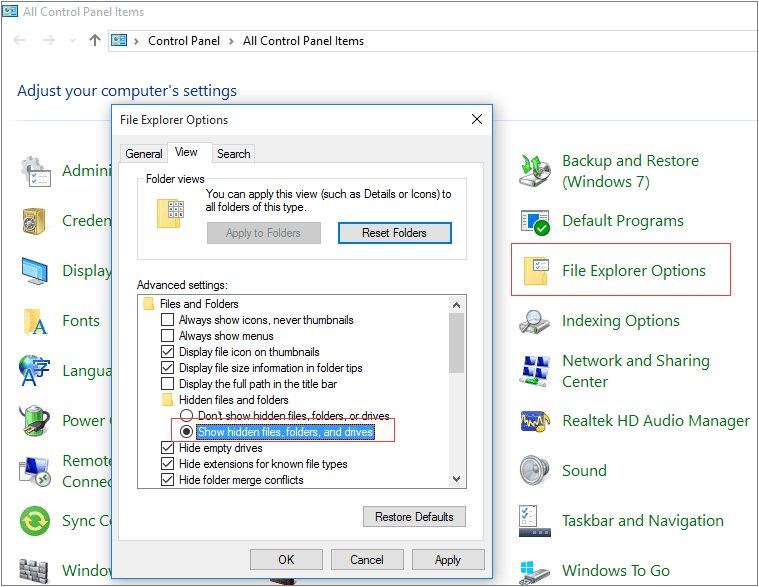
Шаг 3:\u00a0Удалите ненужные большие скрытые файлы в вашей системе.
Исправление 3: Очистите временные и большие файлы с помощью очистки диска
Многие пользователи используют это исправление, чтобы избавиться от проблемы. Очистка диска — это встроенная утилита Windows 10. Она может удалять ненужные файлы, которые пользователи не могут удалить самостоятельно. В частности, она удаляет временные файлы, чтобы освободить место на жёстком диске.
Исправление 4: Удалите файл гибернации
Файл гибернации создаётся операционной системой, когда ПК переходит в режим гибернации. Этот файл занимает почти половину оперативной памяти компьютера: например, если в системе установлено 16 ГБ ОЗУ, этот файл займёт 8 ГБ. Он занимает большую часть пространства на диске C, что приводит к его переполнению и возникновению проблемы заполнения SSD. Вы можете удалить этот файл, выполнив следующие шаги;
Шаг 1:\u00a0перейдите в строку поиска и введите «командная строка», затем запустите её от имени администратора.
Шаг 2:\u00a0Введите команду «powercg -f off» и нажмите Enter.
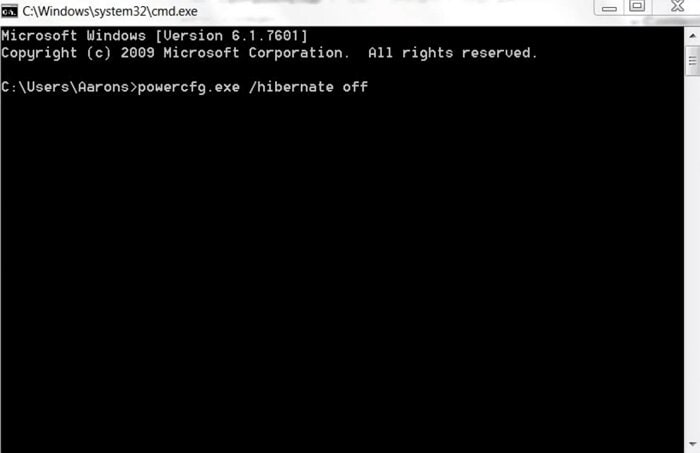
Шаг 3:\u00a0После выполнения этой команды файл гибернации будет удалён.
Исправление 5: Удалите некоторые программы
На вашем компьютере всегда есть ненужные установленные программы. Вы можете удалить их, выполнив следующие шаги;
Шаг 1:\u00a0Сначала щёлкните правой кнопкой мыши на значке «Пуск» в Windows 10. Затем откройте «Программы и компоненты»
Шаг 2:\u00a0просмотрите список программ
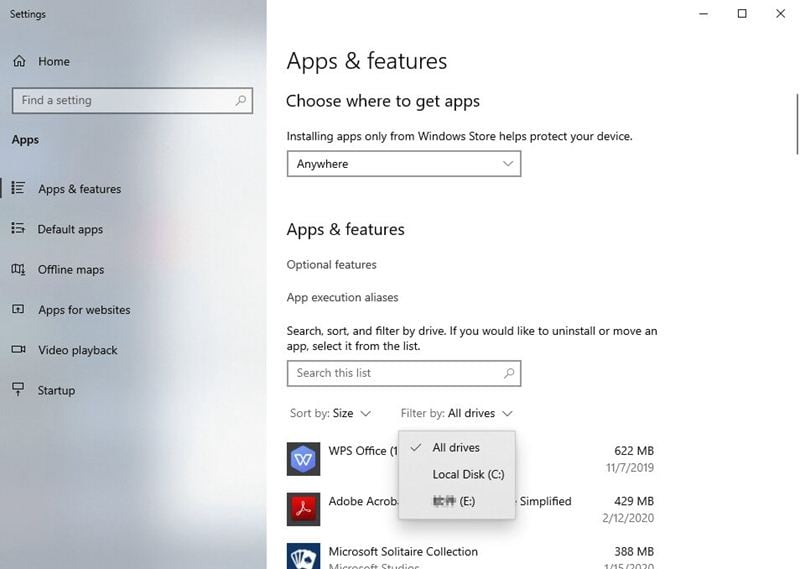
Шаг 3:\u00a0проверьте размер каждой программы и удалите крупные программы, которые не нужны.
Исправление 6: Временно отключите восстановление системы
Ваша система автоматически создаёт резервные копии ежедневно. Из-за этого большой объём данных хранится в папке, известной как «информация о томе системы». Вы можете освободить много места, просто временно отключив восстановление системы. Выполните следующие шаги;
Шаг 1:\u00a0щёлкните правой кнопкой мыши на значке «Мой компьютер» и выберите «Свойства».
Шаг 2:\u00a0Нажмите на «Защита системы»
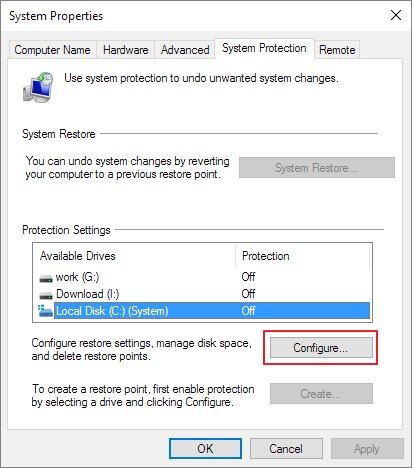
Шаг 3:\u00a0нажмите кнопку «Настроить» на вкладке защиты системы.
Шаг 4:\u00a0Наконец, в разделе «Параметры восстановления» вы увидите опцию, предлагающую отключить защиту системы. Примените внесённые изменения.
Исправление 7: Добавьте новый диск
Если вы попробовали все вышеперечисленные исправления и по-прежнему не хватает места, то последним решением вашей проблемы является новый диск. Вы можете приобрести новый внешний или внутренний жёсткий диск для хранения данных вашей системы. Вы также можете использовать SD-карты, флеш-накопители и т.д.
Часть 3: Четыре возможных решения проблемы заполненного дискового накопителя
Поскольку исправления уже упомянуты, давайте рассмотрим возможные решения этой проблемы. Ниже описаны четыре возможных метода;
Метод 1: Запустите очистку диска
Вы можете использовать встроенную утилиту Windows 10 для удаления ненужных файлов в вашей системе. Следуйте этим шагам для запуска очистки диска;
Шаг 1:\u00a0щёлкните правой кнопкой мыши на значке «Этот компьютер», выберите «Свойства», а затем нажмите на параметр очистки диска в открывшемся окне.
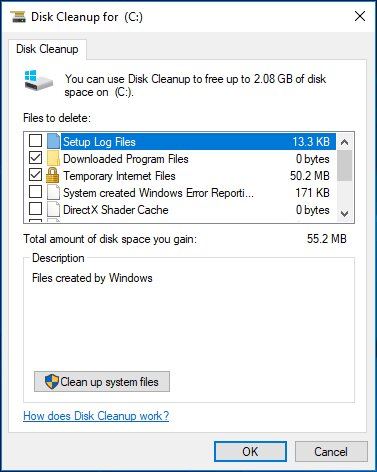
Шаг 2:\u00a0Теперь выберите файлы, которые хотите удалить, и нажмите «ОК»
Шаг 3:\u00a0Проверьте, сохраняется ли проблема.
Метод 2: Уменьшите размер папки WinSxS
Файлы хранилища компонентов Windows хранятся в папке, известной как папка WinSxS. Эти файлы поддерживают функции, необходимые для настройки или обновления Windows.
Выполните следующие шаги для уменьшения размера;
Шаг 1:\u00a0Введите «планировщик заданий» в строке поиска в Windows 10/8/7 и щёлкните правой кнопкой мыши на этом приложении, чтобы открыть его.
Шаг 2:\u00a0Нажмите Библиотека планировщика заданий > Microsoft > Windows > Обслуживание.
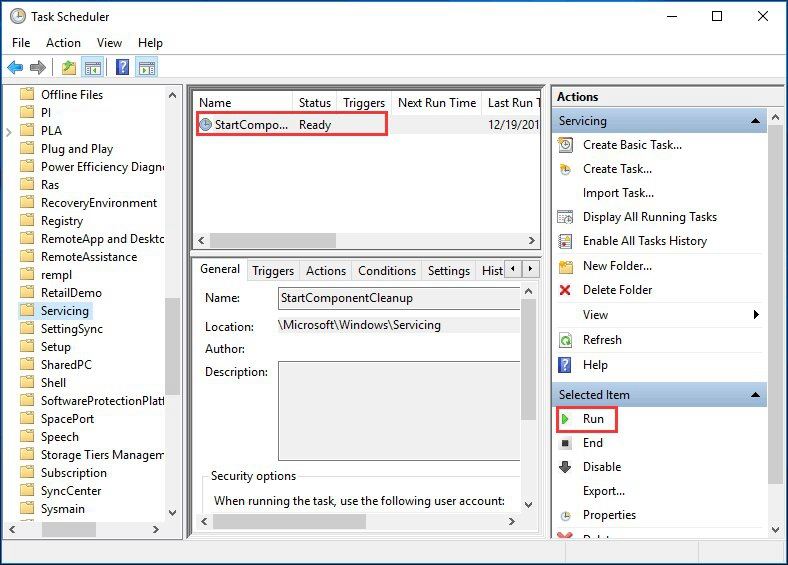
Шаг 3:\u00a0Нажмите «Запустить очистку компонентов», а затем нажмите «Выполнить» в разделе «Выбранный элемент».
Метод 3: Сделайте файлы OneDrive доступными только в сети
Автономные файлы занимают на вашем ПК больше места, чем вы можете себе представить. OneDrive требует 200 МБ свободного места для синхронизации файлов. Поэтому перевод некоторых файлов или папок в режим «только онлайн» освободит часть места на жёстком диске.
Шаг 1:\u00a0Если параметр «доступ ко всем файлам в автономном режиме» включён, его необходимо отключить, чтобы файлы были доступны только в сети.
Шаг 2:\u00a0у вас могут быть ожидающие загрузки в OneDrive. В этом случае необходимо дождаться их завершения, прежде чем переводить файлы в онлайн-режим.
Метод 4: Уменьшите объём пространства, используемого для восстановления системы
В этом последнем методе вы можете уменьшить объём пространства, используемого для восстановления системы. Восстановление системы — это утилита, позволяющая пользователям вернуть состояние компьютера к предыдущему моменту времени, что можно использовать для восстановления после сбоев системы или других проблем. Точки восстановления могут занимать много места в системе, и чтобы уменьшить это, выполните следующие шаги;
Шаг 1:\u00a0Щёлкните правой кнопкой мыши на значке «Компьютер» или «Этот компьютер» и выберите «Свойства».
Шаг 2:\u00a0Нажмите «Защита системы».
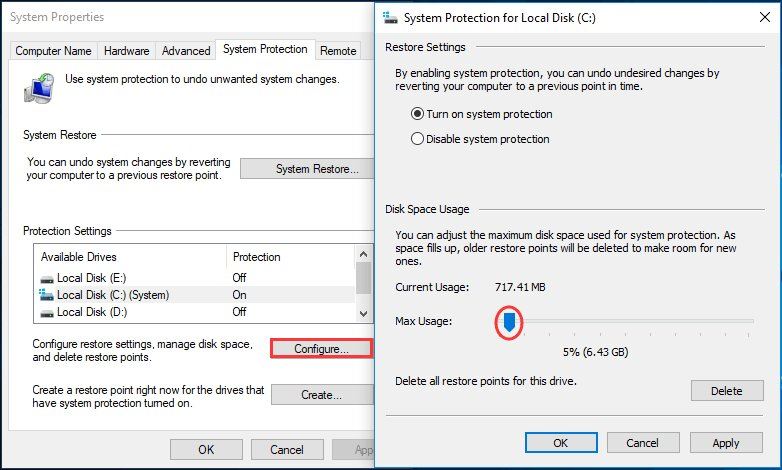
Шаг 3:\u00a0Нажмите «Настроить».
Шаг 4:\u00a0На последнем шаге вы можете полностью отключить защиту системы, удалить все точки восстановления, кроме последней, настроить восстановление только файлов (без параметров) или перетащить ползунок, чтобы использовать больше или меньше пространства.
Заключение
В наше время всё хранится в виде файлов данных на различных устройствах хранения. Поэтому эти устройства хранения данных чаще всего порождают различные проблемы. Вы можете справиться с любой ошибкой, следуя правильным методам. Особенно если проблема сохраняется на жёстком диске.










Дмитрий Соловьев
Главный редактор