Эффективно, безопасно и полностью восстанавливает удалённые или утерянные файлы с жёсткого диска.
Поддерживает восстановление данных в более чем 500 сценариях потери данных, включая сбой компьютера, потерю раздела, случайные ошибки пользователя и т. д.
Поддерживает восстановление более 1000 форматов файлов с высоким процентом успеха и без потери качества.
Вы согласитесь, что это нервирующий момент, когда ваше устройство показывает сообщение «SD-карта не читается». На самом деле, это тот момент, которого все боятся при работе с SD-картами. В этот момент вы думаете о множестве видеозаписей, фотографий и файлов, которые вы, возможно, никогда не сможете восстановить. Это может означать, что многолетние исследования и усилия пошли насмарку.
Что ж, это ещё не конец! Как оказывается, вы можете безопасно восстановить свои файлы даже когда карта памяти не читается. В этой статье я покажу вам простые и эффективные методы, с помощью которых вы можете исправить эти сообщения об ошибках.
Часть 1: Как исправить SD-карту, которая не читается
Несомненно, SD-карты являются недорогим и удобным средством хранения данных. Однако эти устройства хранения подвержены повреждениям, которые могут привести к безвозвратной потере данных. Чтобы избежать таких разрушительных последствий, вот несколько надёжных методов устранения сообщения «SD-карта не читается».
1. Используйте CMD для исправления ошибки «SD-карта не читается»
Также известный как командная строка, cmd.exe — это приложение Windows, используемое для выполнения команд с целью решения определённых задач. Учтите, что работа с cmd.exe считается трудоёмкой, поскольку одна ошибка может привести к удалению важных файлов.
Более того, опечатка может привести к сбою команды. Теперь, когда вы понимаете сложности этой процедуры, давайте перейдём к делу. Приступим к работе!
Подключите SD-карту к вашей системе.
Вы можете либо вставить её в слот, предусмотренный в вашей системе, либо подключить к адаптеру карты памяти. Введите cmd в строке поиска при открытии меню «Пуск». Или воспользуйтесь сочетанием клавиш: Windows + R и введите «cmd». Вы увидите программу командной строки в списке программ.
Наведите курсор мыши на «cmd.exe» и нажмите правую кнопку мыши. Это откроет следующее командное окно, которое поможет вам восстановить SD-карту без форматирования.
Не торопитесь, поскольку этот шаг очень важен. Не допустите ошибки, введя другую букву, назначенную вашей SD-карте. Если вашей SD-карте назначена буква «E», убедитесь, что вы вводите ту же букву. На этом шаге введите: «chkdsk h: /f E»
После ввода этой команды командная строка выполнит её. Другими словами, она начнёт восстанавливать вашу повреждённую или испорченную карту.
2. Сканирование и восстановление нечитаемой SD-карты
Существует множество причин, по которым ваша карта памяти не читается. Иногда это связано с физическим повреждением или длительным использованием. Поэтому не отчаивайтесь, если ваша карта памяти не читается.
Подключите её к компьютеру и выполните сканирование с помощью диагностической программы для SD-карт. Это предложит варианты её восстановления. Также вы можете изменить букву диска, поскольку ваша система может не распознавать формат SD-карты, что и вызывает сообщение об ошибке.
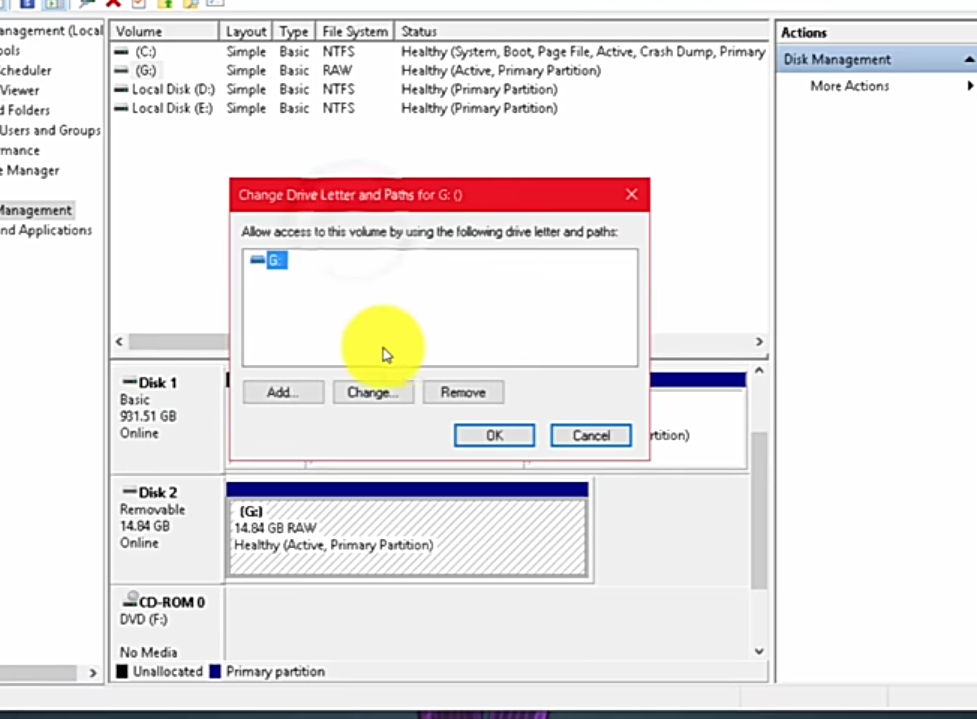
Просто перейдите в управление дисками и щёлкните правой кнопкой мыши на вашей карте памяти.
Выберите «Изменить букву диска и пути». Нажмите на букву диска и выберите параметр изменения.
Выберите новую букву диска и нажмите ОК.
3. Обновите драйвер для Micro SD-карты
Вот ещё один способ исправить карту памяти. Устаревший драйвер может быть причиной того, что вы не можете получить доступ к вашей Micro SD-карте. Фактически, ошибка карты памяти часто возникает после обновления Windows 10.
Чтобы устранить эту неисправность, подключите SD-карту к системе.
Нажмите на Панель управления и откройте Диспетчер устройств.
Разверните записи устройств, чтобы проверить, нет ли восклицательного знака в жёлтом треугольнике.
Это означает, что SD-карта не работает должным образом из-за несовместимого или устаревшего драйвера. Скачайте новый драйвер SD-карты и установите его. Убедитесь, что вы устанавливаете новый драйвер из надёжного источника.
3. Форматирование неработающей Micro SD-карты
Лучший вариант — отформатировать карту памяти, если вы по-прежнему получаете то же сообщение об ошибке после применения различных способов исправления.
Ещё раз подключите SD-карту к компьютеру.
Откройте «Этот компьютер» или «Мой компьютер». Щёлкните правой кнопкой мыши на повреждённой карте памяти и выберите параметр «Форматировать».
Нажмите «Начать», чтобы запустить процесс форматирования. Учтите, что это занимает время в зависимости от объёма вашей SD-карты.
4. Доступ к фотографиям на SD-карте с помощью Recoverit Photo Recovery
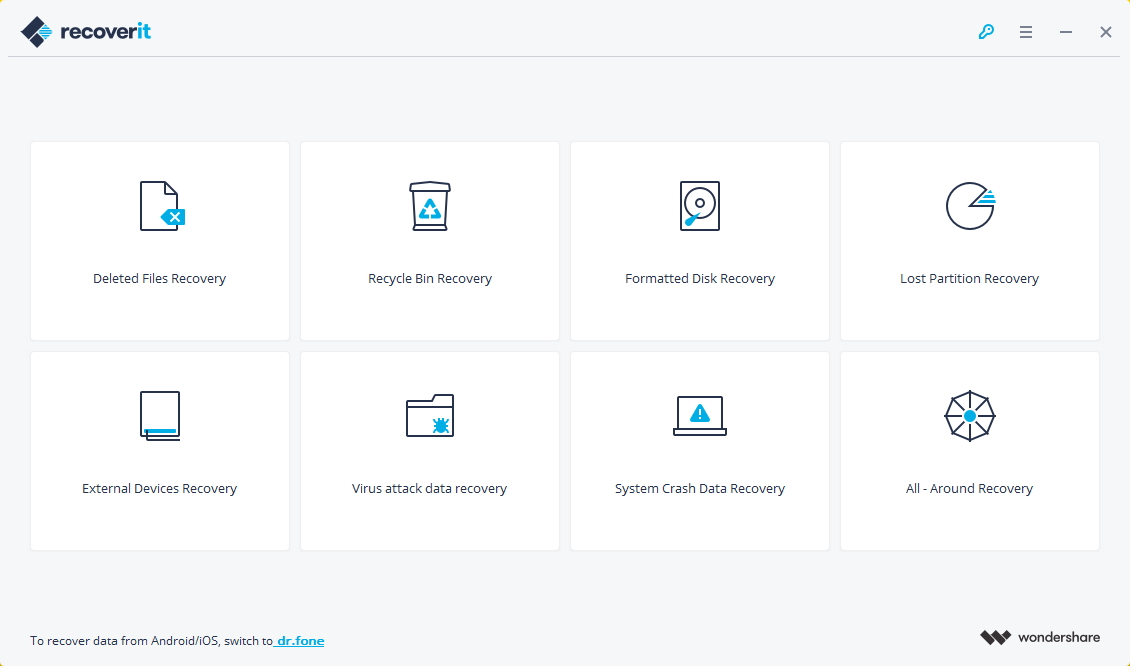
Recoverit Photo Recovery — это решение для доступа к потерянным фотографиям с повреждённой SD-карты. Благодаря удобному интерфейсу Recoverit Data Recovery поможет вам восстановить потерянные фотографии без труда. Более того, она эффективна для восстановления файлов любого формата и работает на Windows 11/10/8/7/XP/Vista и Mac OS X 10.10 - macOS 13 (Ventura).
Часть 2: Как восстановить фотографии с повреждённой SD-карты
Повреждённые SD-карты встречаются намного чаще, чем вы думаете. Из-за небольшого размера и большой ёмкости люди легко могут повредить её. Фактически, проблемы с Micro SD-картой вызываются такими, казалось бы, незначительными действиями, как извлечение из системы без использования функции безопасного извлечения.
Возникает вопрос: как эффективно восстановить фотографии с повреждённого файла? Несомненно, существует множество систем восстановления данных, которые помогут вам вернуть потерянные файлы. Однако этот раздел посвящён исключительно Recoverit Photo Recovery благодаря её высокому показателю успешного восстановления потерянных фотографий.
Recoverit Photo Recovery — несомненно, занимает особую нишу. Она оснащена продвинутыми алгоритмами работы с файлами, которые помогают восстанавливать файлы без потери качества. Большинство программ восстановления данных часто неэффективны при восстановлении файлов с сохранением исходного качества. Однако это программное обеспечение предлагает вам 96-процентный показатель успеха вне зависимости от формата файла, который вы хотите восстановить.
И это ещё не всё! Recoverit, как упоминалось ранее, совместима с несколькими устройствами без каких-либо сбоев. Кроме того, они предлагают пользователям 7-дневную гарантию возврата денег в случае неудовлетворённости качеством обслуживания.
Эффективно, безопасно и полностью восстанавливает потерянные или удалённые файлы, фотографии, аудио, музыку, электронные письма с SD-карты.
Поддерживает восстановление данных из корзины, жёсткого диска, карты памяти, флеш-накопителя, цифровой камеры и видеокамер.
Поддерживает восстановление данных при внезапном удалении, форматировании, повреждении жёсткого диска, вирусной атаке, сбое системы в различных ситуациях.
1. Видеоурок по восстановлению фотографий с SD-карты
2. Как выполнить восстановление фотографий с SD-карты
Вам понадобится помощь стороннего программного обеспечения, например Recoverit, чтобы восстановить данные с повреждённой SD-карты. В этом разделе я покажу вам пошаговое руководство по восстановлению потерянных фотографий с повреждённых или испорченных SD-карт. Итак, давайте вместе разберём эти шаги!
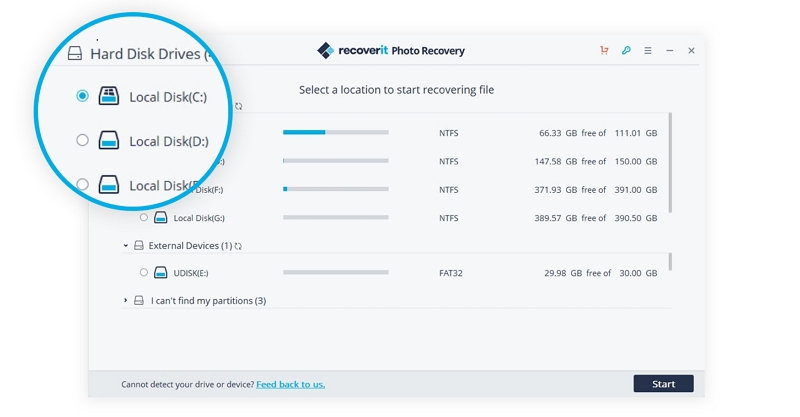
Шаг 1. Выберите SD-карту в качестве места сканирования
Чтобы восстановить потерянные фотографии с SD-карты, необходимо выбрать конкретное место, где были потеряны ваши фотографии. Здесь выберите букву, назначенную вашей SD-карте, и нажмите «Начать» для продолжения. Убедитесь, что вы нажали на правильный диск, чтобы сэкономить время и усилия.
Шаг 2. Сканирование выбранной SD-карты
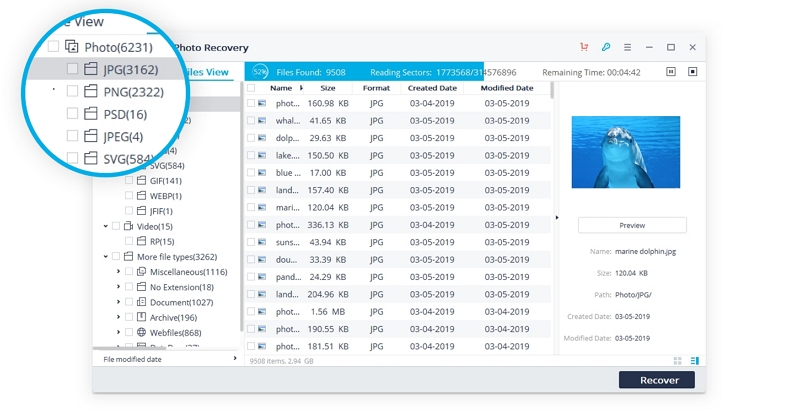
Запустите процесс сканирования. Recoverit использует алгоритм глубокого поиска для восстановления вашего файла независимо от времени удаления. Иногда вам может потребоваться прокрутить вниз, чтобы найти нужный файл.
Шаг 4. Предварительный просмотр и восстановление фотографий
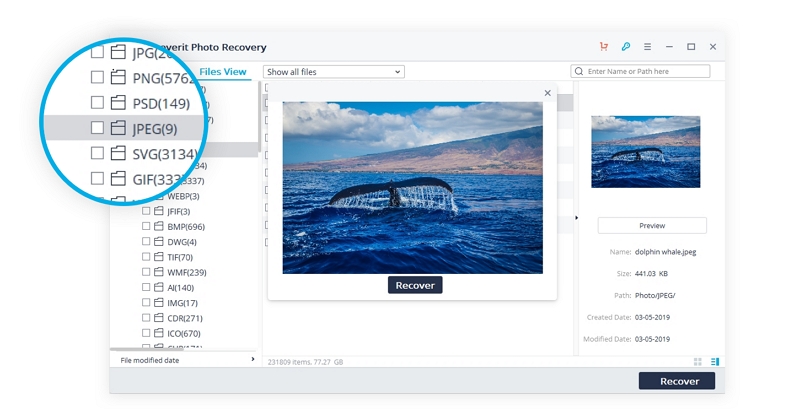
Вы можете предварительно просмотреть нужный файл перед его восстановлением. Да, сканирование наконец завершено. Выберите фотографии или файлы, которые вы хотите восстановить, и просмотрите их. Как только вы определите нужный файл, нажмите «Восстановить», чтобы вернуть удалённые фотографии с SD-карты.
Не торопитесь! Следующая часть очень важна, поскольку большинство людей допускают ошибку, сохраняя восстановленный файл на ту же SD-карту. Всегда сохраняйте восстановленный файл на другой внешний накопитель или на компьютер. Не каждый файл будет работать. Вероятность получить файлы в целости выше, если они были удалены недавно.
SD-карты — это разновидность флэш-памяти, позволяющая хранить большие объёмы данных. Это эффективный и практически надёжный способ хранения данных без особых опасений по поводу физических повреждений. Более того, SD-карты небольшие, с приблизительным весом 2 грамма, и хранят данные посредством чипов NAND. Кроме того, SD-карты могут передавать данные на высоких скоростях, поскольку их чипы не имеют движущихся частей.
А теперь самое интересное!
Что такое карта памяти Memory Stick? Несомненно, многие люди путают флеш-накопитель с картами памяти Memory Stick. Для справки: карты памяти Memory Stick отличаются от флеш-накопителей и пен-драйвов. Представленные компанией Sony в 1999 году, карты Memory Stick схожи по функциям с SD-картами. Однако от SD-карты они отличаются своей конструкцией. Например, Memory Stick Pro Duo имеет толщину 1,6 мм, ширину 20 мм и длину 31 мм.
Часть 4: Как SD-карта становится повреждённой
Несомненно, это вопрос, который волнует каждого владельца SD-карты. Из-за небольшого размера многие считают, что устройство хранения не подвержено неисправностям. Однако, как и все внешние устройства хранения данных, SD-карта может повредиться по многим причинам.
1. Физическое повреждение
Да, SD-карта уязвима к физическим повреждениям из-за своего маленького размера. Фактически, эти небольшие устройства хранения легко поцарапать или даже согнуть без особых усилий. Хотя некоторые карты памяти являются водонепроницаемыми, они могут повредиться при длительном нахождении в воде. Кроме того, SD-карты также подвержены электростатическому разряду, что может повредить их безвозвратно.
2. Повреждение файловой системы
Операционная система вашего устройства играет огромную роль в правильной работе SD-карты. Вы всегда проходите через операционную систему перед доступом к SD-карте. Поэтому, если ваша операционная система даёт сбой, файловая система становится повреждённой. Как следствие, ваша SD-карта тоже окажется повреждённой.
3. Неправильное извлечение SD-карт
Карты памяти повреждаются, когда вы резко извлекаете их из устройства. Вам необходимо часто подключать и отключать SD-карту, особенно при передаче файлов. Поэтому частые или резкие извлечения могут нарушить правильное функционирование вашей SD-карты.
4. Заражение вредоносным ПО или вирусом
Несомненно, это распространённая причина повреждения SD-карт. Когда вы неосознанно загружаете файл, заражённый вредоносным ПО, оно повлияет на данные, хранящиеся на вашем устройстве. В этом случае это приведёт к сбою SD-карты.
5. Производственные дефекты
SD-карты различаются по стоимости и качеству. Дешёвые карты памяти, как правило, имеют более низкое качество, поэтому они легче повреждаются.
Часть 5: Как поддерживать SD-карту в рабочем состоянии
Роль SD-карты нельзя недооценивать, поскольку она является жизненно важной частью многих цифровых устройств. Поэтому крайне важно знать, как обслуживать SD-карты, чтобы избежать нервирующих ситуаций.
Форматирование перед использованием
Вам необходима оптимальная производительность от вашей карты памяти. Поэтому необходимо удалить предыдущие изображения с карты памяти. Хотя некоторые карты продаются как «предварительно отформатированные», рекомендуется отформатировать карту перед использованием. Форматирование восстановит карту в формат, легко распознаваемый вашим устройством.
Никогда не заполняйте SD-карту полностью
Всегда следите за объёмом хранилища вашей SD-карты. Поэтому при съёмке новых фотографий или видео убедитесь, что вы никогда не заполняете карту до предела. Добавление файла, когда карта памяти уже заполнена, может вызвать ошибку записи.
Переформатируйте карту вместо удаления файлов
Переформатируйте карту вместо удаления файлов на ней. Таким образом вы восстанавливаете SD-карту в легко распознаваемый формат. Более того, это снижает вероятность появления сообщения «карта памяти не отображается».
Всегда используйте качественные SD-карты
Признаю, что соблазн сэкономить при покупке SD-карт велик. Однако важно выбирать качественные SD-карты от авторитетных брендов, таких как Lexar и SanDisk, вне зависимости от стоимости.
Не выключайте устройство сразу
Вы можете повредить карту памяти, если внезапно выключите устройство. Обратите особое внимание на этот совет, особенно когда вы загружаете файл на SD-карту.
Это было весьма насыщенное путешествие, в ходе которого мы рассмотрели способы предотвращения и устранения сообщения «SD-карта не читается» на наших устройствах. С этими советами вам не придётся выбрасывать SD-карту, когда она повреждается. Более того, это избавит вас от стресса, связанного с восстановлением фотографий с SD-карты.










Дмитрий Соловьев
Главный редактор