


Комментарий как восстановить данные с моего телефона Samsung у которого разбит экран? Многие пользователи Samsung задают нам этот вопрос после того, как случайно уронили телефон и разбили экран. Они не могут разблокировать свои поврежденные устройства и опасаются потерять контакты, сообщения, фотографии, видео и другие файлы.
Не волнуйтесь. Это руководство поможет вам восстановить данные с поврежденных телефонов Samsung с помощью программы для восстановления данных, кардридера SD, подключения OTG, функции AutoPlay на вашем ПК, учетной записи Google, службы Find My Mobile или помощи специалистов.
В этой статье
-
- Метод 1: Восстановление данных с разбитого Samsung с помощью программы восстановления данных
- Метод 2: Восстановление фотографий и других данных с поврежденного Samsung с помощью карты SD
- Метод 3: Доступ к телефону Samsung с разбитым экраном с помощью OTG-кабеля и мыши
- Метод 4: Восстановление данных с разбитого Samsung через AutoPlay
- Метод 5: Восстановление данных с разбитого Samsung с помощью учетной записи Google
- Метод 6: Восстановление данных с неработающего Samsung через Find My Mobile
- Решение 7: Обратитесь в профессиональный сервис по ремонту
Можно ли восстановить данные с разбитого экрана Samsung?
Восстановить данные с разбитого Samsung возможно. Вы можете вернуть файлы, сообщения, контакты и другие данные с помощью нескольких проверенных способов.
Однако если повреждение затронуло не только экран, лучший вариант — обратиться к профессионалу. Большинство указанных ниже методов работают даже при неработающем телефоне. Но эксперты смогут помочь, если предложенные решения не дали результат.
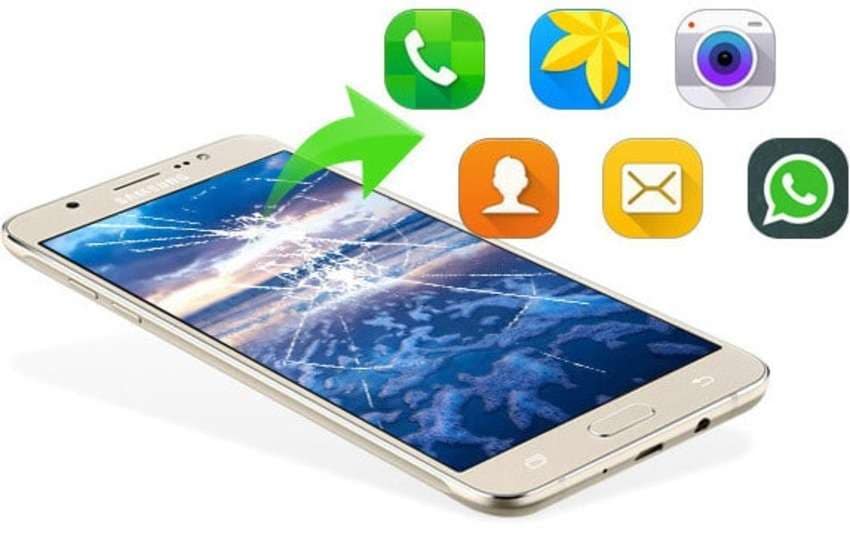
Как восстановить данные с Samsung с разбитым экраном?
Есть семь проверенных способов восстановить данные с разбитого экрана Samsung.
| Si | Вы можете попробовать, если |
| ваш разбитый Samsung не включается | Метод 1: Программа для восстановления данных Метод 2: Кардридер SD для переноса на компьютер или другое Android-устройство Метод 4: AutoPlay на ПК Метод 5: Учетная запись Google Метод 6: Find My Mobile Метод 7: Профессиональный ремонт и восстановление данных |
| ваш разбитый Samsung включается | Метод 3: OTG-подключение или любой из вышеперечисленных методов |
Вот шаги для каждого из них.
Метод 1: Восстановление данных с разбитого Samsung с помощью программы восстановления данных
Программа для восстановления данных — идеальное решение для возврата файлов с любых устройств. Однако выбор зависит от того, где находятся ваши файлы. Они на карте SD? В вашем телефоне нет SD-карты? Выберите подходящий метод из двух ниже.
Метод 1: Восстановление данных с карты SD разбитого Samsung
Если в вашем поврежденном телефоне есть карта SD, попробуйте Wondershare Recoverit — профессиональное решение для восстановления данных. Оно поддерживает восстановление с SD-карт и других накопителей. Кроме того, можно вернуть файлы более чем 1000 форматов.
Как восстановить данные с SD-карты разбитого Samsung через Wondershare Recoverit:
- Используйте встроенный или внешний кардридер для подключения SD-карты к ПК.
- Скачайте, установите и запустите Wondershare Recoverit.
- Выберите вашу SD-карту в разделе Внешние диски в Жесткие диски и устройства.

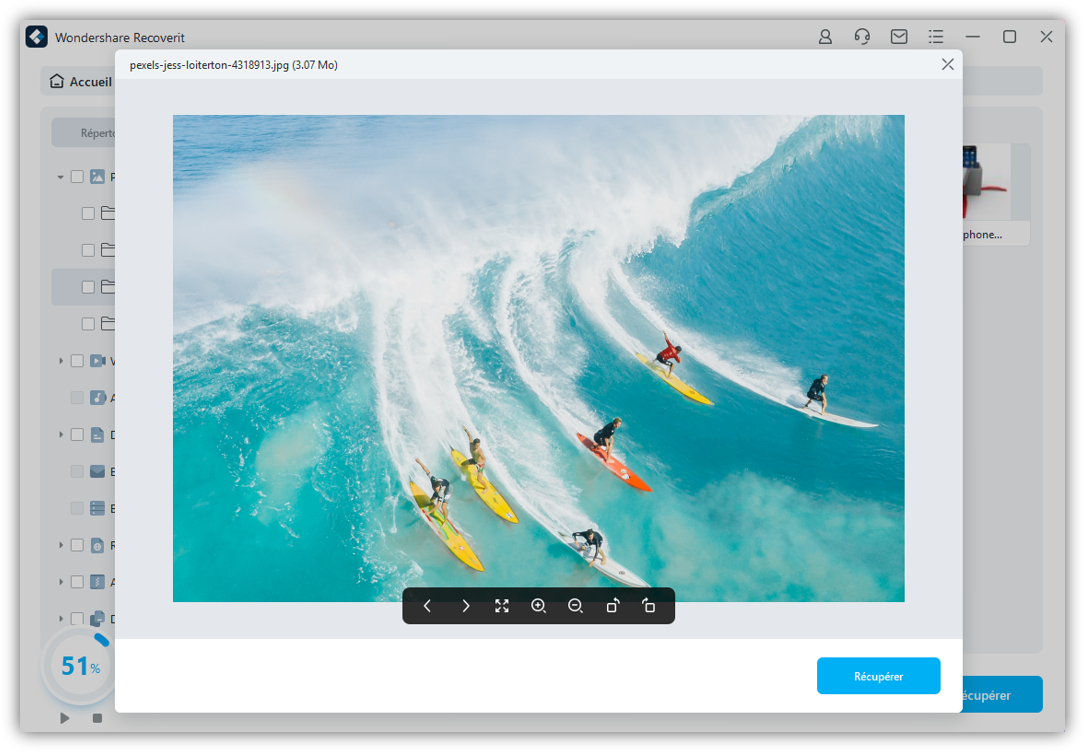
- Позвольте программе просканировать ваши данные. Она также показывает удаленные файлы для восстановления.

- После завершения быстрой и глубокой проверки просмотрите и выберите нужные файлы, нажмите Восстановить и укажите папку на компьютере для сохранения.
Метод 2: Восстановление данных с разбитого Samsung без SD-карты
Если в поврежденном Samsung нет SD-карты, мы рекомендуем попробовать Wondershare Dr.Fone. Это универсальное решение для управления Android и iOS через ПК или Mac.
Оно может помочь с ремонтом системы, переносом всех данных, разблокировкой экрана или зеркалированием, управлением паролями и созданием резервных копий. Отлично подходит для восстановления файлов или удаления личных данных перед продажей устройства.
Пошаговая инструкция по восстановлению данных с Samsung с разбитым экраном и без SD-карты:
- Подключите телефон к ПК с помощью USB-кабеля.
- Скачайте и установите Wondershare Dr.Fone на компьютер.
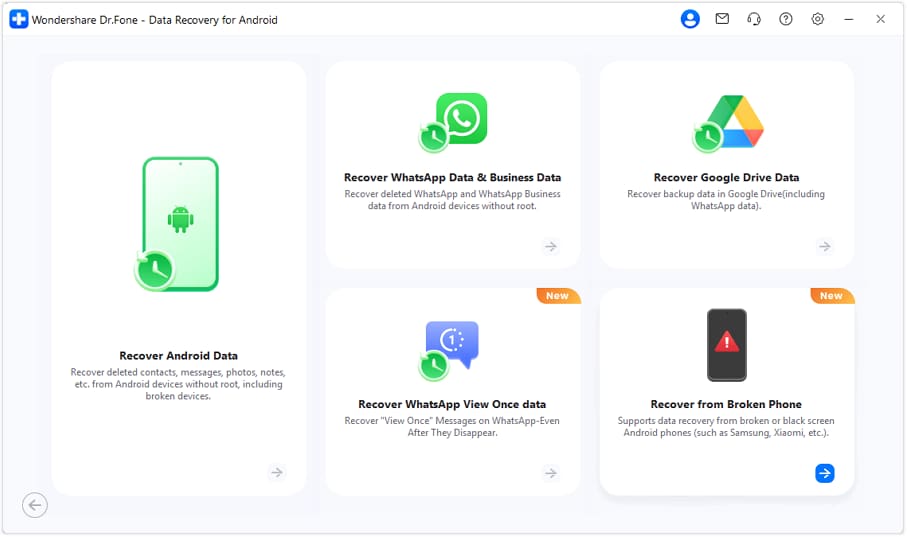
- Запустите программу и выберите Восстановление данных.

- Выберите Android как вашу операционную систему.

- Нажмите Восстановить с поврежденного устройства.
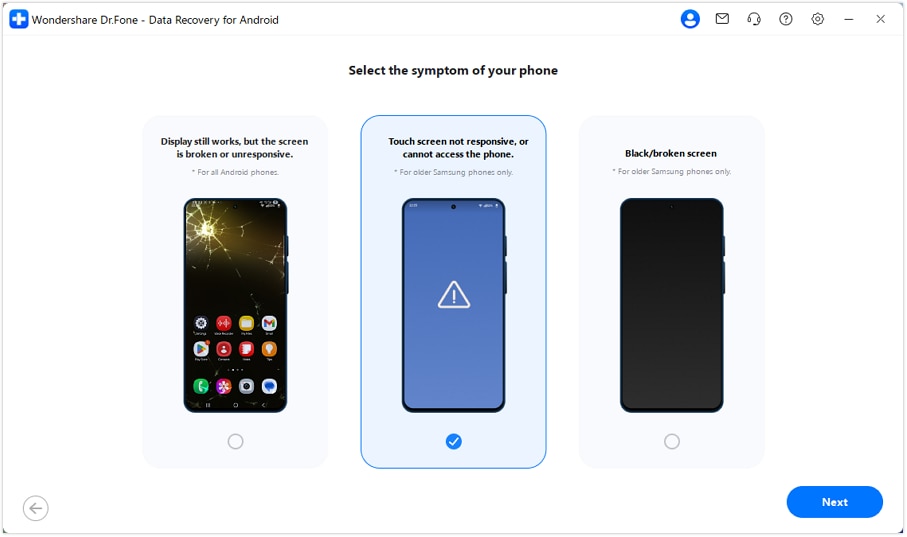
- Выберите вариант Черный/разбитый экран и щелкните Далее.
- Введите марку и модель устройства.
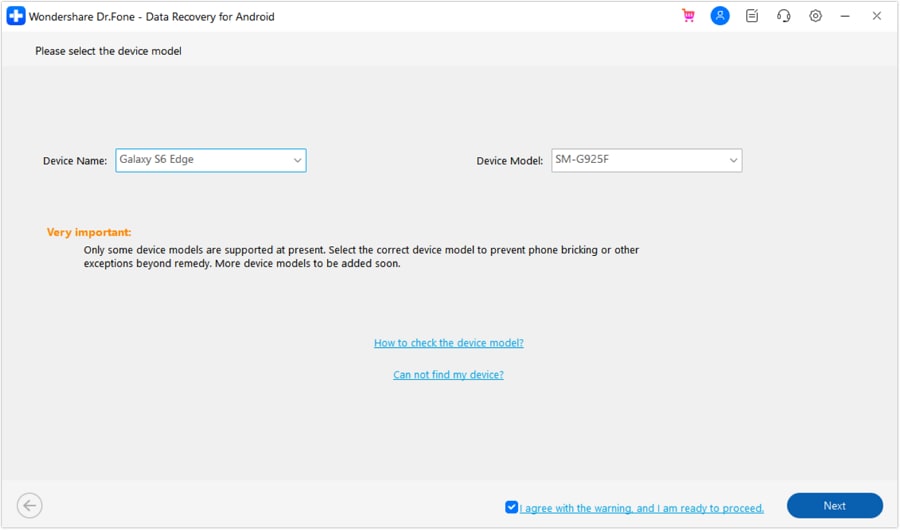
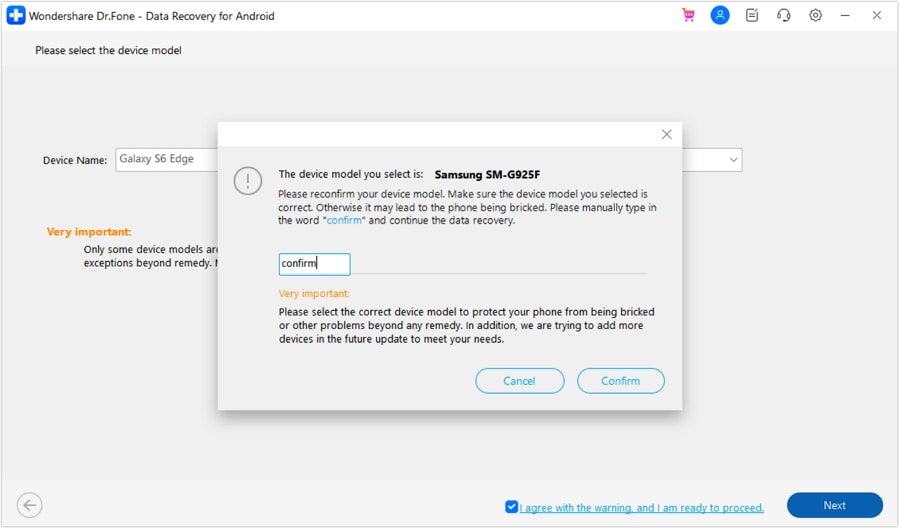
- Проверьте правильность данных и введите "подтвердить" в соответствующее поле. Кликните Подтвердить > Далее и следуйте инструкциям на экране для входа в режим загрузки.
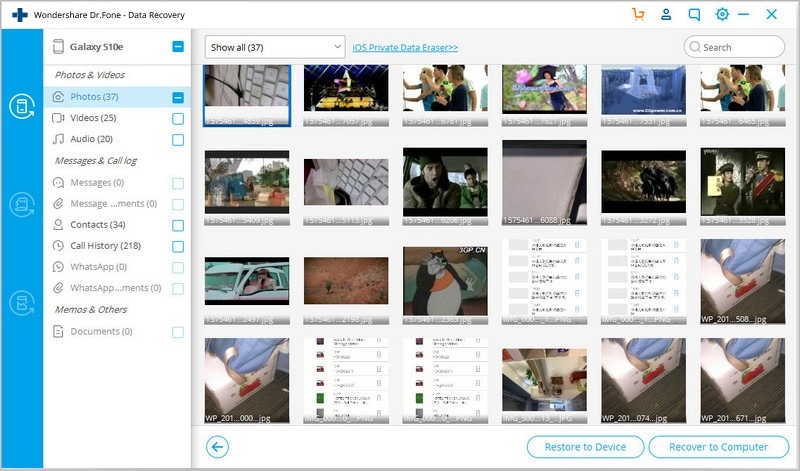
- Дождитесь, пока Wondershare Dr.Fone просканирует ваш телефон. Как на скрине ниже, программа возвращает фото, видео, аудио, сообщения, контакты, историю звонков и документы. Просмотрите и выберите нужные файлы, затем нажмите Восстановить на компьютер и укажите место сохранения.
Метод 2: Восстановление фотографий и других данных с поврежденного Samsung с помощью карты SD
Этот способ отлично подойдет, если в телефоне Samsung есть SD-карта, но вы не хотите устанавливать программу. Можно перенести фото, видео и другие данные на новый Android или компьютер. Это удобно, если ваш Samsung не включается либо вы не собираетесь его ремонтировать.
Метод 1: Перенос данных с SD-карты на другое Android-устройство
Вот как восстановить фото с неработающего Samsung с помощью SD-карты и другого Android-устройства:
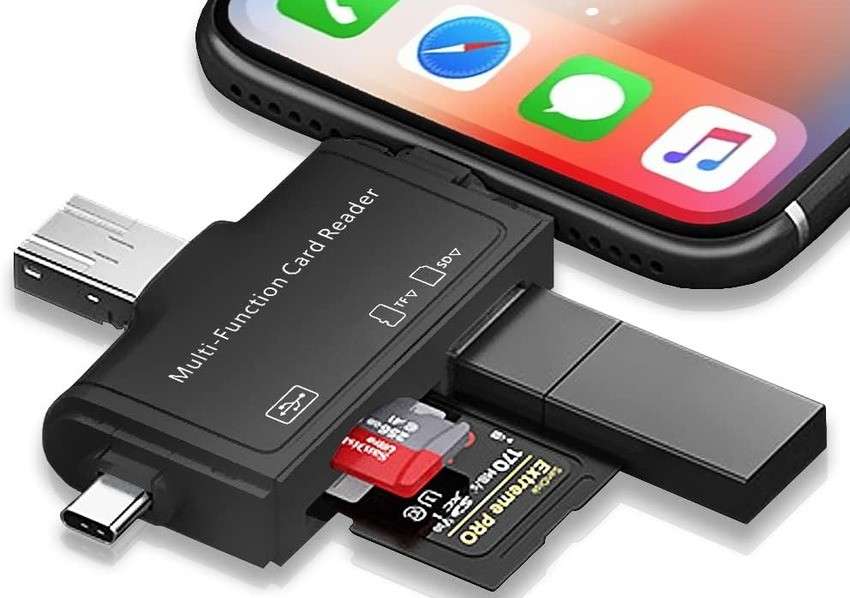
- Извлеките SD-карту из поврежденного телефона и вставьте ее в кардридер с совместимым USB-разъемом. Затем подключите его к USB-порту другого Android.
- Откройте приложение Файлы, выберите SD-карту и выберите папку, которую хотите переместить.
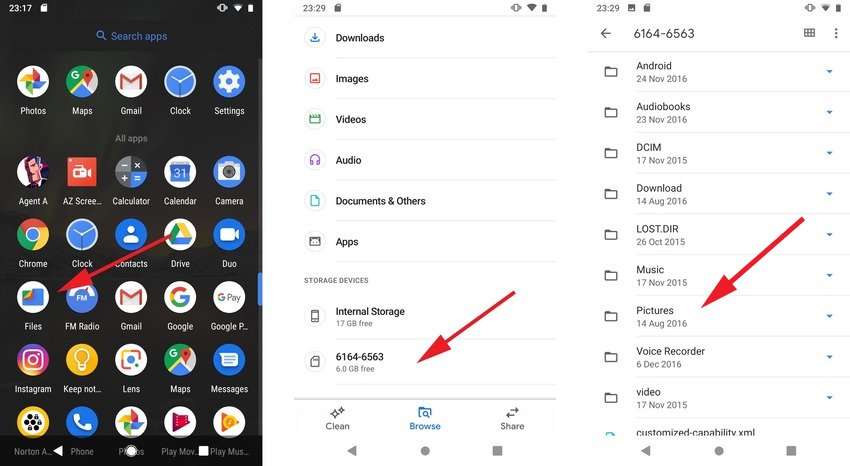
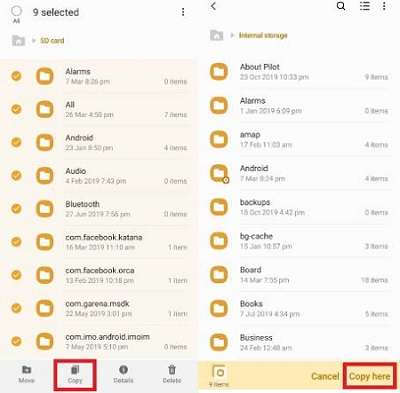
- Длительно удерживайте, чтобы выбрать нужные файлы, затем выберите Копировать, откройте или создайте папку назначения во внутренней памяти, затем нажмите Копировать сюда.
Способ 2: Перемещение данных с SD-карты на компьютер
Следуйте этим шагам, чтобы передать данные с SD-карты вашего Samsung на компьютер:
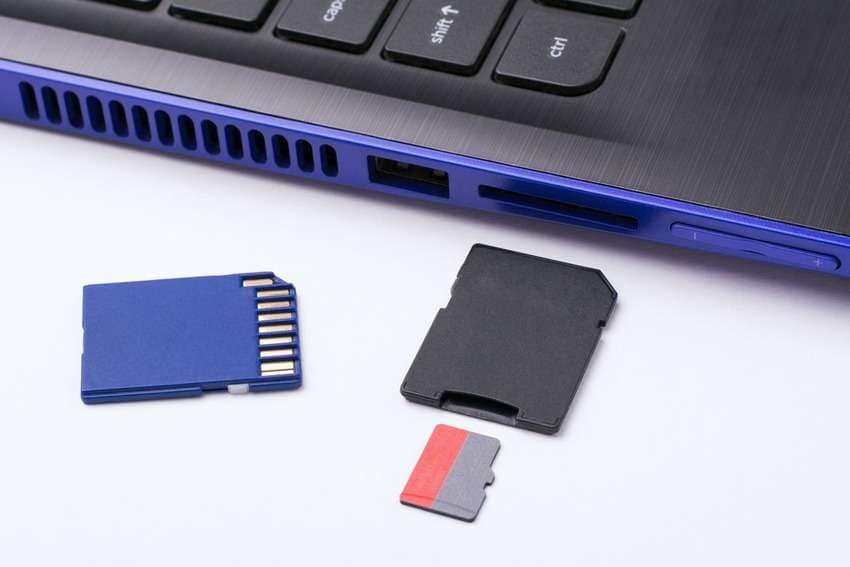
- Вставьте SD-карту во внешний кардридер и подключите его к компьютеру с помощью USB-кабеля. Также можете использовать встроенный слот памяти вашего устройства (если он есть).
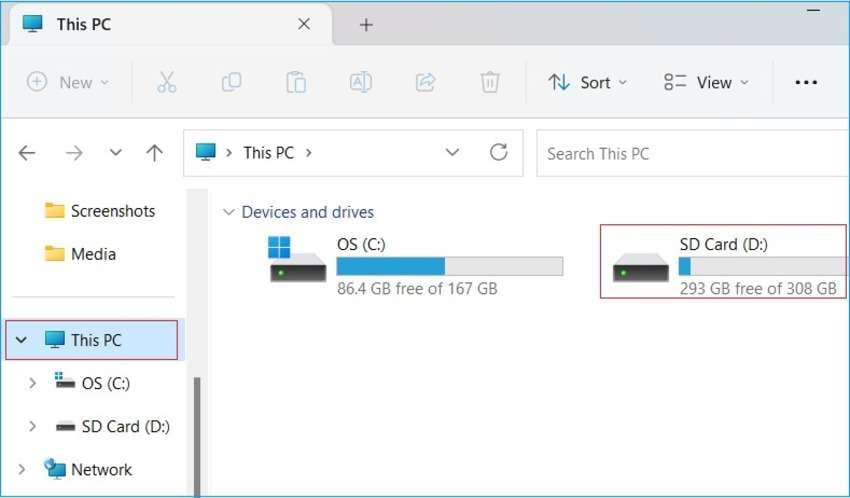
- Откройте Проводник > Этот компьютер > SD-карта и скопируйте нужные файлы или папки на ПК.
Метод 3: Доступ к телефону Samsung с разбитым экраном с помощью OTG-кабеля и мыши
Un кабель или адаптер OTG (On-the-Go) позволяет подключить ваш телефон к компьютерной мыши или другому USB-устройству. Вы можете управлять телефоном с помощью мыши и передавать данные на компьютер или в облако. Однако, этот способ работает только если экран не выключен.
Вот как получить доступ к телефону Samsung с разбитым экраном через OTG-подключение:
- Подключите телефон к USB-мыши через OTG-адаптер.
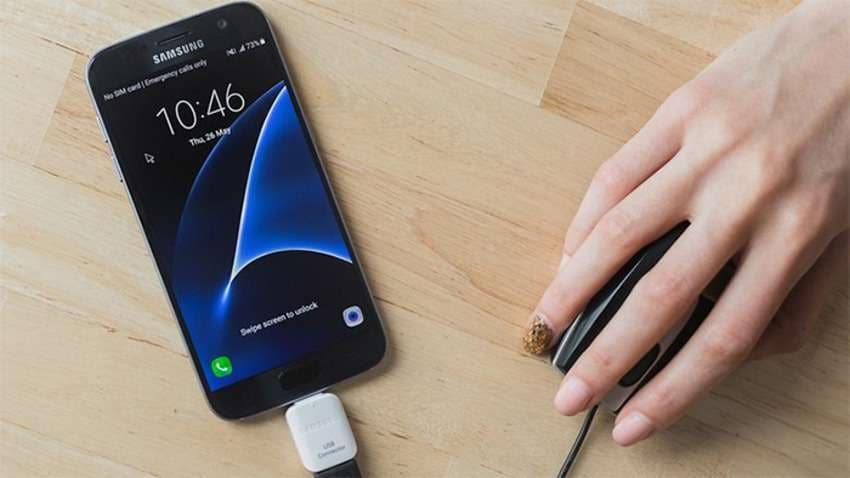
- На экране появится курсор мыши. Разблокируйте телефон, перейдите в Настройки > Дополнительные настройки (или Расширенные) и включите OTG-хранилище (OTG-соединение (на некоторых телефонах). Эта опция может появиться при подключении USB-мыши.
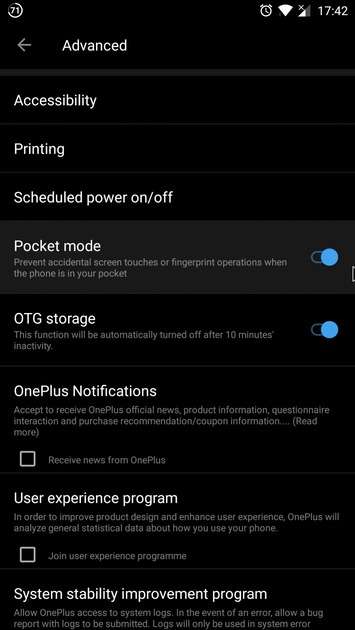
- Передайте данные с телефона в нужный облачный сервис или на компьютер. В последнем случае используйте Bluetooth или Wi-Fi.
Метод 4: Восстановление данных с разбитого Samsung через AutoPlay
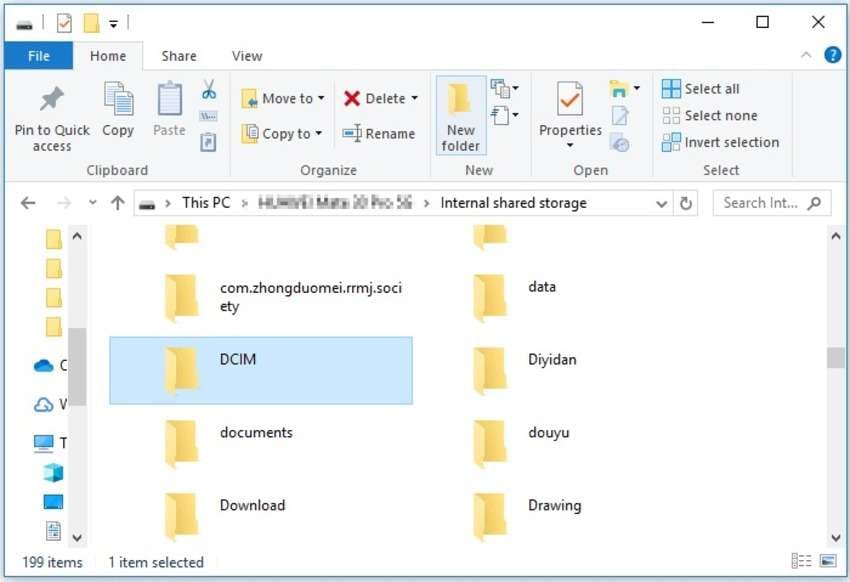
Функция AutoPlay на вашем ПК позволяет запускать Проводник для просмотра и управления данными на съемных носителях. Она может помочь восстановить данные с неисправного Samsung, даже если экран не работает или телефон "мертв". Вот что нужно сделать:
- Подключите телефон к ПК с помощью USB-кабеля.
- Когда появится окно AutoPlay, нажмите Открыть устройство для просмотра файлов.
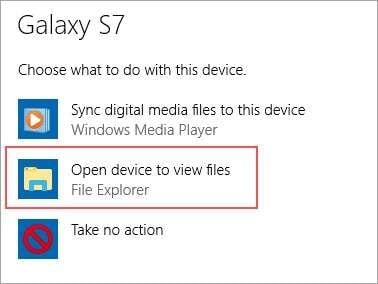
- Скопируйте нужные папки или файлы на свой ПК.
Метод 5: Восстановление данных с разбитого Samsung с помощью учетной записи Google
Если вы включили резервное копирование в своем аккаунте Google, вы можете восстановить приложения, фото, видео, контакты, документы, электронные письма и другие данные. Просто войдите в аккаунт на другом устройстве. Вот как это сделать:
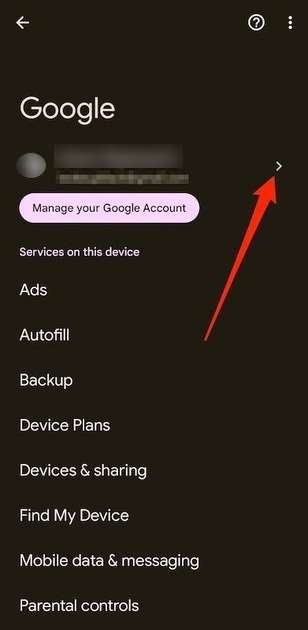
- Перейдите в Настройки > Google и нажмите на текущий аккаунт. Если это новый телефон, вы увидите опцию Вход в аккаунт Google.
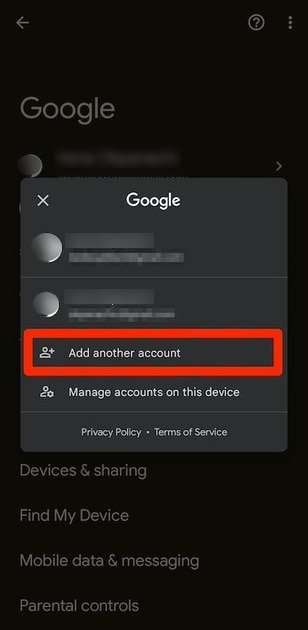
- Пропустите этот шаг, если входите в аккаунт Google на новом телефоне. В противном случае нажмите Добавить другой аккаунт и введите адрес электронной почты и пароль.
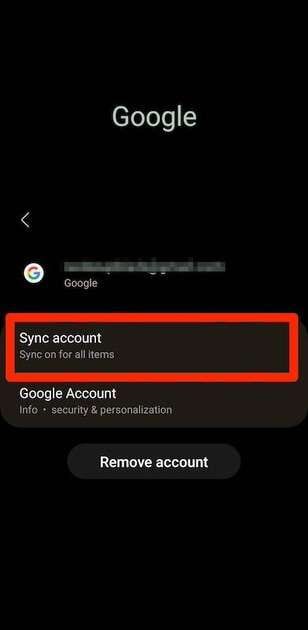
- Нажмите Синхронизировать аккаунт для синхронизации ваших приложений и сервисов.
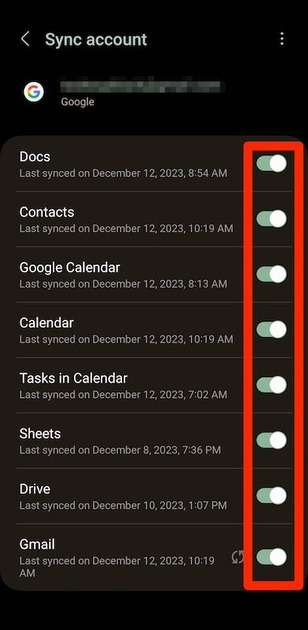
- Включите все, что хотите синхронизировать, переключив соответствующие тумблеры. Все данные вскоре появятся на вашем новом телефоне.
Метод 6: Восстановление данных с неработающего Samsung через Find My Mobile
Сервис Find My Mobile от Samsung предлагает не только поиск потерянного телефона. Он позволяет восстановить звонки и сообщения, а также сохранить приложения и данные в Samsung Cloud. Это особенно полезно, если другие способы не работают из-за того, что ваш телефон неисправен.
Вот как восстановить данные с выключенного телефона с помощью Find My Mobile:
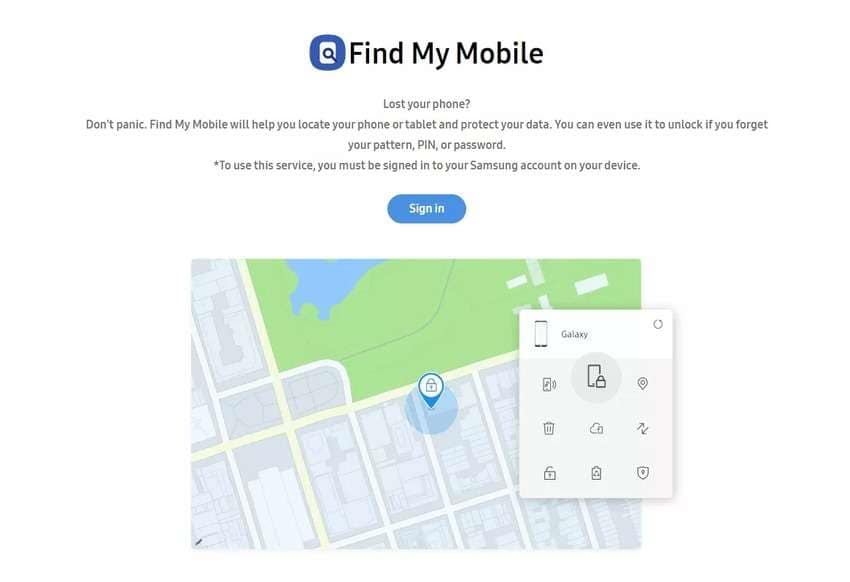
- Перейдите на веб-сайт Find My Mobile и войдите в аккаунт Samsung.
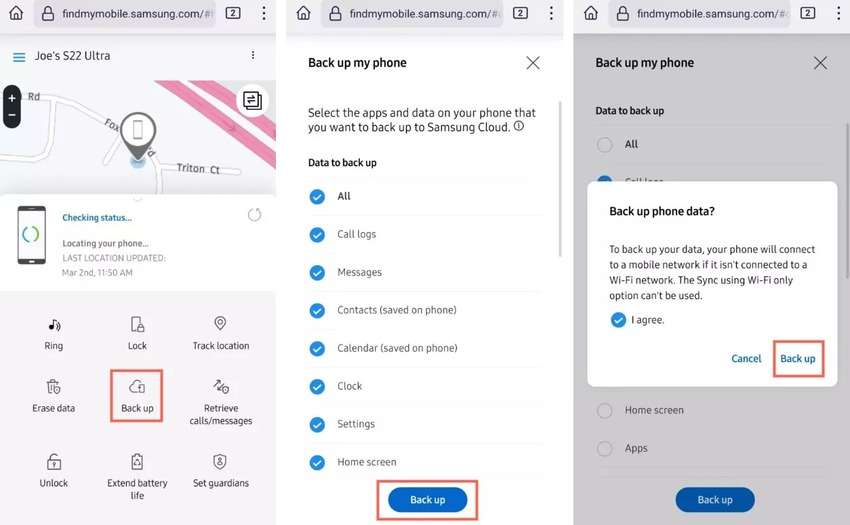
- Как только сервис найдет ваш телефон, нажмите Резервное копирование, выберите нужные данные и приложения, затем нажмите "Резервное копирование". Далее нажмите Я согласен > Резервное копирование. Доступ к вашим файлам и приложениям в Samsung Cloud можно получить быстро.
Решение 7: Обратитесь в профессиональный сервис по ремонту
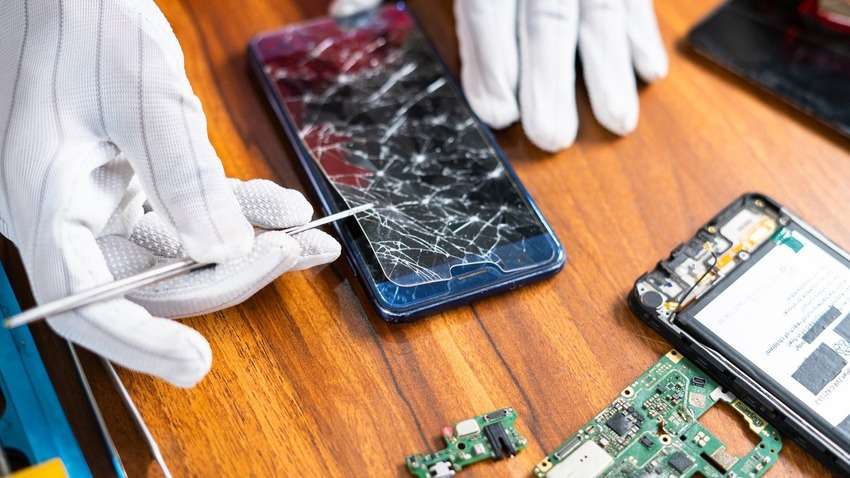
Если вышеуказанные решения не помогают, или вы не хотите заниматься этим самостоятельно, обратитесь к специалистам за помощью. Отнесите ваш сломанный Samsung в официальный сервисный центр, где эксперты заменят экран на новый. Также они проведут диагностику и устранят возможные другие неисправности.
Заключение
"Экран моего телефона Samsung разбит, как восстановить данные? В этом блоге вы найдете ответ. Разбитый экран не обязательно означает потерю данных. Доступ к ним можно получить через SD-карту, OTG-соединение, AutoPlay на ПК, Find My Mobile и аккаунт Google. Можно также воспользоваться ПО для восстановления данных или запросить помощь специалистов.
Часто задаваемые вопросы
-
Могу ли я восстановить данные с выключенного Samsung?
Вы можете восстановить данные с "мертвого" смартфона Samsung, используя программы для восстановления данных, такие как Wondershare Dr.Fone, функцию AutoPlay на ПК, аккаунт Google или Find My Mobile. Если устройство оснащено SD-картой, используйте Wondershare Recoverit или подключите SD-карту к компьютеру или другому телефону для передачи файлов. -
Как скачать файлы с Samsung с разбитым экраном?
Вы можете войти в свой Google-аккаунт на другом телефоне, чтобы синхронизировать приложения и данные. Также можно воспользоваться сервисом Find My Mobile для резервного копирования приложений и данных в Samsung Cloud перед их загрузкой на устройство. -
Как перенести данные с Samsung с разбитым экраном на компьютер?
Вы можете использовать OTG-кабель и USB-мышь для передачи данных Samsung на компьютер. Для этого потребуется соединение через Bluetooth или Wi-Fi. Также есть варианты использовать AutoPlay в Windows, чтобы запустить Проводник, либо кардридер (если в телефоне есть SD-карта) для перемещения файлов на компьютер.
