


Вы когда-нибудь делали важные фотографии или видео на карту SD, а затем сталкивались с раздражающими ошибками при попытке получить к ним доступ? Эта проблема реальна и очень распространена среди фотографов, использующих дроны или обычные камеры. Помимо потери ценной информации, это может вызвать у вас сильное разочарование. Помимо проблем с камерой, если вы сталкиваетесь с подобной проблемой, ознакомьтесь с приведённым ниже содержимым и узнайте, как исправить ошибки SD-карты DJI.
В этой статье
-
- Способ 1. Проверьте совместимость и требования
- Способ 2. Используйте команду CHKDSK
- Способ 3. Назначьте новую букву диска для SD-карты
- Способ 4. Переустановите драйверы SD-карты
- Способ 5. Попробуйте использовать SD-карту на другом устройстве
- Способ 6. Исправьте SD-карту с помощью инструмента восстановления Windows
- Способ 7. Отформатируйте SD-карту
- Способ 8. Освободите место на SD-карте
- Способ 9. Проверьте физическое состояние
- Способ 10. Обновите прошивку
- Способ 11. Обратитесь в службу поддержки DJI

Часть 1. Почему возникают ошибки SD-карты DJI?
Первый шаг к устранению проблемы — это выяснение её причины. Существует множество причин повреждения карты памяти, некоторые из которых перечислены ниже:
- Несовместимая SD-карта: Дроны DJI поддерживают высокоскоростные карты microSD для записи видео в формате 4K и выше. Если карта несовместима или работает слишком медленно, дрон прекратит запись или отобразит ошибку. Хотя в краткосрочной перспективе это может работать, при длительных съёмках это может привести к повреждению или неполным файлам.
- Повреждение файловой системы: Повреждение файловой системы может быть вызвано извлечением SD-карты в момент, когда дрон ещё выполняет запись. Кроме того, файлы могут стать нечитаемыми в случае внезапного отключения питания или сбоя во время записи. Как только это ошибки SD-карты происходит, карта может перестать нормально функционировать до тех пор, пока не будет переформатирована.
- Физическое повреждение или вода: SD-карты имеют ограниченное количество операций записи, и максимальное использование в течение определённого времени приведёт к их выходу из строя. Карта может быть физически повреждена в результате воздействия экстремальных температур, влаги или изгиба. Это приводит к более частому появлению ошибок, а восстановление становится труднее.
- Неправильное форматирование: В соответствии с требованиями к SD-карте DJI, форматируйте SD-карту внутри дрона или в приложении DJI перед использованием. Использование карты, отформатированной на другом устройстве, может привести к несоответствию файловых систем. Это часто приводит к прерываниям записи или нечитаемым видеозаписям.
- Проблемы с прошивкой или программным обеспечением: В некоторых случаях SD-карты могут быть несовместимы с дроном из-за устаревшей прошивки дрона или приложения DJI Fly. В таких ситуациях карта может быть исправна, но при этом отображать ошибки из-за системных сбоев.
Часть 2. 11 способов восстановить перезаписанные файлы в Windows
Теперь, когда мы знаем о потенциальных проблемах, которые могут вызывать ошибки SD-карты, давайте выясним способы её эффективного восстановления. В следующей таблице приведён краткий обзор причин ошибок и соответствующих решений:
| Проблемы | Решения |
|---|---|
| Карта не обнаружена, случайные ошибки, нестабильные соединения | Проверьте совместимость и требования |
| Повреждённая файловая система, нечитаемые файлы, ошибки при доступе | Используйте команду CHKDSK |
| Карта видна в управлении дисками, но не в проводнике | Назначьте новую букву диска |
| SD-карта работает на других ПК, но не в вашей системе Windows | Переустановите драйверы SD-карты |
| Неизвестно, в чём проблема — в карте или ПК | Попробуйте SD-карту на другом устройстве |
| Карта обнаружена, но отображает ошибки или недоступные папки | Используйте инструмент восстановления Windows |
| Серьёзное повреждение, постоянные ошибки, карта непригодна к использованию после других исправлений | Отформатируйте SD-карту |
| Карта заполнена, дрон прекращает запись, неполные файлы | Освободите место на карте |
| Видимые повреждения, согнутые контакты, загрязнённые разъёмы | Проверьте физическое состояние |
| Повторяющиеся ошибки SD в дроне/камере, несмотря на рабочую карту | Обновите прошивку |
Способ 1. Проверьте совместимость и требования
Неисправные USB-порты, адаптеры или картридеры вызывают многие ошибки SD-карты а не сама карта. Ещё один дешёвый и безопасный метод устранения аппаратных проблем — протестировать другой порт или адаптер. Это немедленно восстановит доступ, если проблема заключается лишь в плохом соединении. Лучше всегда проверять несколько устройств, прежде чем делать вывод о повреждении SD-карты.
Способ 2. Используйте команду CHKDSK
CHKDSK исправляет ошибки файловой системы и повреждённые секторы на устройствах хранения. Это важно, поскольку многие ошибки SD-карты возникают из-за повреждённых метаданных, которые CHKDSK может восстановить. Выполнение этой команды может восстановить отсутствующие файлы или сделать карту снова читаемой. Однако она также может изменить структуру данных, поэтому по возможности лучше сначала сделать резервную копию. Следующие шаги содержат руководство по использованию этого метода для устранения медленной SD-карты DJI:
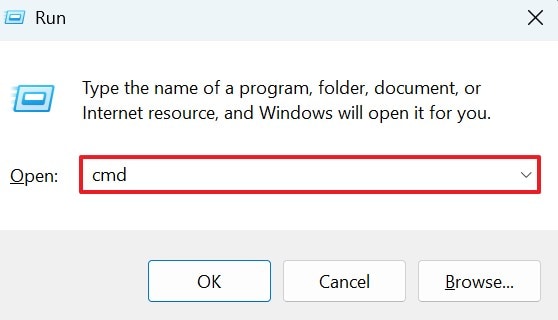
- Шаг 1. С помощью клавиатуры нажмите клавиши «Win+R» и введите «CMD» в окне команды «Выполнить».
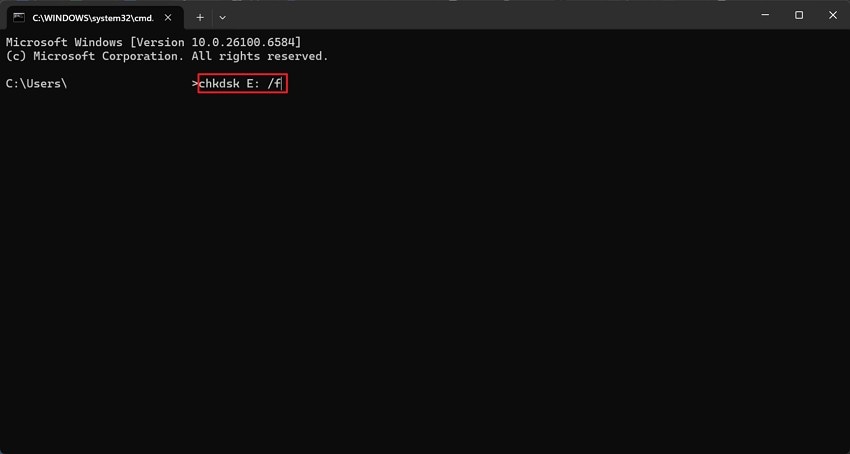
- Шаг 2. На этом этапе появится окно CMD, в котором вам нужно ввести команду «chkdsk (буква вашего диска): /f» и нажать «Enter». Если ваши файлы доступны, их имена будут отображены в поле ниже.
Способ 3. Назначьте новую букву диска для SD-карты
Иногда Windows не назначает букву диска, из-за чего SD-карта кажется отсутствующей. Назначение новой буквы диска помогает операционной системе снова распознать карту. Этот метод безопасен и не удаляет данные. Это один из самых простых способов восстановить доступ к кажущейся невидимой карте. Следуйте приведённому ниже руководству, чтобы узнать, как получить доступ к SD-карте DJI файлам с помощью этого метода:
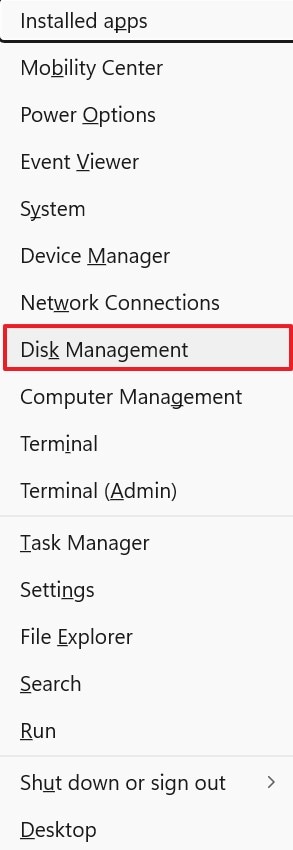
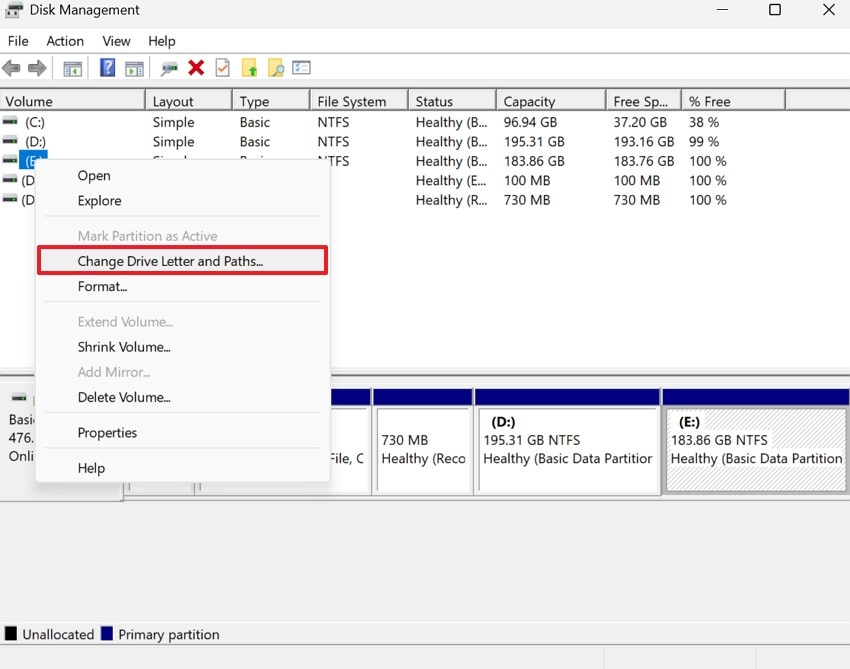
- Шаг 1. Для начала используйте клавиши «Win+X» на клавиатуре и выберите опцию «Управление дисками» из всплывающего меню.
- Шаг 2. В следующем окне выберите свой диск и щёлкните по нему правой кнопкой мыши, чтобы нажать «Изменить букву диска или путь к диску».
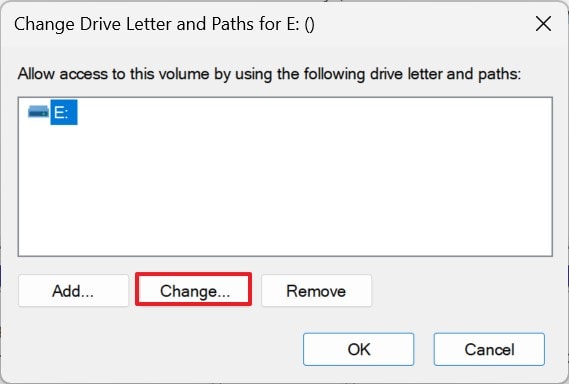
- Шаг 3. В следующем окне нажмите опцию «Изменить», и вы будете перенаправлены в новое окно.
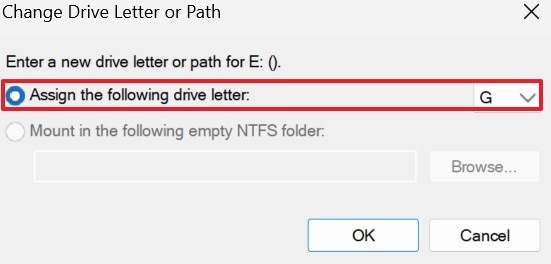
- Шаг 4. Когда появится следующее окно, назначьте новую букву вашему диску из соответствующего меню и проверьте, отображается ли карта в проводнике.
Способ 4. Переустановите драйверы SD-карты
Этот метод прост и часто решает необъяснимые SD-карте DJI проблемы распознавания. Проблемы с драйверами могут помешать Windows правильно распознать SD-карту. Переустановка или обновление драйверов обеспечивает бесперебойную связь между SD-картой и компьютером. Этот метод важен, когда карта работает на других устройствах, но не на вашем ПК.
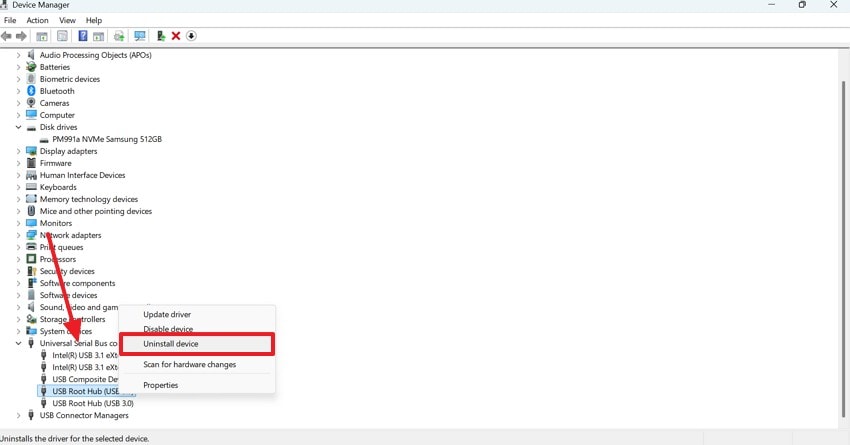
- Шаг 1. Для начала нажмите «Win+X» на клавиатуре и выберите опцию «Диспетчер устройств».
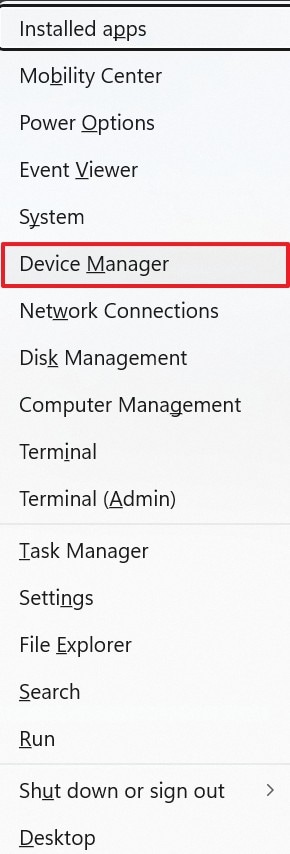
- Шаг 2. В следующем окне разверните меню «Контроллеры универсальной последовательной шины», чтобы нажать «Удалить устройство». Затем перезагрузите ПК, и операционная система автоматически переустановит драйверы.
Способ 5. Попробуйте использовать SD-карту на другом устройстве
Тестирование карты на другом устройстве помогает определить, в чём проблема — в SD-карте или в вашем компьютере. Если она работает на другом устройстве, вы можете скопировать файлы, а затем переформатировать карту для повторного использования. Этот метод важен тем, что он безопасен и экономит время перед применением более серьёзных исправлений.
Способ 6. Исправьте SD-карту с помощью инструмента восстановления Windows
В Windows есть встроенная опция для исправления ошибок, которые можно устранить автоматически без какого-либо внешнего программного обеспечения. Эта утилита проверяет типичные сбои, такие как неисправные секторы или повреждённые каталоги. Она эффективна, потому что её легко запустить и она не требует специальных знаний. Следуйте приведённому ниже руководству и узнайте, как использовать этот метод на вашем устройстве Windows для восстановления DJI:
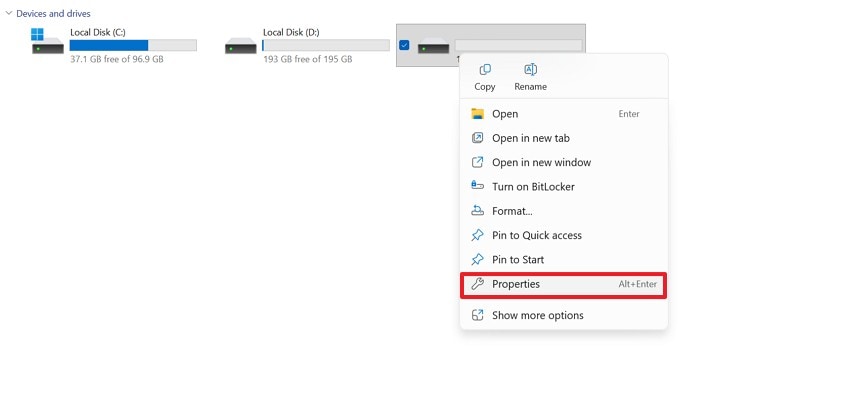
- Шаг 1. Сначала вставьте SD-карту в ПК и откройте папку «Этот компьютер» в Windows. Теперь щёлкните правой кнопкой мыши на своём диске, чтобы открыть окно «Свойства».
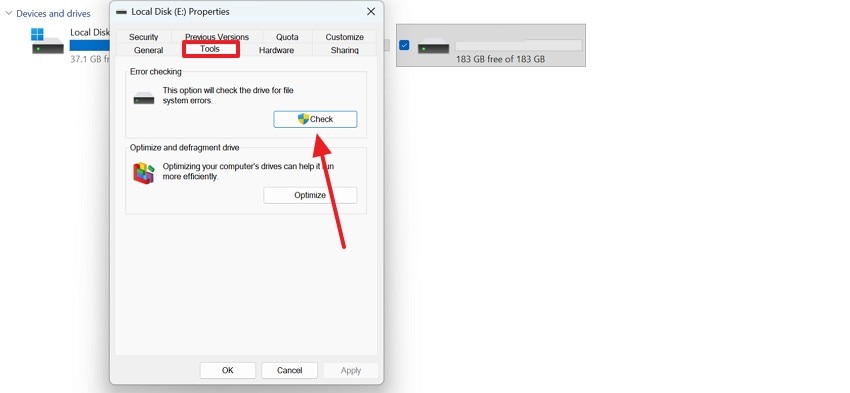
- Шаг 2. Войдя в раздел «Сервис», нажмите опцию «Проверить», чтобы система выполнила проверку на наличие ошибок. После обнаружения ошибок следуйте инструкциям на экране и позвольте системе исправить ошибку.
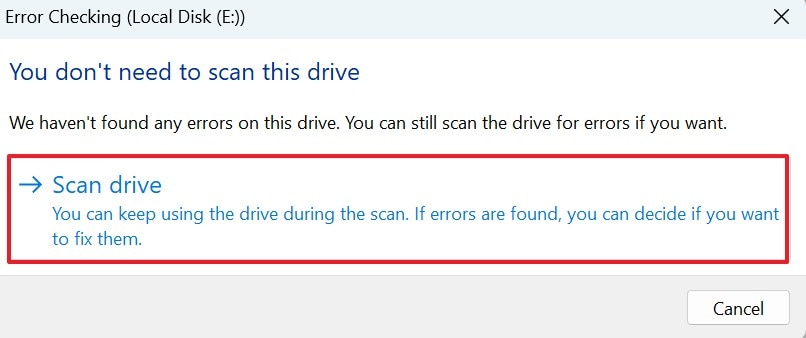
- Шаг 3. Когда откроется окно проверки ошибок, выберите опцию «Проверить диск», и система выполнит поиск ошибок. После завершения сканирования выберите параметры восстановления для устранения проблемы.
Способ 7. Отформатируйте SD-карту
Форматирование перестраивает файловую систему и делает SD-карту снова пригодной к использованию. Это важно, поскольку оно часто устраняет постоянные ошибки, которые не поддаются исправлению. Однако этот метод удаляет все данные, поэтому используйте его только после попыток восстановления. Ознакомьтесь с шагами ниже и получите руководство по использованию этого метода для решения проблем с медленной SD-картой DJI :
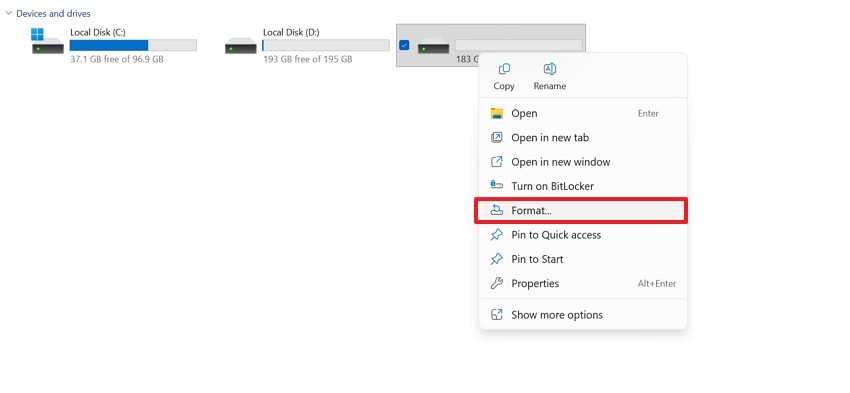
- Шаг 1. Для начала вставьте SD-карту в ПК и выберите диск из папки «Этот компьютер». Щёлкните правой кнопкой мыши и выберите опцию «Форматировать» из появившегося всплывающего меню.
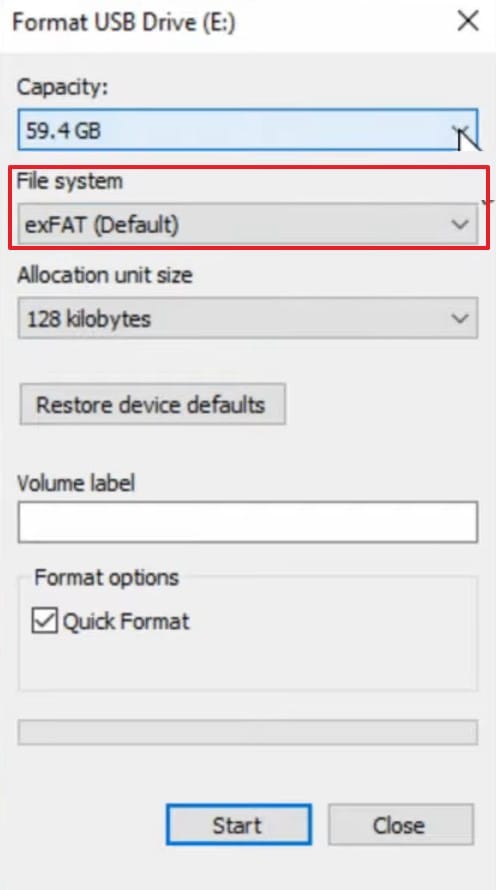
- Шаг 2. В следующем окне откройте меню «Файловая система», чтобы выбрать формат exFAT для вашей SD-карты.
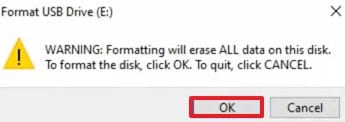
- Шаг 3. Вы увидите предупреждающее всплывающее окно с объяснением того, что все данные на этом диске будут удалены. Если вы хотите продолжить, нажмите кнопку «ОК» и дождитесь диалогового окна «Форматирование завершено».
Способ 8. Освободите место на SD-карте
Этот метод не восстановит уже перезаписанные файлы, но минимизирует вероятность дополнительного повреждения и освободит место для копирования некоторых восстановимых фрагментов. Недостаток свободного места может привести к незавершённым операциям записи, повреждённым файлам или прекращению записи. Освобождение места предотвращает дополнительные операции записи, которые могут перезаписать данные, которые вы хотите сохранить, устраняя SD-карте DJI проблемы.
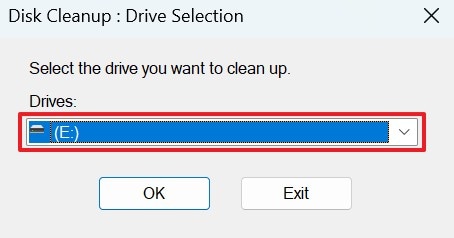
- Шаг 1. Для начала нажмите клавиши «Win+R» на клавиатуре и введите команду «cleanmgr» в окне «Выполнить».
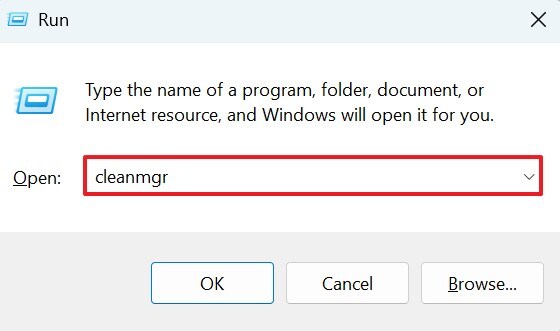
- Шаг 2. В раскрывающемся меню выберите диск, который хотите очистить, и дождитесь завершения процесса.
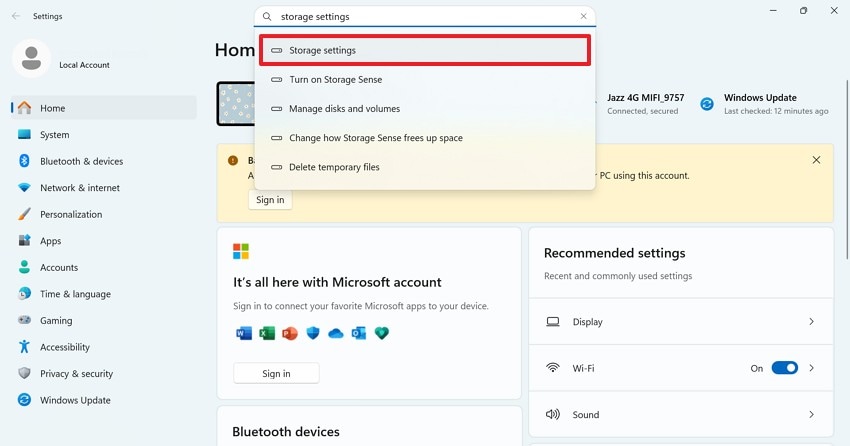
- Шаг 3. Для дальнейшей очистки откройте «Параметры» устройства и выполните поиск по ключевому слову «Параметры хранилища».
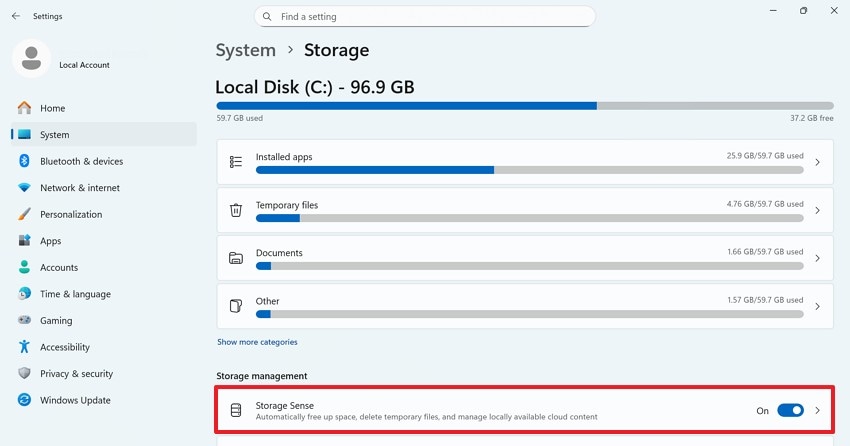
- Шаг 4. В следующем окне включите опцию «Контроль памяти», чтобы автоматически освобождать место и удалять временные файлы.
Способ 9. Проверьте физическое состояние
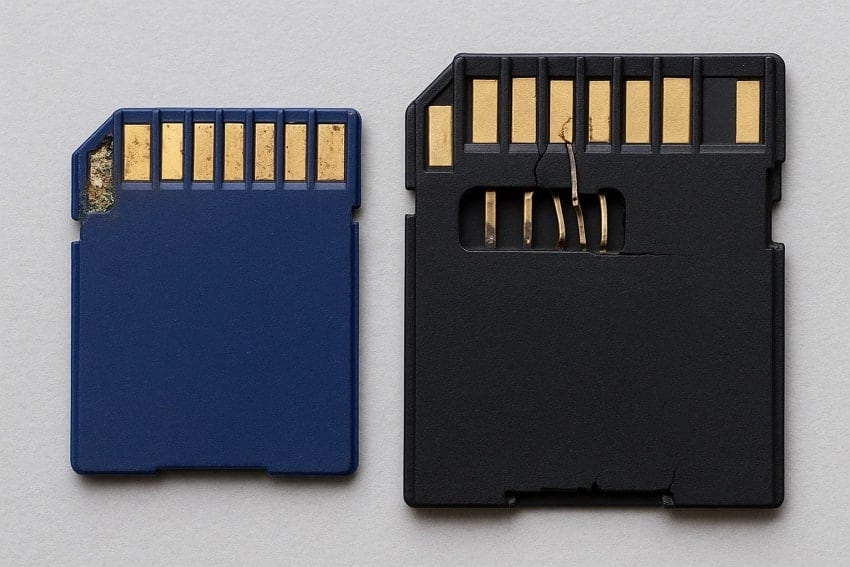
Окисленные контакты, сломанные пластиковые корпуса и погнутые контакты в слоте обычно являются причинами ошибок и сбоев. Проблемы можно легко обнаружить визуально, и их легко устранить, просто осмотрев карту и адаптер.
Если вы видите коррозию или повреждённые дорожки, дальнейшее использование может усугубить повреждение и снизить шансы на восстановление. Незначительные исправления, такие как очистка контактов или замена адаптера, сопряжены с низким риском и стоят того, чтобы попробовать их перед тем, как прибегать к программному ремонту.
Способ 10. Обновите прошивку
Иногда ошибки прошивки дрона или камеры вызывают ошибки SD-карты. Обновление прошивки гарантирует, что устройство правильно записывает файлы и поддерживает новые карты. Этот метод восстановления DJI применим для предотвращения повторяющихся проблем и обеспечения стабильной работы. Никогда не обновляйте файлы без резервной копии во избежание потери данных.
Способ 11. Обратитесь в службу поддержки DJI
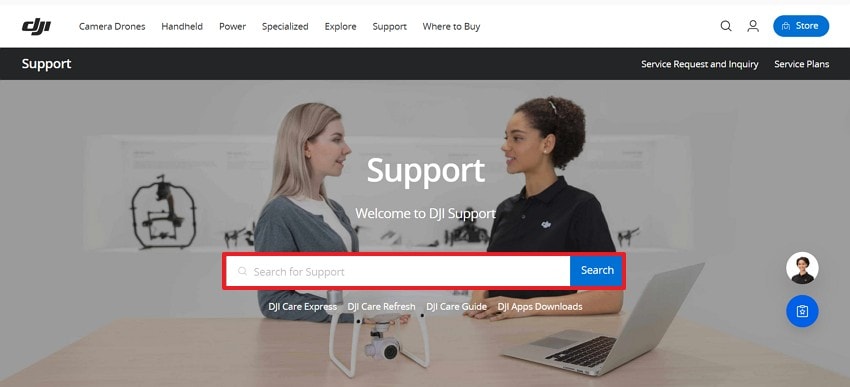
Если ничего не помогает, служба поддержки DJI может проверить, связана ли проблема с вашим дроном или камерой. Они могут помочь вам с официальными исправлениями, известными проблемами или вариантами гарантии. Наличие таких сведений, как модель, серийный номер и сообщения об ошибках, ускорит процесс. Для важных данных уточните, рекомендуют ли они безопасные методы восстановления. Если вы не знаете, как с ними связаться, следующее руководство поможет вам:
Инструкции. Перейдя на Служба поддержки клиентов сайт DJI, используйте соответствующее поле для поиска возникшей проблемы. Когда появится список статей, связанных с вашей проблемой, выберите подходящий блог и найдите помощь.
Часть 3. Потеряли данные с SD-карты? Используйте профессиональное программное обеспечение для восстановления SD-карты
В приведённом выше разделе описаны способы устранения ошибки SD-карты DJI для доступа к данным. Несмотря на то что эти методы эффективны, они могут не подойти всем. Если вам необходимо расширенное восстановление файлов, обратите внимание на интеллектуальные функции на базе ИИ, предлагаемые Recoverit. Помимо SD-карт, он предлагает восстановление SD-карт, жёстких дисков, внешних устройств и более 2000 других типов файлов.
Со скоростью восстановления 99,5% существует высокая вероятность того, что файлы с вашей SD-карты можно будет восстановить с помощью этого инструмента. Используя расширенный режим восстановления, пользователи могут восстановить доступ к давно утраченным документам. Для ускорения восстановления этот инструмент позволяет пользователям выполнять пакетное восстановление, обрабатывая несколько файлов в рамках одной задачи.
Ключевые функции
- Поддержка разнообразных форматов файлов: Recoverit предоставляет пользователям возможность восстанавливать более 1000 форматов файлов с SD-карты, таких как изображения и видео.
- Восстановление повреждённых файлов: Помимо отсутствующих документов, Recoverit работает с повреждёнными файлами и устраняет более 10000+ причин повреждений.
- Предварительный просмотр перед сохранением: Функция предварительного просмотра позволяет пользователям ознакомиться с восстановленными файлами перед их сохранением на устройство.
Полное руководство по использованию Recoverit для восстановления утерянных данных с SD-карты
Поскольку ваши медиафайлы важны, вы должны следовать надлежащему руководству по восстановлению. Следующие шаги представляют собой инструкцию по использованию Recoverit для восстановления SD-карте DJI медиафайлов:
- Шаг 1. Подготовьтесь к сканированию SD-карты
Сначала откройте главный интерфейс Recoverit и перейдите на вкладку «Восстановление SD-карты» на левой панели, чтобы «Сканировать» ваш диск.

- Шаг 2. Восстановите файлы с SD-карты
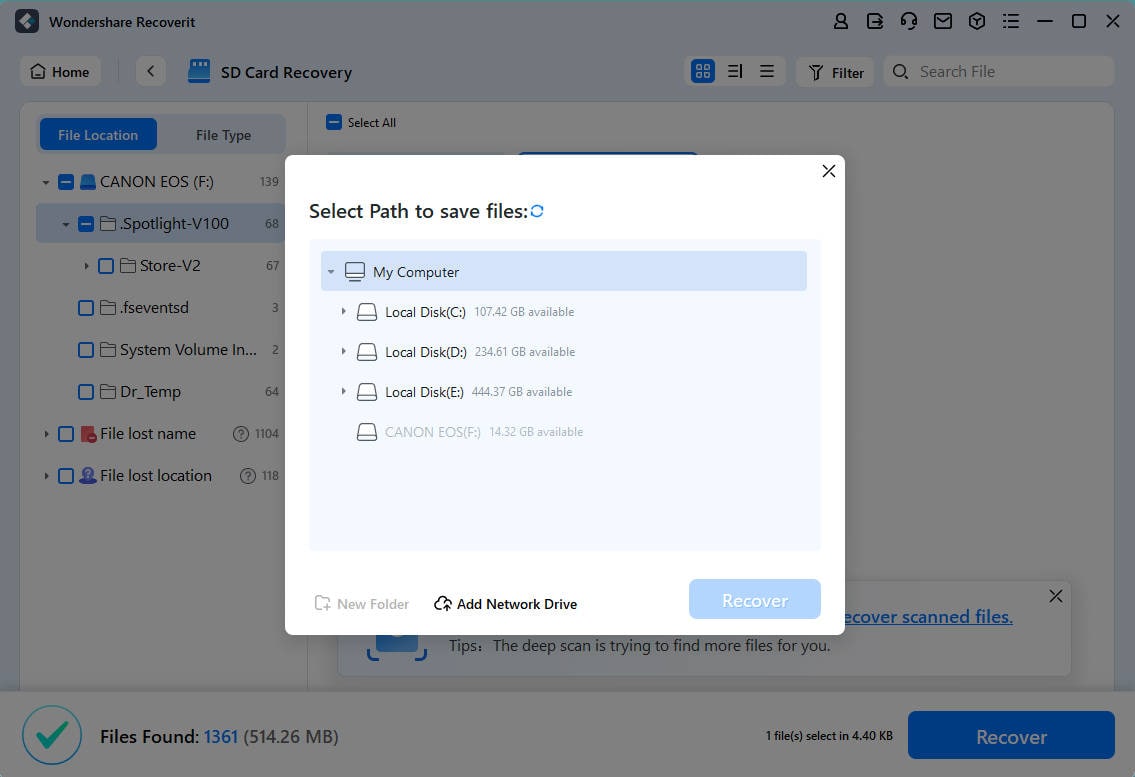
Когда файлы вашей SD-карты появятся на экране, нажмите кнопку «Восстановить» в правом нижнем углу, чтобы восстановить к ним доступ.

- Шаг 3. Предварительный просмотр и сохранение файлов
После восстановления файлов вы можете просмотреть их и выбрать папку, в которую хотите их сохранить.
Заключение
По сути, существует множество причин ошибки SD-карты DJI которые могут помешать вам получить доступ к файлам. В этой статье каждая причина была рассмотрена отдельно вместе со способом её устранения. Если ни одно из упомянутых выше решений не помогло, наиболее надёжным способом является использование Recoverit. Благодаря универсальной совместимости этот инструмент работает с многочисленными форматами файлов.
Часто задаваемые вопросы
-
1. Может ли использование медленной SD-карты вызывать проблемы с записью?
Медленная карта может внезапно остановить запись, привести к снижению качества видео или появлению неполных файлов. Поэтому важно всегда использовать карту, соответствующую требованиям DJI к скорости. -
2. Можно ли восстановить удалённые или повреждённые файлы с SD-карты DJI?
Хотя существует множество методов в ОС Windows для восстановления DJI, они требуют предварительных знаний и опыта. С помощью такого инструмента восстановления, как Recoverit, вы можете восстановить доступ к утерянным медиафайлам без какого-либо опыта. -
3. Что вызывает повреждение SD-карты DJI?
Несмотря на то что существует множество возможных причин повреждения, на первом месте стоит внезапное отключение питания. Это также может произойти после извлечения карты во время записи или вследствие физического износа. Такие факторы окружающей среды, как тепло и вода, также могут повредить карту.
