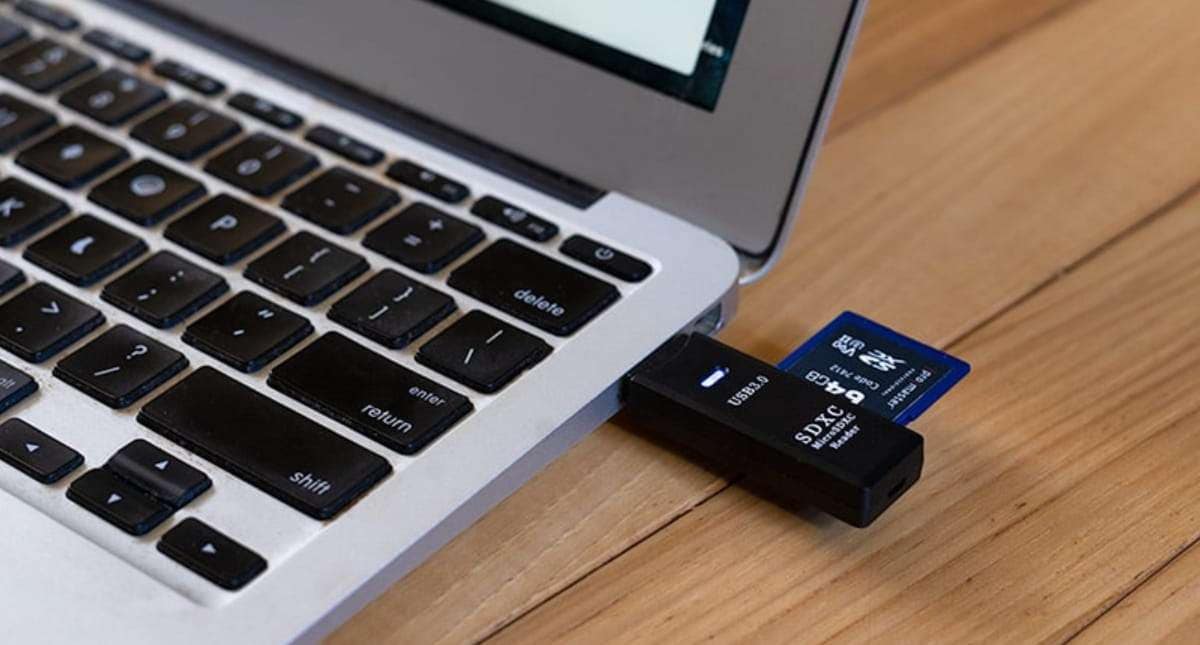



Вы когда-нибудь задумывались как отформатировать SD-карту с помощью CMD? Существует много способов форматирования SD-карты. Вы, вероятно, уже знаете, как это сделать на телефоне или ПК с помощью проводника Windows. Но иногда эти опции могут быть недоступны или не работают.
Форматирование карты памяти необходимо, когда она показывает признаки повреждения. Если вы заметили, что она работает не так, как должна, вам следует рассмотреть форматирование карты памяти через CMD. Это сотрет все на накопителе и перезапишет файловую систему.
Часть 1: Как отформатировать SD-карту с помощью CMD?
Следующие инструкции предназначены для как отформатировать SD-карту с помощью CMD в Windows 11/10. Это занимает менее десяти минут и является одним из самых надежных способов форматирования SD-карты.
Для начала подключите SD-карту к компьютеру и убедитесь, что она распознается. Затем выполните следующие шаги.
- Откройте командную строку: Далее откройте командную строку, перейдя в строку поиска Windows в левом нижнем углу экрана и введите «Командная строка». Убедитесь, что вы запускаете её от имени администратора, иначе вы не сможете выполнять команды.

- Запустите Diskpart: Далее введите diskpart и нажмите Enter. Это переведет вас на экран, подобный показанному ниже.

- Список дисков: Введите list disk, чтобы определить ваш диск из списка дисков.

- Выберите вашу SD-карту из списка: Обратите внимание на номер вашего диска, а затем введите команду select disk, за которой следует номер диска. Это выберет вашу SD-карту.

- Очистите SD-карту: Далее введите команду clean и нажмите Enter. Эта команда стирает все на SD-карте.

- Создайте новый раздел: Теперь вам нужно создать новый раздел на карте памяти. Для этого введите команду create partition primary и нажмите Enter.

- Выполните команду форматирования: Далее введите команду format fs=fat32 и нажмите кнопку Enter. Буквы fs являются аббревиатурой файловой системы, тогда как fat32 - это файловая система, известная как таблица размещения файлов. Если вы хотите, чтобы ваша SD-карта хранила файлы размером более 4 ГБ, отформатируйте её с помощью exFAT.

- Назначьте букву диска: Чтобы завершить процесс, назначьте SD-карте букву диска, чтобы вы могли получить к ней доступ из проводника Windows. Сделайте это, введя assign letter f. Буква может быть любой на ваш выбор.

Вот как отформатировать карту памяти с помощью CMD. Но это не единственный способ. Как упоминалось, вы также можете отформатировать её с помощью телефона или других функций в Windows.
📊 Сравнительная таблица файловых систем 2026
Выберите правильный формат для конкретных потребностей вашего устройства:
| Файловая система | Макс. размер файла | Лучше всего для | Совместимость |
| FAT32 | 4 ГБ | Старые камеры, Nintendo 3DS, автомобильные аудиосистемы | Высокая (универсальная) |
| exFAT | 128 ПБ | Современный Android, Nintendo Switch, 4K видео | Высокая (Win/Mac/Mobile) |
| NTFS | 16 ТБ | Хранилище только для Windows, резервные копии ПК | Низкая (в основном Windows) |
Как отформатировать SD-карту SanDisk на компьютере, камере и Android
Часть 2: Что делать, если я не могу отформатировать SD-карту с помощью CMD?
Форматирование SD-карты с помощью CMD является одним из самых мощных методов форматирования. Но есть несколько случаев, когда это может не сработать. Если вы получаете сообщение об ошибке, то причинами могут быть следующие. Мы предлагаем некоторые решения по устранению этих проблем.
SD-карта доступна только для чтения
В вычислительной технике статус «только для чтения» относится к ситуации, когда компьютерный файл, память, данные или устройство доступны через цифровые средства, но неизменяемы. В этом контексте карта памяти только для чтения означает, что содержимое может быть прочитано устройством, но вы не можете сохранять новый контент, удалять или изменять существующий контент. На компьютерном жаргоне устройство защищено от записи.

Существует два способа отключить функцию «только для чтения» на карте памяти.
1. Физический переключатель
Первый метод включает перемещение физического переключателя на карте. Некоторые карты поставляются с этой функцией из коробки. Осмотрите карту памяти и посмотрите, есть ли рычаг, который вы можете сдвинуть, чтобы отключить режим только для чтения.
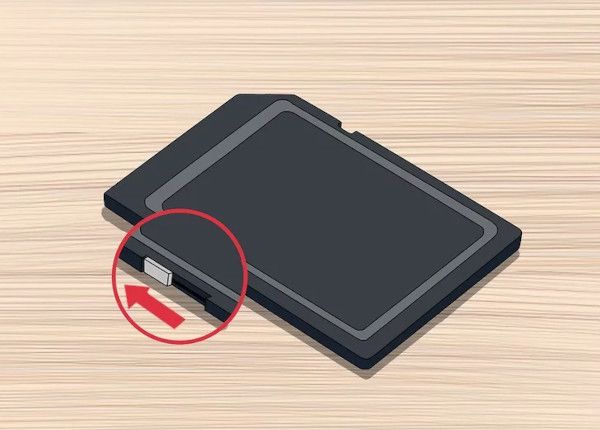
После этого попробуйте снова отформатировать SD-карту.
2. Удалите атрибуты только для чтения
Второй метод включает удаление защиты от записи, которая была введена с помощью программной команды. Эта команда выполняется с помощью компьютера или инструментов шифрования на мобильном телефоне.
Атрибуты только для чтения на SD-карте приводят к сбою процесса форматирования. Если вы столкнулись с сообщением об ошибке, используя метод, предоставленный в разделе о форматировании SD-карты с помощью CMD выше, повторите шаги и введите дополнительный шаг:
- Перейдите в строку поиска Windows в левом нижнем углу экрана и введите «Командная строка». Запустите от имени администратора.
- Введите diskpart и нажмите Enter.
- Введите list disk.
- Введите select disk, за которым следует номер диска.
- Введите attributes disk clear readomly.
- Введите clean и нажмите Enter. Эта команда стирает все на карте памяти.
- Введите create partition primary и нажмите Enter.
- Введите format fs=fat32 и нажмите кнопку Enter.
- Введите assign letter f. Буква может быть любой на ваш выбор.
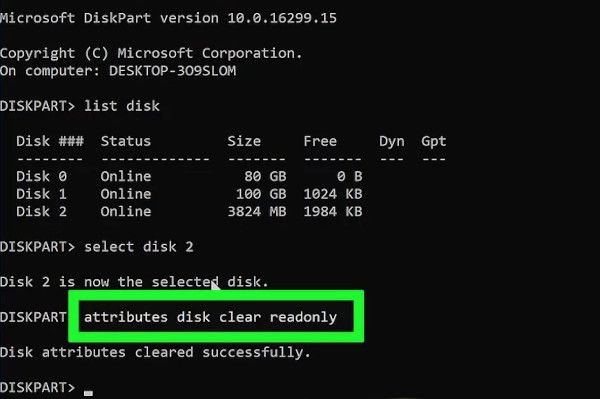
Вы заметите, что мы ввели дополнительную команду, выделенную жирным шрифтом выше, а именно attributes disk clear readonly. Это удаляет функцию защиты от записи на SD-карте.
Повреждение файловой системы
Если есть проблема с целостностью файловой системы SD-карты или на SD-карте есть поврежденные сектора, то форматирование может не удаться. В такой ситуации мы рекомендуем использовать команду chkdsk в CMD.
Chkdsk - это сокращенная форма от Check Disk. Это одна из самых мощных утилит, которые вы можете найти в командной строке. Есть два случая, когда этот инструмент может пригодиться:
- Первый - это когда на карте памяти есть логические ошибки файловой системы. Эти ошибки могут включать поврежденные записи в главной файловой таблице (MFT) SD-карты, неправильные временные метки, дефектные дескрипторы безопасности, связанные с данными, или информацию о размере файла, касающуюся отдельных файлов.
- Используйте утилиту chkdsk, если на карте памяти есть поврежденные сектора. Существует два типа поврежденных секторов: мягкие и жесткие. Мягкие поврежденные сектора относятся к ситуации, когда данные плохо записаны. Жесткие поврежденные сектора включают поврежденные участки на карте памяти. Запуск утилиты проверки диска исправляет мягкие поврежденные сектора и помечает жесткие поврежденные сектора как непригодные для использования.
- Начните с подключения SD-карты к компьютеру и запишите букву диска в проводнике Windows.
- Чтобы запустить chkdsk, откройте командную строку из строки поиска Windows.
- Далее введите chkdsk h: /f. H обозначает букву диска карты памяти, а /f - это параметр команды, который инструктирует утилиту исправить любые найденные ошибки.
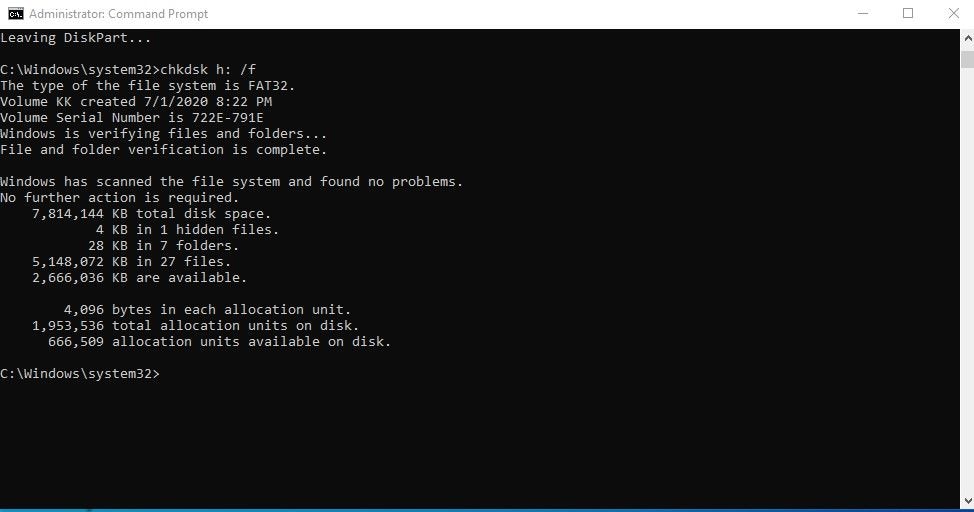
Есть другие параметры, которые вы можете использовать с chkdsk для выполнения различных функций. К ним относятся:
- /p для выполнения исчерпывающей проверки.
- /r для запуска тщательного сканирования для обнаружения поврежденных секторов и извлечения читаемых данных.
Chkdsk - мощный инструмент, и рекомендуется периодически запускать его на SD-карте, чтобы поддерживать её в отличном состоянии.
Буква диска SD не видна
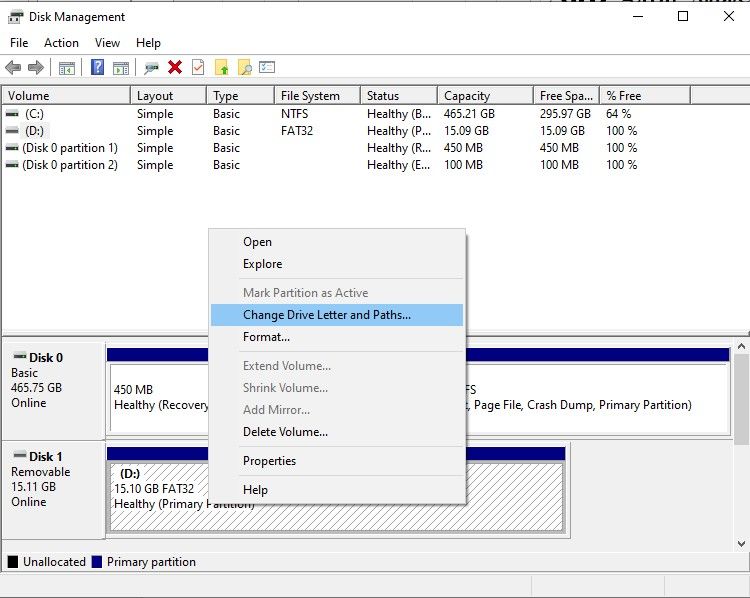
Чтобы отформатировать SD-карту в CMD, она сначала должна быть распознана компьютером. Исправьте это, изменив букву диска с помощью утилиты управления дисками Windows. Для этого выполните следующие действия:
- В Windows 10 введите «Управление дисками» в строке поиска Windows и запустите от имени администратора.
- Далее щелкните правой кнопкой мыши на карте памяти и выберите опцию Изменить букву диска и пути.
- Назначьте новую букву диска и нажмите OK для продолжения.
Вирусное заражение
Компьютерный вирус может сделать карту памяти непригодной для использования. Подключение к ПК может быть невозможным. Сам ПК также может быть заражен. Вы можете определить, что на карте памяти есть вирус, если все решения не помогают, и карта ведет себя аномально.
- Чтобы удалить вирус, сначала убедитесь, что ПК свободен от вирусов.
- Установите или обновите антивирусное программное обеспечение на ПК и запустите сканирование. Многие бесплатные антивирусные программы хорошо справляются с этой задачей. Среди них AVG Antivirus и McAfee.

- Антивирусная программа просканирует и очистит ПК.
- Затем подключите SD-карту и просканируйте ее.
- Если обнаружен вирус, сканирование удалит его, и вы получите соответствующее сообщение.
- Как только вы получите подтверждение об отсутствии вирусов, повторите процесс форматирования SD-карты.
Видеоурок о том, как отформатировать жесткий диск с помощью CMD?
Часть 3: О форматировании SD-карты с помощью CMD
О форматировании SD-карты с помощью CMD есть некоторые концепции, которые вам нужно понять.
1. Что такое SD-карта и как она работает?
SD-карта - это носитель информации, распространенный в цифровых камерах, мобильных телефонах, ноутбуках, радионянях и многих других устройствах. Карта небольшая и портативная. Эта портативность делает ее идеальной для передачи данных между устройствами.
2. Когда нужно форматировать SD-карту?
Существует две основные причины, по которым вам может понадобиться отформатировать SD-карту:
- Первая причина заключается в том, что SD-карта начинает работать со сбоями и не может функционировать нормально. Вы можете заметить, что она не обнаруживается в устройстве и не может сохранять данные, или вы можете столкнуться с проблемой отсутствующих файлов.
- Вторая причина заключается в том, что данные на карте вам больше не нужны, и вы хотите стереть их, чтобы использовать карту как новую.
Советы: Если вы случайно удалили важные файлы при форматировании SD-карты, узнайте, как восстановить все ваши файлы безопасно.
3. Что такое CMD и как это работает?
CMD - это аббревиатура от Command (Команда). Это общее обозначение командной строки Windows, мощного интерпретатора, который выполняет команды после их ввода пользователем. Его исполняемая команда - cmd.exe. Существует несколько способов запуска CMD в зависимости от вашей версии Windows. В Windows 10 ввод Command Prompt (Командная строка) в строке поиска Windows в левом нижнем углу ПК с Windows запустит программу.
Часть 4: Какие проблемы с SD-картой может решить CMD?
Командная строка - это мощная утилита, которая выполняет задачи, когда другие методы не работают. Ниже приведены проблемы с SD-картой, которые CMD может быстро решить.
Проблема 1: Повреждение
Повреждение SD-карты происходит из-за сбоя питания, аппаратного или программного обеспечения. Это также может произойти из-за заражения компьютерным вирусом. Существует много симптомов того, что произошло повреждение, но ниже приведены наиболее распространенные:
- Вы получаете сообщения об ошибках. Если вы получаете сообщение об ошибке каждый раз, когда пытаетесь использовать карту, то вероятно, она повреждена.
- Отсутствующие файлы на носителе. Если вы когда-либо оказывались в ситуации, когда можете поклясться, что правильно сохранили файл, но не можете его найти, то вы можете столкнуться с проблемой повреждения.
- SD-карта не обнаруживается при подключении к ПК. Когда вы подключаете карту памяти к ПК, она должна появиться в списке дисков. Если этого не происходит, у вас есть основания подозревать повреждение.
В таких ситуациях команда chkdsk может восстановить поврежденную SD-карту с помощью CMD.
Проблема 2: Файлы только для чтения и скрытые файлы
Если вы столкнулись с ситуацией, когда получаете сообщение об ошибке, что карта доступна только для чтения, или обнаруживаете, что не можете просмотреть некоторые файлы, вы можете использовать CMD для решения таких проблем.
Используя утилиту CMD под названием Diskpart, вы можете удалить атрибуты только для чтения с файлов на любом носителе и снять статус скрытых файлов.
Проблема 3: Форматирование
Это относится к процессу, который полностью удаляет данные с носителя и воссоздает файловую систему. Вы можете отформатировать карту памяти с помощью CMD, устройства, такого как телефон, или других утилит ПК, доступных в Windows. В CMD основной способ сделать это - использовать утилиту Diskpart, которую мы объясняем в следующем разделе.
Одна важная вещь, которую следует отметить перед использованием CMD для восстановления или форматирования карты памяти, - это создать резервную копию, чтобы не потерять все ваши данные. Для создания резервной копии подключите карту памяти к компьютеру и скопируйте все файлы в папку на компьютере. Вы также можете создать резервную копию ваших файлов в облаке, используя приложение облачного хранилища, такое как Google Drive, Dropbox, OneDrive или любой другой предпочитаемый сервис облачного хранения.
Часть 5. Как восстановить потерянные файлы после форматирования SD-карты?
Одна вещь, которую вы должны сделать перед форматированием SD-карты с помощью CMD, - это выполнить резервное копирование данных. Причина в том, что форматирование стирает все данные и воссоздает файловую систему.
Поэтому отсутствие резервной копии может оставить вас с неприятным осадком, когда вы поймете, что потеряли все свои любимые фотографии, видео и важные документы.
Существуют различные способы резервного копирования SD-карты. К ним относятся:
- Копирование всех данных на компьютер.
- Резервное копирование содержимого SD-карты в облачное решение для резервного копирования с помощью мобильного телефона.
Но, если вы не предприняли этот важный шаг и потеряли все свои данные, не волнуйтесь. Вы всегда можете обратиться к программному обеспечению Wondershare Recoverit для восстановления данных.
Чтобы использовать программное обеспечение, загрузите его с веб-страницы Recoverit на сайте Wondershare и установите. Затем запустите инструмент, щелкнув значок ярлыка на рабочем столе или введите "Wondershare Recoverit" в строке поиска Windows. Нажмите и следуйте приведенным ниже шагам.
Шаг 1: Найдите SD-карту
Как только приложение запустится, найдите SD-карту в интерфейсе и нажмите кнопку Начать.

Шаг 2: Сканирование SD-карты
Приложение сканирует носитель для поиска потерянных файлов и начинает процесс восстановления. Вы можете видеть, что происходит в реальном времени в строке прогресса.

Шаг 3: Восстановление файлов
На следующем экране выберите файлы, которые хотите восстановить, и нажмите Восстановить. Сохраните выбранные файлы в месте на вашем компьютере.

Хотя форматирование стирает все данные с карты памяти, их все еще можно восстановить с помощью этого специального инструмента. Инструмент выполняет глубокое сканирование карты памяти, восстанавливает удаленные данные и позволяет сохранить восстановленные файлы в месте на вашем компьютере.
Часть 6. Советы по максимальному использованию карты памяти
Обычно люди оставляют карты памяти в ящиках стола, оставляют их в жарких и влажных местах, таких как сумки, или даже оставляют их в горячих автомобилях. Они не знают, что срок службы карты памяти во многом зависит от ее использования и хранения. Ниже приведены несколько советов по максимальному использованию вашей SD-карты.
- Используйте ее на одном устройстве
Хотя карта памяти может использоваться на многих устройствах, делать это не рекомендуется. По возможности используйте ее только на одном устройстве, а если вам нужно использовать ее на другом устройстве, сначала создайте резервную копию, а затем отформатируйте ее. - Избегайте магнитных полей
Данные, хранящиеся на обычных устройствах хранения, подвержены разрушению при контакте с магнитным полем. Держите ваши носители информации вдали от магнитов и всего, что создает магнитное поле. - Вода, пыль и SD-карты несовместимы
Пыль является большим фактором в неэффективности любого носителя. При хранении карты памяти держите ее закрытой в пластиковом контейнере. То же самое касается воды. SD-карты не водонепроницаемы. Пожалуйста, не заходите с ними в бассейн и избегайте ношения их под дождем. - Просто хорошо обращайтесь с ней
Наконец, используйте здравый смысл при уходе за картами памяти. Обращайтесь с ними так же, как вы бы обращались с любой хрупкой вещью. Не подвергайте их физическому воздействию и будьте осторожны при вставке в устройство.
Итоговый контрольный список: Проверка форматирования SD-карты через CMD
- Запуск от имени администратора: CMD должна показывать Administrator в заголовке.
- Проверка номера диска: Никогда не выбирайте "Disk 0" (обычно это диск вашей ОС).
- Размер единицы размещения: Для карт с видео 4K используйте format fs=exfat unit=128k quick для лучшей производительности.
- Назначение буквы: Убедитесь, что назначенная буква (например, F:) еще не используется сетевым диском.
- Безопасность данных: Если карта была отформатирована по ошибке, прекратите ее использование и запустите Recoverit, чтобы предотвратить перезапись.
Заключительные слова
Утилита CMD - это мощный инструмент, который выполняет различные функции в Windows. Веб-сайт Microsoft содержит подробный справочник по командной строке, если вы хотите расширить свои знания об использовании этой утилиты. Интерпретатор команд diskpart - отличный способ манипулирования локальными дисками и съемными носителями, такими как SD-карты. Этот инструмент редко не форматирует SD-карту в CMD, но в случае, если это происходит, вы всегда можете следовать решениям для устранения неполадок и исправления проблемы.
Попробуйте Wondershare Recoverit для восстановления данных с SD-карты
 Проверено на безопасность. Более 7 302 189 человек скачали его.
Часто задаваемые вопросы
-
В1: Как я могу отформатировать карту памяти с помощью CMD?
Чтобы отформатировать карту памяти с помощью CMD, вы должны использовать интерпретатор команд Diskpart. Доступ к нему осуществляется путем ввода Diskpart в CMD. Следуйте инструкциям, показанным в соответствующем разделе выше. -
В2: Как можно отформатировать поврежденную SD-карту?
Чтобы отформатировать поврежденную карту, вам сначала нужно проверить и исправить диск на наличие ошибок. Используйте команду chkdsk в CMD. Следуйте подробным инструкциям выше. -
В3: Как исправить необнаруживаемую SD-карту?
Существует несколько причин, по которым карта памяти не обнаруживается. Причины могут заключаться в том, что она повреждена, заражена вирусом или имеет какую-то другую физическую проблему. Исправьте эти проблемы, переустановив SD-карту, и если это не поможет, отформатируйте ее. -
В4: Как исправить Windows, которая не смогла завершить форматирование?
Исправьте эту ошибку, удалив атрибуты только для чтения или используя команду chkdsk в CMD для исправления ошибок. Затем попробуйте снова. -
В5: Почему я не могу отформатировать свою SD-карту?
Если вы не можете отформатировать свою SD-карту, то она может быть защищена от записи, повреждена или заражена вирусом. Кроме того, буква диска может быть не видна.
