


Вы когда-нибудь случайно удаляли важные видео из вашей галереи? Не переживайте!Восстановление видео в галерее проще, чем вы думаете. Многие теряют ценные воспоминания и считают, что их нельзя вернуть. Но это не так.
Есть несколько способов восстановить удалённые видео из галереи. В этом руководстве мы покажем, как вернуть удалённые видео из галереи с помощью пяти простых методов. Независимо от того, удалили ли вы их недавно или давно, эти советы помогут восстановить видео из галереи.
Вам не нужно быть экспертом, чтобы воспользоваться этими шагами. Любой может узнать,как восстановить удалённое видео из галереис нашими простыми инструкциями. Давайте узнаем,как восстановить удалённые видео из галереипрямо сейчас!
Попробуйте Recoverit для восстановления видео из галереи
 Проверено на безопасность.Свыше 7 302 189 человек скачали это приложение.
В этой статье
Часть 1: Распространённые причины потери видео или удаления из галереи
Видео могут исчезнуть из вашей галереи по разным причинам. Понимание причин — первый шаг к восстановлению удалённых видео из галереи. Вот наиболее частые причины:
- Случайное удаление: Нажать на кнопку удаления по ошибке очень просто.
- Очистка памяти: Приложения для очистки памяти могут удалить видео без явного предупреждения.
- Обновления приложений: Иногда после обновления приложений галереи меняется способ отображения видео.
- Сброс телефона:Сброс до заводских настроек стирает все данные, включая видео.
- Повреждение хранилища: Карта памяти или внутреннее хранилище могут быть повреждены.
- Проблемы с синхронизацией:Сбои облачной синхронизации могут привести к исчезновению видео.
- Вредоносное ПО: Некоторые вирусы могут удалить или скрыть содержимое галереи.
- Системные сбои: Внезапные сбои могут привести к потере видеофайлов.
Часть 2: Как восстановить удалённые видео из галереи?
Случайное удаление видео из галереи может быть очень неприятным, но не всё потеряно! Во второй части этого руководства представлен практический и эффективный подход к возврату ваших драгоценных воспоминаний.
Благодаря встроенным функциям восстановления, облачным резервным копиям или проверенным сторонним инструментам восстановления, в этом разделе вы получите пошаговые инструкции для возврата удалённых видео легко и быстро.
Давайте вернём ваши воспоминания на место!
Метод 1: Используйте инструмент Recoverit
Recoverit— это надёжный и эффективный инструмент, предназначенный для восстановления удалённых видео из галереи. Работает как на компьютерах, так и на смартфонах. Благодаря расширенным функциям, он обеспечивает высокий процент успешного восстановления безвозвратно удалённых видеофайлов.
Программа проводит глубокое сканирование устройства для поиска утерянных видео. Recoverit поддерживает множество форматов видео, что гарантирует совместимость с разными типами файлов. Также восстанавливает видео с различных носителей, делая его универсальным и удобным для пользователя.
Если ваши видео были удалены случайно, из-за форматирования или других проблем — Recoverit упростит процесс восстановления. Благодаря интуитивно понятному интерфейсу и мощному алгоритму сканирования, Recoverit станет отличным выбором для возврата важных воспоминаний.
Recoverit — мощное решение для восстановления ценных видео из вашей галереи!
Шаги:
- Скачайте и установите Recoverit на свой компьютер. Подключите телефон или карту памяти к компьютеру. Запустите Recoverit и выберите устройство. НажмитеСтартдля сканирования.

- Просмотрите найденные видео в результатах.

- Выберите видео для восстановления. НажмитеВосстановить, чтобы сохранить их на компьютер. Затем перенесите восстановленные видео обратно в галерею.

Метод 2: Проверьте корзину / папку "Удалённые"
На большинстве устройств есть отдельная папка-корзина, куда временно перемещаются удалённые файлы, включая видео. После удаления видео не исчезает сразу, а отправляется в эту папку. Поэтому проверка корзины — самый простой способ восстановления видео.
Обычно корзина хранит файлы определённое время, чаще до 30 дней. В этот период видео можно легко восстановить без лишних усилий. После истечения срока файлы могут быть удалены навсегда.
Перед использованием других способов обязательно проверьте корзину. Найдите удалённые видео — их восстановление отсюда быстрое и простое. Это первый шаг для восстановления из галереи.
Шаги:
- Откройте приложение галереи. Найдите папку «Корзина» или «Недавно удалённые». Просмотрите удалённые видео.
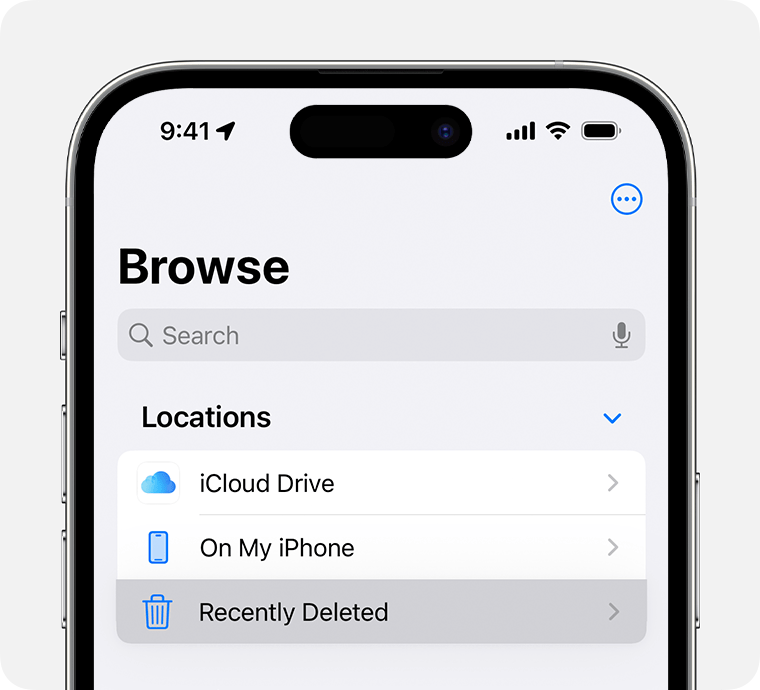
- Выберите видео для восстановления. Нажмите кнопку «Восстановить» или «Recover». Проверьте основную галерею и убедитесь, что видео восстановлены.
Метод 3: Восстановление предыдущих версий
Если вы регулярно делаете резервные копии устройства, восстановление удалённых видео заметно упрощается. Благодаря резервным копиям можно восстановить прежние версии файлов, в том числе видео, удалённые из галереи. Этот метод особенно полезен для восстановления окончательно удалённых видео.
Многие операционные системы, например Windows, имеют встроенные инструменты резервного копирования. Также облачные сервисы, такие как Google Drive, iCloud или OneDrive, автоматически сохраняют резервные копии, если эта функция включена. Часто в этих копиях есть ваши удалённые видео из галереи.
Чтобы вернуть видео, откройте хранилище резервных копий и найдите нужную версию файлов. Восстановите нужное видео на устройство. Регулярные резервные копии помогают не только с восстановлением, но и защищают ваши воспоминания.
Шаги:
- Подключите устройство к компьютеру. Откройте папку, где хранились видео. Кликните правой кнопкой мыши по папке. ВыберитеВосстановить прежние версии.
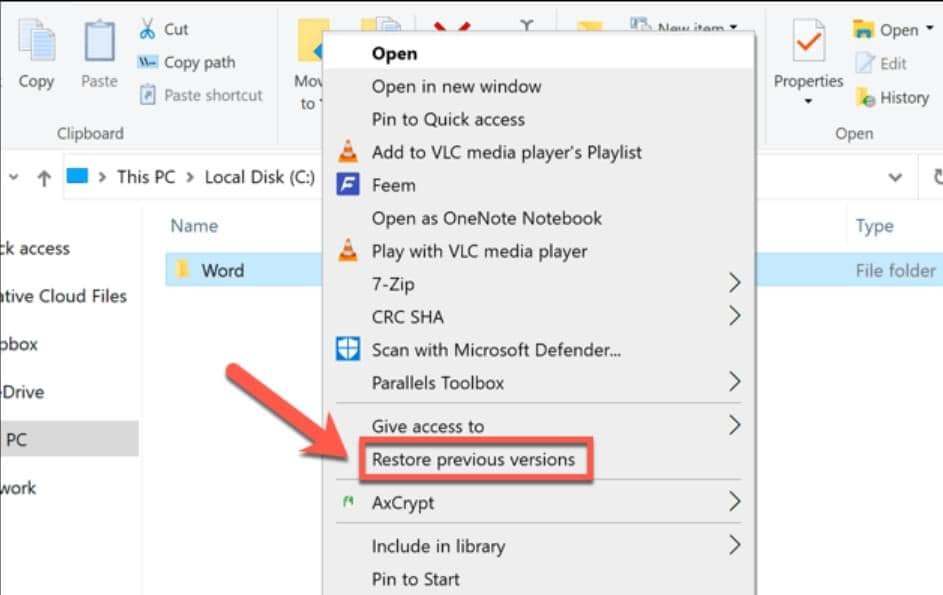
- Выберите дату резервной копии до удаления. Нажмите «Восстановить», чтобы вернуть видео. При необходимости скопируйте файлы обратно на своё устройство.
Метод 4: Используйте другое устройство
Иногда удалённые видео ещё хранятся в вашем аккаунте, но не отображаются на устройстве. Это может быть связано с проблемами синхронизации или характеристиками устройства. Вход в аккаунт с другого устройства поможет решить проблему и восстановить видео из галереи.
Этот способ хорошо работает, если галерея связана с облаком, например Google Фото или iCloud. На этих платформах видео часто сохраняется в аккаунте, даже если не отображается на одном из устройств.
Чтобы восстановить, зайдите в облако с другого устройства. Найдите пропавшие видео — возможно, они всё ещё там. Этот способ прост и эффективен для галерей, синхронизированных с облаком.
Шаги:
- Войдите в свой аккаунт с другого телефона или планшета. Откройте галерею. Найдите пропавшие видео.
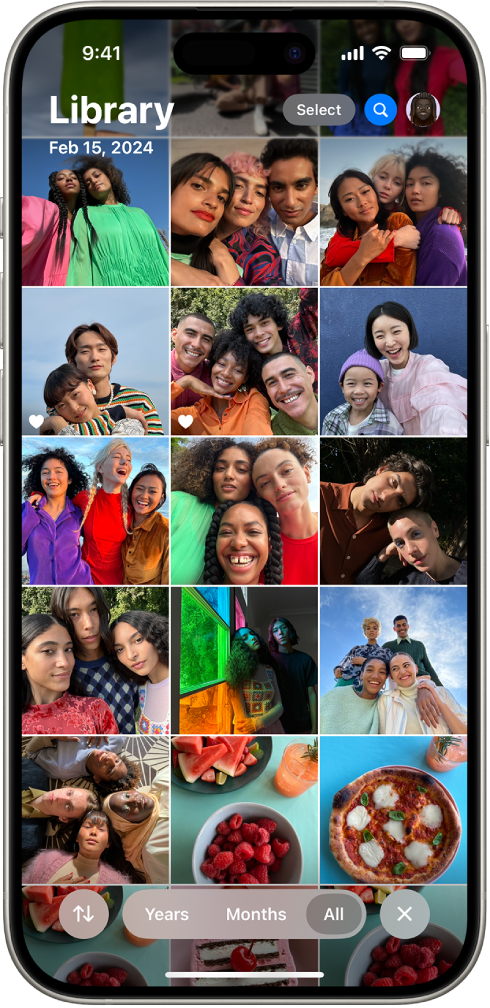
- Если нашли — скачайте их на устройство. Убедитесь, что синхронизация включена на обоих устройствах. Посмотрите, отображаются ли видео на основном устройстве. Если нет — скопируйте их вручную.
Метод 5: Используйте резервное копирование и восстановление в Windows
Windows предлагает встроенные инструменты для восстановления удалённых видео из галереи. Если ранее устройство подключалось к компьютеру с Windows, могли сохраниться резервные копии, в том числе удалённых видео. Это облегчает процесс восстановления.
Этот метод особенно полезен, если другие способы не помогают. Воспользуйтесь функцией «История файлов» в Windows или проверьте системные резервные копии, где могут быть ваши видео.
Просмотрите папку резервных копий подключённого устройства или используйте совместимое с Windows ПО для восстановления. Так вы максимально используете уже существующие ресурсы восстановления.
Шаги:
- Откройте Панель управления на компьютере с Windows. Перейдите в «Система и безопасность». Выберите «Резервное копирование и восстановление». Нажмите «Восстановить мои файлы» или «Восстановить файлы всех пользователей».
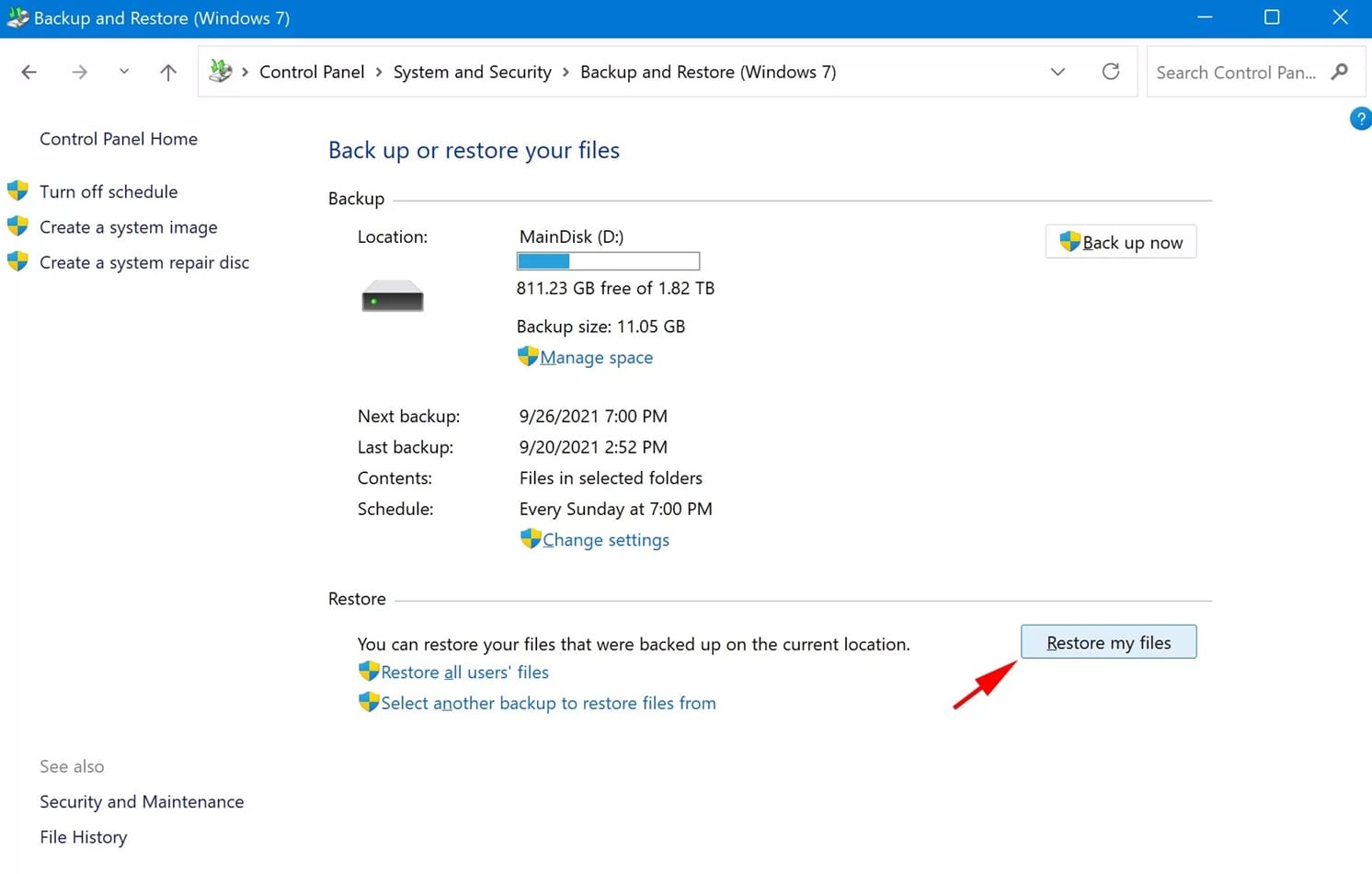
- Просмотрите или найдите ваши видео. Выберите видео для восстановления. Укажите, куда сохранить восстановленное видео. Перенесите их обратно в галерею устройства.
Часть 3: Советы по восстановлению удалённых видео из галереи
Предотвращать потерю видео всегда лучше, чем их восстанавливать. Вот полезные советы по восстановлению удалённых видео из галереи:
- Проверьте папку "Недавно удалённые":На большинстве устройств в галерее есть папка «Недавно удалённые» или «Корзина». Удалённые видео обычно находятся там ограниченное время до полного удаления.
- Восстановление из облачной копии: Если устройство синхронизировано с облаком (например, Google Фото, iCloud или OneDrive), проверьте резервные копии в аккаунте.
- Используйте программы для восстановления:Воспользуйтесь такими инструментами, как Recoverit или похожими приложениями, чтобы сделать глубокое сканирование устройства и восстановить удалённые видео.
- Проверьте внешний накопитель: Если видео хранились на SD-карте или внешнем диске, используйте компьютер или специализированные программы для восстановления данных.
- Не перезаписывайте данные: Прекратите использовать устройство, где находились видео. Новые данные могут перезаписать удалённые файлы, усложнив восстановление.
- Обратитесь к профессионалам: В случае серьёзной потери данных обратитесь к специалистам по восстановлению информации.
Следуя этим шагам, вы увеличите шансы успешно восстановить удалённые видео!
Связанные видео >> Как восстановить утерянные видеофайлы?

Заключение
Восстановление видео в галереене обязательно должно быть сложным. Благодаря пяти методам, которые мы рассмотрели, теперь вы знаете, как восстановить удалённые видео из галереи в различных ситуациях. Используя инструменты восстановления, проверяя корзину или восстанавливая из резервных копий, у вас есть варианты.
Помните, чем раньше вы попробуете восстановить видео, тем выше ваши шансы. Не откладывайте процесс восстановления слишком долго после удаления. Всегда сохраняйте резервные копии важных видео, чтобы избежать проблем в будущем.
Мы надеемся, что этот гид помог вам узнать, как вернуть удалённые видео из галереи. Теперь вы можете восстановить ценные воспоминания и сохранить их в безопасности. Восстановление удалённых видео из галереи возможно с помощью этих простых шагов!
Попробуйте Recoverit для восстановления видео из галереи
Проверено на безопасность.Свыше 7 302 189 человек скачали это приложение.
FAQ
-
Как долго я могу восстановить удалённые видео из галереи?
Временное окно для восстановления видео из галереи зависит от устройства и ситуации. В большинстве случаев недавно удалённые видео (в течение 30 дней) можно восстановить из папки корзины. Для окончательно удалённых видео вы можете попытаться восстановить их, если быстро действуете до того, как новые данные перезапишут их. Такие инструменты, как Recoverit, часто находят видео, удалённые несколько месяцев назад, но вероятность успешного восстановления уменьшается со временем. Восстановление окончательно удалённых видео становится сложнее, чем больше времени прошло. Поэтому мы рекомендуем пытаться восстановить удалённые видео как можно скорее после удаления. Всегда храните резервные копии важных видео, чтобы избежать их окончательной потери. -
Повредят ли инструменты восстановления мои другие файлы при восстановлении удалённых видео из галереи?
Нет, хорошие инструменты восстановления не повредят ваши имеющиеся файлы в процессе. Инструменты, такие как Recoverit, работают в режиме "только чтение" при сканировании устройства для восстановления видео из галереи. Они не изменяют и не удаляют существующие данные. Однако всегда рекомендуется сделать резервную копию ваших текущих файлов перед использованием любого программного обеспечения для восстановления, в качестве предосторожности. При работе с инструментами восстановления следуйте инструкциям и не сохраняйте восстановленные видео в том же месте, откуда они были удалены, чтобы избежать перезаписи данных, которые ещё можно восстановить. Выбирайте надёжные инструменты с хорошими отзывами для максимально безопасного восстановления. -
Могу ли я восстановить видео с форматированного телефона или карты памяти?
Да, часто можно восстановить видео с форматированного устройства, но успех зависит от ряда факторов. Форматирование не сразу удаляет все данные — оно просто помечает пространство как доступное для новых данных. Если вы немного использовали устройство после форматирования, шансы на восстановление видео из галереи хорошие. Инструменты, такие как Recoverit, могут сканировать сигнатуры видеофайлов даже после форматирования. Восстановление удалённых видео из галереи после форматирования требует использования глубокого сканирования в программном обеспечении восстановления. Не используйте форматированное устройство до завершения восстановления, чтобы избежать перезаписи важных данных. Восстановление с форматированных устройств обычно лучше работает для карт памяти, чем для внутренней памяти телефона, так как внутренняя память сложнее полностью получить доступ.
