
5 способов исправить отсутствие звука в файлах MKV
В этой статье вы найдёте 5 эффективных методов с простыми инструкциями для решения данной проблемы.
Файлы MKV широко используются, поскольку поддерживают множество форматов аудио и видео файлов в высоком разрешении. Но иногда при воспроизведении файла MKV пользователи сталкиваются с проблемами со звуком, и появляется всплывающее сообщение вида нет звука в файле MKV. Почему же люди сталкиваются с этой проблемой и каковы её основные причины?
В этой статье подробно перечислены пять наиболее простых методов устранения проблемы со звуком при воспроизведении файла MKV. Давайте рассмотрим детали ниже:
Введение в файл MKV и причины отсутствия звука в MKV
Файл MKV — это формат мультимедийного контейнера, который поддерживает множество конфигураций видео и аудио файлов. Главной особенностью файла MKV является то, что видео высокого разрешения чаще всего используют этот формат, поскольку он может одновременно сжимать множество дорожек и субтитров.
Одной из ключевых особенностей файлов MKV является возможность онлайн-стриминга с поддержкой как жёстко, так и мягко закодированных субтитров. Однако не всегда воспроизведение аудио или видео файла проходит гладко, и многие пользователи сталкиваются с проблемой отсутствия звука в файле MKV Давайте рассмотрим основные причины этой проблемы:
Причина 1: Повреждённый файл
Существует высокая вероятность того, что при загрузке файла MKV с неавторизованного сайта ваш файл окажется повреждённым. Или же, в другом случае, из-за незавершённой загрузки файл был повреждён.
Причина 2: Несовместимость с приложением
Нередко пользователи устанавливают приложения для просмотра фильмов и телешоу. Но недостаток в том, что иногда аудиоформат файла MKV несовместим с такими приложениями, и вы сталкиваетесь с отсутствием звука в MKV ошибкой.
Причина 3: Проблема с динамиком
Иногда ошибка отсутствия звука в файле MKV возникает при наличии проблемы с динамиком. Или же проблема может быть связана с аудиокартой вашего компьютера.
Причина 4: Неподходящий кодек
Для корректной работы файла MKV необходимо наличие соответствующих кодеков в медиаплеере для воспроизведения звука. Кодеки используются для сжатия и распаковки данных для более плавной передачи. Но если в вашем медиаплеере отсутствуют необходимые кодеки, то проблема отсутствия звука в MKV возникает.
Причина 5: Неподходящий медиаплеер
Медиаплееры являются неотъемлемой частью корректной работы файла MKV. Если ваш медиаплеер имеет проблемы с установкой или совместимостью, то весьма вероятно, что вы столкнётесь с проблемами со звуком.
5 быстрых способов исправить отсутствие звука в файле MKV
Для каждой проблемы существует соответствующее решение. Чтобы устранить ошибку отсутствия звука в файле MKV вам нужны простые инструкции для выполнения. В этой части мы предложим пять простейших способов исправить ошибку отсутствия звука в файле MKV. Методы следующие:

Метод 1: Конвертировать файл MKV в MP4
Конвертировав файлы MKV в другой формат, есть высокая вероятность того, что ошибка будет исправлена. Для этого мы рекомендуем вам Wondershare UniConverter — это отличный инструмент для быстрой конвертации видео.
Он поддерживает популярные веб-форматы, такие как Instagram, Youtube, Facebook и др. Вы также можете выбрать формат из широкого диапазона видеоформатов, таких как AVI, 3D и MP4. Для вашего удобства поддерживаются различные устройства для конвертации, такие как Android, Apple и игровые консоли.
Wondershare UniConverter также предоставляет наилучший сервис, конвертируя видео со скоростью 90x для мгновенного получения результатов. Вы также можете объединять множество видеоклипов в один файл, сохраняя его качество. Для исправления ошибку отсутствия звука в файле MKV ошибки необходимо конвертировать файл MKV в MP4. Поэтому мы предлагаем вам следующие простые шаги:
Шаг 1: Начните процесс с запуска Wondershare UniConverter на вашем компьютере. После открытия инструмента, чтобы начать процесс конвертации, выберите «Конвертер» в левом разделе. Затем, чтобы импортировать видеофайл для конвертации, нажмите «Добавить» в правом разделе.
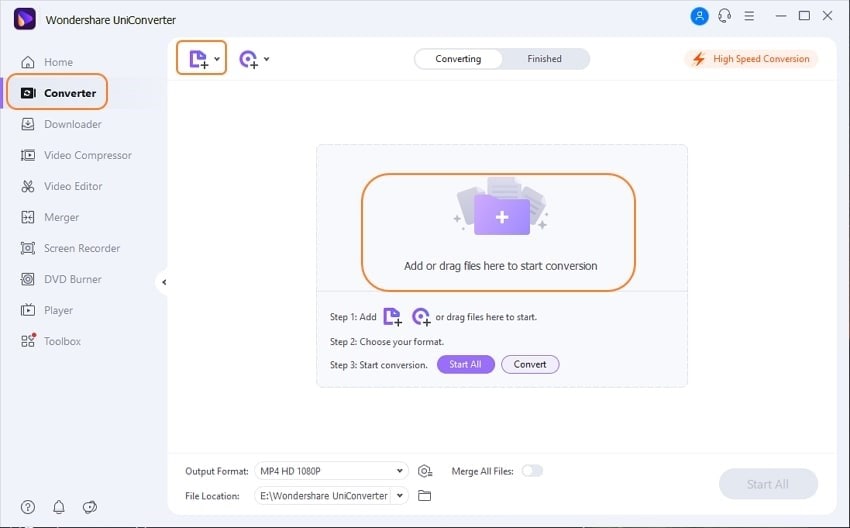
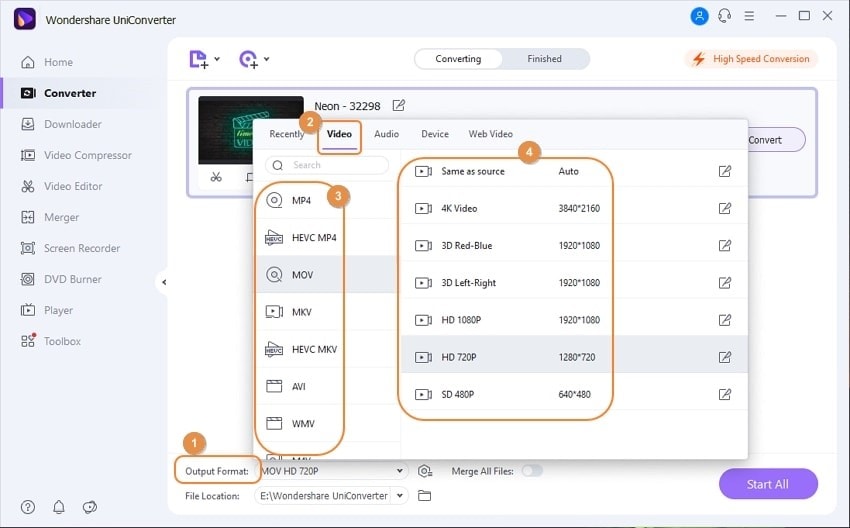
Шаг 2: Чтобы установить выходной формат MP4, перейдите в «Выходной формат» в нижнем левом углу и выберите категорию «Видео». После этого вам будут доступны множество форматов, среди которых выберите MP4. Затем для установки желаемого разрешения выберите нужное значение на правой панели.
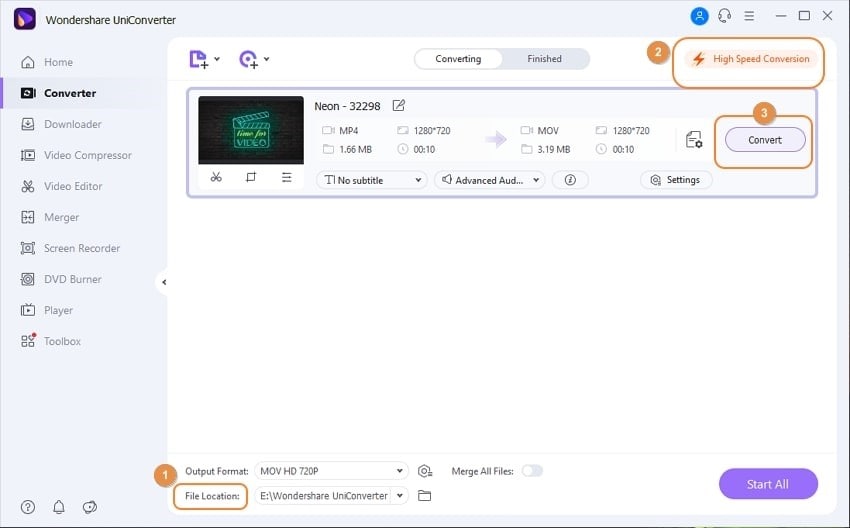
Шаг 3: Чтобы начать конвертацию, выберите папку для сохранения файла в разделе «Расположение файла» внизу. Затем выберите «Высокоскоростную конвертацию» в верхнем углу и нажмите «Конвертировать» для продолжения. После завершения конвертации появится всплывающее сообщение со словом «Успешно», после чего вы сможете просмотреть конвертированный файл, перейдя в раздел «Завершено» вверху.\u00a0
Метод 2: Открыть с помощью стороннего медиаплеера
Медиаплеер играет важную роль в воспроизведении различных аудио и видео форматов. Чтобы устранить ошибку отсутствия звука в MKV попробуйте открыть этот файл в другом медиаплеере.
Для выполнения этой задачи мы рекомендуем использовать медиаплеер VLC. Первое преимущество — он бесплатен в использовании, а во-вторых, он распознаёт практически все видеофайлы. Что немаловажно, он не требует установки дополнительных кодеков для воспроизведения аудиофайлов. Чтобы воспроизвести файл MKV в медиаплеере VLC, обратите внимание на приведённые ниже инструкции:
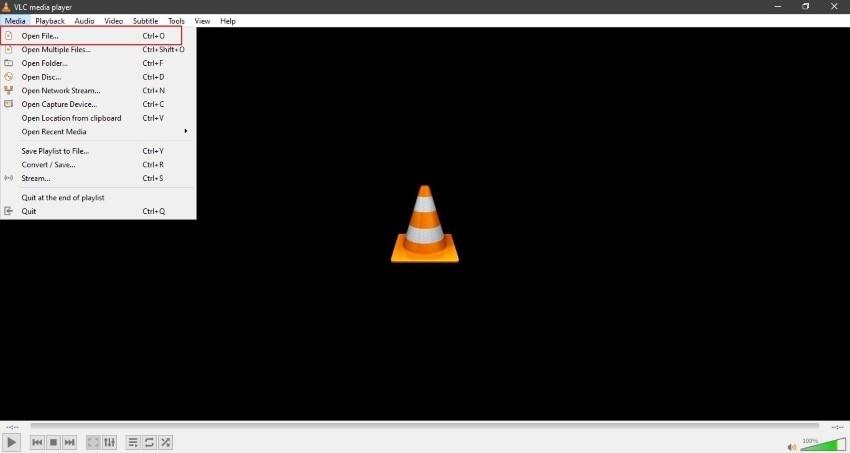
Шаг 1: Сначала запустите медиаплеер VLC на вашем компьютере. Затем, чтобы загрузить файл MKV, выберите вкладку «Медиа» в верхней части окна, нажав на неё.
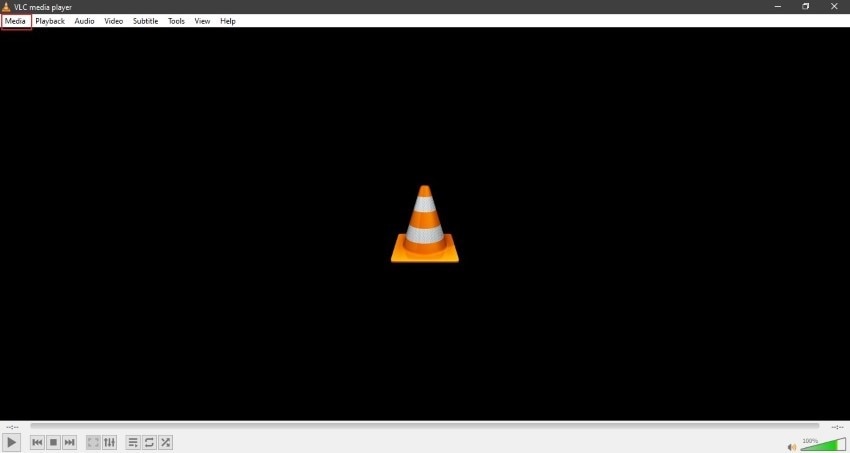
Шаг 2: Чтобы загрузить файл MKV, выберите «Открыть файл» во вкладке «Медиа», нажав на неё. Затем выберите файл на вашем компьютере и нажмите «ОК» для продолжения.
Метод 3: Восстановление файлов MKV без звука
В этом методе вы можете восстановить аудиофайл с помощью эффективного инструмента — Wondershare Recoverit. Этот инструмент предлагает два режима: быстрое восстановление и расширенное восстановление. Хотите узнать, что предлагают эти режимы?
Режим быстрого восстановления позволяет пользователям мгновенно получать результаты, не тратя время и усилия. Второй режим — расширенное восстановление — это обязательный вариант, поскольку вы можете исследовать утраченные элементы файла, предоставив образец формата. Эта функция сканирования с использованием передовых технологий найдёт схожие элементы из вашего образца для восстановления видео или аудиофайла. Для восстановления файлов MKV без звука мы приводим инструкции ниже:
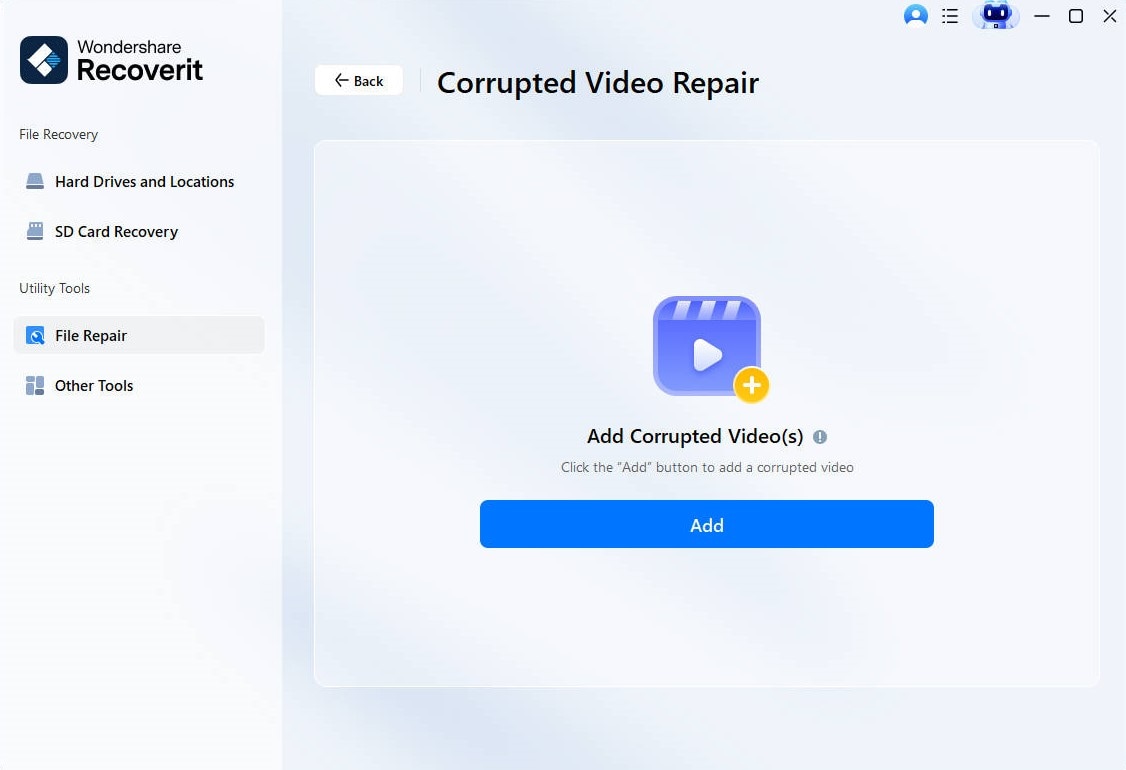
Шаг 1: Импортировать повреждённый файл MKV
Чтобы начать процесс, установите Wondershare Recoverit на ПК с помощью кнопок загрузки ниже. Затем загрузите файл MKV, который показывает ошибку, выбрав «Добавить» в его окне.
Шаг 2: Начать процесс восстановления
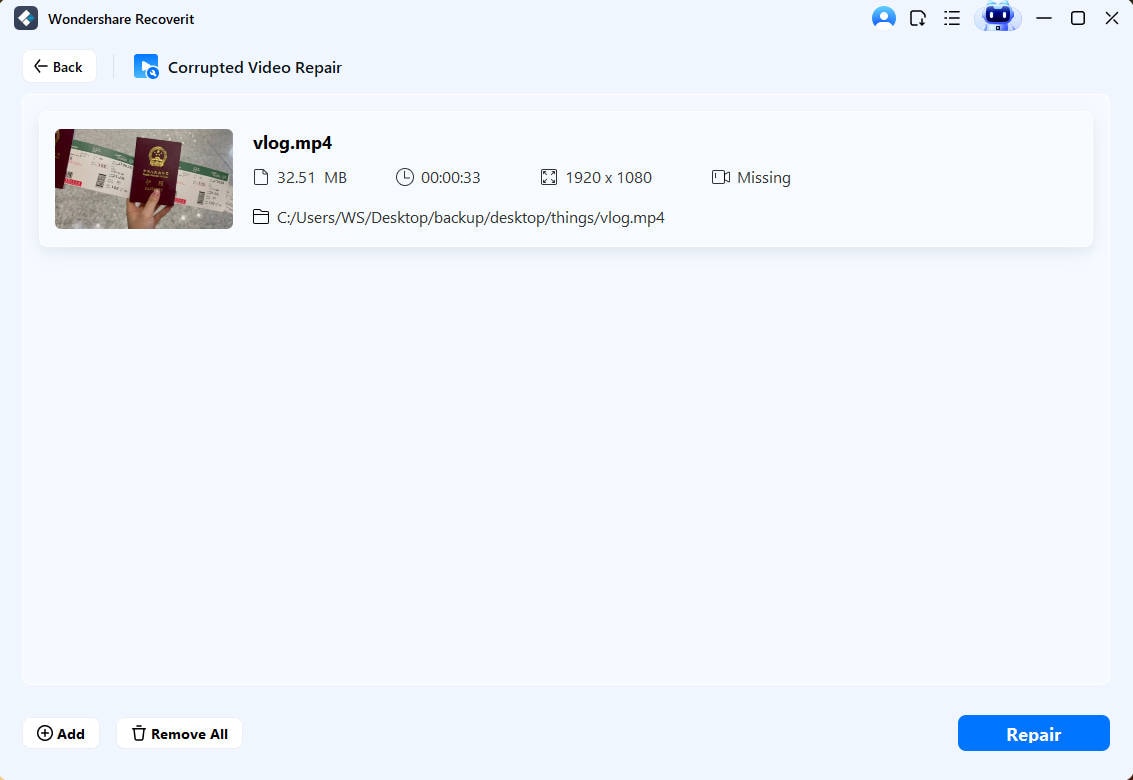
Чтобы восстановить файл MKV, нажмите на опцию «Восстановить», и процедура начнётся автоматически.
Шаг 3: Сохранить восстановленный файл MKV
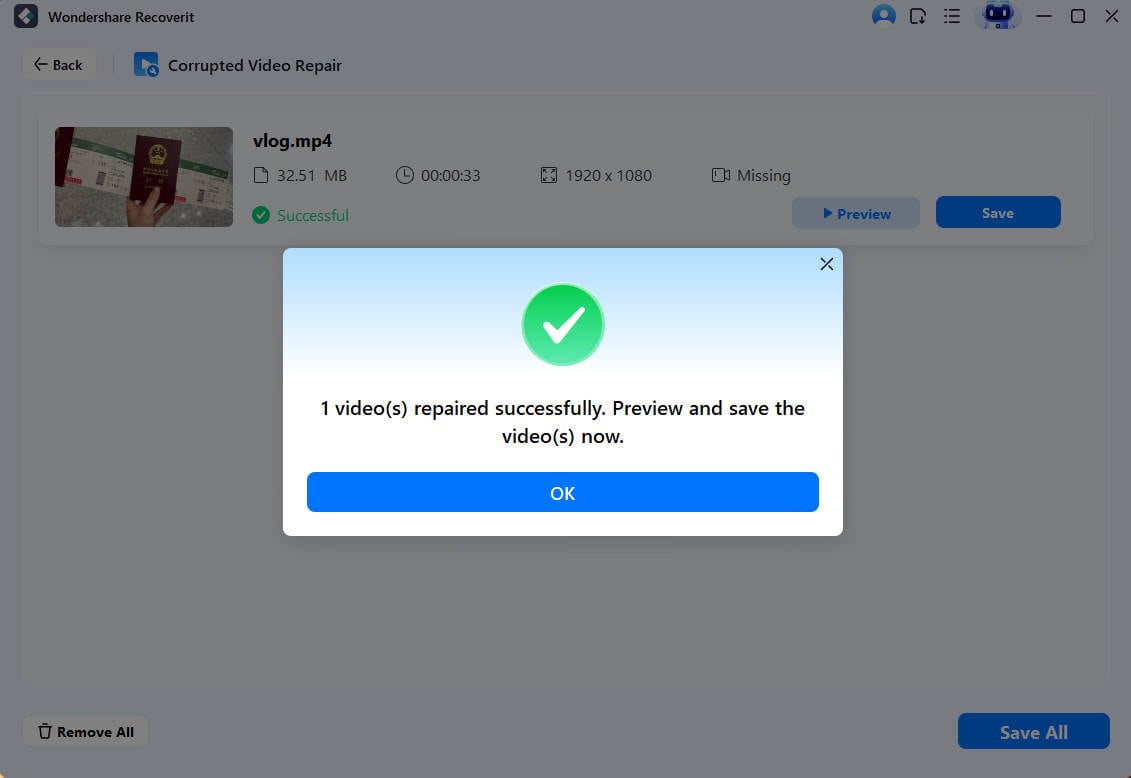
После успешного восстановления у вас есть два варианта для удобства. Вы можете сначала выбрать «Предпросмотр» файла или сохранить файл на компьютере, нажав «Сохранить».
Метод 4: Повторно загрузить файлы MKV
Нередко при загрузке файла из интернета может возникнуть ошибка из-за заражения вредоносным ПО или иного нарушения интернет-соединения. Когда файл загружен ненадлежащим образом, это напрямую влияет на функциональность вашего видео или аудио. Чтобы убедиться, что ваш файл не содержит ошибок, повторно загрузите файл MKV из подлинного источника или надёжного сайта.
Метод 5: Запустить средство устранения неполадок Windows
Устранение неполадок — это систематический метод определения основной причины проблем. Запустив средство устранения неполадок Windows, вы можете легко исправить проблемы в операционной системе, которые могут мешать воспроизведению файла MKV.
Чтобы успешно запустить средство устранения неполадок на вашем компьютере, мы записали простые и доступные шаги, которые помогут исправить проблема отсутствия звука в MKV ошибку.
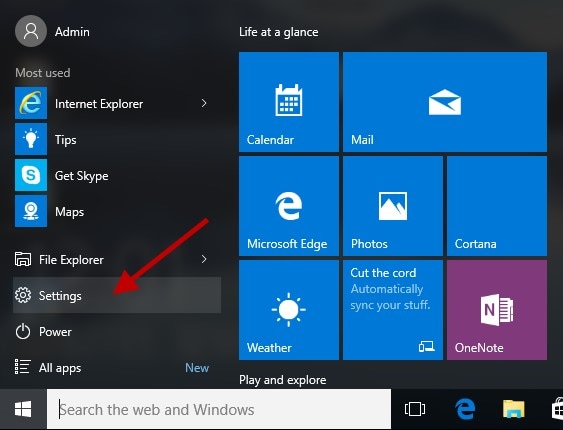
Шаг 1: Перейдите в «Настройки» вашего ПК через «Кнопку Пуск». Вы также можете открыть «Настройки», нажав «Клавишу Windows».
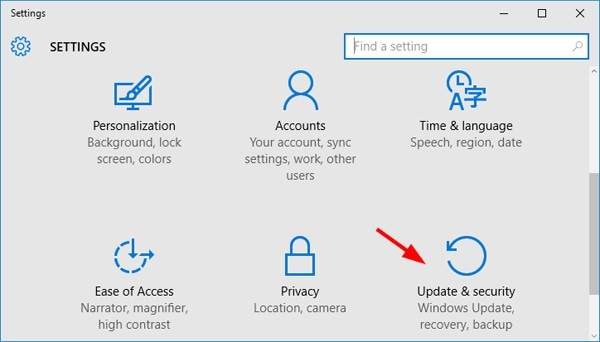
Шаг 2: Теперь нажмите «Обновление и безопасность». Этот раздел откроет множество других параметров, среди которых выберите «Устранение неполадок», нажав на него.
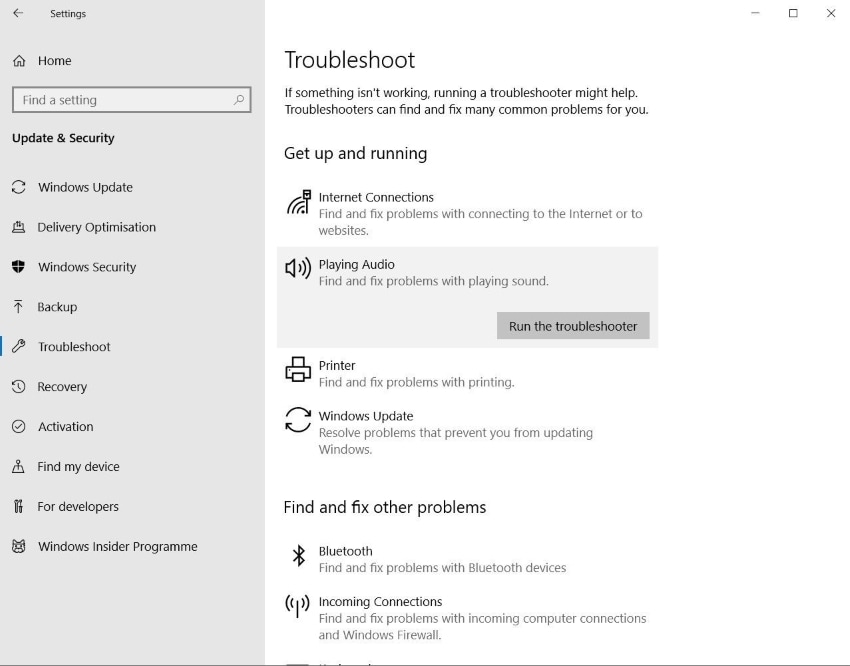
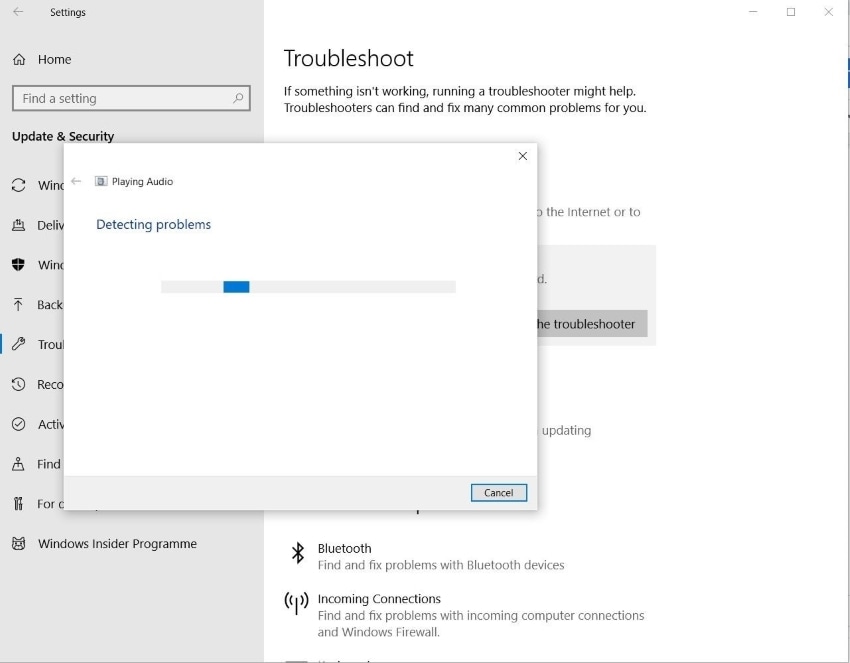
Шаг 3: На правой стороне, в разделе «Запуск и работа», выберите «Воспроизведение звука», нажав на него. Это активирует средство устранения неполадок со звуком, которое автоматически начнёт выявлять ошибки, возникающие при воспроизведении аудио. Это может занять некоторое время, поэтому ожидайте терпеливо.
Шаг 4: После завершения устранения неполадок попробуйте воспроизвести файл MKV, чтобы проверить, удалось ли избавиться от ошибки.
Часть 3: Часто задаваемые вопросы о файлах MKV
1. Какой файл больше: MP4 или MKV?
MKV имеет больший размер, поскольку является мультимедийным контейнером, включающим субтитры, аудио и другие форматы. Хотя MP4 меньше по размеру, он также обеспечивает хорошее качество.
2. В каком формате файлы MKV хранят информацию?
Файлы MKV сохраняют информацию об аудио, видео, субтитрах и анимированных видео в бинарном формате.
3. Почему мой медиаплеер VLC не поддерживает файлы MKV?
Существует несколько причин, по которым VLC не распознаёт файлы MKV. Причинами могут быть повреждённые файлы MKV, неподходящие кодеки, проблемы с устранением неполадок или проблемы с аппаратным декодированием.
Вы также можете узнать Как исправить проблему отсутствия звука в VLC.
4. Как предотвратить повреждение видео MKV?
- Создание резервной копии файлов MKV поможет предотвратить потерю важных данных.
- Не используйте несанкционированное программное обеспечение для редактирования видео, так как это может повредить файлы MKV.
- Избегайте прерываний при передаче файлов MKV с одного устройства на другое
- Установите хороший антивирус на ПК и регулярно сканируйте систему, чтобы убедиться, что ваш ПК защищён от вредоносного ПО
5. Какой пакет кодеков следует использовать для воспроизведения файлов MKV?
Разработчики MKV рекомендуют использовать K-Lite Codec Pack или Combined Community Codec Pack для Windows.
Заключение
Существуют определённые форматы файлов в цифровом сообществе, которые не работают в ряде обстоятельств. Для решения этой проблемы существует несколько методов, которые можно применить для устранения ошибок. Формат файла MKV — один из таких форматов, известных подобными проблемами. В этой статье представлены пять исключительных решений, которые можно применить для устранения ошибок в файлах MKV.
