
Skype — очень старое приложение. Несмотря на это, оно по-прежнему широко используется повсюду в самых разных целях. Особенно в период пандемии приложения, позволяющие проводить видеоконференции, использовались чаще всего для общения с близкими, обучения, работы из дома и почти для всего остального.
Никто не может отрицать возросшее использование Skype и других подобных приложений. Даже после столь неожиданного роста трафика приложение выделилось и засияло благодаря своей превосходной производительности. Тем не менее блестяще работающий Skype может иметь некоторые проблемы. Если вы хотите узнать больше о том, как исправить неработающее видео в Skype и о причинах, вызывающих неполадки, давайте начнём.
Часть 1. Что не так с вашим видеозвонком в Skype?
Видеозвонок в Skype не работает? Возможно, проблема в вашей веб-камере Skype. Есть вероятность, что широко используемое приложение работает с ошибками и имеет неполадки. Вполне возможно, что вы стали жертвой некачественных видеозвонков в Skype. Каковы могут быть возможные причины, вызвавшие неисправность приложения? Давайте обсудим ниже факторы, мешающие нормальному видеозвонку в Skype.
1. Слабое интернет-соединение
Первая и наиболее важная причина, по которой видеозвонки в Skype работают с проблемами, — это интернет-соединение. Мы сразу переходим к сложным проблемам, не замечая самой незначительной и распространённой неполадки. Слабый интернет никогда не сможет обеспечить качественный видеозвонок, поэтому первой причиной данной проблемы является плохое соединение.
2. Отключённые внешние устройства
Ещё одним фактором, считающимся весомой причиной неработающего видеозвонка в Skype, являются отключённые внешние устройства. Если вы используете внешнюю USB-камеру и замечаете, что Skype работает некорректно и не отображает ваше видео, то первая мысль, которая должна прийти в голову, — проверить внешнее устройство. Есть вероятность, что ваше устройство было отключено или сдвинуто.
3. Устаревшая Windows
Если вы используете Skype и сталкиваетесь с какой-либо проблемой, то ещё одним фактором, вызывающим неполадки, может быть использование старой версии Windows. Вполне вероятно, что вы используете старую версию Windows и давно не обновляли систему. Такое состояние в конечном итоге приведёт к проблемному функционированию вашего устройства и установленных на нём приложений.
4. Отключён доступ к камере
Если ваш Skype работает некорректно, одной из причин этого может быть доступ к камере. Есть две причины: вы не включили доступ к камере. Либо другая причина заключается в том, что вам может потребоваться повторно включить настройки для свежего старта и лучшей работы.
Часть 2. Как исправить неработающий видеозвонок в Skype?
Ни одно приложение не работает идеально каждый раз, когда вы с ним работаете. Это также не означает, что недостатки нельзя устранить. В приведённом выше разделе рассмотрены факторы, вызывающие проблемы при работе в Skype. Поэтому в этом разделе мы планируем предоставить лучшие и рабочие решения, которые могут исправить неработающее видео в Skype. Следуя этим мерам, вы сможете добиться бесперебойной работы видеозвонков в Skype.
Метод 1: Проверьте доступ к камере
Одним из факторов, который может вызывать проблемы с видеозвонками в Skype, является доступность вашей камеры. Эта проблема поддаётся лечению. Вы можете легко проверить доступ к камере в настройках, чтобы устранить неполадку. Ниже приведены шаги для этого простого решения.
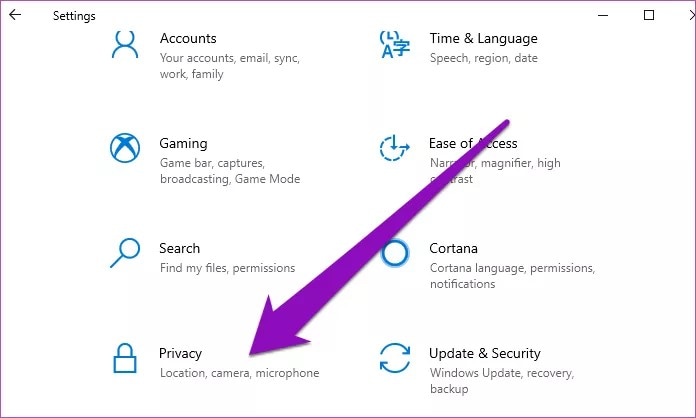
Шаг 1: Прежде всего, откройте меню настроек Windows. После открытия перейдите в раздел «Конфиденциальность» и нажмите на него, чтобы открыть вкладку конфиденциальности.
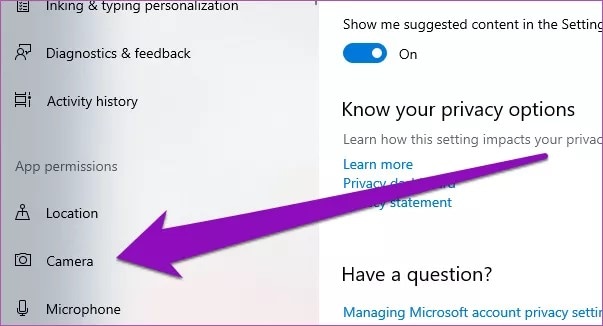
Шаг 2: Теперь найдите раздел «Разрешения приложений» и нажмите на «Камера».
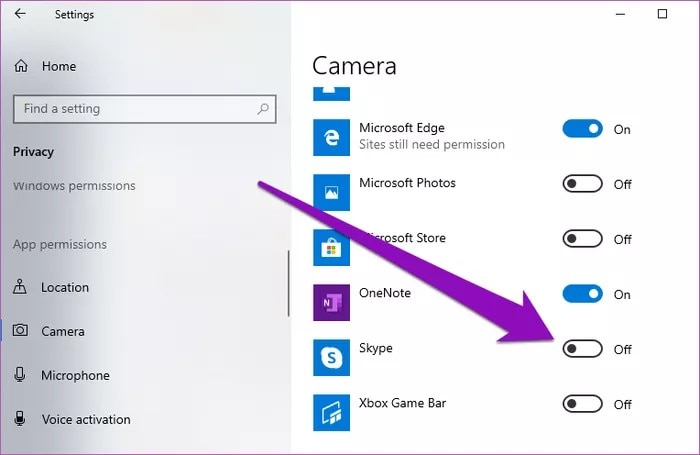
Шаг 3: В разделе «Камера» прокрутите вниз и найдите разрешения «Приложения из Microsoft Store». Далее вам необходимо проверить доступ веб-камер для Skype. Если он отключён, следует включить переключатель, чтобы разрешить доступ веб-камеры ПК к Skype.
Метод 2: Повторно включите драйвер веб-камеры
Приложение может работать нормально, но по какой-то причине не распознаёт веб-камеру. В таких случаях лучшим рабочим решением является повторное включение драйвера веб-камеры. Если вы не знаете, как это сделать, позвольте поделиться с вами шагами.
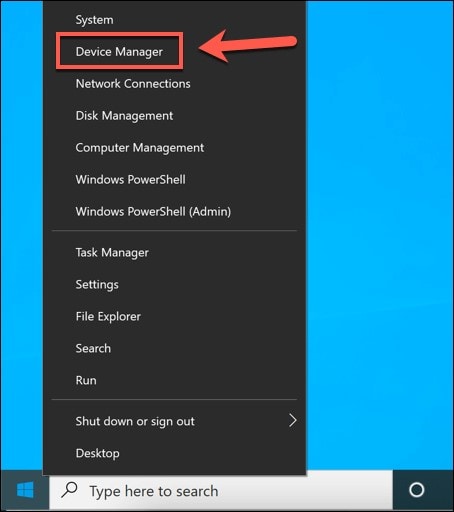
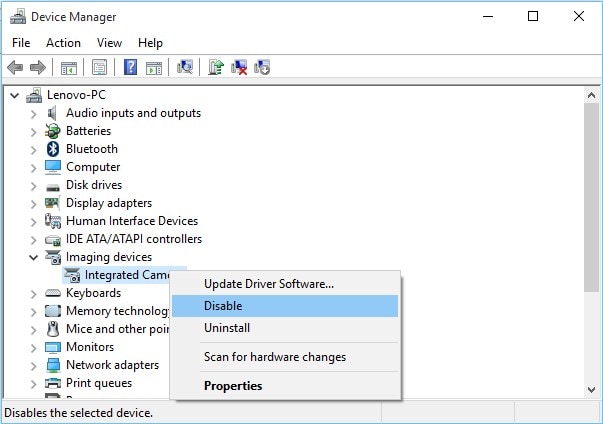
Шаг 1: Прежде всего, нам нужно открыть меню быстрого доступа Windows, нажав «клавиша Windows + X». Находясь в меню быстрого доступа, перейдите к параметру «Диспетчер устройств». Затем перейдите в категорию «Камера» и разверните её.
Шаг 2: Теперь щёлкните правой кнопкой мыши на драйвере камеры и в контекстном меню выберите «Отключить устройство». В этот момент появится ещё одно всплывающее окно; нажмите «Да», чтобы продолжить.
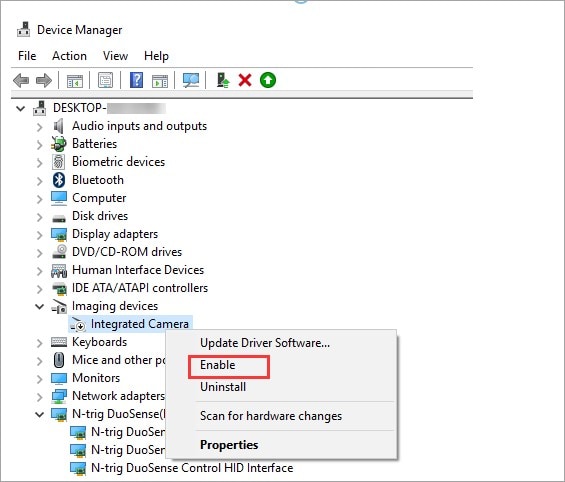
Шаг 3: Теперь пришло время повторно включить драйвер камеры, щёлкнув по нему правой кнопкой мыши. Затем выберите параметр «Включить устройство», чтобы завершить процесс.
Метод 3: Проверьте разъёмы внешней камеры
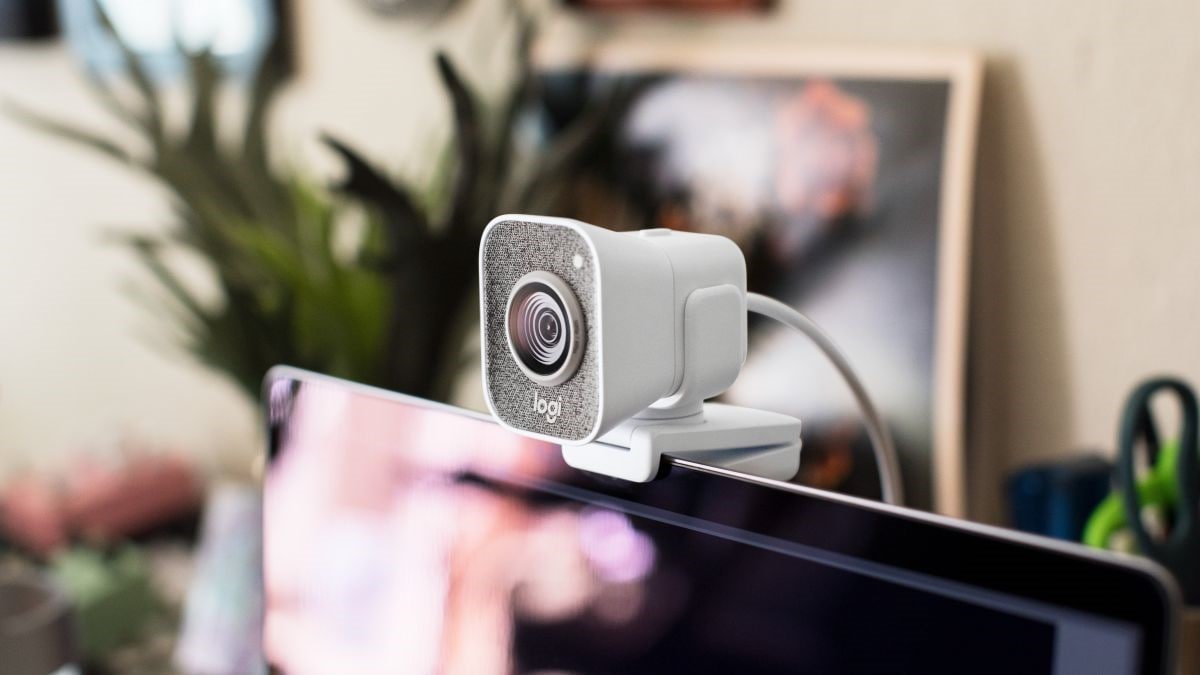
Возможно, ваша камера не подключена должным образом. Это актуально, если вы используете внешнюю USB-камеру. Если у вас возникают проблемы с видеозвонком в Skype, вы должны сначала проверить подключение камеры. Если всё подключено правильно, следует отключить её и снова подключить, чтобы убедиться, что теперь всё настроено идеально.
Метод 4: Проверьте подключение к интернету
Ещё одной весомой причиной сбоев в видеозвонках Skype, которая уже обсуждалась, является интернет-соединение. Рекомендуется в случае любых проблем проверять интернет-соединение. Вы также можете выполнить тест скорости на сайте Speedtest, чтобы проверить качество соединения.
Метод 5: Обновите Windows
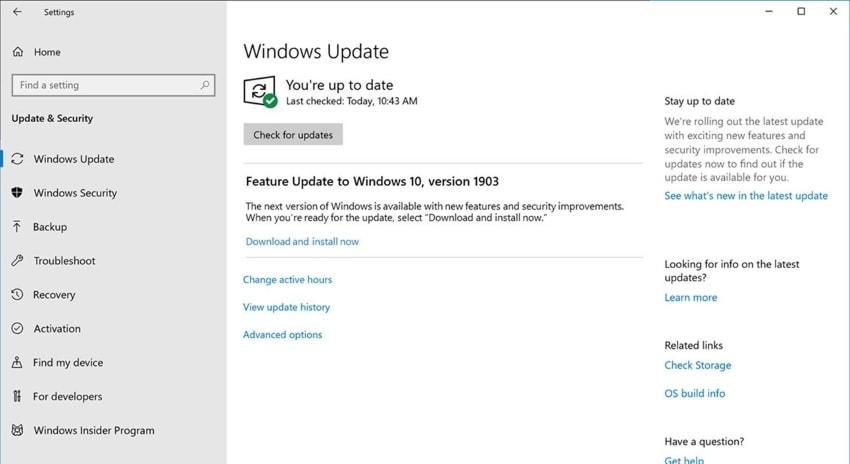
Если вы являетесь пользователем Windows 10 и у вас возникают проблемы с видеозвонками в Skype, то исправление в данном случае очень простое. Вашей Windows 10 необходимо обновление, и именно по этой причине приложения вызывают проблемы в своей бесперебойной работе. Шаги для обновления Windows 10:
Шаг 1: Чтобы начать процесс, необходимо открыть меню настроек Windows. Можно воспользоваться сочетанием клавиш «Windows + I».
Шаг 2: На экране «Настройки» найдите «Обновление и безопасность» и перейдите в этот раздел.
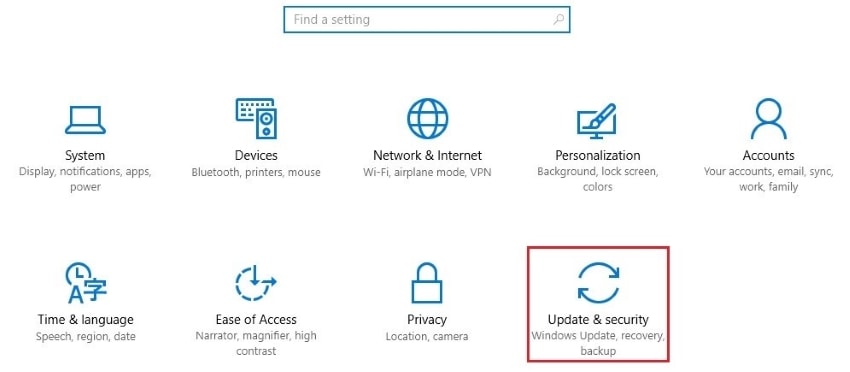
Шаг 3: Наконец, нажмите кнопку «Проверить наличие обновлений», и система загрузит и установит последнюю версию Windows на ваше устройство.
Откройте для себя больше решений: Как восстановить запись Zoom
Часть 3. Часто задаваемые вопросы об использовании Skype
1. Что делать, если Skype не работает?
Существует множество причин сбоя Skype, а также множество решений, которые можно применить для исправить неработающее видео в Skype. Во-первых, вы можете проверить подключение к сети и убедиться в наличии стабильного соединения для лучшей работы.
Во-вторых, вы можете проверить настройки звука и разрешения Skype, чтобы убедиться, что они включены. Вы также можете сбросить пароль своей учётной записи; возможно, это тоже поможет.
2. Как сделать тестовый звонок в Skype?
Вы можете проверить производительность Skype, сделав тестовый звонок. Шаги для этого:
Шаг 1: Начните с запуска Skype и войдите в свою учётную запись. Теперь перейдите на вкладку «Контакты» на левой панели. Найдите «Echo/Test Sound Service» и откройте его. Его данные появятся на главном интерфейсе.
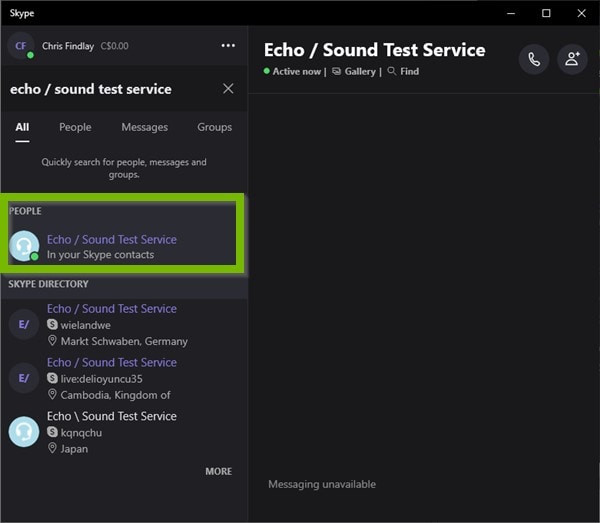
Шаг 2: Теперь начните звонок с помощью кнопки «Звонок». После сигнала вы можете говорить в микрофон в течение 10 секунд. После второго сигнала ваш записанный голос будет воспроизведён в течение 10 секунд, и наконец женский голос завершит тест.
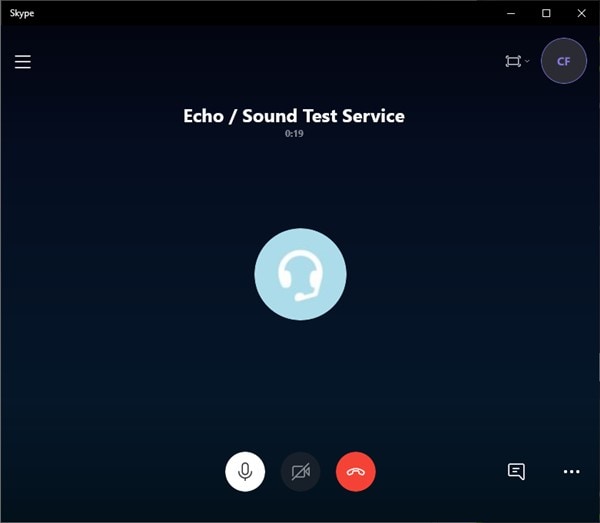
Если вы отчётливо слышите свой записанный голос, это означает, что звук настроен. Если же вы не слышите воспроизведение, это означает, что ваш микрофон повреждён.
Не забудьте проверить камеру и видео. Если вы не видите видео, прежде всего убедитесь, что камера правильно подключена, включена и направлена на вас. Для встроенных камер необходимо убедиться, что ничто их не закрывает.
3. Как удалить Skype?
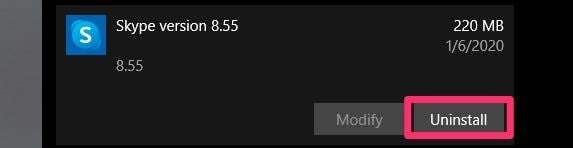
Когда-нибудь вам может понадобиться удалить Skype, поэтому позвольте поделиться шагами по удалению Skype с вашего Windows в этой части:
Шаг 1: Сначала в строке поиска введите «Добавить или удалить программы» и нажмите на это. Откроется новая вкладка в разделе «Настройки».
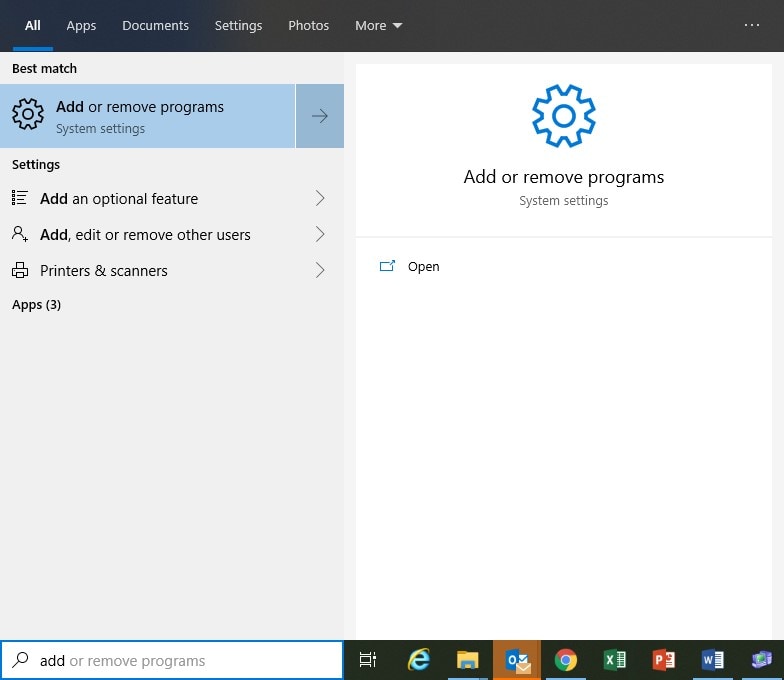
Шаг 2: Теперь прокрутите вниз в разделе настроек и найдите Skype. После того как вы его найдёте, нажмите на него, чтобы открыть выпадающее меню. Затем нажмите кнопку «Удалить».
4. Как обновить Skype?
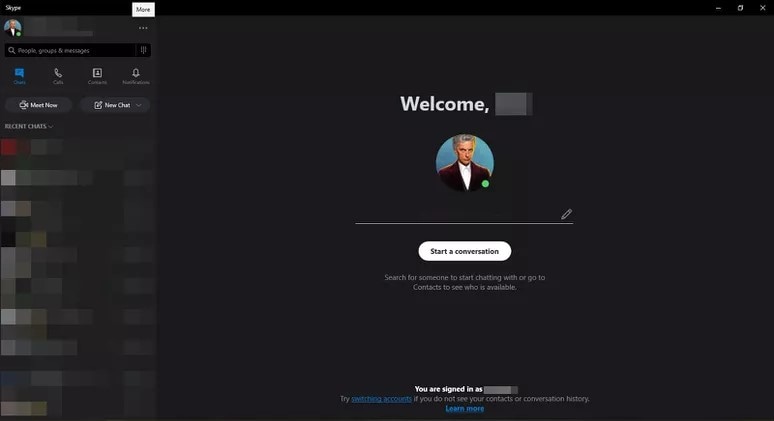
Как и другие приложения, Skype также необходимо обновлять. В этой части мы расскажем вам о шагах по обновлению Skype в Windows.
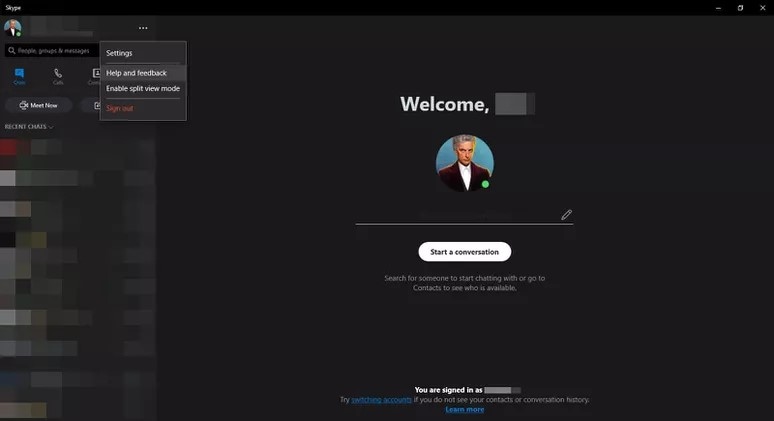
Шаг 1: Чтобы начать процесс, запустите приложение Skype. Затем выберите 3 вертикальные точки в верхнем левом углу.
Шаг 2: В появившемся выпадающем меню выберите параметр «Справка и обратная связь». Программа сообщит вам, если есть какое-либо обновление. Наконец, нажмите «Загрузить», чтобы начать обновление.
Заключение
Это очень раздражает, когда ваш разговор искажается или прерывается из-за какой-то неизвестной проблемы в Skype. При общении в Skype существует множество причин, которые могут стать поводом для подобных обстоятельств. Чтобы противостоять им, статья представляет очень чёткое представление о том, как исправить неработающее видео в Skype. Пользователи могут следовать этим рекомендациям, чтобы предотвратить искажения в своих видеозвонках Skype.
