Я перепробовал всё, что только мог придумать, чтобы запустить загрузку. Я следовал множеству онлайн-руководств, но ничего не помогает. Я обновил BIOS до последней версии (это всё равно нужно было сделать — несмотря на то, что машина совершенно новая). Что бы я ни пробовал, система просто не видит USB-накопитель как загрузочное устройство.
Вы когда-нибудь сталкивались с такой же проблемой, как описано выше? Если да, прокрутите вниз — в этой статье мы предложим вам решения.
Dell XPS — одна из наиболее предпочтительных серий ноутбуков Dell. Стильные, прочные и разработанные для бизнес-задач, тонкие и мобильные ноутбуки Dell XPS отличаются высокой производительностью и длительным временем работы от аккумулятора. XPS в названии Dell расшифровывается как Xtreme Performance System и было введено в 1990 году.
Технология XPS развивалась на протяжении десятилетий, и последние ноутбуки Dell разработаны с учётом будущего. Однако иногда вы можете не иметь возможности загрузиться с USB на Dell Inspiron XPS. В этой статье мы предлагаем вам 3 метода решения этой проблемы — давайте попробуем.
Подготовка к загрузке Dell с USB
1. Причины загрузки Dell с USB-накопителя
Существует несколько сценариев, в которых можно использовать загрузочный USB-накопитель.
- Вы можете загрузить Dell с загрузочного USB-накопителя to для переустановки операционной системы.
- Если вы используете старую операционную систему, вы можете загрузить Dell с USB-накопителя, чтобы обновить её до Windows 10/11.
- Если вы хотите использовать операционную систему Windows на Mac, это также достижимо с помощью загрузочного USB-накопителя.
- Если вы забыли пароль от ноутбука или он повреждён, вы можете использовать загрузочный USB-накопитель для восстановления недоступных данных.
Чтобы загрузить Dell с USB, нам сначала необходимо подготовить загрузочный USB-накопитель.
2. Создание загрузочного USB-накопителя
Возьмите USB-флеш-накопитель достаточной ёмкости (не менее 8 ГБ) и убедитесь, что он пустой, или сделайте резервную копию его содержимого, так как накопитель будет отформатирован в процессе создания.
Загрузите ISO-файл или создайте образ операционной системы или программного обеспечения, с которого вы хотите выполнить загрузку с USB-накопителя. Официальные ISO-файлы можно найти на сайте соответствующего поставщика программного обеспечения или операционной системы. Вот официальные сайты для загрузки операционных систем Windows от Microsoft:
Windows 11: www.microsoft.com/software-download/windows11
Windows 10: www.microsoft.com/en-us/software-download/windows10
Используйте надёжный инструмент, например Rufus, UNetbootin или официальный инструмент Windows USB/DVD Download Tool, для создания загрузочного USB-накопителя.
Как выполнить загрузку Dell с USB?
Существуют различные ситуации, когда может потребоваться поиск альтернативных способов загрузки Dell XPS, и загрузка с USB является одним из них. Когда вы ищете загрузить Dell с USB, вы натолкнётесь на множество методов, предлагаемых различными источниками. Но помните: не все методы безопасны и могут привести к потере данных. Поэтому всегда рекомендуется использовать проверенные методы для снижения рисков, связанных с загрузкой с USB. Иногда может потребоваться отключить безопасную загрузку и включить параметр загрузки устаревшего ПЗУ в BIOS.
Вот 3 метода загрузки с USB на системе Dell XPS —
Метод 1. Используйте F12 для загрузки Dell с USB
Рекомендуется держать ноутбук подключённым к зарядному устройству, чтобы система не отключилась из-за низкого заряда аккумулятора во время загрузки. Вам понадобится клавиша F12 для открытия экрана загрузки и выбора загрузки с USB. Выполните следующие шаги:
- Выключите ноутбук.
- Теперь подключите USB-накопитель, с которого хотите загрузить систему. Как правило, имя USB-накопителя совпадает с названием бренда.
- Затем включите ноутбук.
- Теперь нажмите клавишу F12 на клавиатуре.
- Появится экран параметров загрузки. Здесь выберите накопитель для загрузки Dell с USB.
Метод 2. Что делать, если USB-устройства недоступны в параметрах загрузки
Если вышеуказанный метод не отображает USB-накопитель как вариант загрузки, в этом случае может потребоваться изменить несколько параметров в разделе настроек. Необходимо выполнить следующие шаги:
- Прежде всего, выключите ноутбук.
- Если к ноутбуку подключён USB-накопитель, отключите его.
- Теперь загрузите Windows в обычном режиме.
- Перейдите в раздел «Настройки» и найдите «Параметры питания».
- В разделе «Параметры питания» отключите параметр быстрой загрузки системы (Fastboot).
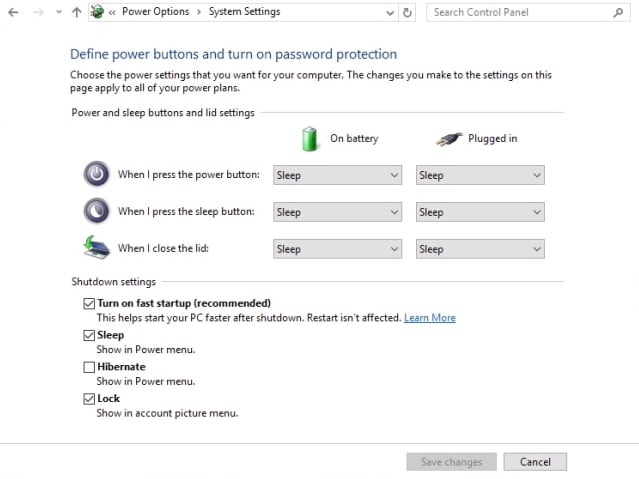
После отключения Fastboot в Windows не забудьте нажать кнопку «Сохранить». Если вы не нажмёте «Сохранить», новые настройки не вступят в силу.
Метод 3. Альтернативный способ выполнения загрузки Dell Inspiron с USB
Третий метод также использует параметры, доступные в начале загрузки, и считается загрузкой через BIOS Dell. Шаги следующие:
- Выключите ноутбук.
- Теперь снова загрузите ноутбук и нажмите клавишу F2 или F12 для входа в настройки BIOS.
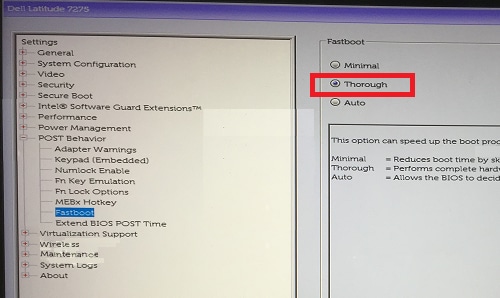
- Найдите на экране параметр «POST behavior» (Поведение при POST).
- В разделе «POST behavior» выберите «Fastboot».
- С правой стороны вы увидите 3 варианта — Minimal (Минимальный), Thorough (Полный) и Auto (Автоматический).
- Выберите вариант «Thorough» (Полный).
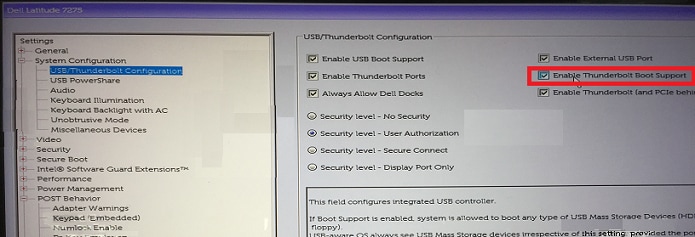
- Теперь перейдите к параметру «System Configuration» (Конфигурация системы) в разделе «Settings» (Настройки). Выберите USB/Thunderbolt Configuration -> Enable Thunderbolt Boot Support (Включить поддержку загрузки Thunderbolt).
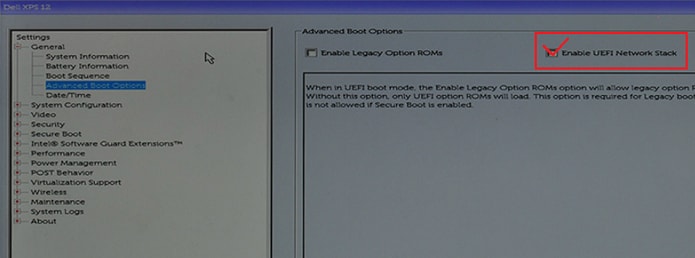
- Затем перейдите на вкладку «General» (Общие). Найдите раздел «Advanced Boot Configuration» (Расширенная конфигурация загрузки) на этой вкладке. Проверьте, включены ли параметры «Enable Legacy Option ROMs» и «Enable UEFI Network Stack». Если они не включены, активируйте их.
- Теперь перезагрузите систему. В параметрах загрузки вы сможете найти устройство USB Type-C.
Как предотвратить потерю данных при загрузке
Потеря данных с компьютера или ноутбука может быть очень неприятной! Независимо от того, вызвана ли потеря данных вредоносным ПО или вирусом, это может обернуться серьёзной проблемой, если у вас нет резервной копии. Хотя рекомендуется регулярно делать резервные копии данных, сбои ноутбука могут происходить внезапно, и вы всё равно можете потерять последние файлы и документы.
Единственный способ справиться с потерей данных — найти способ восстановить утраченные данные. Когда вы ищете способы предотвращения потери данных при загрузке, вы наткнётесь на множество различных вариантов. Но помните: не все способы подлинны, точны и результативны. Вот 2 проверенных и надёжных решения, которым можно доверять —
Решение 1. Резервное копирование файлов
- Определите, где вы хотите хранить резервную копию. Внешний жёсткий диск — один из наиболее предпочтительных вариантов для резервного копирования. Вы также можете использовать USB-накопители или онлайн-хранилища, такие как Dropbox или Google Drive. Выбор устройства будет зависеть от объёма данных.
- Составьте список папок или файлов, которые необходимо сохранить в резервной копии. По возможности соберите все файлы в одном месте. Это экономит время, так как вам не нужно просматривать множество файлов или папок при создании резервной копии.
- Подключите накопитель или войдите в онлайн-хранилище и выберите файлы для резервного копирования. Если вы используете внешний жёсткий диск, вы также можете скопировать и вставить файлы.
Решение 2. Восстановление утраченных данных с помощью Wondershare Recoverit
Wondershare Recoverit — это более умный и безопасный способ восстановления утраченных данных. Это динамичное программное обеспечение помогает восстанавливать потерянные и удалённые файлы всего за 3 шага и в течение нескольких минут. Оно поддерживает более 1000 типов и форматов данных. Программа может помочь восстановить данные с ноутбука, корзины/корзины для мусора, внутреннего жёсткого диска, внешних носителей и даже с повреждённого компьютера. Использование Wondershare Recoverit для восстановления утраченных данных из системы имеет ряд преимуществ.
Чтобы использовать Wondershare Recoverit для восстановления данных, выполните следующие шаги —
Установите и запустите программное обеспечение Wondershare Recoverit
Вам необходимо установить программное обеспечение Wondershare Recoverit на свой компьютер. Для доступа к нему щёлкните на значке на рабочем столе или найдите по названию. Найдите приложение с помощью поиска и щёлкните правой кнопкой мыши, чтобы открыть.
Шаг 1: Выберите расположение
Для восстановления данных на компьютере необходимо выбрать расположение, где были утеряны данные. Выберите жёсткий диск на вкладке «Жёсткие диски» или рабочий стол на вкладке «Выбрать расположение». Нажмите «Пуск», чтобы начать сканирование выбранного расположения.

Шаг 2: Сканирование удалённых файлов
После выбора расположения начните его сканирование. Wondershare Recoverit выполнит всестороннее сканирование. В зависимости от размера и количества файлов время сканирования может варьироваться от нескольких минут до нескольких часов. Если вы ищете потерянные или удалённые видео, вы можете нажать на параметр «Расширенное восстановление видео», расположенный в левом нижнем углу интерфейса. Просто нажмите на него, чтобы выполнить глубокое сканирование для поиска видео большого размера.

Шаг 3: Предварительный просмотр отсканированных файлов
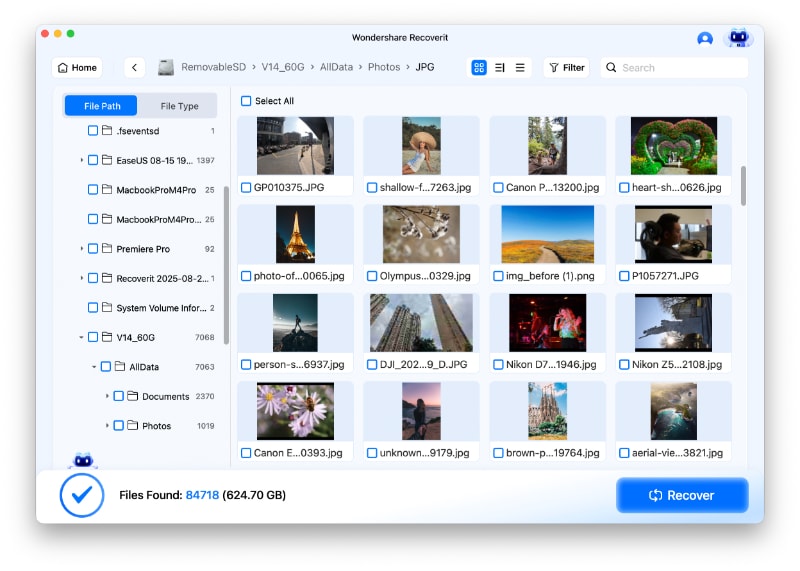
Теперь просмотрите файлы после завершения сканирования. Вы также можете просматривать данные, нажав на файл. Миниатюра отобразится на правой панели. Кроме того, окно предварительного просмотра появится после нажатия кнопки «Предварительный просмотр» или двойного щелчка по файлу.
Видеоурок о том, как легко восстановить удалённые файлы в Windows 10/8/7?
Восстановление видео с помощью Wondershare Recoverit
Программное обеспечение Wondershare Recoverit обеспечивает возможность поиска крупных и сложных видеофайлов. Это можно сделать с помощью функции глубокого сканирования видео.
Для восстановления видео с помощью этой функции выберите параметр «Расширенное восстановление видео». Доступ к этому параметру можно получить с панели или из окна предварительного просмотра видео. Запустите функцию для начала работы.
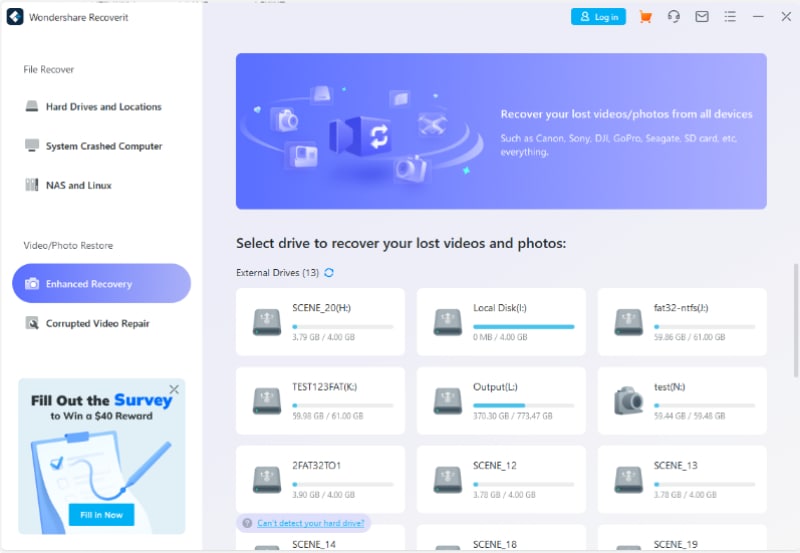
Интеллектуальное сканирование Wondershare Recoverit может объединять фрагменты видео. Поэтому сканирование обычно занимает больше времени. Просто подтвердите свой выбор и нажмите кнопку «Пуск» для продолжения. Глубокое сканирование объединяет и склеивает фрагменты видео для их восстановления. Можно точно определить результаты или искать конкретные файлы и сужать поиск с помощью фильтров.
После того как приложение отобразит результаты сканирования, вы сможете просмотреть их. Можно выбрать конкретные файлы/видео и просмотреть их в Wondershare Recoverit. Как только вы найдёте видео, которое необходимо восстановить, нажмите кнопку «Восстановить» внизу. Появится окно для выбора расположения для сохранения восстановленного файла. Убедитесь, что вы выбрали легко запоминающееся расположение для сохранения файла. Избегайте сохранения в том месте, где файл был утерян.
Заключение
Восстановление данных включает не только восстановление файлов, находящихся на диске, но и необходимость найти способ восстановить удалённые, повреждённые и отсутствующие файлы. Именно здесь на помощь приходит такое программное обеспечение, как Wondershare Recoverit. Многофункциональное, полезное и простое в использовании программное обеспечение Wondershare Recoverit — это просто ответ на вопрос о восстановлении утраченных данных. Приложение оснащено специальными функциями для расширенного восстановления видео. Это абсолютно безопасный и надёжный инструмент для восстановления данных. С этим программным обеспечением вы не столкнётесь с устройством или носителем, которые считались бы невосстановимыми. Wondershare Recoverit имеет один из самых высоких показателей успешного восстановления данных в отрасли. Оно делает восстановление данных простым благодаря процессу из 3 шагов.
Люди также спрашивают
-
Можно ли загрузиться с USB-C?
Пользователи Dell XPS нередко жалуются на невозможность загрузиться с внешних устройств USB Type-C. Система сообщает об ошибке «Устройство не определено». Причина этой ошибки заключается в том, что конфигурация Dell XPS по умолчанию обходит последовательность загрузки с USB для сокращения времени загрузки в стандартной конфигурации.
Существует 2 способа загрузки с использованием USB Type-C. Оба метода подробно описаны в статье выше.
-
Как загрузиться с USB-накопителя в Windows 10?
Для загрузки с USB-накопителя в Windows 10 может потребоваться изменить настройки BIOS. Стандартный метод загрузки не работает, так как система BIOS компьютера его не поддерживает.
-
Как загрузиться с USB в режиме UEFI?
Существует 2 способа загрузки с USB в режиме UEFI, и вы можете использовать любой из следующих способов —
Способ 1. Проверьте клавишу производителя для открытия меню. Распространённые клавиши производителей: Esc, Delete, F1, F2, F10, F11 или F12. Если Windows уже установлена, выберите «Питание» (значок кнопки питания) > удерживайте Shift при выборе «Перезагрузка». Выберите «Устранение неполадок» > «Дополнительные параметры» > «Параметры прошивки UEFI».
Способ 2. Из меню прошивки загрузитесь с диска или по сети в режиме UEFI или BIOS: в меню загрузочного устройства выберите команду, которая определяет как режим прошивки, так и устройство.
-
Как восстановить потерянные данные при загрузке Dell с USB?
Вы можете использовать Wondershare Recoverit для восстановления потерянных данных. Шаги следующие:
1. Запустите программу Wondershare Recoverit.
2. Выберите расположение.
3. Выполните сканирование расположения.
4. Предварительный просмотр и восстановление.











Дмитрий Соловьев
Главный редактор