



Люди используют USB-накопители для хранения важных данных. Однако эти решения для хранения не являются на 100% надежными. Они могут выйти из строя по многим причинам, и вы можете легко потерять свои ценные данные, когда это произойдет.
Можно ли что-то сделать?
Конечно, можно. Вы можете применять профилактические меры и убедиться, что ваш USB-накопитель не выходит из строя. Ниже вы можете найти, как провести проверку состояния USB и узнать, почему следует делать это регулярно.
Почему следует регулярно проверять состояние USB
Зачем проверять состояние USB-накопителя? Это аппаратное устройство, подверженное повреждениям, износу и электронным неисправностям. Вам следует проводить регулярную проверку состояния USB-накопителя время от времени. Вот наиболее важные причины для этого:
- ⛔Может произойти потеря данных – состояние вашего USB-накопителя ухудшается со временем. Если запас работоспособности упадет ниже минимального, вы можете потерять свои данные. В этом случае ваш USB-накопитель просто перестает работать;
- 🚧Могут происходить неисправности – как мы упоминали ранее, USB-накопитель является аппаратным устройством, которое может выйти из строя по многим причинам. Если вы регулярно проверяете состояние USB-накопителя, вы можете обнаружить ошибки на ранней стадии;
- 🚨Могут появляться предупреждения ОС – каждая операционная система имеет встроенную систему предупреждений, которая оповещает вас, когда что-то не так с вашим USB-накопителем. Например, Windows всегда будет просить вас восстановить USB-накопитель, поскольку обнаруживает ошибки.
Проактивный подход может помочь вам обнаружить проблемы до того, как они перерастут в серьезные неполадки. То же самое относится к вашим жестким дискам. Вот ответы, если вам интересно: "Как я могу проверить и улучшить состояние жесткого диска."
Теперь, когда вы понимаете основы, давайте разберем, как провести визуальную проверку состояния USB, а затем перейдем к более подробной и продвинутой проверке состояния USB.
Быстрая физическая проверка состояния USB-накопителя
Вам следует сделать проверку состояния USB привычкой, особенно визуальную проверку. Делайте это с USB-накопителями, которые вы используете чаще всего. Проведение визуальной проверки состояния USB-накопителя просто, и это может помочь вам проверить, не поврежден ли USB-накопитель физически. Вот что нужно делать:
- ✅Осмотрите корпус накопителя – поврежденный корпус USB-накопителя является основной причиной выхода из строя USB-накопителя, поскольку он больше не выполняет свою функцию – защищать накопитель от пыли и внешних воздействий. Убедитесь, что он не поврежден;
- ✅Внимательно осмотрите точку подключения – точка подключения USB-накопителя не должна иметь изгибов или признаков физического повреждения. Эти точки подключения деликатны, и если они перестанут функционировать, это может привести к значительному ущербу. Например, они могут вызвать короткое замыкание вашего USB-накопителя, сделать его неработоспособным и повредить память;
- ✅Проверьте индикаторы – индикаторы часто загораются, когда вы подключаете USB-накопитель к компьютеру. Убедитесь, что они загораются каждый раз, когда вы используете накопитель.
Как только ваш USB-накопитель пройдет визуальную проверку состояния, вы можете подвергнуть его более тщательному обследованию. Вот как проверить состояние USB-накопителя более профессиональным способом.
Как проверить состояние USB-накопителя: 4 бесплатных метода
| Решение | Платформа | Лучше всего для... | Ключевое действие |
| 01. Chkdsk (командная строка) | Windows | Переназначение поврежденных секторов и глубокий ремонт. | CMD > Введите chkdsk [Буква диска]: /f /r |
| 02. Проверка диска (графический интерфейс) | Windows | Удобная, визуальная проверка состояния. | Свойства диска > Сервис > Проверка на наличие ошибок |
| 03. Microsoft Defender | Windows | Обнаружение проблем со здоровьем, вызванных вредоносным ПО. | Щелкните правой кнопкой USB > Проверить с помощью Microsoft Defender |
| 04. Дисковая утилита (First Aid) | macOS | Диагностика и исправление ошибок диска на Mac. | Дисковая утилита > Выберите диск > Запустите First Aid |
Метод 1: Проверка состояния USB с помощью Chkdsk в Windows
Chkdsk, или CheckDisk, — это встроенный инструмент Windows, который позволяет быстро сканировать и исправлять проблемы на вашем USB-накопителе. Он настолько мощный, что может помочь вам переназначить поврежденные секторы на вашем USB-накопителе на работающие секторы. Для его использования вам потребуется получить доступ к командной строке или PowerShell.

- Запустите командную строку. Нажмите Пуск, перейдите в строку поиска и введите Командная строка. Нажмите опцию Открыть и дождитесь открытия окна командной строки.

- Запустите Chkdsk. Как только откроется командная строка, введите следующую команду в командной строке и нажмите Enter:
chkdsk буква_диска:
Видеоурок о том, как быстро проверить ваш USB-накопитель

Метод 2: Проверка состояния USB с помощью проверки диска в Windows
Следующий метод включает использование проверки диска, еще одного надежного инструмента, встроенного в операционные системы Windows. Это более удобный вариант, чем Chkdsk, поскольку он имеет графический пользовательский интерфейс. Проверка диска имеет две возможности. Во-первых, она может помочь вам проверить состояние вашего USB-накопителя. А если она обнаружит какие-либо аномалии, связанные с файловой системой, она может исправить их для вас. Давайте посмотрим, как использовать проверку диска.
- Подключите USB к компьютеру. Убедитесь, что вы вставили USB-накопитель в USB-порт.
- Перейдите в Проводник. Нажмите Клавишу Windows + E, чтобы открыть Проводник.
- Откройте свойства USB-накопителя. Щелкните правой кнопкой мыши на USB-накопителе и выберите свойства

- Запустите проверку диска. Выберите вкладку Сервис и нажмите кнопку Проверить, чтобы запустить проверку диска на вашем USB-накопителе.

Метод 3: Используйте антивирус Microsoft Defender для проверки состояния USB
Наконец, вы можете запустить антивирусное сканирование, чтобы убедиться, что ваш USB-накопитель не заражен вирусом. Самый простой способ сделать это — использовать встроенное в Windows антивирусное программное обеспечение под названием Microsoft Defender Antivirus.
- Откройте Microsoft Defender. Перейдите в Этот компьютер в Проводнике Windows и щелкните правой кнопкой мыши на USB-накопителе. Выберите опцию Проверить с помощью Microsoft Defender.

- Выполните еще более глубокую проверку. Чтобы выполнить более глубокую проверку, вы можете просто выбрать опцию Автономная проверка с помощью Microsoft Defender Antivirus и нажать кнопку Проверить сейчас .

Метод 4: Используйте Дисковую утилиту для проверки состояния USB на Mac
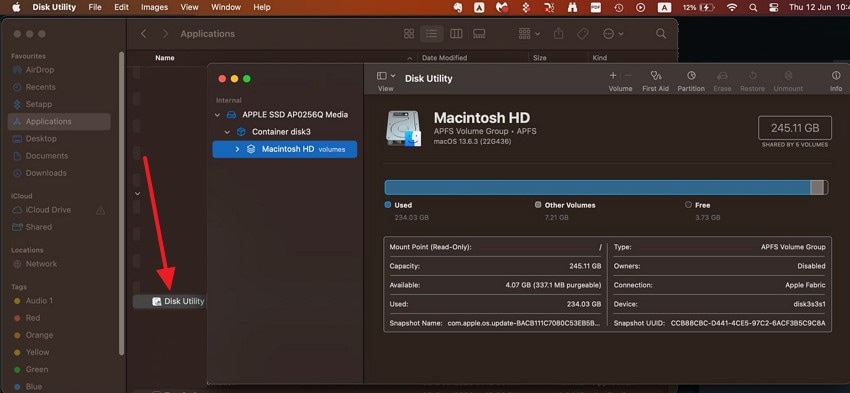
Если вы подозреваете, что ваш USB-накопитель выходит из строя или поврежден, macOS предоставляет встроенный инструмент под названием Дисковая утилита для диагностики и исправления ошибок диска.
- Запустите Дисковую утилиту: Перейдите в Приложения > Утилиты или просто нажмите Command + Space и введите "Дисковая утилита" в Spotlight.
- Выберите ваш диск: Найдите ваш USB-накопитель на боковой панели слева. (Если вы его не видите, нажмите Вид > Показать все устройства).
- Запустите First Aid: Нажмите кнопку First Aid в верхней части окна и выберите Запустить. Дисковая утилита просканирует диск на наличие ошибок и попытается их исправить, предоставив сводку состояния диска после завершения.
Теперь вы знаете, как проверить состояние USB, но более важны данные, хранящиеся на диске. Ниже мы покажем вам, как защитить и создать резервную копию данных, хранящихся на вашем USB-накопителе.
Советы по защите данных на вашем USB-накопителе
Если ваш USB-накопитель поврежден, самый безопасный способ действий с точки зрения предотвращения потери данных — просто прекратить его использование. Однако если на вашем USB-накопителе есть ценные данные, вам следует приложить все усилия, чтобы восстановить свои данные, прежде чем что-либо делать с вашим USB-накопителем.
Попытка исправить ваш диск может привести к безвозвратной потере данных. Чтобы вернуть свои данные, вам нужно использовать надежное специализированное программное обеспечение для восстановления данных, такое как Wondershare Recoverit.
- Управляет более чем 500 ситуациями потери данных, такими как удаление, форматирование и повреждение диска.
- Удобный интерфейс позволяет восстановить данные всего за несколько кликов.


Wondershare Recoverit — это простой в использовании инструмент, созданный с нуля для облегчения восстановления данных в широком диапазоне сценариев и с многочисленных решений для хранения данных, включая USB-накопитель. Вот как вы можете вернуть свои данные с поврежденного USB-накопителя.
- Посетите официальный сайт Wondershare Recoverit, чтобы загрузить приложение и установить его на свой компьютер.
- Подключите USB-накопитель к компьютеру. Дождитесь, пока компьютер распознает ваш USB-накопитель, и запустите Wondershare Recoverit.
- Как только Wondershare Recoverit запустится и заработает, перейдите в Жесткие диски и расположения на левой боковой панели и выберите свой USB-накопитель.

- Выберите свой USB-накопитель и нажмите на кнопку Начать, чтобы запустить сканирование USB-накопителя. Этот процесс поможет вам восстановить потерянные данные на вашем USB из-за повреждения или форматирования. Вы можете отслеживать прогресс сканирования в левом нижнем углу окна.

- Как только Wondershare Recoverit завершит сканирование вашего USB-накопителя, выберите файлы, которые хотите восстановить, установив флажок перед именем изображения, и нажмите «Восстановить». Wondershare Recoverit также позволяет просматривать файлы перед их восстановлением.

После успешного восстановления данных, если вы хотите продолжать использовать поврежденный USB-накопитель, сначала необходимо его исправить. Вот несколько исправлений, которые вы можете применить (убедитесь, что восстановили свои данные, так как эти исправления потенциально могут привести к потере данных:
- Позвольте ОС автоматически исправить его после подключения;
- Запустите chkdsk снова, но на этот раз введите следующую команду
chkdsk driveletter: /r; - Отформатируйте USB-накопитель;
- Запустите сканирование и восстановление диска с помощью утилиты Disk Scan.
Любой из этих методов должен сработать и решить проблемы с вашим USB-накопителем.
Заключение
Как видите, проверка работоспособности USB-накопителя не слишком сложна. Вы должны регулярно проводить её, чтобы предотвратить непредвиденные события, которые могут привести к потере данных. Если вы потеряли какие-то важные данные на своем USB-накопителе, подождите, прежде чем пытаться его исправить. Используйте надежное программное обеспечение для восстановления данных, такое как Wondershare Recoverit, чтобы вернуть свои данные.
Не забудьте визуально осмотреть свой USB-накопитель перед запуском тестов с помощью инструментов и программного обеспечения. Любые признаки физического повреждения корпуса или порта подключения могут указывать на потенциальную проблему с USB-накопителем в будущем.
Если все на корпусе USB-накопителя и порту выглядит в порядке, следует перейти к более продвинутым методам проверки работоспособности USB. Chkdsk и Disk Scan могут помочь вам выявить проблемы и восстановить работоспособность вашего USB-накопителя, в то время как антивирус Microsoft Defender может помочь вам очистить USB-накопитель от вирусов и восстановить его функциональность.
Часто задаваемые вопросы
-
Может ли USB быть заражен вирусом?
Да, ваш USB может заразиться вирусом, особенно если вы используете его с общедоступными компьютерами. Вирус может замедлить работу вашего накопителя и создать впечатление, что на нем есть поврежденные сектора. Используйте антивирус Microsoft Defender для его очистки. -
Можно ли восстановить поврежденный USB?
В большинстве случаев поврежденный USB можно восстановить. Однако, если на нем есть важные данные, используйте специализированное программное обеспечение, такое как Wondershare Recoverit, для восстановления данных перед попыткой исправить его с помощью Chkdsk, Disk Scan или антивирусного приложения. -
Как USB-накопитель становится поврежденным?
Существует множество факторов, которые могут привести к повреждению вашего USB-накопителя. Например, ваша ОС, некоторые приложения или устаревшие драйверы могут препятствовать правильному сохранению файлов или вызывать ошибки в файловой системе USB-накопителя.
