


Многие пользователи Mac часто беспокоятся о безопасном извлечении USB-накопителя без повреждения файлов. Тем не менее некоторые люди по-прежнему не уверены в правильности шагов. Кроме того, неправильное извлечение может привести к потере важных фотографий и документов. Пользователи также могут торопиться и забывать простые действия, защищающие их данные. В этом руководстве вы узнаете как извлечь USB на Mac безопасно и быстро.
Попробуйте Recoverit для восстановления данных с USB
 Безопасность проверена. 3,591,664 человек скачали его.
В этой статье

Часть 1. Распространённые ошибки пользователей при работе с внешними USB-устройствами
Избегание распространённых ошибок защищает ваши файлы и здоровье устройства при ежедневном использовании USB. Ежедневные привычки приводят к потере данных; узнайте ниже как безопасно извлечь USB из Mac:
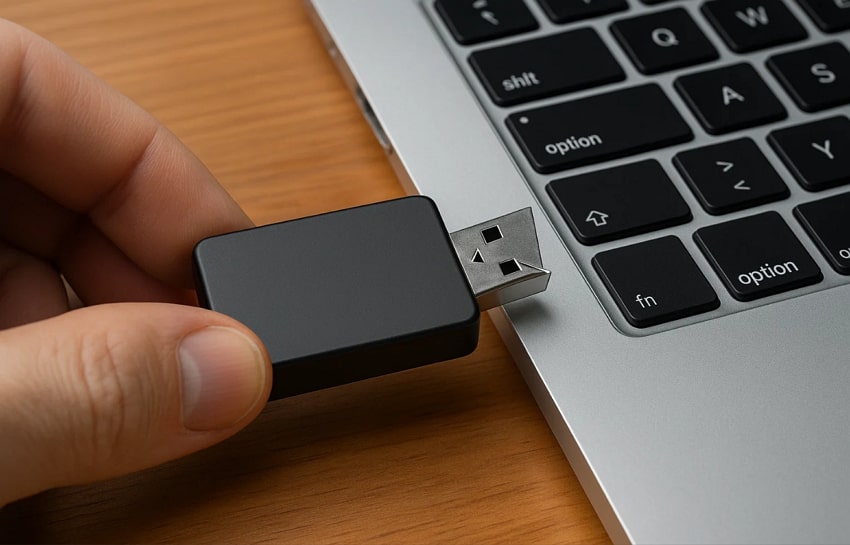
- Резкое извлечение: Извлечение USB без безопасного отключения рискует прервать запись и повредить файлы. Таким образом, скрытая системная активность может прерваться в середине процесса и повредить всю структуру диска.
- Неправильный порт: Использование высокоскоростного накопителя в старом порту снижает скорость и вводит в заблуждение. Кроме того, медленная связь между устройствами может создавать задержки, имитирующие серьёзные неисправности диска.
- Отсутствие резервной копии: Хранение только одной копии на USB грозит потерей всего в случае сбоя. Кроме того, неожиданные ошибки или отключения могут мгновенно удалить данные без возможности восстановления.
- Грубое обращение: Изгибание или принудительное вставление накопителей в тесные порты может повредить разъёмы и навредить схемам. Падение внешних накопителей повреждает внутренние компоненты и создаёт постоянно нечитаемые области диска.
- Риск вредоносного ПО: Подключение неизвестных флешек к общедоступным компьютерам может незаметно установить вредоносное ПО. Заражённые файлы затем распространяются по устройствам и компрометируют хранящиеся личные или рабочие данные.
Часть 2. Признаки того, что ваш USB-накопитель может быть под угрозой
Многие незначительные предупреждения могут указывать на то, что USB-устройство находится под угрозой и скоро может перестать работать. Следование ранним признакам помогает защитить данные, даже при изучении как извлечь USB из MacBook:
- Медленная передача: Передача замедляется, и простые файлы перемещаются очень долго. Это замедление предупреждает о том, что блоки внутренней памяти ослабевают и приближаются к возможному отказу.
- Пропавшие файлы: Файлы исчезают, и некоторые папки отказываются открываться без предупреждения. Такое поведение свидетельствует о повреждении структуры файлов, угрожающем оставшимся данным.
- Нет обнаружения: Устройство отображается без размера или не загружается на разных портах Mac. Такой сбой обнаружения указывает на серьёзные проблемы с распознаванием и свидетельствует о значительных внутренних неисправностях памяти.
- Предупреждения о форматировании: Система запрашивает форматирование диска и отображает повторяющиеся сообщения об ошибках файлов. Эти предупреждения сигнализируют о глубоких проблемах хранилища, создающих значительный риск для хранящихся данных.
- Случайное отключение: Накопитель отключается без прикосновения и исчезает из Finder во время использования. Нестабильное соединение сигнализирует об ослабевающих разъёмах, увеличивая риск внезапной потери данных.
Что нужно сделать перед извлечением любого USB или внешнего накопителя
- Проверка активности: Активное перемещение файлов свидетельствует о текущей работе с данными, что увеличивает риск при раннем извлечении.
- Завершение копирования: Незавершённые полосы копирования указывают на ожидающие операции с данными, создающие риск.
- Отмонтирование диска: Исчезновение значков диска указывает на успешное отключение, снижая риск скрытых повреждений.
- Закрытие приложений: Открытые приложения, использующие файлы накопителя, сигнализируют о скрытых задачах, увеличивающих риск повреждения.
- Финальное ожидание: Ожидание сообщений подтверждения указывает на безопасные условия и снижает оставшиеся риски.
Часть 3. 4 аккуратных способа извлечь USB из системы вашего Mac
Пользователи хотят знать как извлечь флешку из Mac потому что пропуск правильных шагов может привести к потере файлов. Ниже приведены 4 способа, помогающие предотвратить предупреждения при извлечении USB из Mac:
1. С рабочего стола Mac
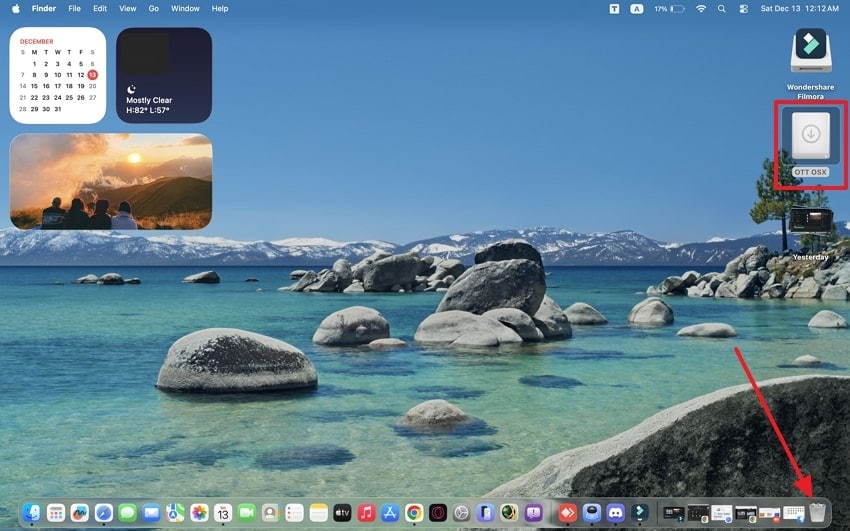
Хотя неполадки с USB приводят к потере данных, метод через рабочий стол объясняет как извлечь USB на Mac. Он сообщает macOS завершить все операции записи перед отключением. Кроме того, этот подход даёт чёткий визуальный сигнал, предотвращающий повреждение от скрытых задач. Он также подчёркивает защитные механизмы macOS, предотвращающие извлечение при активных фоновых процессах. Итак, следуйте шагам для извлечения USB с рабочего стола Mac:
Инструкции. Для начала перетащите значок USB на значок «Корзина» и нажмите кнопку «Извлечь».
2. Через Finder (боковая панель)
Боковая панель Finder часто отображает подключённые накопители, помогая безопасно их извлекать. Это объясняется как извлечь USB из MacBook с помощью видимого индикатора. Это действие сбрасывает кэшированные данные, поэтому ни один файл не остаётся наполовину сохранённым или повреждённым. Вид сигнализирует о том, что macOS готовит ваш накопитель, обеспечивая сохранность данных. Следуйте инструкции ниже для извлечения USB через Finder:
- Открыв приложение «Finder», найдите подключённое USB-устройство в разделе «Места».
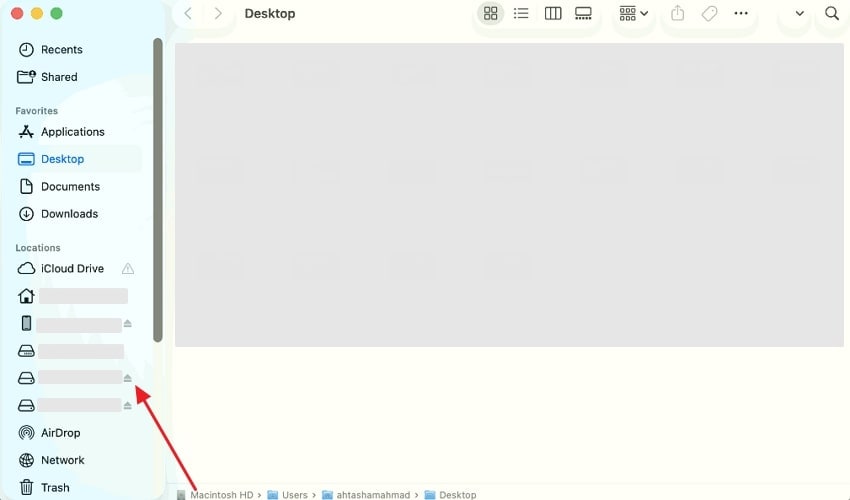
- Затем нажмите значок «Извлечь» рядом с именем USB-накопителя для его отмонтирования.
3. С помощью правой кнопки мыши (Control-клик)
Помимо описанных выше методов, это ещё один простой способ отмонтировать внешний накопитель. Он сообщает macOS завершить все активные процессы чтения и записи перед извлечением, сохраняя данные в безопасности. Использование этого варианта снижает риск повреждения файлов и ошибок диска. Он также объединяет проверки безопасности с отмонтированием в одно действие. Узнайте как безопасно извлечь USB из Mac используя правую кнопку мыши для защиты целостности накопителя.
- Найдите подключённый USB-накопитель на рабочем столе или в боковой панели Finder. Затем щёлкните правой кнопкой мыши на имени USB-накопителя.
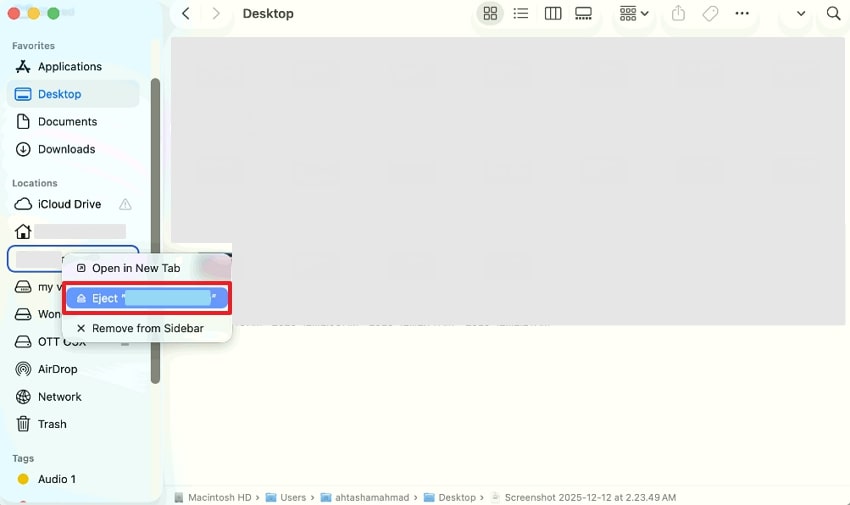
- Наконец, появится небольшое меню; выберите «Извлечь» для безопасного отмонтирования накопителя.
4. С помощью сочетания клавиш
Вы также можете использовать сочетание клавиш для быстрого извлечения внешних накопителей. На Mac эта команда безопасно отмонтирует устройство, завершив все активные операции записи данных перед извлечением. Это помогает предотвратить повреждение файлов и защищает хранящуюся информацию. Этот метод также гарантирует, что фоновые процессы не прерываются, сохраняя стабильность системы. Следуйте инструкциям ниже, чтобы узнать как извлечь флешку из Mac с помощью сочетаний клавиш.
- Для начала нажмите на значок USB-накопителя на рабочем столе или выберите его в Finder.
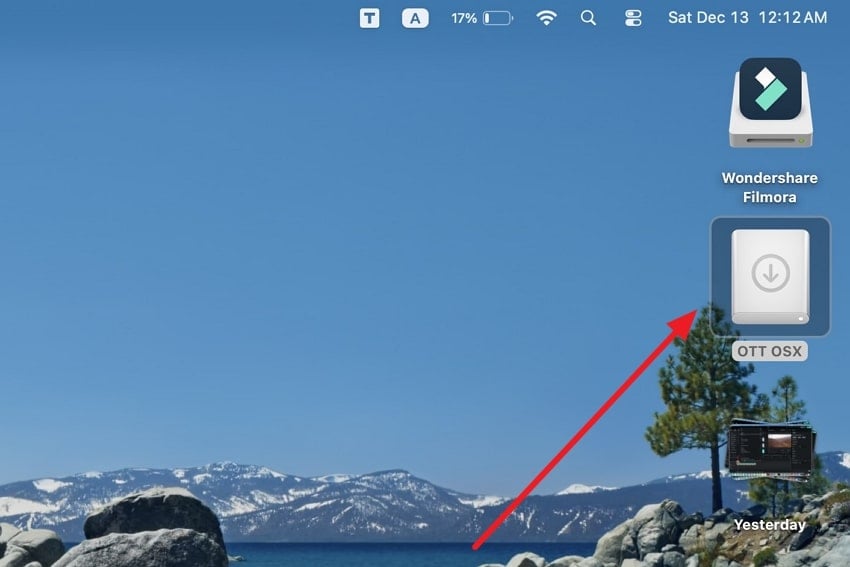
- Затем нажмите «Command + E» на клавиатуре. После этого значок USB исчезнет с рабочего стола.
Совет профессионала. Recoverit на помощь: восстановление данных USB после неправильного извлечения
Помимо изучения как извлечь USB на Mac, многие люди теряют важные данные при неправильном извлечении USB из Mac. Чтобы решить эту проблему, вам следует попробовать Recoverit для восстановления важных данных. Этот продвинутый инструмент может восстанавливать данные даже после форматирования USB-накопителя или ошибок формата. Кроме того, он поддерживает лёгкое восстановление более 1000 типов файлов, включая DOC и EMLX.
В процессе восстановления вы можете тщательно сканировать USB-накопители для поиска утерянных или удалённых файлов. Кроме того, он позволяет выборочно восстанавливать отдельные файлы или целые папки по мере необходимости. Пользователи могут даже восстанавливать файлы, утерянные из-за внезапных скачков напряжения, затронувших флешки. Кроме того, инструмент совместим со всеми популярными брендами и типами USB-флешек.
Ключевые возможности
- Защита от вирусов: Безопасное восстановление файлов, повреждённых вирусами или вредоносным ПО, с сохранением целостности данных.
- Функция фильтра: Быстрая фильтрация результатов поиска для эффективного поиска и восстановления определённых типов файлов.
- Место сохранения: Сохраняйте восстановленные файлы в безопасное место, чтобы предотвратить перезапись существующих данных.
Подробное пошаговое руководство по восстановлению утерянных данных
В этом разделе представлено подробное руководство по восстановлению данных с USB при их утере через Recoverit:
- Выберите внешний накопитель
После открытия программы выберите USB-накопитель, содержащий утерянные файлы.
- Сканирование накопителя в Recoverit
Программа выполняет полное сканирование выбранного хранилища. После этого выберите нужный файл и нажмите кнопку «Восстановить».
- Предварительный просмотр и восстановление данных
После завершения сканирования просмотрите все обнаруженные файлы и выберите «Восстановить», чтобы сохранить элементы на ваш MacBook.
Часть 4. Поддерживайте Mac в лучшем состоянии: простые советы по обслуживанию
Поддержание производительности вашего Mac обеспечивает его бесперебойную работу и продлевает срок службы. В этой части рассматриваются простые привычки, такие как как извлечь USB из MacBook для предотвращения повреждения файлов и проблем с оборудованием:
- Обновление системы: Регулярно обновляйте macOS и приложения для повышения безопасности и более стабильной работы. Автоматические обновления устанавливают исправления производительности без необходимости ручной проверки каждый раз.
- Управление хранилищем: Поддерживайте достаточно свободного места, регулярно удаляя ненужные файлы и неиспользуемые приложения. Перенос больших файлов на внешние диски предотвращает постоянное замедление работы Mac.
- Управление автозагрузкой: Просмотрите элементы входа и отключите ненужные приложения, запускающиеся автоматически при загрузке. Меньше приложений в автозагрузке снижает потребление ресурсов и эффективно ускоряет работу Mac.
- Уход за оборудованием: Очищайте вентиляционные отверстия, клавиатуру и порты, чтобы избежать накопления пыли и перегрева. Правильное использование аккумулятора и его проверка продлевают срок службы и предотвращают неожиданные сбои.
- Состояние диска: Используйте встроенные инструменты, такие как Дисковая утилита, для проверки и исправления незначительных ошибок диска. Раннее обнаружение проблем с файлами или диском предотвращает серьёзные неполадки в будущем.
Заключение
Подводя итог, хорошо обслуживаемый Mac обеспечивает лучшую производительность и повышенную стабильность. Безопасные привычки защитят вас от повреждения данных, неисправности оборудования и непредвиденного замедления. Кроме того, контроль за хранилищем и состоянием диска обеспечивает бесперебойную работу Mac. Тем не менее, даже зная о как извлечь USB на Mac, несчастные случаи всё равно могут произойти. Поэтому Recoverit является лучшим решением для пользователей, столкнувшихся со случайной потерей данных.
Часто задаваемые вопросы
1. Можно ли извлечь USB во время передачи файлов?
Извлечение USB во время передачи файлов может привести к повреждению и потере сохранённых данных. Следует дождаться завершения передачи перед извлечением USB. Это гарантирует, что все файлы будут безопасно записаны без риска безвозвратной потери.2. Почему мой USB показывает ошибку «Невозможно извлечь»?
Это происходит, когда фоновые приложения всё ещё используют диск или файлы. Закройте все приложения и проверьте Мониторинг активности, чтобы определить процесс, препятствующий извлечению. Кроме того, небольшая пауза зачастую автоматически устраняет скрытые проблемы доступа к файлам.3. Как восстановить файлы после неудачного извлечения USB?
Recoverit позволяет восстановить утерянные файлы, вызванные неправильным извлечением USB или ошибками форматирования. Программа выполняет глубокое сканирование диска для эффективного обнаружения удалённых или повреждённых данных. Кроме того, выборочное восстановление позволяет вернуть только нужные файлы, не затрагивая остальные.4. Могут ли большие файлы повлиять на процесс извлечения USB?
Да, перемещение больших файлов может задержать завершение операций записи системой. Важно убедиться в завершении передачи файлов перед извлечением USB-накопителя. Использование внешнего хранилища для объёмных файлов помогает поддерживать скорость и производительность Mac.
