Быстрое исправление: USB-флешка показывает 0 байт?Логическое исправление: Запустите CHKDSK введя chkdsk X: /f (замените X на букву вашего диска) в командной строке Windows, чтобы исправить ошибки файловой системы без потери данных.
Исправление драйвера: Откройте Диспетчер устройств, найдите ваш USB в разделе «Дисковые устройства», щёлкните правой кнопкой мыши и выберите «Удалить устройство», затем отключите и снова подключите накопитель для принудительного обновления драйвера.
Исправление раздела: Если диск отображается как «Не распределён» в управлении дисками, щёлкните правой кнопкой мыши на чёрной полосе и выберите «Создать простой том» (Примечание: это сотрёт существующие данные).
Критическое предупреждение: Если диск показывает 0 байт из-за файловой системы RAW,
используйте Wondershare Recoverit для извлечения файлов перед попыткой форматирования.
Флеш-накопитель или USB-флешка — это аппаратное устройство размером с чип, которое помогает нам выполнять различные функции, включая сохранение, копирование и многое другое с нашими документами и другими медиафайлами через надёжное и безопасное подключение. Наряду со smart-функциями этого накопителя возникает проблемное состояние, при котором у пользователя USB показывает размер 0 байт. Сегодня мы узнаем, как исправить неизвестную ёмкость USB-флешки подробно.
Почему USB-накопители показывают 0 байт?
Как известно, USB-флешки проходят через несколько подключений к Windows или другим устройствам. Прежде чем исправлять проблему, необходимо сначала выяснить её причину. При использовании, если ваш флеш-накопитель показывает неизвестную ёмкость, возможно, это связано с многочисленными причинами. Однако вам не нужно никуда идти, так как здесь мы уже объяснили все эти причины:
- Главная загрузочная запись (MBR) может быть повреждена:
MBR — это таблица записей, содержащая фрагмент кода, необходимый для загрузки диска. Когда MBR USB-флешки повреждена, это приводит к проблеме отображения 0 байт на флеш-накопителе.
Для этого решения вам необходимо установить инструментарий MBR, чтобы исправить проблему с главной загрузочной записью.
- Процесс форматирования вашего USB-накопителя мог ранее завершиться неудачно:
Процедура форматирования USB-флешки осталась незавершённой, если вы ранее отменили или прервали процесс. Вследствие этого возникает проблема неизвестной ёмкости USB-накопителя.
Если вы столкнулись с этой причиной, просто перейдите в управление дисками и снова отформатируйте USB-флешку.
- На флеш-накопителе могут присутствовать плохие секторы:
Многократное и частое использование USB-флешки приводит к появлению на ней плохих секторов — участков, которые не поддаются ни чтению, ни записи.
Если причиной отображения 0 байт на карте памяти является проблема с плохими секторами, необходимо исправить её через командную строку, введя «chkdsk usb_drive: /r" (Буква «r» обозначает букву вашей USB-флешки, назначенную компьютером.)
- Возможно физическое повреждение вашей USB-флешки:
Это физическое повреждение также является плохим сектором на вашем накопителе, которое может быть вызвано ненадлежащим обращением с USB-флешкой или повреждённой схемой внутреннего флеш-накопителя.
Если ваш накопитель сломан или повреждён сопутствующим образом, к сожалению, вам придётся заменить плату схемы этого накопителя.
- Возможно проникновение вируса на ваш USB-накопитель:
USB-накопители доступны для записи; если ваш компьютер ранее был заражён вирусом, это приводит к проникновению вируса на вашу USB-флешку.
В этих целях восстановите ваш накопитель с помощью антивирусного программного обеспечения, которое обнаружит и удалит вирус с вашего накопителя
- Скачок напряжения может привести к тому, что USB будет показывать 0 байт:
Внезапный сбой питания даже на несколько наносекунд может полностью вывести вашу USB-флешку из строя. Это связано с критически важной схемой платы этого крошечного устройства, которая рассчитана на определённый диапазон мощности. Если этот диапазон мощности подвергается резкому электрическому скачку во время работы, плата схемы замыкается и выходит из строя.
Для решения проблемы неизвестной ёмкости USB-флешки, вызванной скачком напряжения, используйте защитное устройство от скачков напряжения для вашей USB-флешки, которое защитит накопитель от скачков напряжения.
- Неправильное извлечение устройства также может вызвать эту проблему:
После завершения использования USB-накопителя, если вы извлечёте его без безопасного удаления или без соблюдения инструкций по извлечению накопителя из компьютера, это может привести к проблеме отображения 0 байт на USB-флешке.
Чтобы избежать этой проблемы при использовании USB-накопителя, вам просто нужно соблюдать протоколы извлечения накопителя из вашего устройства.
Диагностическая таблица: сопоставьте симптом с исправлением
Совет профессионала 2026: износ NAND Flash и блокировки контроллера
В 2026 году многие USB-C накопители большой ёмкости отображают «0 байт», поскольку контроллер NAND flash перешёл в режим только для чтения/блокировки, чтобы предотвратить потерю данных при достижении лимита «Выносливости записи». Если ваш накопитель показывает 0 байт и не может быть отформатирован ни одним инструментом, аппаратное обеспечение, вероятно, достигло конца срока службы. В этом состоянии профессиональное программное обеспечение, такое как Recoverit, является вашей единственной надеждой «прочитать» оставшиеся данные до того, как контроллер отключится навсегда.
Как исправить ошибку отображения 0 байт на USB-накопителях?
Протокол безопасности: восстановите данные перед ремонтом
Большинство команд восстановления (например, Format или Chkdsk /f) предполагают запись на накопитель, что может безвозвратно перезаписать ваши потерянные файлы. Следуйте этому списку приоритетов:
Решение проблемы отображения 0 байт на USB-флешке представлено и описано здесь с полными шагами и иллюстрациями. Подождите! Прежде чем мы перейдём к гарантированным решениям, вам следует восстановить потерянные данные с помощью рекомендуемого и абсолютно бесплатного Recoverit программного обеспечения, доступного для Windows и MacBook. Ниже приведены проверенные решения для исправления неизвестной ёмкости USB-флешки.
Решение 1. Форматирование USB-накопителя
Первое решение для устранения проблемы, когда флеш-накопитель показывает 0 байт и не может быть отформатирован, — это форматирование USB-накопителя. Выполните следующие шаги:
- Подключите флеш-накопитель к ПК и откройте Этот компьютер чтобы увидеть подключённый накопитель.
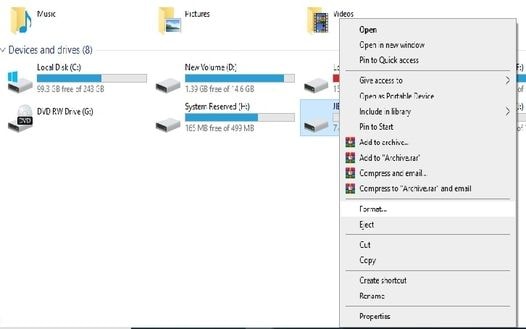
- Раскрывающийся список Устройства и диски чтобы просмотреть доступные диски и выбрать USB-накопитель, щёлкните по нему правой кнопкой мыши.

- Выберите Форматировать из доступных параметров.
- Должно открыться новое окно с именем Форматировать (имя и буква USB-накопителя).
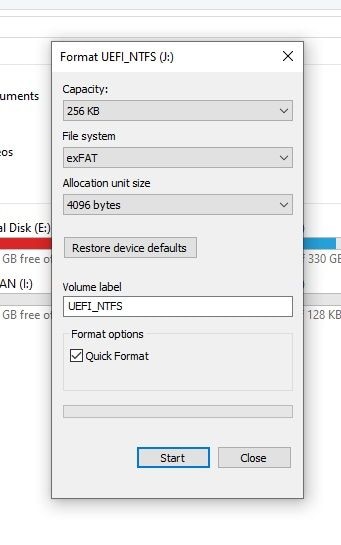
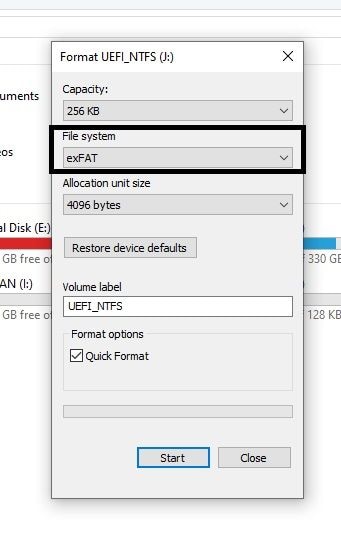
- Выберите стрелку раскрывающегося меню Файловая система.
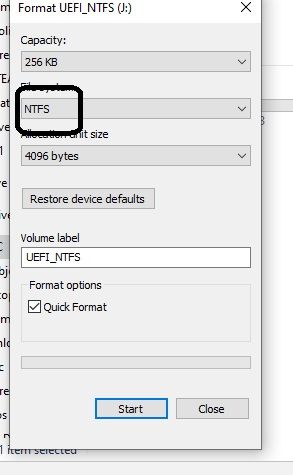
- Из этих параметров выберите NTFS.
- NTFS — это файловая система New Technology компании Windows, которая по умолчанию является основной файловой системой для системных файлов Microsoft. NTFS совместима со всеми версиями Windows, поскольку является файловой системой по умолчанию почти для всех несъёмных дисковых накопителей.
- Вы также можете выбрать exFAT из раскрывающегося списка, так как это делает ваш накопитель совместимым с системами MacBook.
- Вы также можете выбрать FAT32 если хотите сделать накопитель совместимым с системами на базе Linux.
- Для следующего меню Размер единицы распределения выберите параметр по умолчанию, чтобы установить распределение по умолчанию для вашего флеш-накопителя.
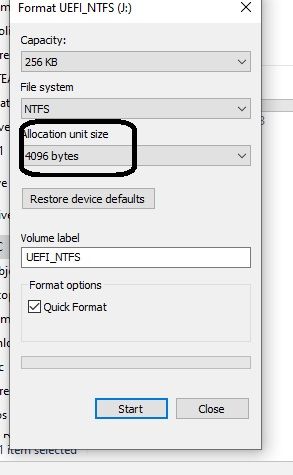
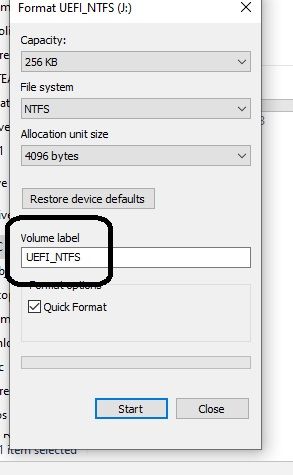
- Выберите следующий параметр Метка тома и введите новое имя, которое вы хотите присвоить USB-устройству после форматирования.
- Установите флажок «Быстрое форматирование» в меню Параметры форматирования чтобы убедиться, что форматирование этого диска удаляет только корневую папку и таблицу системных файлов накопителя, но не данные, которые вы можете восстановить с помощью программы Recoverit.
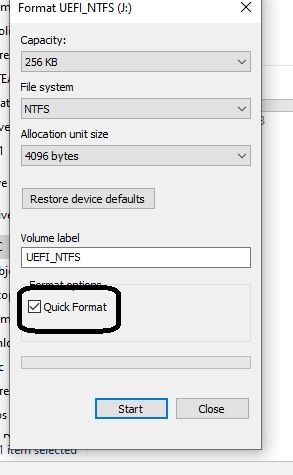
- Вы можете снять флажок «Быстрое форматирование», если уже восстановили данные с помощью Recoverit и хотите выполнить полное форматирование USB-флеш-накопителя. (включая ваши предыдущие данные)
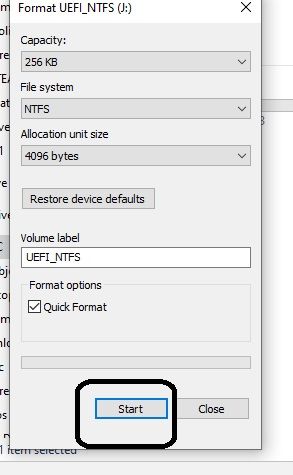
- Наконец, нажмите кнопку «Пуск» внизу, а затем нажмите «Да», чтобы подтвердить форматирование этого USB-накопителя.
После успешного выполнения этих шагов проблемы могут быть устранены. Но если это не так, перейдите к следующему шагу этой статьи. Вот ещё одна статья, если вы хотите узнать больше о том, как отформатировать и разформатировать USB-накопитель.
Решение 2. Восстановление USB-накопителя
Это решение предлагает вам ещё один способ восстановления USB-флеш-накопителя 0 байт на вашем ПК. Шаги этого решения приведены ниже:
- Подключите USB-накопитель к ПК и откройте Этот компьютер чтобы просмотреть доступные имена дисков.\u00a0
- В группе Устройства и диски выберите подходящий USB-накопитель, подключённый к ПК.
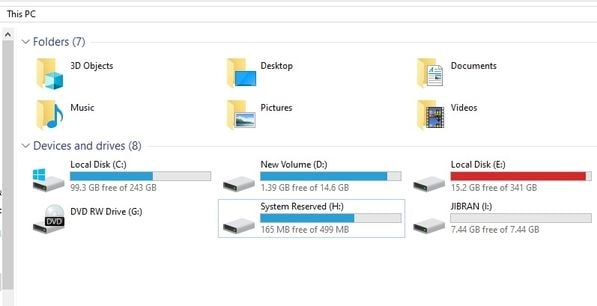
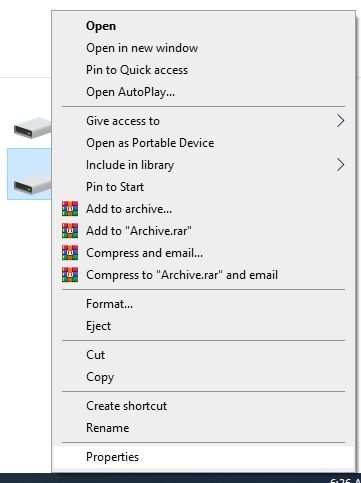
- Откройте Свойства флеш-накопителя, щёлкнув правой кнопкой мыши по его значку.
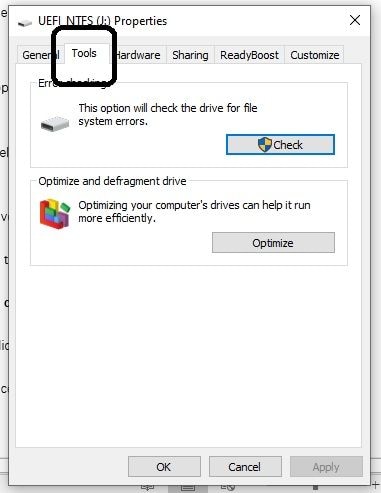
- Откроется новое окно, в котором перейдите на вкладку Сервис и нажмите на неё, чтобы открыть её содержимое.
- В первом прямоугольном поле Проверка ошибок нажмите\u00a0кнопку «Проверить»
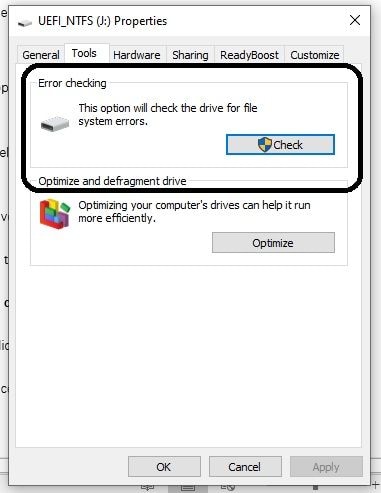
- Должен начаться процесс сканирования, указывающий на проверку USB-флеш-накопителя.
- После успешного завершения процесса сканирования закройте окно вручную.
- Наконец, перейдите к значку USB-накопителя в группе Устройства и диски и щёлкните по нему правой кнопкой мыши, чтобы вручную «Извлечь» USB-накопитель.
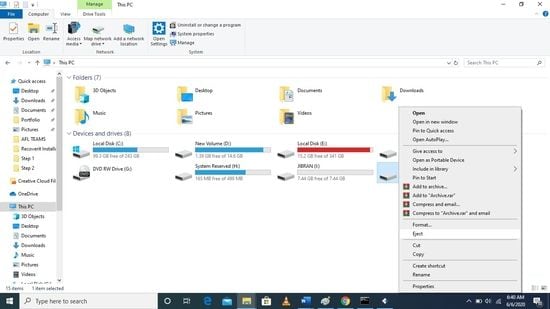
Это решение должно устранить проблему с USB-флеш-накопителем. Вы также можете попробовать другой метод восстановления USB-накопителя 0 байт как описано ниже:
Решение 3: Восстановление USB-накопителя с помощью командной строки
Вы также можете решить проблему отсутствия носителя на USB-накопителе с помощью командной строки Windows, выполнив следующие шаги:
- Подключите USB-флеш-накопитель к компьютеру и перейдите к значку меню Пуск на панели задач.
- Справа от значка меню «Пуск» находится поле поиска. Нажмите на него и введите «cmd».
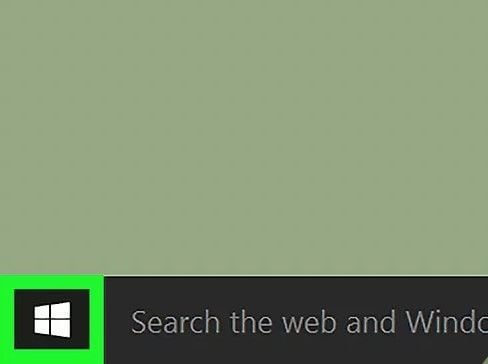
- После нажатия кнопки Enter должны появиться варианты приложения командной строки, из которых необходимо выбрать Запуск от имени администратора
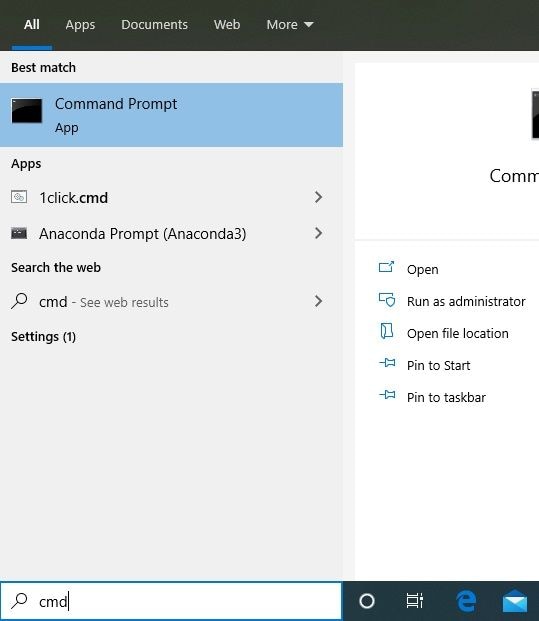
- Должно открыться приложение командной строки с C:\\Users\\(имя вашего ПК)>

- После этого введите chkdsk/X /f (буква вашего USB-флеш-накопителя):
Это запустит стандартную проверку Windows USB-флеш-накопителя и исправит файловую систему накопителя с сообщением в приложении командной строки о том, что Windows внесла исправления в файловую систему.
Решение 4. Использование командной строки для восстановления данных
Если оба вышеуказанных решения не отвечают на ваш вопрос о том, как восстановить USB-флеш-накопитель 0 байт, здесь мы предлагаем вам ещё одно решение этой проблемы.
Командная строка (CMD) Windows позволяет восстанавливать файлы с внешних устройств после того, как Корзина Windows удалила удалённые файлы с компьютера. Шаги этого решения кратко описаны ниже:
- Подключите USB-флеш-накопитель к компьютеру и перейдите в меню «Пуск».
- Рядом с меню «Пуск» нажмите на поле поиска и введите cmd и нажмите Enter на клавиатуре.
- В программе «Командная строка» выберите параметр «Запуск от имени администратора».
- Для открытия требуется ваше разрешение на запуск cmd.exe, предоставьте права администратора.
- Продолжая вводить команды в окне командной строки, введите следующее:
attrib -h -r -s /s /d (буква USB-накопителя):\\*.*
- Нажмите кнопку Enter чтобы начать автоматическое восстановление файлов USB-накопителя. После выполнения всех этих шагов процесс Windows завершится через некоторое время с восстановлением утерянных файлов на USB-накопителе.
Решение 5. Использование Recoverit для восстановления данных
Поскольку все вышеперечисленные решения не помогли вам решить эту проблему, не паникуйте — мы предлагаем вам лучшее решение для восстановления данных с USB-флеш-накопителя с помощью этого надёжного и удобного программного обеспечения Recoverit.
Recoverit является лучшим доступным программным обеспечением для восстановления данных для решения проблемы USB-накопитель показывает 0 байт и это абсолютно БЕСПЛАТНО.
Для Windows ПК скачайте его отсюда:
Для MacBook OS загрузите это программное обеспечение отсюда:
Используя Recoverit, вы можете восстановить множество типов файлов с вашего USB-флеш-накопителя. Следуя этим шагам, которые мы сделали простыми для вас. Эти шаги приведены ниже:
1. Установка Recoverit:
Загрузите и установите программу Recoverit, используя ссылку выше. Процесс установки описан здесь:
- Откройте загруженный файл Recoverit с расширением '.exe'
- В открывшемся окне интерфейса нажмите кнопку установки
- Процесс установки начнётся по умолчанию.
- После успешной установки вам будет предложено Начать сейчас. Просто продолжите, нажав эту кнопку.
2. Выбор накопителя:
Для этого шага всё, что вам нужно сделать, это:
- Подключите USB-флеш-накопитель к компьютеру
- После входа на главную страницу Recoverit выберите USB-накопитель из группы Внешние устройства группа

- Нажмите кнопку Старт кнопку в правом нижнем углу, чтобы начать восстановление файлов
3. Поиск или навигацияЭтот шаг включает выбор файлов для восстановления с помощью Recoverit.
- Вы можете выбрать подходящие файлы для навигации, как показано.

- После выбора файлов или всех файлов нажмите Восстановить кнопку в правом нижнем углу.

- Выберите желаемое место для сохранения этих файлов и нажмите OK для восстановления файлов.
Заключение:
Приведённая выше статья помогает вам в ситуации, подобной описанной выше, когда вы сталкиваетесь с трудной проблемой, которая очень раздражает при использовании маленького, но полезного USB-накопителя. Эта статья предлагает вам различные решения для устранения неизвестную ёмкость USB-флешки. Она также знакомит вас с лучшими возможностями программы для восстановления данных Recoverit.
Итоговый контрольный список: устранение неполадок USB-накопителей с 0 байтами
- Физический: попробуйте другой USB-порт (желательно на задней панели ПК) или концентратор USB 2.0.
- Восстановление данных: используйте Wondershare Recoverit, чтобы проверить, остаются ли файлы «видимыми» на накопителе.
- Логическая проверка: используйте управление дисками (diskmgmt.msc), чтобы проверить, нужна ли накопителю новая буква или раздел.
- Командная строка: запустите chkdsk для проверки ошибок файловой системы или diskpart для полного сброса разделов.
- Безопасность: запустите сканирование антивредоносным ПО, чтобы убедиться, что «вирус ярлыков» не скрывает ёмкость накопителя.
Часто задаваемые вопросы по теме
-
1. Как исправить неформатируемый флеш-накопитель?
Чтобы исправить неработающий флеш-накопитель, вам нужно выполнить следующие шаги:
- Откройте командную строку, используя описанные выше шаги.
- Введите DISKPART >list disk > select disk # (который вы хотите исправить)
- Введите Очистить чтобы завершить этот процесс
Следующий шаг — просто перейти в строку поиска панели задач Windows
- Введите Создать и отформатировать разделы жёсткого диска
- Откройте мастер создания нового простого тома для вашего USB-накопителя
- Завершите процесс, чтобы исправить накопитель
Узнайте подробнее, как исправить ошибку невозможности форматирования USB-флеш-накопителя.
-
2. Каков наибольший объём USB-накопителя?
Наибольший объём USB-накопителя варьируется в зависимости от производителя. Однако прототип USB-накопителя объёмом 4 терабайта принадлежит производителю SanDisk. Этот специальный накопитель до сих пор остаётся анонимным, но хорошо известно, что он имеет карманный размер.
-
3. Как восстановить работу нераспознанного USB-устройства?
Чтобы решить эту неприятную проблему с USB-накопителем, вам необходимо выполнить следующие шаги, чтобы снова заставить его работать.
- Удалите внешний USB-накопитель, перейдя в
Строка поиска > Диспетчер устройств > Дисковые устройства > Удаление внешнего USB-устройства
 100% безопасность | Без вредоносных программ | Без рекламы








Дмитрий Соловьев
Главный редактор