Самая неприятная ошибка в процессе резервного копирования системы или передачи файлов — это 0x8007045d. Она просто появляется, прерывает процесс, а в некоторых случаях ваш компьютер или ноутбук может зависнуть. И ещё более раздражает то, что это назойливое всплывающее окно никак не убрать со страницы. Эта ошибка продолжает появляться снова, даже если вы пытаетесь повторно отправить файл. Даже после переименования файла и перезагрузки компьютера процесс может завершиться или не завершиться.
Итак, почему код ошибки 0x8007045d появляется на экране? Есть ли способ избавиться от ошибки 0x8007045d? Конечно! Многие люди так же расстроены, как и вы, когда дело доходит до устранения этой ошибки. Именно поэтому в данной статье было проведено достаточно исследований и выделены подходящие решения. Просто прокрутите вниз и ознакомьтесь со всей информацией об этом коде ошибки, которая вам нужна.
Часть 1: Обзор кода ошибки 0x8007045d
Что такое код ошибки 0x8007045d?
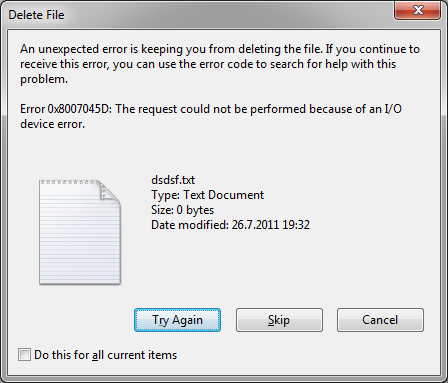
Прежде всего, ошибка 0x8007045d может быть вызвана как аппаратной конфигурацией, так и программным обеспечением на компьютере. Это распространённая проблема для всех устройств на базе Windows. Обычно она возникает, когда вашему компьютеру или ноутбуку сложно найти или точно прочитать файлы.
Более того, это часто похоже на сбой, который останавливает процесс и отображается как ошибка, сигнализируя о том, что функция не может быть выполнена. Код ошибки 0x8007045d чаще всего встречается во время обновлений Windows. Программное обеспечение не может корректно читать и обрабатывать файлы обновлений. Также ваше оборудование может быть одной из причин, по которым декодирование не происходит. Ошибка 0x8007045d также наблюдается при простой передаче файлов между дисками или резервном копировании системы Windows после восстановления после вирусной атаки или восстановления данных.
Этот вид кода ошибки обычно появляется во всплывающем окне, которое также предлагает пользователю повторить попытку. Оба следующих случая связаны с 0x8007045d:
- Запрос не может быть выполнен из-за ошибки устройства ввода-вывода (0x8007045D). Пожалуйста, повторите резервное копирование после устранения проблемы.
- Windows не может установить необходимые файлы. Убедитесь, что все файлы, необходимые для установки, доступны, и перезапустите установку.
Что вызывает этот код ошибки?
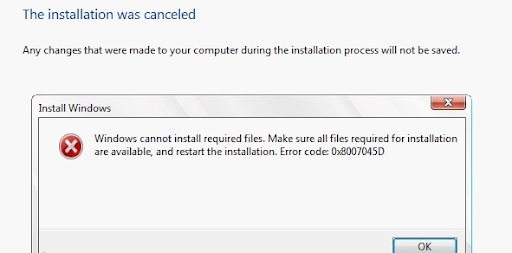
Причина, по которой ваше программное обеспечение показывает ошибку 0x8007045d, заключается в том, что программное и аппаратное обеспечение не могут должным образом получить доступ к файлам и прочитать их в процессе резервного копирования, восстановления системы или передачи файлов.
В результате возникает прерывание и процесс останавливается. Также это довольно часто происходит, когда вы пытаетесь передать файлы с устройства на внешнее устройство хранения данных. Аппаратное обеспечение этих внешних устройств может вызвать ошибку 0x8007045d, поэтому нельзя полностью винить программное обеспечение. Windows 10 чаще всего показывает эту ошибку, когда вы пытаетесь создать резервную копию файлов на дискету, жёсткий диск или даже USB.
Также эта ошибка возникает, когда вы используете USB или DVD для переустановки или обновления Windows. Она редко встречается, когда вы используете исполняемые файлы из онлайн-источников для установки файлов на компьютер. Поэтому аппаратное обеспечение следует винить наравне с программным.
Первое, что вы можете сделать, чтобы избежать кода ошибки 0x8007045d, — использовать альтернативный USB-порт. Это может помочь, когда проблема связана с портом. Если вы используете DVD, иногда проблема может быть в лотке для диска.
Часть 2: Как исправить код ошибки 0x8007045d, вызванный повреждённым USB?
Вот некоторые способы, на которые вы можете положиться при работе с кодом ошибки. Однако следует отметить, что ошибка 0x8007045d не является постоянной и полностью обратима. Она также не повредит и не изменит ваш компьютер навсегда. Как только вам удастся правильно применить эти приёмы, вы можете быть уверены, что сможете сохранить оптимальную работу вашего оборудования, программного обеспечения и ОС ноутбука/компьютера.
Метод 1: Переподключите USB-накопитель
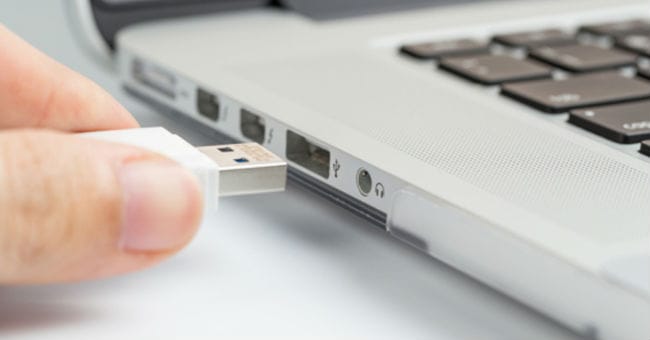
Когда вы заметите, что компьютер не может читать файлы или обновлять систему с USB-устройства, лучше всего переподключить его. Извлеките USB-накопитель из порта, перезагрузите компьютер и вставьте накопитель снова.
Если вы используете CD или DVD, очистите и протрите лоток для диска и перезагрузите компьютер. Вставьте CD/DVD обратно и повторите попытку. Иногда отпечатки пальцев на дискете, DVD и CD также могут привести к коду ошибки 0x8007045d. В таком случае убедитесь, что вы правильно протёрли эти диски, а затем убедитесь, что вставляете их правильно.
В случае успеха будет отображено сообщение «Первая помощь успешно восстановила повреждённый USB-накопитель», в противном случае перейдите к форматированию накопителя.
Метод 2: Попробуйте альтернативный USB-порт
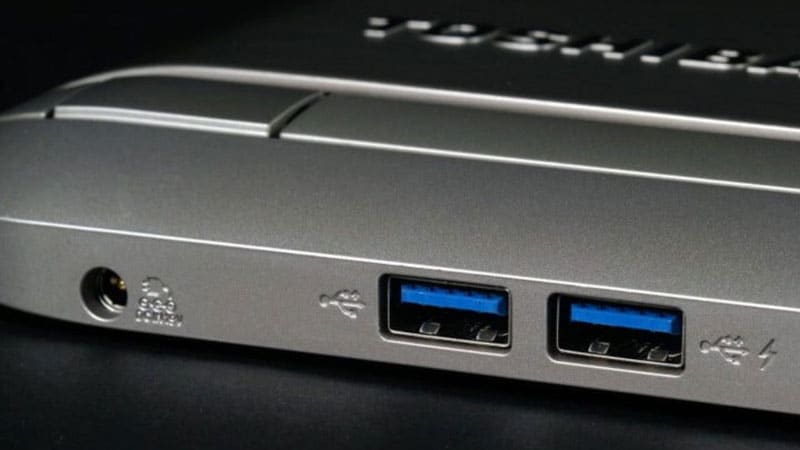
Иногда проблема может быть в порту, а не в вашем компьютере или программном обеспечении. Неисправный порт также может привести к этой ошибке. На ноутбуках можно найти альтернативные USB-порты. Вы можете сменить порт и посмотреть, сохраняется ли проблема. Даже на настольном компьютере это является идеальным решением. Если вы используете CD/DVD, то используйте альтернативные источники для передачи файлов или убедитесь, что резервное копирование системы выполняется.
Метод 3: Повторно загрузите файлы
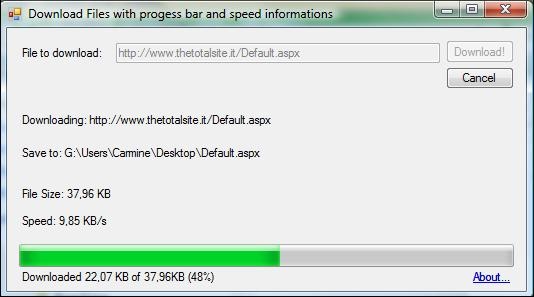
Всякий раз, когда вы загружаете какой-либо файл из интернета, есть вероятность увидеть код ошибки и в этой ситуации. Это может произойти, потому что файлы могли быть повреждены во время загрузки.
Если у вас слабое интернет-соединение или вы потеряли подключение к источнику интернета во время загрузки, файлы будут загружены частично, и код ошибки появится при возникновении сбоя, когда вы не сможете продолжить загрузку.
В таком случае удалите остатки загруженного файла с вашего компьютера, проверьте интернет и повторите загрузку. Даже если у вас стабильное интернет-соединение и вы всё равно получили ошибку, это может быть проблема на стороне сайта. Повторная загрузка поможет вам и в этом случае.
Метод 4: Обновите драйверы
Ещё одна причина появления кода 0x8007045d заключается в том, что ваши драйверы устарели и требуют обновления. Вот как это сделать.
Прежде чем начать, помните, что вам необходимо войти в учётную запись администратора, а не в стандартную учётную запись.
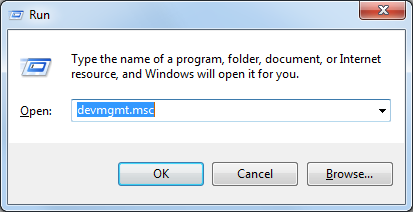
Шаг 1: После входа в учётную запись администратора нажмите кнопку «Windows» и «R» одновременно. Затем введите 'devmgmt.msc' без кавычек и пробелов и нажмите «Enter».
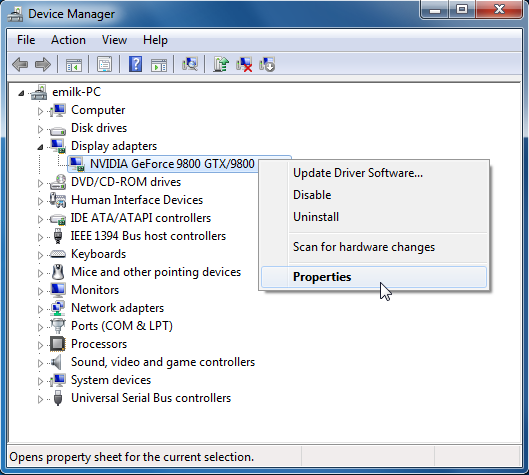
Шаг 2: Откроется «Диспетчер устройств». В нём вам нужно найти «Видеоадаптеры», и прямо под ним будет видеокарта. Щёлкните по ней правой кнопкой мыши и выберите «Свойства».
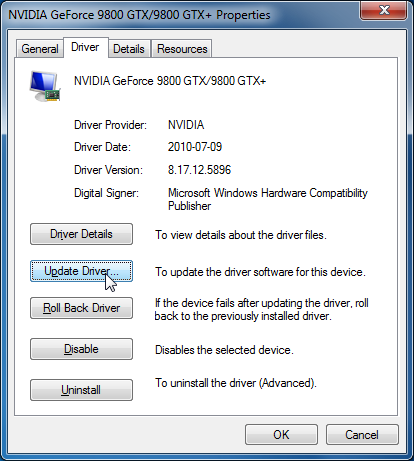
Шаг 3: Теперь перейдите на вкладку «Драйвер» и выберите «Обновить драйвер».
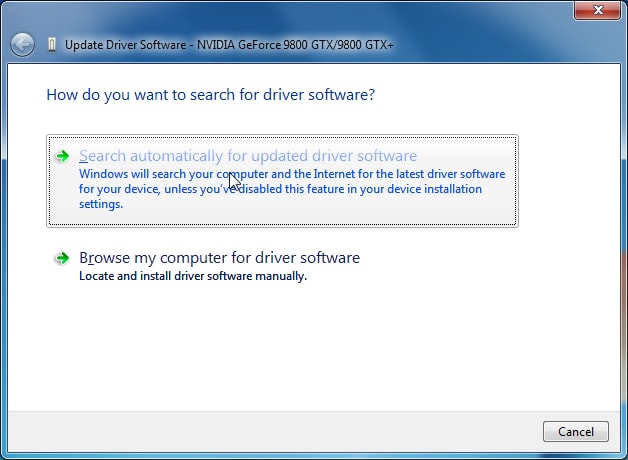
Шаг 4: Теперь вы будете перенаправлены в раздел обновления программного обеспечения драйвера — там вы найдёте «Автоматический поиск обновлённых драйверов». После нажатия на это процесс будет запущен. Следуя нескольким простым подсказкам, вы успешно обновите драйверы.
Метод 5: Временно отключите антивирусные программы
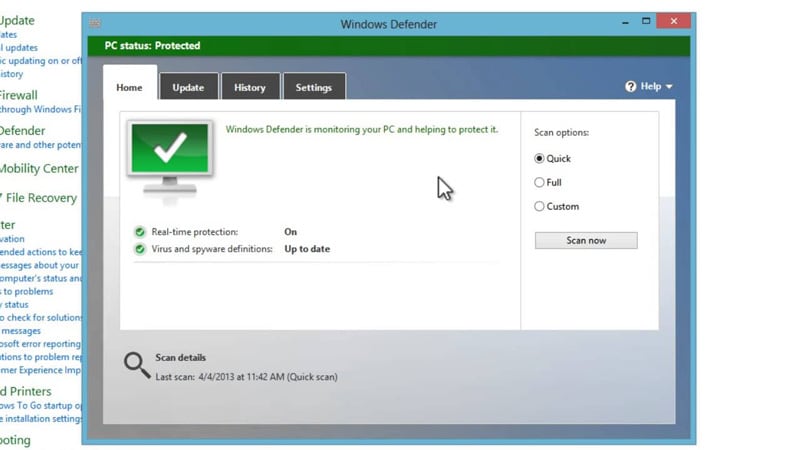
Антивирусные программы и брандмауэр Windows могут прерывать процесс загрузок и обновлений. Поэтому, если вы часто видите код ошибки, попробуйте временно отключить их до завершения установки обновлений или загрузок.
Метод 6: Отформатируйте USB-накопитель
Форматирование USB-флеш-накопителя также может решить эту проблему.
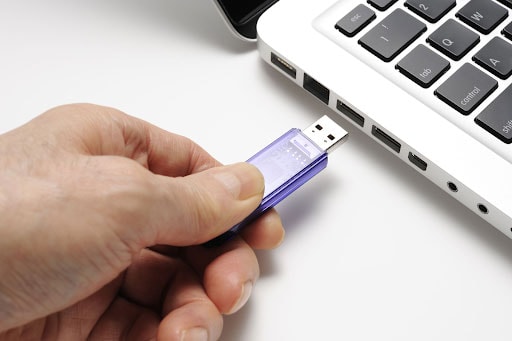
Шаг 1: Подключите USB-устройство в USB-порт и нажмите кнопку Windows на клавиатуре.
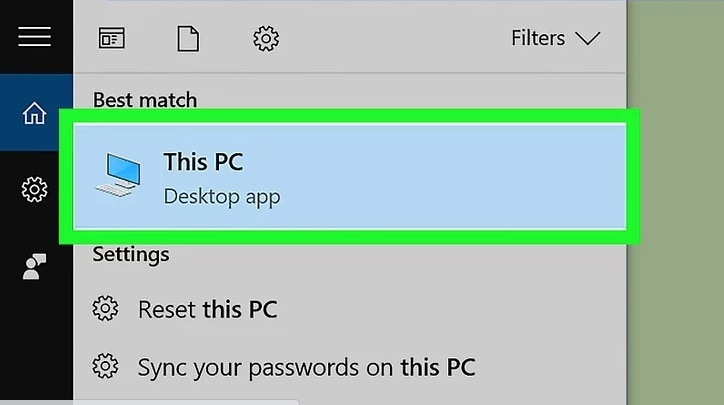
Шаг 2: Теперь перейдите в раздел «Этот компьютер» на вашем компьютере; в Windows 7 это называется «Мой компьютер» или «Компьютер».
Шаг 3: Там вы найдёте значок флеш-накопителя. Он отображается с именем, если вы его назвали. В противном случае он обозначается как (E:). Щёлкните по нему правой кнопкой мыши и выберите «Форматировать».
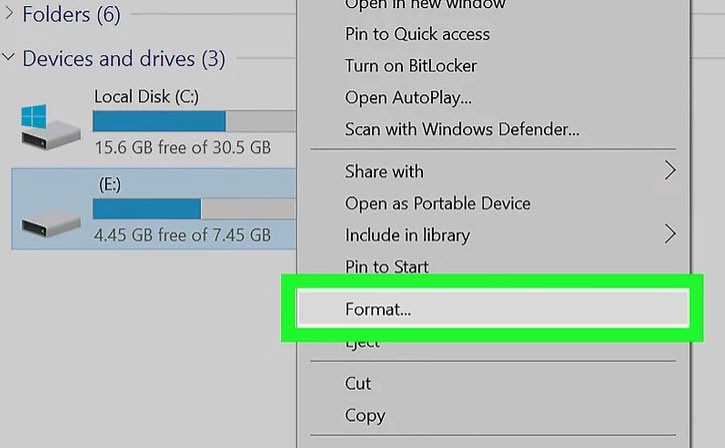
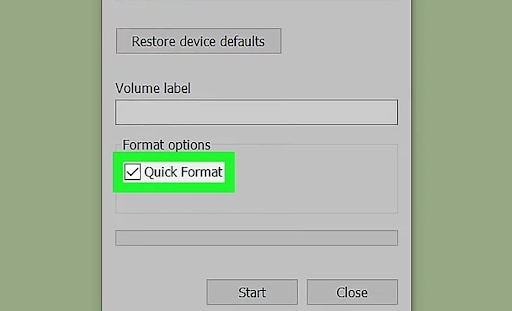
Шаг 4: Если это первый раз, когда ваш флеш-накопитель ведёт себя иначе, лучше выбрать «Быстрое форматирование». Это более подходящий вариант, если вы ранее уже форматировали флеш-накопитель. Если нет, вы можете выбрать «Восстановить настройки устройства по умолчанию». Затем нажмите «Начать».
Часть 3: Как восстановить отформатированный USB?
Если вы попробовали метод 6 и отформатировали USB-накопитель, но хотите вернуть данные с него, вы можете воспользоваться хорошим программным обеспечением для восстановления. Оно более точное и быстрое, чем любой другой способ. Один из лучших вариантов — Wondershare Recoverit.
Recoverit для восстановления данных с USB работает как на устройствах Mac, так и на Windows. Вы можете вернуть повреждённые, удалённые или потерянные файлы в течение нескольких минут и в ограниченное количество шагов. Он поддерживает данные почти 1000 форматов, поэтому вы можете вернуть практически всё, что потеряли. Это наилучший выбор для устранения ошибок драйверов.
Вы можете загрузить версию для Mac и версию для Windows, нажав на кнопку ниже. Это абсолютно безопасно и не содержит вирусов.
- Широкий спектр форматов — Recoverit позволяет восстанавливать и возвращать почти 1000 различных форматов файлов. К ним относятся NTFS, FAT, HFS+, APFS. Программа активно предлагает обязательство «нет данных — нет оплаты» для всех, кто делает ставку на это ПО.
- Восстанавливает все типы медиа — Вы можете получить все изображения (jpg, png, gif), видео, документы, электронные письма, фильмы, чаты или даже аудиофайлы. Вы можете получить все виды повреждённых файлов.
- Устройства для восстановления — Вы можете вернуть потерянные файлы и сохранить их на ноутбук/ПК, любой новый USB-накопитель, CD, DVD, SD-карту или дискету. Процесс прост и удобен при работе со всеми из них.
- Расширенное восстановление и безопасность — Расширенная защита гарантирует, что вы вернёте всё, что было повреждено. Когда вы выбираете тип файла, программное обеспечение пытается восстановить каждый байт того, что вы потеряли, причём за очень короткое время.
Цены: Wondershare предлагает бесплатную версию для восстановления файлов объёмом до 100 МБ бесплатно, но если вам нужно больше, вот три различных тарифных плана, и вы можете выбрать тот, который лучше всего соответствует вашим потребностям. В зависимости от выбора вы можете использовать программное обеспечение ежемесячно или ежегодно.
- Essential — $59,95/месяц; $69,95/год
- Standard — $69,95/месяц; $79,95/год
- Advanced — $79,95/месяц; $89,95/год
Вот как использовать Recoverit для сохранения повреждённых файлов с отформатированного USB-накопителя. Если вы не смогли справиться с ошибкой 0x8007045d, эти простые шаги помогут вам вернуть то, что вы потеряли.
Шаг 1: Запустите программное обеспечение для восстановления данных на затронутом устройстве/ноутбуке/ПК.
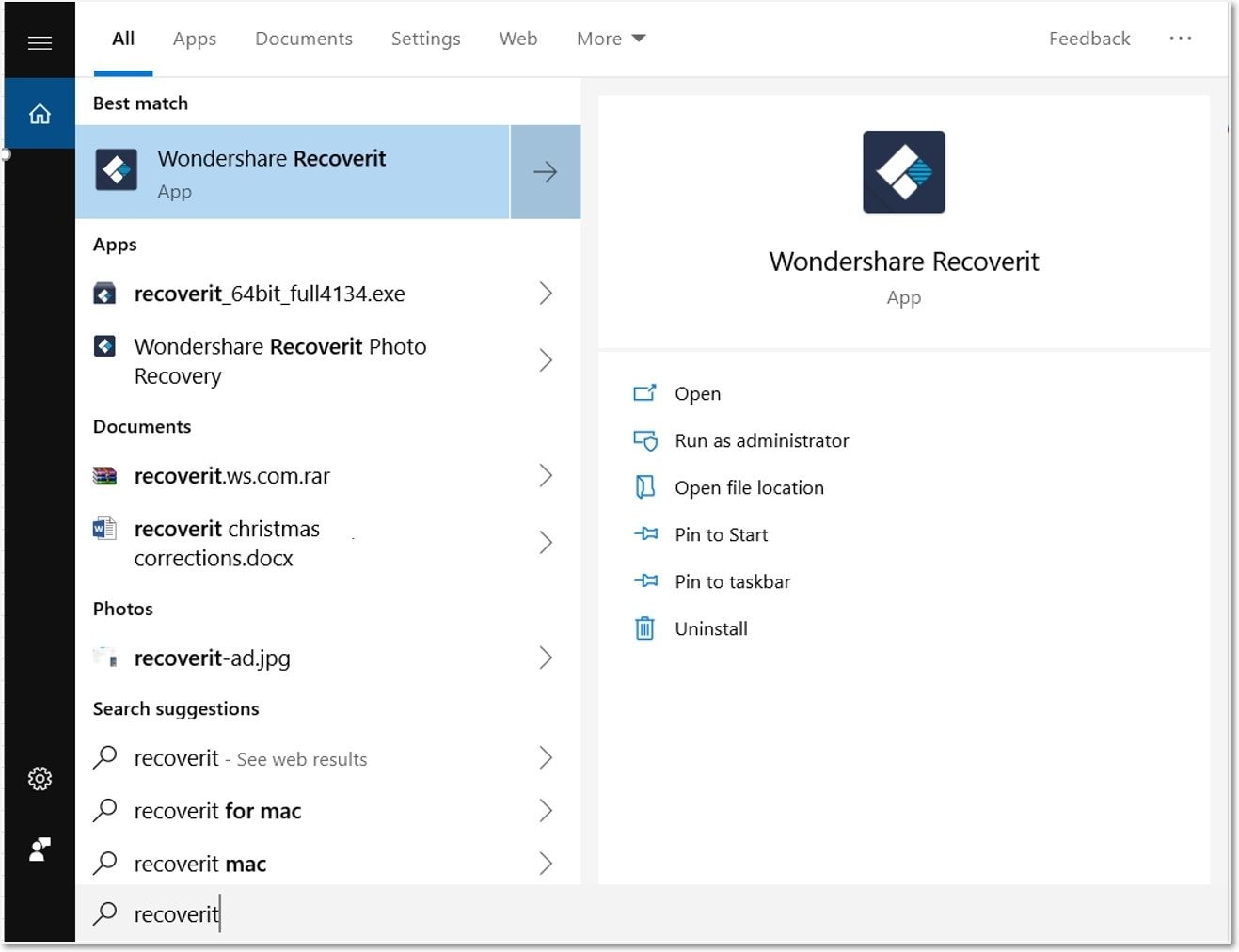
Шаг 2: Выберите USB-накопитель, который вы хотите восстановить.

Шаг 3:Затем выполните полное сканирование компьютера для поиска потерянных файлов.

Шаг 4: После завершения процесса сканирования вы можете выбрать предварительный просмотр файлов, а затем нажать кнопку «Восстановить» для их сохранения.

Теперь всё готово, и все потерянные данные на вашем отформатированном или повреждённом USB-накопителе возвращены. Это один из надёжных способов вернуть важные файлы.
Заключение
Код ошибки 0x8007045d — это не то, о чём вам нужно беспокоиться чрезмерно. Он возникает при сбое во время загрузок, что часто приводит к повреждению файлов. Также, когда ваши диски устарели и не могут читать новые системные файлы, код ошибки указывает на то, что вам необходимо принять меры.
Сложность кода 0x8007045d заключается не в самом коде, а в том, как вы подходите к решению проблемы. Если вы следуете простым приёмам, которые мы вам рассказали, бороться с этой невидимой проблемой становится легче. Также, если вы потеряли важные файлы или ключевые загрузки оказались повреждены, вы можете воспользоваться помощью программного обеспечения для восстановления системы, такого как Recoverit от Wondershare.











Дмитрий Соловьев
Главный редактор