Эффективно, безопасно и полностью восстанавливает удалённые или потерянные файлы с жёсткого диска.
Поддерживает восстановление данных в более чем 500 сценариях потери данных, включая сбой компьютера, потерю раздела, случайную ошибку пользователя и др.
Поддерживает восстановление более 1000 форматов файлов с высоким уровнем успеха без потери качества.
2026-05-21 12:17:03 • Обновлено: Восстановление USB • Проверенные решения
Если вы работаете в среде, где постоянно используете флешку между компьютерами Windows и Mac, вы можете заметить, что часто вынуждены форматировать USB-накопитель. Одним из способов окончательно решить эту проблему — отформатировать флешку в exFAT, платформенно-независимую файловую систему.
Прежде чем приступить к процессу форматирования USB-накопителя в exFAT, важно понять, что такое exFAT и другие файловые системы, в частности FAT32 и NTFS.
FAT32: FAT32 — это самая старая файловая система. FAT — это аббревиатура от File Allocation Table. FAT32 была представлена ещё в Windows 95 и является преемником старой FAT16, использовавшейся в Dos и Windows 3. В настоящее время она работает на всех версиях Windows, Mac и Linux. Поэтому FAT32 — одна из самых распространённых файловых систем и большинство USB-накопителей, продающихся в магазинах, поставляются с ней по умолчанию. К сожалению, FAT32 имеет ограничения. Одним из главных недостатков является максимальный размер файла 4 ГБ. В современном мире, где видеофайлы часто превышают этот размер, FAT32 становится непрактичной. FAT32 также ограничивает размер раздела 8 ТБ.
NTFS: NTFS или файловая система NT — это стандартная файловая система Windows. NTFS обладает огромным теоретическим пределом для размера файлов и разделов, который невозможно превысить в реальных условиях. Изначально появилась в Windows NT, позже — в Windows XP. NTFS совместима с Windows, но на Mac и некоторых дистрибутивах Linux файлы открываются только для чтения.
exFAT: exFAT — аббревиатура от Extended File Allocation Table. Эта система создана Microsoft для замены FAT32 и устранения её ограничений. Система поддерживает максимальный размер файла около 16 экзабайт (более 1 миллиарда гигабайт!) и совместима как с Windows, так и с Mac. USB-накопитель с exFAT не имеет реальных ограничений по размеру раздела.
Исходя из характеристик трёх основных файловых систем, становится очевидно, почему стоит выбрать форматирование флешки в exFAT. Самые распространённые причины:
Хранить большие файлы. Как уже отмечалось, файловая система FAT32 ограничивает размер файла до 4 ГБ. В такой ситуации вам нужно форматировать USB в exFAT, чтобы вместить большие файлы.
Вы постоянно используете флешку между Windows и Mac. В такой ситуации накопители должны использовать файловую систему, совместимую с обеими ОС. USB с exFAT решает эту проблему идеально.
Характер вашей работы требует больших разделов для разных типов данных. Например, вы можете захотеть создать отдельный раздел для медиа-файлов, таких как изображения и видео.
Как отформатировать флешку в exFAT?
Как отмечалось выше, система exFAT идеально подходит для больших файлов и разделов. Если ваша флешка мала, например, 4 ГБ, форматировать её в exFAT не имеет смысла — вы никогда не сможете хранить файлы более 4 ГБ, если только не требуется переносить данные между macOS и Windows. Для малых USB-накопителей до 32 ГБ можно использовать как FAT32, так и exFAT.
Метод 1: Через проводник
Шаг 1: Подключите USB к компьютеру и дождитесь его обнаружения.
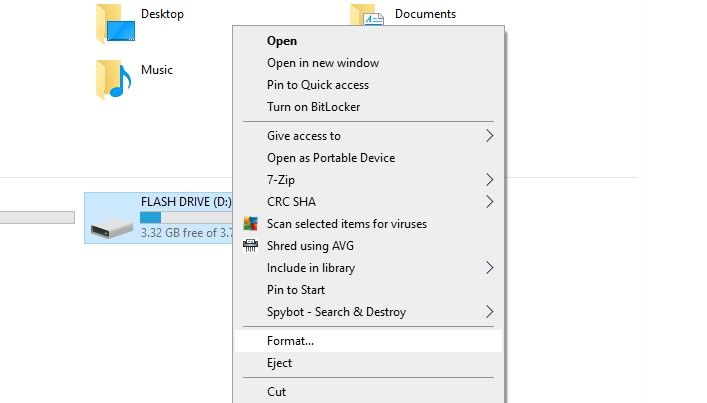
Шаг 2: После распознавания откройте проводник Windows и перейдите к нужному диску. Найдите USB-накопитель в разделе Этот компьютер. Щёлкните правой кнопкой мыши и выберите Форматировать.
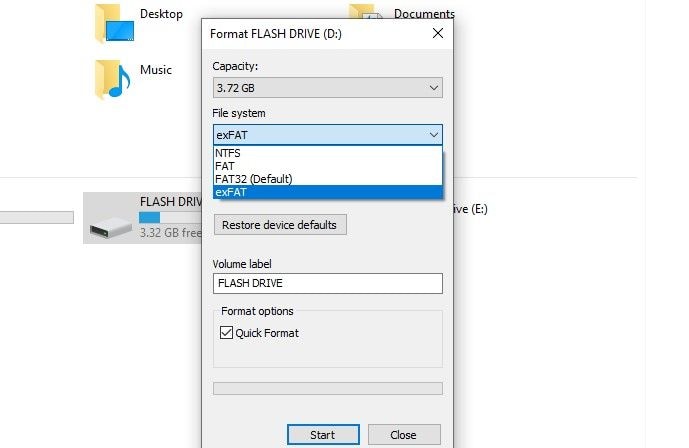
Шаг 3: Нажмите на Файловая система и выберите exFAT из выпадающего списка. Отметьте галочку "Быстрое форматирование", если она ещё не стоит.
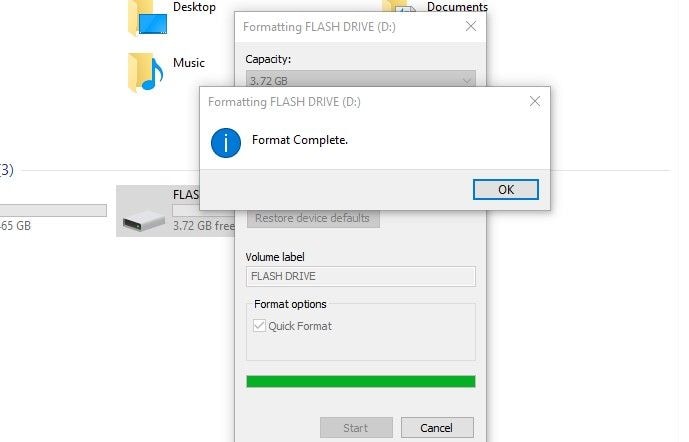
Шаг 4: Нажмите Пуск, чтобы начать процесс. Появится всплывающее окно с предупреждением: "Форматирование удалит ВСЕ данные на этом диске. Чтобы приступить к форматированию, нажмите ОК. Для отмены – ОТМЕНА." Нажмите "ОК" и дождитесь завершения процесса. Если форматирование прошло успешно, появится соответствующее уведомление. Нажмите "OK" и приступайте к работе с накопителем либо безопасно извлеките его.
Метод 2: Через управление дисками
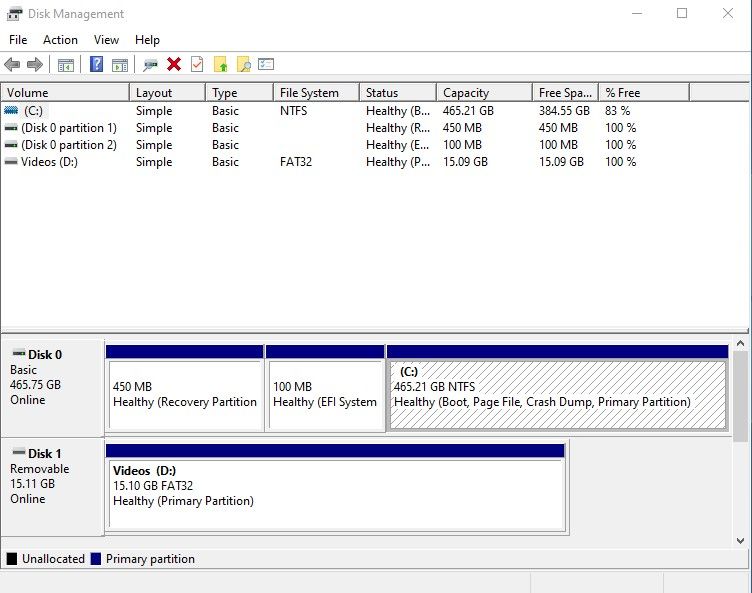
Управление дисками — это утилита Windows для управления всеми накопителями из одного места. Она оснащена множеством функций: форматирование флешки, изменение букв дисков и путей, добавление зеркал, расширение, уменьшение или удаление разделов и многое другое.
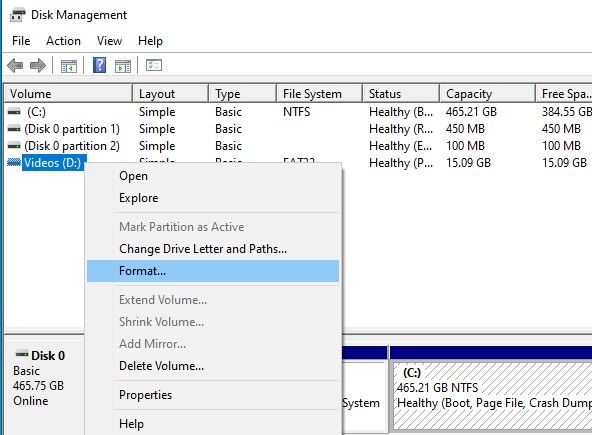
Шаг 1: Подключите флешку и дождитесь её обнаружения. После обнаружения введите "Управление дисками" в поиске Windows и нажмите "Создание и форматирование разделов жесткого диска" для запуска утилиты управления дисками.
Шаг 2: Щёлкните правой кнопкой мыши по флешке и выберите функцию "Форматировать".
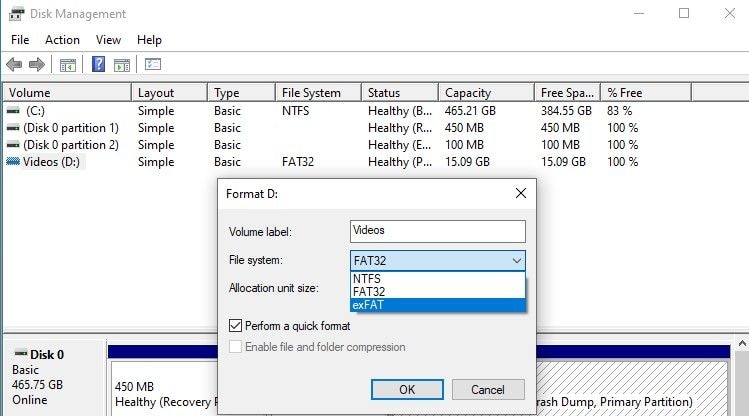
Шаг 3: В поле "Метка тома" введите имя, чтобы быстро идентифицировать накопитель в проводнике.
Шаг 4: В выпадающем меню "Файловая система" выберите NTFS, FAT32 или exFAT, и отметьте опцию Выполнить быстрое форматирование.
Шаг 5: Нажмите OK и дождитесь завершения процесса. После завершения флешка будет отформатирована в exFAT. Теперь её можно использовать или безопасно извлечь из ПК.
Процесс форматирования больших накопителей, то есть более 32 ГБ, более или менее аналогичен. Можно воспользоваться любым из вышеперечисленных методов. Но чтобы избежать ошибок, дополнительные два метода ниже рекомендуются для крупных флешек.
Метод 3: Через командную строку
Командная строка Windows занимает больше времени, но это самый надёжный способ форматировать флешку и устранять проблемы вроде "Windows не удалось завершить форматирование".
Шаг 1: Как и в методе 1, подключите флешку и дождитесь её обнаружения.
Шаг 2: После обнаружения введите "CMD" в строке поиска Windows и запустите командную строку.
Шаг 3: Всем дискам в Windows обычно назначаются буквы. Например, жёсткий диск почти всегда "C". Добавленные накопители получают последующие буквы: D, F и так далее. Буква "E" обычно резервируется для оптического диска (CD/DVD), если он есть. В нашем примере флешка получает букву "D". Узнать букву, выделенную вашему USB, можно перейдя в Этот компьютер и обратив внимание на букву в скобках.
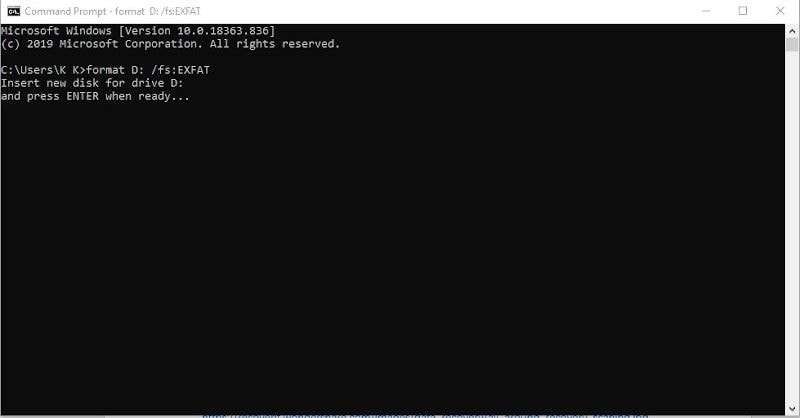
Шаг 4: Введите "format D: /fs:EXFAT" и нажмите Enter. Не забудьте убедиться, что введённая буква соответствует букве, назначенной вашей флешке.
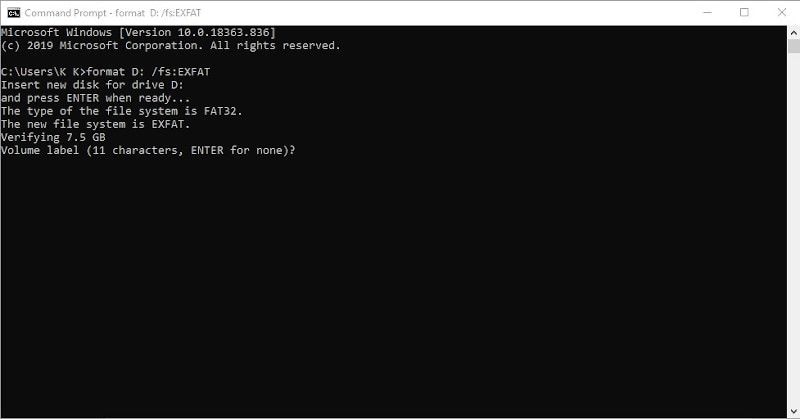
Шаг 5: Нажмите Enter и начнётся процесс. После завершения потребуется ввести Метка тома для идентификации накопителя. Введите имя и нажмите Enter. Начинайте использовать флешку или извлеките её безопасно.
Windows PowerShell похож на командную строку и позволяет быстро форматировать большие флешки в exFAT. Имеет функцию принудительного полного форматирования.
Шаг 1: Подключите флешку и убедитесь, что она была обнаружена.
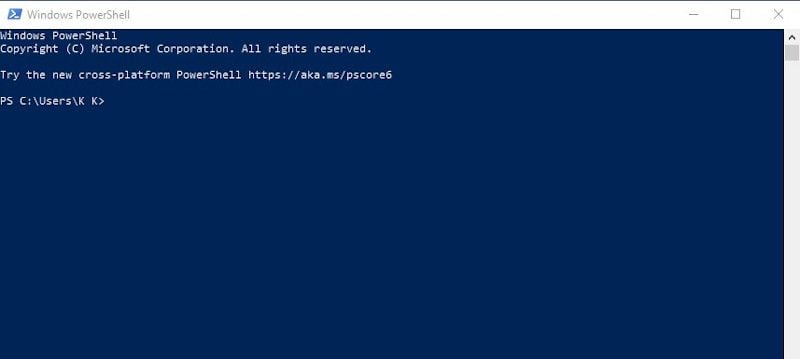
Шаг 2: Откройте Windows PowerShell, введя PowerShell в поиске Windows. Запустите приложение Windows PowerShell, кликнув по нему.
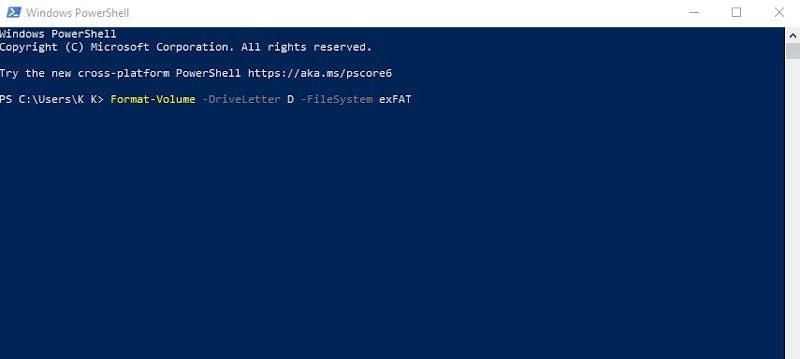
Шаг 3: Для быстрого форматирования введите следующую команду "Format-Volume -DriveLetter DRIVE-LETTER -FileSystem exFAT". Замените "DRIVE-LETTER" на букву, выделенную вашей флешке в системе. В этом примере команда будет выглядеть так: "Format-Volume -DriveLetter D -FileSystem exFAT". Для полного форматирования введите "Format-Volume -DriveLetter D -FileSystem exFAT -Full -Force". Снова убедитесь, что буква соответствует вашему устройству.
Шаг 4: Нажмите Enter. После завершения процесса начните использовать USB или безопасно извлеките его.
Часть 3. Восстановление потерянных файлов с отформатированных USB-накопителей
Наконец, важно рассмотреть распространённую проблему при форматировании флешки в exFAT. Вы можете столкнуться с ситуацией, когда форматирование не удалось, флешка была случайно извлечена или произошел внезапный сбой питания. В подобных случаях диск может быть повреждён, и вы потеряете свои данные. Также можно случайно отформатировать флешку и забыть сделать резервную копию либо ошибочно считать, что у вас есть копия файлов в другом месте. Единственный способ восстановить потерянные файлы с отформатированных флешек — использовать Wondershare Recoverit.
Wondershare Recoverit — удобный инструмент для восстановления данных, совместимый с Windows и Mac. С его помощью можно восстановить потерянные и удалённые файлы за несколько минут с флешек и других видов внешних носителей, внутренних жёстких дисков, корзин и даже с повреждённых компьютеров.
Подключите флэш-накопитель, содержащий данные, которые вы хотите восстановить. Убедитесь, что устройство обнаруживается. Если Windows предлагает просканировать и исправить устройство, выполните это до тех пор, пока оно не будет обнаружено.
Шаг 2: Запустите Wondershare Recoverit на Windows
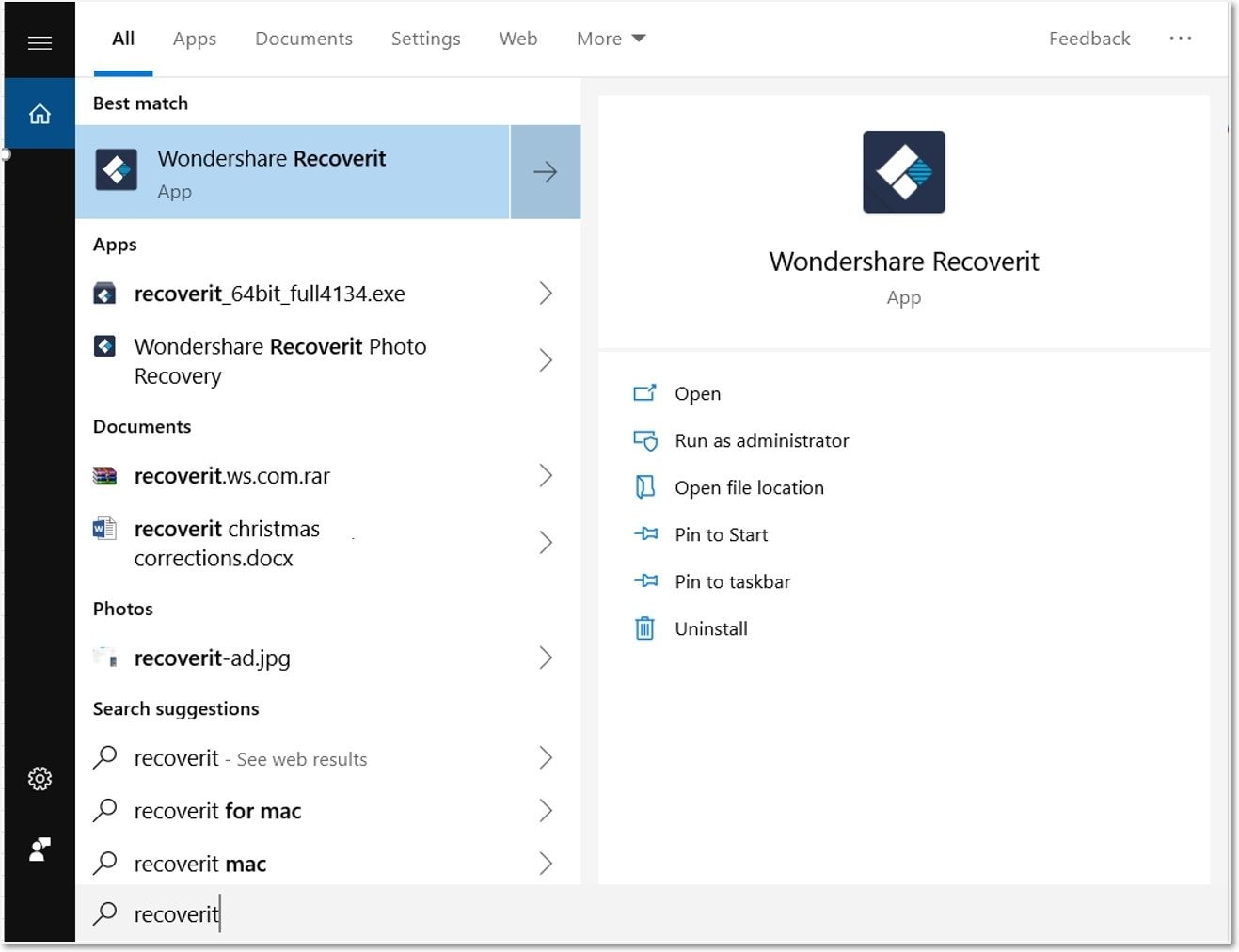
Далее запустите приложение Wondershare Recoverit на Windows. Нажмите на значок рабочего стола или введите «Wondershare Recoverit» в поле поиска Windows и нажмите Открыть, чтобы запустить его.
Шаг 3: Выберите USB-накопитель
Далее выберите USB-накопитель из раздела Внешние устройства, как показано ниже, и нажмите кнопку «Начать», чтобы начать восстановление.
Шаг 4: Сканирование USB-накопителя
Запускается полноценное сканирование USB-накопителя. Дайте ему несколько минут для завершения процесса. Вы можете поставить сканирование на паузу и продолжить его в любой момент. После завершения процесса отметьте файлы, которые хотите восстановить. Также можно выбрать все файлы, если необходимо, поставив галочку рядом с полем Имя.
Шаг 5: Предпросмотр и восстановление
Вы можете предварительно просмотреть каждый файл перед нажатием кнопки Восстановить. После нажатия Восстановить у вас будет возможность сохранить файлы в другой папке на вашем компьютере.
Часть 4. Общие ошибки, которые приводят к сбою форматирования
Прежде чем объяснить, как форматировать флэш-накопитель в exFAT, давайте рассмотрим некоторые причины, по которым флэш-накопитель не форматируется в exFAT в Windows. Это знание избавит вас от ненужной головной боли, связанной с поиском и устранением проблем.
В зависимости от используемой операционной системы Windows, наиболее распространённые ошибки, возникающие при невозможности форматирования флешки в USB exFAT, включают:
«Найдена проблема с этим диском, просканируйте диск для исправления» — это обычно происходит, если возникла проблема из-за внезапного отключения питания или удаления диска до безопасного завершения процесса. Простое сканирование Windows обычно решает эту проблему. Просто следуйте подсказкам для сканирования и ремонта, если это необходимо, затем переходите к инструкциям по форматированию ниже.
«Windows не удалось завершить форматирование» — существует несколько причин, по которым может появиться такое сообщение об ошибке. Но основная причина обычно заключается в необходимости сканирования и ремонта флэш-накопителя.
«Диск защищён от записи» — некоторые USB-накопители имеют функцию защиты от записи. На некоторых устройствах она реализована через кнопку, переключатель или рычаг на устройстве. Если у вашего устройства такой функции нет, необходимо отключить защиту от записи через редактор реестра. Просто введите «CMD» в строке поиска Windows и откройте командную строку. Введите "diskpart" и нажмите Enter. Откроется новое окно, как показано ниже.
Далее введите "list disk" и нажмите Enter. Это отобразит все активные диски на компьютере. Запомните номер флэш-накопителя, затем введите "select disk" и выберите ваш флэш-накопитель. Введите "attr disk clear readonly", чтобы удалить настройки защиты от записи. Вы получите подтверждающее сообщение «Атрибуты диска успешно очищены», как показано ниже. Введите "exit" для выхода из Diskpart.
Заключение
Все описанные выше методы предполагают, что у вас есть права администратора на ПК. Если их нет, вам потребуется войти с учётной записью администратора или знать пароль администратора. Надеемся, вы узнали, как форматировать флэш-накопитель в exFAT и восстановить любые данные, если процесс не прошёл гладко. Пожалуйста, не стесняйтесь отправлять нам свои комментарии или вопросы.
Часто спрашивают
1. Какой лучший формат для SD-карты?
Это зависит от размера файлов, которые будет хранить SD-карта. Если ваша SD-карта менее 4 ГБ, exFAT использовать не обязательно. Но если она больше 4 ГБ, вам может потребоваться USB-накопитель с форматированием exFAT для хранения одного файла размером 4 ГБ или больше.
2. Могу ли я использовать exFAT вместо fat32?
Да, USB exFAT — новая версия FAT32. Она создана для устранения проблемы ограничения размера файла в FAT32 без громоздкости NTFS.
3. Что лучше: NTFS или exFAT?
exFAT — лучшая файловая система для внешних носителей. NTFS — оптимальный выбор для внутренних жёстких дисков Windows.
4. Может ли Wondershare Recoverit восстановить потерянные данные с USB на Mac?
Да, Wondershare Recoverit работает как на Windows, так и на Mac.
















Дмитрий Соловьев
Главный редактор