Что делать, когда видео в Facebook зависает
В: Мои видео в Facebook зависают, как их исправить?
Вы можете начать замечать, что ваши видео в Facebook зависают после переезда в новое место или установки новых обновлений ОС, приложений, расширений или плагинов. Это распространенная раздражающая проблема, по поводу которой Facebook был вынужден выступить и заверить пользователей в простых решениях.
Некоторые пользователи сообщают, что их видео в Facebook зависают на много секунд, когда они ставят видео на паузу, а для других видео зависает внезапно, когда они пытаются перемотать вперед или назад. При нормальных обстоятельствах этих проблем не должно возникать. Но, к счастью, вам не нужны какие-либо специальные навыки или инструменты, чтобы восстановить нормальную работу, когда ваше видео в Facebook зависает.
Содержание
Почему видео в Facebook зависает через пару секунд?
Одна из причин, по которой эта проблема довольно распространена среди пользователей Facebook, заключается в том, что она может возникать из множества источников.
- Медленное интернет-соединение может снизить скорость загрузки ниже скорости воспроизведения вашего видео. Если вы склонны переключаться на разные сети либо из-за смены местоположения, либо из-за диапазона доступных вам сетей, то вы обнаружите, что ваши видео в Facebook зависают когда вы переключаетесь на медленную сеть.
- Если ресурсы вашего устройства в настоящее время перегружены, это может привести к периодическим задержкам при воспроизведении видео в Facebook. Всем устройствам необходимо определенное количество памяти и вычислительной мощности для выполнения основных фоновых функций, чтобы система работала бесперебойно. Если вы сталкиваетесь с зависающими видео в Facebook на вашем устройстве, возможно, пришло время проверить ваш жесткий диск.
- Если вы пытаетесь смотреть видео высокого разрешения на устаревшем устройстве, видео может периодически зависать, потому что графический процессор вашего устройства не справляется с видео. В таком случае вы вряд ли сможете что-то сделать, чтобы посмотреть это видео в высоком разрешении без прерываний на этом устройстве.
Техническое обновление 2026: кодек AV1 и декодирование GPU
К 2026 году Facebook перевел большую часть своего HD-контента и контента «Reels» на кодек AV1 (AOMedia Video 1) для снижения использования данных. Если ваше устройство не имеет современного GPU с встроенной поддержкой декодирования AV1, ваш CPU может достичь 100% загрузки, что приведет к зависанию или прерывистому воспроизведению видео. Если это произойдет, попробуйте снизить качество видео до 720p, которое обычно переключает поток обратно на старый, более совместимый кодек H.264.
- Еще одним источником прерывания, который может вызвать видео в Facebook зависают является наличие плагинов и расширений в вашем браузере. Некоторые плагины занимают жизненно важное пространство, необходимое для бесперебойной работы браузера, и это может повлиять на воспроизведение видео в Facebook.
- И, конечно, вы всегда можете подозревать вирусы и вредоносное ПО, когда сталкиваетесь со странными проблемами на ваших устройствах, такими как проблемы с видео в Facebook. Возможно, вы случайно стали жертвой заражения вредоносным ПО или вирусами, когда совершили, казалось бы, безобидное действие в Интернете, например, открыли определенные веб-страницы или загрузили контент с подозрительных сайтов.
Как исправить постоянное зависание Facebook на Android/iPhone?
Хорошая новость заключается в том, что решений этой проблемы с видео в Facebook столько же, сколько и возможных источников. Мы собрали все лучшие возможные решения проблемы со всего Интернета и представили их в виде простых, легко выполнимых шагов.
1. Найдите более мощную сеть для подключения
Facebook требует стабильного интернет-соединения со стороны пользователя, чтобы предоставить пользователям все свои функции как онлайн-платформа. Первое, что вы должны сделать, когда определенные функции на платформе кажутся неисправными, включая воспроизведение видео, это проверить сетевое подключение. Вы можете проверить мощность сигнала через значок сети на вашем экране. Если у вас нет другой сети, на которую можно переключиться, когда та, которую вы используете в настоящее время, слишком медленная. Возможно, вы можете загрузить видео и посмотреть его офлайн.
2. Убедитесь, что на вашем Android/iPhone достаточно памяти
Если ваше сетевое подключение не виновато в зависании Facebook на вашем Android, возможно, вы захотите убедиться, что веб-страница или приложение Facebook имеет достаточно места для загрузки и работы на вашем устройстве. Чтобы проверить доступное пространство на вашем устройстве,
- Для устройств Android нажмите приложение «Настройки», а затем выберите «О телефоне». Это покажет информацию о доступном пространстве хранения на вашем телефоне. Если ваша память почти исчерпана, возможно, вы захотите переместить некоторые из ваших файлов на другое устройство или карту памяти, чтобы освободить место на вашем устройстве.
- Для iPhone откройте меню «Настройки», затем перейдите в «Основные» > «Хранилище iPhone». Если вы видите переполненное пространство памяти, то, возможно, вы смотрите на вероятный источник прерываний видео в Facebook.
3. Попробуйте выйти и снова войти в свою учетную запись Facebook
Выход и повторный вход в вашу учетную запись Facebook может помочь устранить некоторые сбои, которые могут препятствовать плавному воспроизведению ваших видео в Facebook. Для этого,
- Откройте приложение Facebook, нажмите на меню приложения в правом нижнем углу (для iOS) или в правом верхнем углу (Android).
- Затем перейдите к кнопке «Выйти» в нижней части меню, нажмите на нее, а затем подтвердите свое решение.
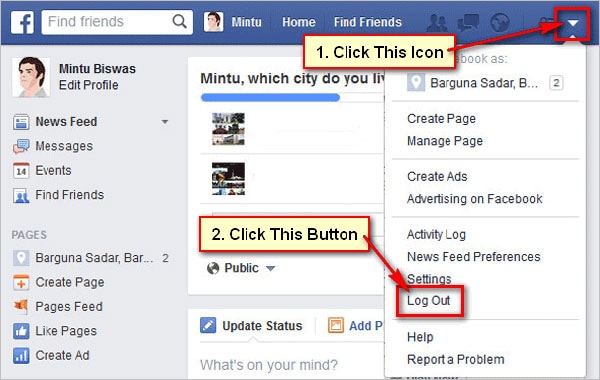
- После выхода выключите телефон, нажав кнопку питания. Через минуту включите его снова, запустите приложение Facebook, а затем снова войдите в свою учетную запись.
4. Очистить кэш Facebook
Кэшированные файлы предназначены для сокращения времени загрузки страницы, предоставляя копию страницы, сохраненную во время предыдущего экземпляра загрузки. Но, позволяя вашему браузеру предоставлять вам копию старой страницы вместо свежей копии, кэшированные файлы на вашем Facebook могут мешать воспроизведению видео. Это прерывание обычно происходит, когда эти кэшированные файлы накопились в большом количестве, поэтому важно регулярно проводить уборку в ваших кэшированных папках для Facebook. Пользователям iOS не нужно беспокоиться об этом, поскольку их система спроектирована так, чтобы автоматически очищать избыточные файлы приложений.
Чтобы очистить кэшированные файлы в вашем приложении Facebook,
- Откройте меню «Настройки» на вашем телефоне, нажмите на опцию «Приложения», а затем выберите Facebook.
- Затем выберите опции «Принудительная остановка», «Очистить кэш» и «Очистить данные».
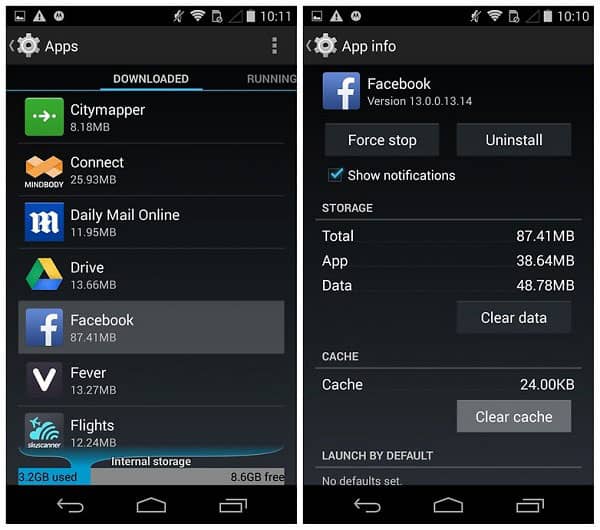
- После этого закройте Facebook, снова откройте его и войдите в систему, а затем проверьте, исчезла ли проблема.
5. Убедитесь, что ваше приложение Facebook обновлено
Ваши прерывания воспроизведения видео в Facebook могут возникать из-за ошибки или сбоя, который был устранен в последнем обновлении, отправленном в ваше приложение. Поэтому убедитесь, что нет невыполненных обновлений для вашего приложения Facebook.
Зайдите в App Store (для iOS) или Google Play (для Android) и проверьте, есть ли ожидающие обновления для вашего приложения Facebook.
Вас также может заинтересовать:
Как загрузить видео из видео Facebook?
Как сохранить видео Facebook в вашу Камеру?
6. Выполните обновления ОС
Точно так же обновление ОС может включать исправления ошибок, которые могут вызвать видео в Facebook зависают на вашем устройстве. Убедитесь, что ваша ОС не имеет невыполненных обновлений, когда воспроизведение видео зависает на вашем устройстве.
- Для телефонов Android откройте меню «Настройки», нажмите на опцию «О телефоне», а затем прокрутите, чтобы проверить наличие обновлений программного обеспечения.
- Для iPhone перейдите в «Настройки» > «Основные» > «Обновление ПО». Это приведет вас на страницу для проверки ожидающих обновлений программного обеспечения.
Что делать, если Facebook постоянно вылетает в браузере?
Некоторые из упомянутых выше методов устранения неполадок также эффективны для более широких проблем, таких как полный сбой сайта Facebook (а не только видео на платформе или какой-либо конкретной функции) в вашем браузере. Если вы боретесь не только с неудачами воспроизведения видео, но и с полным сбоем платформы в вашем браузере (будь то Chrome, IE, Firefox или Safari), вы можете попробовать эти быстрые шаги по устранению неполадок:
1. Проверьте свой браузер
Проблема может исходить из сбоев в самом браузере. К счастью, есть много вещей, которые вы можете сделать для устранения сбоев в вашем браузере. Для начала очистите все кэшированные файлы и историю браузера. Чем более загроможден браузер, тем более он подвержен сбоям. Кроме того, как было сказано ранее, обновление приложения может содержать исправления для сбоев, стоящих за сбоями Facebook. Кроме того, устаревший браузер может иметь проблемы совместимости с Facebook. Вам необходимо убедиться, что ваш браузер обновлен.
Если проблема сохраняется после всего этого, пришло время попробовать новый браузер. Если проблема ограничена конкретным браузером, у вас не будет никаких проблем с работой других браузеров.
Совет профессионала: отключите аппаратное ускорение в Chrome/Edge
Если ваше видео в Facebook зависает, в то время как остальная часть веб-страницы остается отзывчивой, аппаратное ускорение вашего браузера может конфликтовать с вашим графическим драйвером. Чтобы исправить это в Chrome или Edge, перейдите в «Настройки» > «Система» и отключите опцию «Использовать аппаратное ускорение, если доступно». Перезапустите браузер и попробуйте воспроизвести видео в Facebook снова. Это часто решает проблемы с «черным экраном», зависаниями или прерывистым воспроизведением в системах Windows 10/11.
2. Деактивируйте плагины и сторонние приложения
Не только сторонние интеграции могут занимать пространство, необходимое для нормальной работы сайта или приложения Facebook на вашем устройстве, но они также могут напрямую мешать работе платформы из-за проблем совместимости. Таким образом, независимо от того, были ли они загружены вами специально или нет, они могут способствовать сбою воспроизведения видео в Facebook.
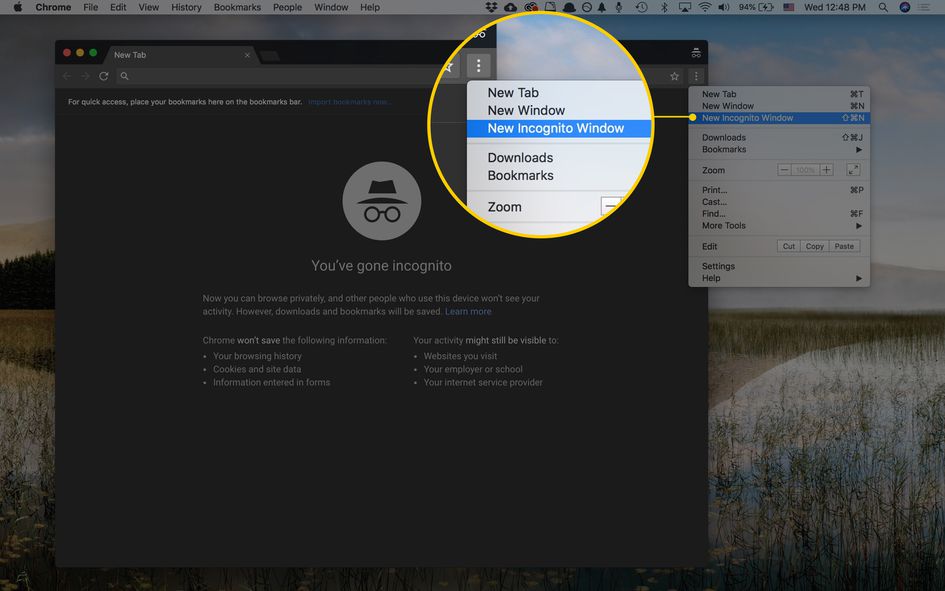
Чтобы проверить, связаны ли ваши проблемы с видео в Facebook с наличием сторонних интеграций, попробуйте запустить браузер в режиме инкогнито с деактивированными сторонними плагинами и расширениями. Если проблема прекращается в режиме инкогнито, значит, вы можете сказать, что виновник — одна из ваших сторонних интеграций.
3. Получите помощь от сообщества Facebook
Помимо тех, которые рассмотрены в этом руководстве, могут быть и другие вероятные причины ваших проблем с видео в Facebook. Сообщество помощи Facebook — лучшее место для поиска помощи в определении этих причин и возможных решений. Сообщество всегда теплое и отзывчивое, полное людей, которые сталкивались с подобными проблемами в прошлом и готовы вам помочь.
| Платформа |
Преимущества для видео |
Недостатки для видео |
| Мобильное приложение Facebook |
Лучшее управление ОЗУ; поддерживает просмотр офлайн. |
Накопление большого кэша может замедлить воспроизведение. |
| Браузер на компьютере |
Проще переключать качество; поддержка большого экрана. |
Подвержен конфликтам расширений и ошибкам GPU. |
| Facebook Lite |
Ультра-стабильный в медленных сетях. |
Самое низкое разрешение видео (макс. 480p). |
Как исправить зависшие видеофайлы на компьютере?
Что делать, если видео, которые вы загрузили с Facebook, повреждены? В этом случае вы можете положиться на Wondershare Repairit для исправления зависшего видео Facebook файлов.
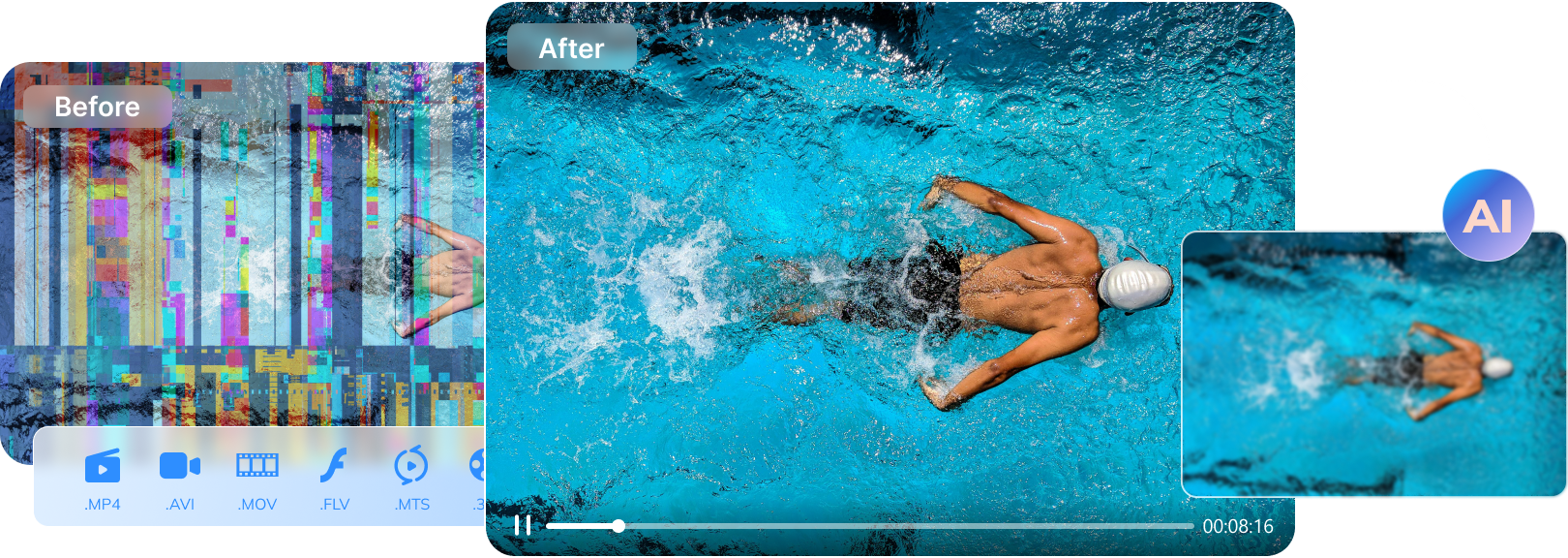
Repairit - это мощный инструмент для восстановления файлов. Он помогает пользователям исправлять файлы независимо от того, как видеофайлы были повреждены, будь то повреждение заголовка файла, файловой системы видео, звуковой части, видеокадра и т.д. Программа также обладает огромными возможностями для исправления зернистых видео, размытых видео, мерцания в видео и прерываний воспроизведения видео.
Другим ключевым преимуществом Repairit является то, что он предоставляет онлайн-инструмент для восстановления видео. Если вы не хотите загружать новую программу на свой компьютер, вы можете просто перейти на веб-сайт Repairit Online Video Repair, чтобы исправить зависающие видео.
Как настольная, так и онлайн-версии Repairit поддерживают предварительный просмотр файлов перед загрузкой. Таким образом, вы можете убедиться, что зависающее видео хорошо восстановлено, прежде чем загружать и сохранять его локально.
В довершение всего, к этому впечатляющему набору функций можно получить доступ всего несколькими щелчками мыши. Высокоинтуитивный пользовательский интерфейс программы делает её идеальной как для новичков, так и для опытных пользователей.
Чтобы исправить зависшие видеофайлы на вашем компьютере с помощью настольной версии Repairit, выполните следующие простые шаги:
Шаг 1: Загрузка и установка
Загрузите, установите и запустите Repairit на своём компьютере. Перейдите в раздел «Восстановление видео», затем нажмите «+Добавить», чтобы загрузить зависающие видеофайлы.

Шаг 2: Восстановление зависшего видеофайла
После успешной загрузки файла нажмите «Восстановить», чтобы начать процесс восстановления.

Шаг 3: Предварительный просмотр и загрузка
Когда процесс восстановления завершится, дважды щёлкните по видео для предварительного просмотра и проверьте, воспроизводится ли оно нормально. Затем нажмите «Сохранить», чтобы загрузить файл локально, если результат вас устраивает.

Чтобы исправить зависшие видеофайлы с помощью Repairit Online Video Repair, выполните следующие простые шаги:
Шаг 1: Загрузка видеофайла
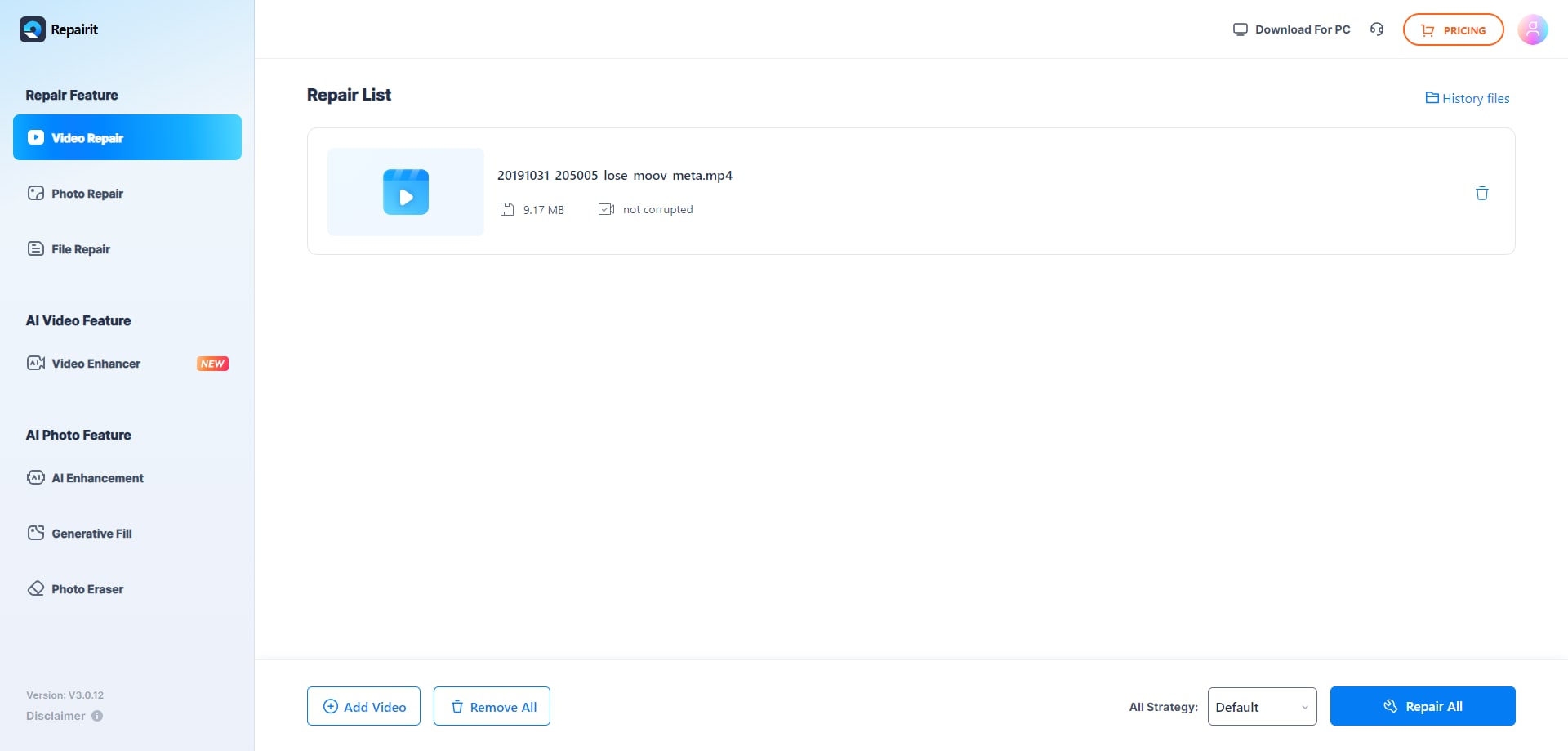
Перейдите на веб-сайт Repairit Online Video Repair, нажмите кнопку «Добавить», чтобы загрузить зависшие видеофайлы.
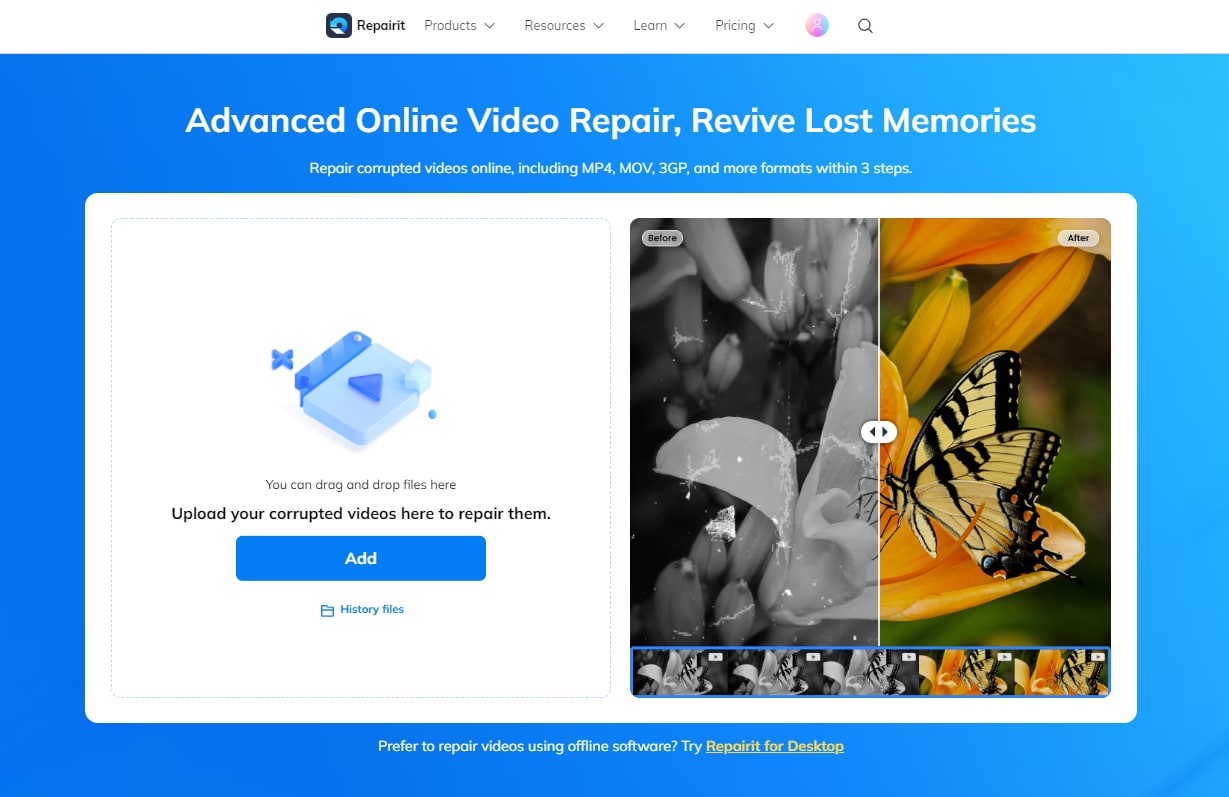
Шаг 2: Восстановление зависшего видеофайла
После загрузки повреждённого видеофайла нажмите «Восстановить», чтобы начать восстановление. Дождитесь завершения процесса.
Шаг 3: Предварительный просмотр и загрузка
Когда процесс восстановления завершится, вы можете нажать на значок предварительного просмотра, чтобы проверить, воспроизводится ли видео теперь нормально. Затем нажмите «Загрузить», чтобы сохранить его в локальное место назначения.
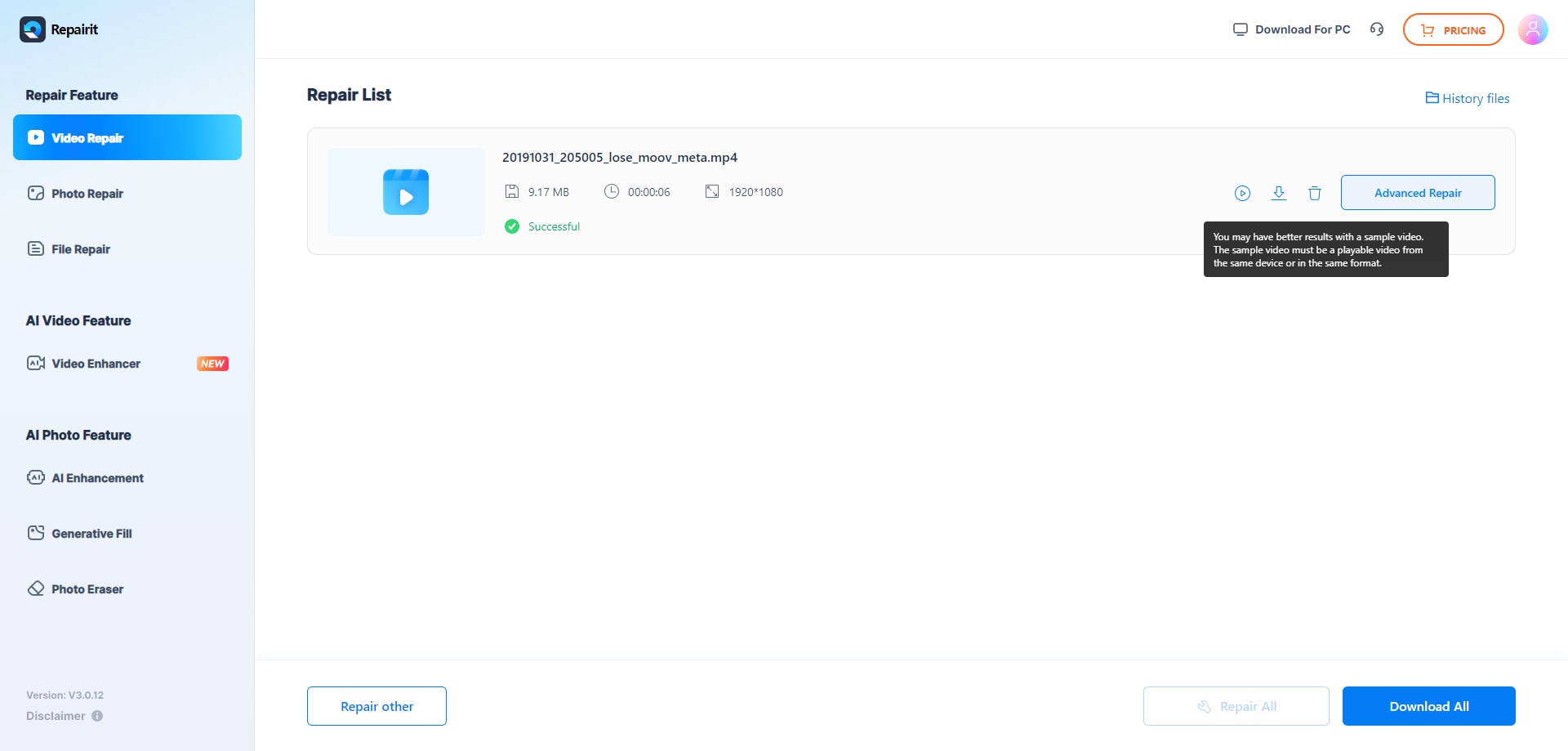
Видеоурок о том, как исправить зависание видео на компьютере
Заключительные слова
Имея в виду эти простые методы устранения неполадок, вы будете улыбаться, а не морщиться, когда ваше видео Facebook зависает на Android. Вам не нужны никакие предварительные технические навыки или большой бюджет для применения этих методов. Они быстрые, экономически эффективные и высокоэффективные.
Часто задаваемые вопросы о воспроизведении и восстановлении видео Facebook
-
Почему моё видео зависает только при паузе?
Такое поведение обычно вызвано ошибкой индексирования во временном хранилище браузера или конфликтом буфера. Очистка «Файлов cookie и данных сайта» в настройках браузера заставит Facebook повторно синхронизировать временную шкалу видео и устранит проблему зависания.
-
Влияет ли VPN на зависание видео Facebook?
Да. Медленная или нестабильная VPN может замедлять скорость воспроизведения видео, что приводит к частой буферизации или полным зависаниям. Мы рекомендуем временно отключить VPN, чтобы проверить, стабилизируется ли воспроизведение видео без зашифрованного туннеля.
-
Могу ли я исправить загруженное видео Facebook, которое зависает?
Да. Если локальный видеофайл был повреждён в процессе загрузки, вы можете использовать Wondershare Repairit. Этот инструмент может восстановить метаданные видео и восстановить базовую структуру файла для обеспечения плавного, непрерывного воспроизведения.











Дмитрий Соловьев
Главный редактор