



Вы когда-нибудь находили забавное или полезное видео в Facebook, которое хотели сохранить? Многие люди испытывают трудности с сохранением видео из Facebook в свою галерею. Это распространенная проблема, независимо от того, используете ли вы iPhone или устройство Android. В этой статье мы покажем вам простые способы сохранить видео из Facebook в вашу галерею.
В Facebook ежедневно загружаются миллионы видео. Некоторые из этих видео могут быть важны для вас - возможно, они показывают семейный момент или руководство, которое вы хотите посмотреть позже. Знание того, как сохранить видео из Facebook в галерею, означает, что у вас всегда будет доступ к этим видео, даже без интернета.
Существует несколько методов сохранения видео из Facebook в вашу галерею. Мы рассмотрим все - от записи экрана до использования специальных приложений. Мы также рассмотрим, как сохранить видео из Facebook на компьютеры и как восстановить поврежденные видео из Facebook. К концу этой статьи вы будете точно знать как сохранить видео из Facebook в вашу галерею.
Попробуйте Recoverit для восстановления потерянных данных из Facebook
 Проверенная безопасность. Более 7 302 189 человек скачали его.
В этой статье
Часть 1: Какой длины могут быть видео в Facebook?
Facebook позволяет пользователям загружать видео различной длины. Для обычных публикаций видео в Facebook могут длиться до 240 минут (4 часа). Это дает пользователям много возможностей для обмена более длинным контентом. Однако большинство видео в Facebook намного короче, обычно от 1 до 3 минут.
Для историй Facebook лимит намного короче - всего 20 секунд на видео. Вот почему важно знать, как сохранить видео из Facebook в галерею. Видео могут исчезнуть из историй через 24 часа, или кто-то может удалить публикацию позже. Когда вы сохраняете или скачиваете видео из Facebook на ваш iPhone или устройство Android, вы можете хранить их вечно.
Часть 2: Как сохранить видео из Facebook в галерею
Существует несколько способов сохранить видео из Facebook в вашу галерею. Каждый метод имеет свои преимущества в зависимости от вашего устройства и потребностей. Давайте рассмотрим три популярных метода сохранения видео из Facebook в вашу галерею.
Метод 1: Используйте запись экрана
Запись экрана - самый простой способ сохранить любое видео из Facebook в вашу галерею. Вам не нужны дополнительные приложения для этого метода. Он работает на всех телефонах - как на iPhone, так и на устройствах Android. Запись экрана захватывает все, что воспроизводится на вашем экране.
Это делает его идеальным для сохранения видео из Facebook, у которых нет кнопки загрузки. Вы даже можете использовать его для сохранения видео из историй Facebook до их исчезновения. Этот метод отлично подходит для новичков. Не требуются технические навыки. Всего несколько нажатий, и у вас будет видео, сохраненное в галерее. Запись экрана также полезна, когда другие методы не работают из-за ограничений на видео. Многие видео в Facebook защищены от загрузки.
Запись экрана обходит эти защиты. Вы можете сохранить видео прямо в галерею без каких-либо дополнительных шагов.
Запись экрана помогает вам:
- Сохранять любое видео из Facebook, не покидая приложение
- Захватывать видео из историй Facebook, у которых нет опции сохранения
- Сохранять прямые трансляции по мере их происхождения
Шаги для сохранения видео из Facebook с помощью записи экрана:
- Откройте приложение Facebook. Найдите видео, которое хотите сохранить. Проведите вниз от верхней части экрана (Android) или вверх от нижней части (старые iPhone) или вниз от верхнего правого угла (новые iPhone), чтобы получить доступ к центру управления.
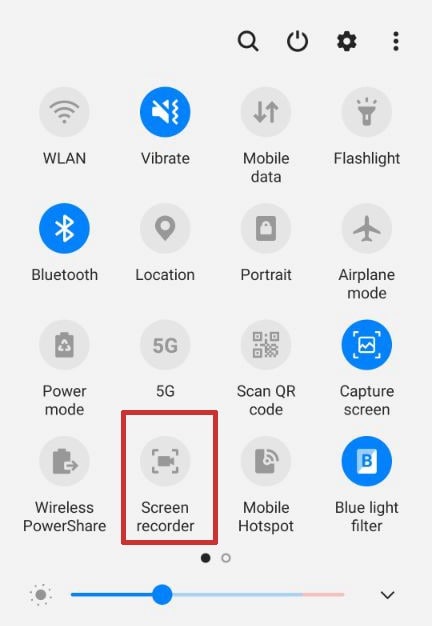
- Нажмите кнопку записи экрана (значок круга). Подождите 3 секунды, пока запись начнется. Воспроизведите видео из Facebook в полноэкранном режиме. Когда видео закончится, остановите запись. Записанное видео автоматически сохранится в вашей галерее
Метод 2: Используйте FB Down Net
FB Down Net - это специальный веб-сайт, созданный специально для загрузки видео из Facebook. Он бесплатен в использовании. Учетная запись не требуется. Этот метод сохраняет видео в лучшем качестве, чем запись экрана. FB Down Net работает путем извлечения видеофайла непосредственно из Facebook.
Это означает, что вы получаете оригинальное качество видео. Без потери четкости видео. Вы можете выбирать между различными вариантами качества. FB Down Net работает как на iPhone, так и на Android. Он также работает на компьютерах. Процесс прост. Просто скопируйте ссылку на видео из Facebook. Затем вставьте ее в FB Down Net.
Веб-сайт сделает всю работу за вас. Он находит видео и готовит его к загрузке. Вы можете сохранить много видео таким образом. Это быстрее, чем запись экрана для нескольких видео. FB Down Net отлично подходит для сохранения более длинных видео из Facebook. Размер файла часто меньше, чем у записей экрана.
Использование FB Down Net помогает вам:
- Скачивать видео в более высоком качестве, чем запись экрана
- Сохранять видео из Facebook без записи интерфейса экрана
- Быстро сохранять несколько видео из Facebook на ваше устройство
Шаги для сохранения видео из Facebook с помощью FB Down Net:
- Откройте Facebook и найдите видео, которое хотите сохранить. Нажмите кнопку "Поделиться" под видео. Выберите "Копировать ссылку". Откройте свой веб-браузер. Перейдите на fbdown.net. Вставьте ссылку в текстовое поле, которое вы видите.
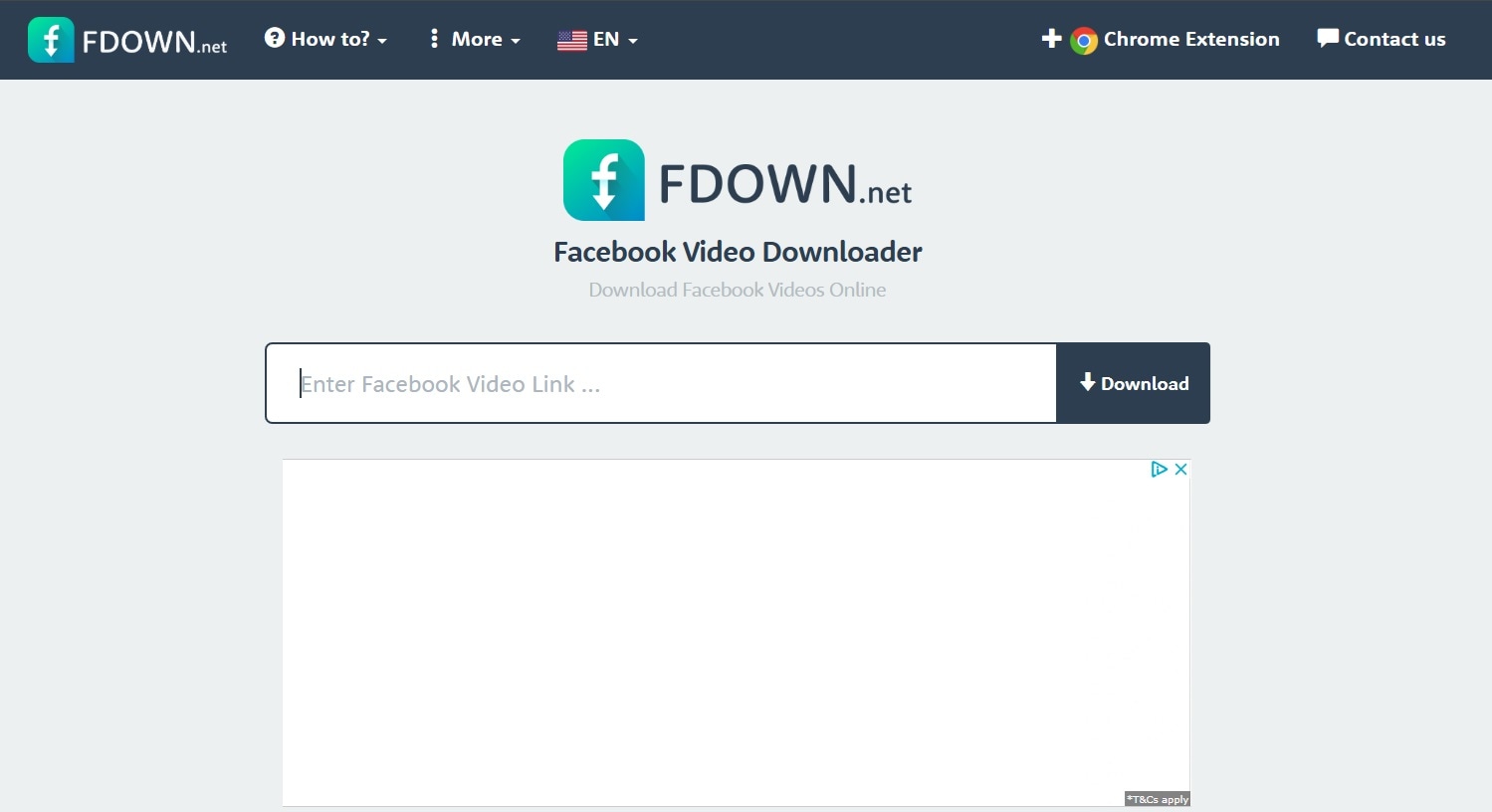
- Нажмите "Скачать". Выберите предпочитаемое качество. Нажмите "Скачать сейчас". Видео будет сохранено в вашей галерее или папке загрузок
Метод 3: Используйте быстрые команды Siri (только для iPhone)
Быстрые команды Siri - это специальное приложение для пользователей iPhone. Оно позволяет создавать пользовательские команды. Вы можете создать быструю команду, которая автоматически сохраняет видео из Facebook. Этот метод очень быстрый. Он сохраняет видео всего несколькими нажатиями. Быстрые команды Siri можно настроить один раз и использовать много раз. Это идеально для людей, которые часто сохраняют видео из Facebook.
Быстрые команды Siri могут даже организовать ваши сохраненные видео. Вы можете создавать папки для различных типов видео. Этот метод работает только на iPhone. Это один из самых быстрых способов сохранить видео из Facebook на iOS. Быструю команду можно настроить под ваши потребности. Вы даже можете добавить шаг для отправки видео после его сохранения.
Использование быстрых команд Siri помогает вам:
- Сохранять видео из Facebook всего несколькими нажатиями
- Автоматически организовывать сохраненные видео в вашей галерее
- Экономить время с помощью упрощенного процесса
Шаги для сохранения видео из Facebook с помощью быстрых команд Siri:
- Сначала установите приложение "Команды" из App Store, если у вас его нет.
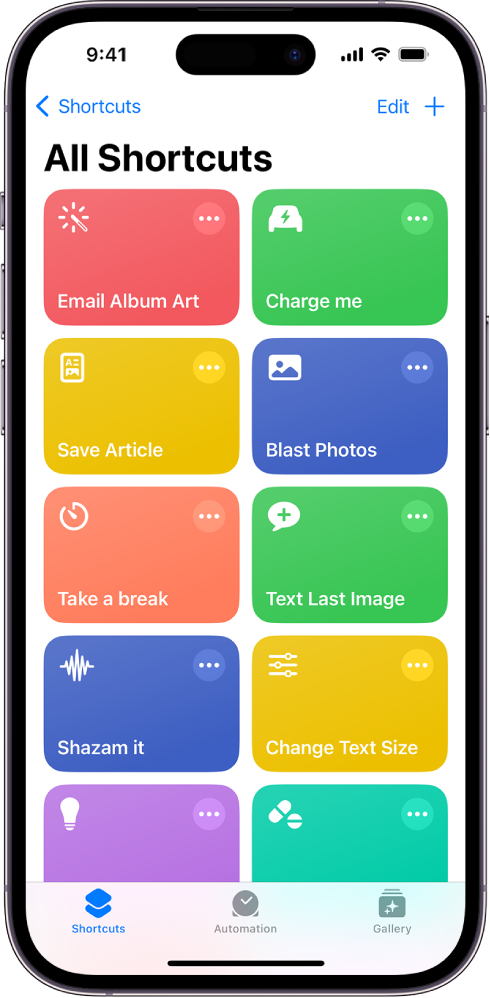
- Найдите "Facebook Video Downloader" в разделе Галерея. Добавьте быструю команду в свою библиотеку. Откройте Facebook и найдите видео, которое хотите сохранить. Нажмите кнопку "Поделиться" и скопируйте ссылку.
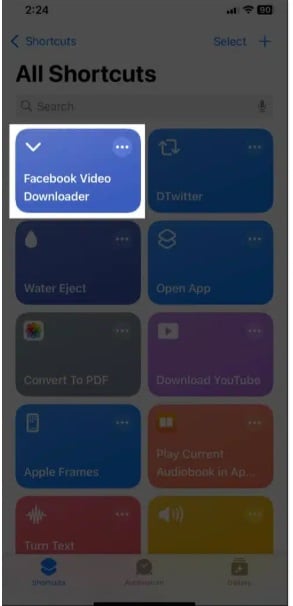
- Откройте приложение "Команды" и запустите свою быструю команду для загрузки видео из Facebook. Быстрая команда обработает видео и сохранит его в вашей галерее. Найдите сохраненное видео в приложении "Фото"
Часть 3: Как сохранить видео из Facebook на ваш iPhone или устройство Android?
Использование смартфонов практически захватило нашу жизнь. Мы видим себя прикованными к телефонам больше, чем к людям вокруг нас. Это стало необходимостью для большинства и забавным инструментом для других. Использование социальных сайтов, таких как Facebook, стало зависимостью.
Типичный пользователь Facebook должен знать, как сохранять видео из Facebook в галерею, потому что существует бесчисленное количество связанных видео, которые должны находиться в папке его галереи, готовые к использованию. В последней части этого раздела мы будем информировать вас о сохранении видео из Facebook на ваш iPhone, а также на Android.
Для пользователей iPhone
Если вы пользователь iPhone, шаги, упомянутые ниже, для вас. Вам просто нужно следовать им точно и сохранить все ваши любимые видео и мемы из Facebook.
Загрузка "Браузера и файлового менеджера для документов"
Шаги следующие:
- Перейдите в "Apple Store".
- Найдите "Браузер и файловый менеджер для документов" и установите его.
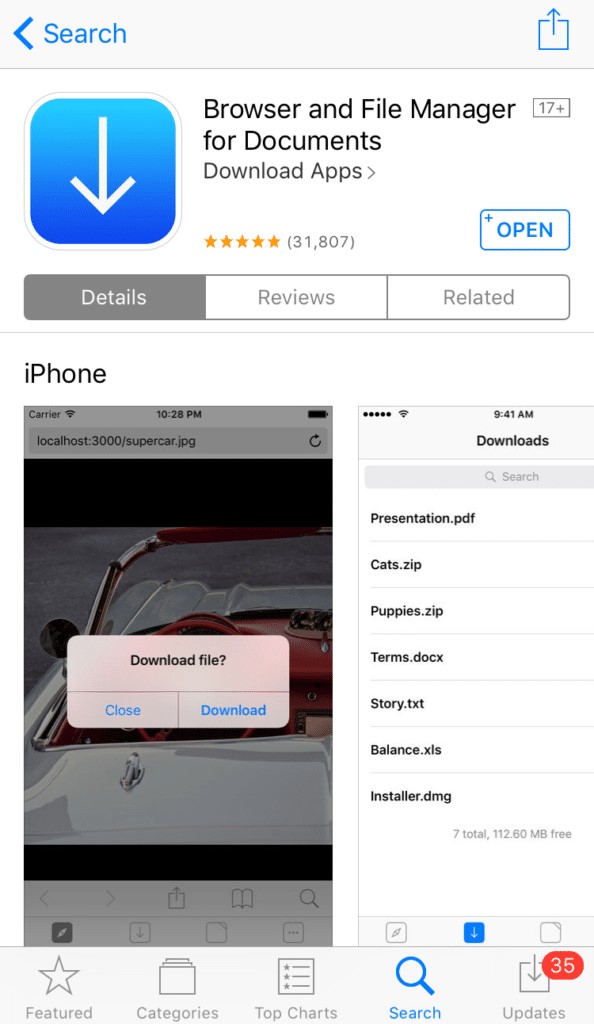
- Подождите, пока приложение установится на ваш телефон.
- Через пару минут откройте браузер.
- Найдите "BitDownloader" в строке поиска браузера.
- На загруженных страницах сайта вы найдете значок Facebook. Нажмите на него.
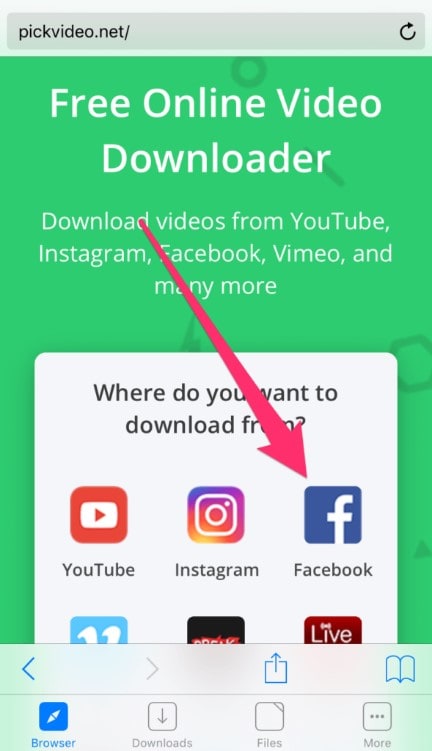
- Вы должны вставить ссылку на видео, которое хотите преобразовать, в белое поле поиска.
- Вы увидите опцию загрузки с правой стороны поля поиска. Нажмите на нее.
- Это начнет загрузку видео.
- Перейдите на вкладку "Файлы", чтобы увидеть видео после полной загрузки.

Использование расширения браузера
Вы также можете использовать расширение браузера для сохранения соответствующих видео из вашего приложения Facebook в галерею. Как мы собираемся это сделать? Это довольно просто. Во-первых, мы сохраним видео из Facebook на наши компьютеры. После этого скопируем его в папку DCIM вашего iPhone.
Руководство следующее:
- Найдите в "Google" "Facebook Video Downloader".
- Из результатов нажмите на Chrome Web Store.
- После этого вы должны загрузить расширения в браузер, а затем перезапустить его.
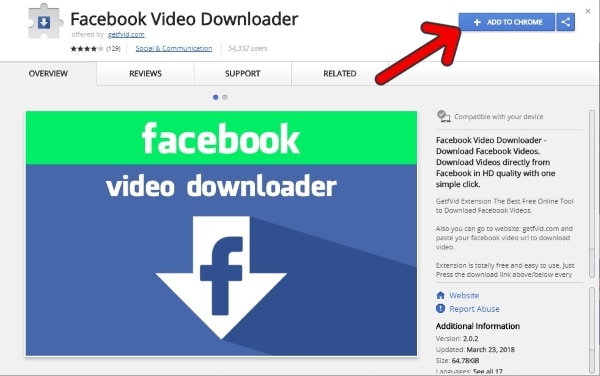
- Следующий шаг - открыть "Facebook".
- Нажмите на видео, которое вы хотите загрузить на свой компьютер.
- Под ним вы найдете опцию "Скачать". Нажмите на нее.
- Это сохранит видео на компьютер.
- Теперь вам просто нужно подключить ваш iPhone к компьютеру с помощью USB-кабеля.
- Откройте свой ПК, а затем устройство iPhone. Выберите папку, в которую вы хотите сохранить видео.
- Скопируйте видео в папку.
- Отключите iPhone от компьютера и проверьте галерею вашего iPhone и найдите нужное видео, загруженное из Facebook.
Для пользователей Android
Если вы не пользователь iPhone, а пользователь Android, и вам срочно нужно загрузить видео из приложения Facebook на ваш телефон, то вы в правильном месте. Следующие шаги - гарантированный метод, который поможет вам с вопросом о том, как сохранить видео из Facebook в галерею.
Использование сайта для загрузки
- Первый шаг - нажать на ваше приложение "Facebook", чтобы открыть его. Если вы используете Facebook из любого браузера, такого как Chrome, то откройте свою учетную запись Facebook из браузера.
- Вы найдете "Копировать ссылку" прямо рядом с видео. Скопируйте ссылку, нажав на нее.
- Следующий шаг прост. Вам просто нужно ввести net в URL-адресе сайта. Это позволит загрузить ваше любимое видео из Facebook.

- Следующая страница попросит вас скопировать ссылку на видео. Там вы должны вставить ссылку, чтобы начать процесс загрузки.
- Нажмите "Скачать".
- Здесь вы увидите три варианта, связанных с качеством видео, которое вы хотите сохранить. Высокое, HD или низкое. Выбирайте соответственно.
- История загрузок будет отображаться в браузере. Вы можете просмотреть её в камера ролле во время загрузки видео.
Часть 4: Как сохранить видео из Facebook на ваш компьютер?
В ежедневной рутине работы нам нужно выпустить пар, используя различные социальные сети, такие как Facebook. Мы часто находим видео, которые нам близки по духу, и хотим сразу же их сохранить. С вами такое случалось?
Поэтому возникает вопрос: как сохранить видео из Facebook в камера ролл, чтобы просматривать их, когда нам грустно и нужна мотивация. В последней части этого раздела мы отправимся в путешествие, где для вас будут представлены шаги по сохранению видео на Mac и Windows. Разве вы не в восторге? Мы знаем, что да!
Давайте начнём!
Шаги по сохранению видео на Mac
В пунктах ниже найдите метод сохранения видео из Facebook на Mac. Правильное следование инструкциям позволит вам наслаждаться забавными и мотивационными видео в галерее, даже если нет подключения к интернету.
Использование 4K Video Downloader
4K Video Downloader никогда не подведёт вас. Он позволяет сохранять видео из Facebook на ваш компьютер в желаемом качестве. Захватывающе, не правда ли? Следуйте шагам ниже, если вы не знакомы с использованием этой программы.
- Откройте приложение "Facebook" и конкретное видео, которое хотите сохранить.
- Скопируйте ссылку.
- После этого откройте 4K Video Downloader и вставьте ссылку в поле поиска URL.
- Нажмите на опцию "Загрузить".

Это запустит процесс загрузки, к которому можно будет получить доступ через пару минут из камера ролла. Если вы хотите сохранить видео из Facebook в Windows, переходите к следующему разделу, предназначенному для вас.
Шаги по сохранению видео в Windows
Вы прокручиваете ленту Facebook, находите идеальное видео для вашей диеты и не знаете, как сохранить видео из Facebook в камера ролл? Не беспокойтесь, мы здесь, чтобы помочь вам. Позвольте нам предоставить вам захватывающий набор методов, которые вас поразят.
Использование онлайн-сервиса
- Откройте ваше приложение "Facebook".
- Введите ваши учётные данные.
- Следующий шаг - открыть то конкретное видео, которое вам нужно сохранить в галерее.
- Теперь щёлкните по нему правой кнопкой мыши и нажмите на "Показать URL видео".
- Скопируйте ссылку, предоставленную видео.
- Теперь перейдите в используемый вами браузер и введите "getfvid".
- Далее вам нужно вставить скопированную ссылку в адресное поле.

- Нажмите на кнопку "Загрузить", чтобы начать процесс загрузки.
- Эта программа также позволяет выбрать качество видео, что довольно замечательно.
- Через пару минут вы найдёте видео, сохранённое в вашем камера ролле.
Часть 5: Видео из Facebook потеряны или повреждены? Используйте инструмент Recoverit сегодня!
Иногда видео из Facebook повреждаются при сохранении в камера ролл. Или, возможно, вы случайно удалили видео из Facebook после его сохранения. Wondershare Recoverit - это мощный инструмент, который может помочь восстановить и исправить повреждённые видео из Facebook.
Recoverit сканирует ваше устройство, чтобы найти удалённые видео или восстановить повреждённые видеофайлы. Этот инструмент особенно полезен, когда вы учитесь восстанавливать повреждённые видео из Facebook, которые вы пытались сохранить.
С простым в использовании интерфейсом Recoverit делает процесс восстановления простым.
Даже новички могут использовать его для восстановления потерянных видео из камера ролла или восстановления повреждённых видео из Facebook.
Вот как восстановить повреждённые видео из Facebook с помощью Recoverit:
- Загрузите и установите Recoverit на ваш компьютер. Подключите ваш телефон к компьютеру. Выберите "Восстановление видео" в главном интерфейсе. Нажмите "Добавить видео", чтобы выбрать повреждённое видео из Facebook.

- Нажмите Восстановить, чтобы начать восстановление видео.

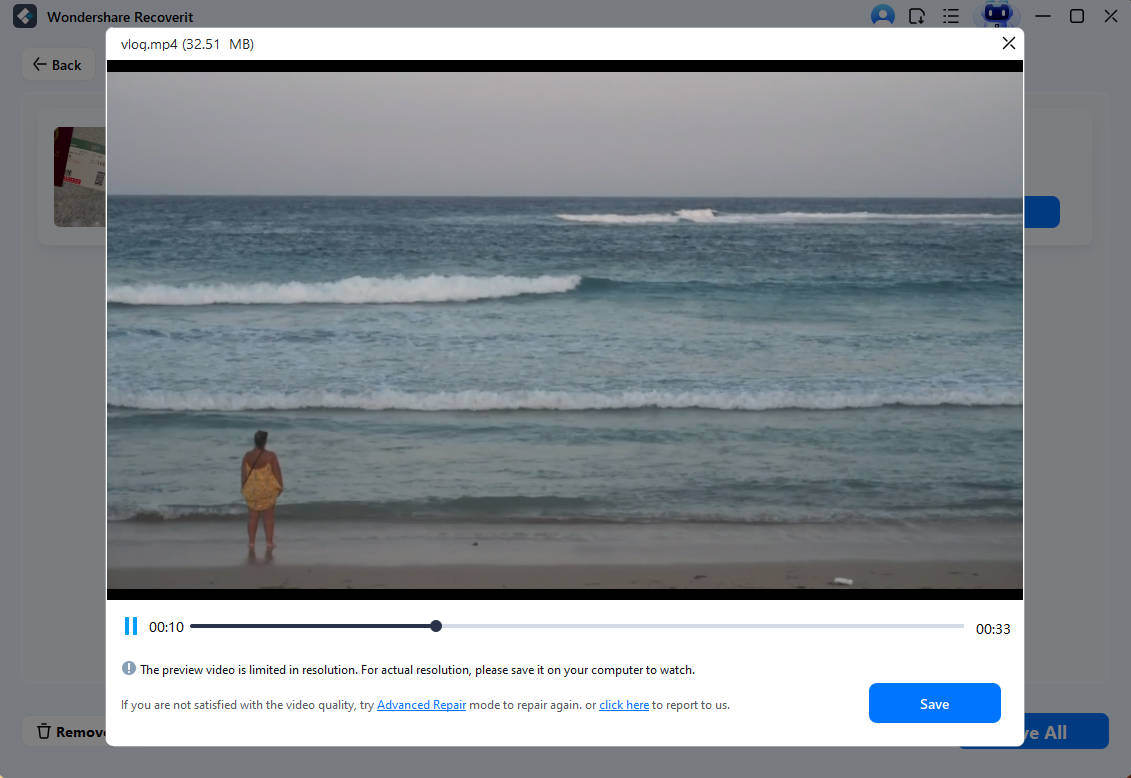
- Просмотрите восстановленное видео.

- Нажмите "Сохранить" и выберите местоположение на вашем устройстве. Перенесите исправленное видео обратно в ваш камера ролл.
Связанное видео >>: Как восстановить потерянные файлы из Facebook?

Часть 6: Советы по сохранению видео из Facebook на ПК
Если вы предпочитаете работать с большим экраном, возможно, вы захотите узнать, как сохранить видео из Facebook на компьютер. Сохранение видео из Facebook на ваш ПК даёт вам больше места для хранения и упрощает редактирование перед переносом на телефон.
Вот несколько советов по сохранению видео из Facebook на вашем ПК:
- Использование онлайн-загрузчиков: Веб-сайты, такие как FDownloader или SaveFrom, позволяют вставить URL видео и загрузить его в различных форматах и качествах.
- Версия Facebook MBasic: Замените "www" в URL видео на "mbasic" (например, mbasic.facebook.com). Воспроизведите видео, щёлкните правой кнопкой мыши и выберите "Сохранить видео как" для загрузки.
- Расширения для браузера: Установите расширения, такие как "Video Downloader Plus" для Chrome или Firefox, чтобы загружать видео напрямую во время просмотра.
- Инструменты разработчика: Используйте инструменты разработчика вашего браузера для проверки элемента видео и извлечения URL видео для загрузки.
- Стороннее программное обеспечение: Приложения, такие как EaseUS Video Downloader, поддерживают массовые загрузки и форматы высокого качества.

Заключение
Теперь вы знаете, как сохранить видео из Facebook в ваш камера ролл, используя несколько различных методов. Предпочитаете ли вы простой подход с записью экрана или хотите более высокое качество с FB Down Net, у вас есть варианты. Пользователи iPhone могут воспользоваться командами Siri для ещё более быстрого сохранения.
Помните, что если у вас возникнут проблемы с повреждёнными видео, инструменты, такие как Recoverit, могут помочь их восстановить. И если вам нужно работать с видео из Facebook на большом экране, сначала сохранить их на компьютер может быть лучшим подходом. Изучение того, как сохранить видео из Facebook на компьютер, даёт вам больше гибкости с сохранённым контентом.
В следующий раз, когда вы увидите видео из Facebook, которое хотите сохранить, не беспокойтесь о том, что оно исчезнет. Просто используйте один из этих методов, чтобы сохранить видео в ваш камера ролл. Ваши любимые видео из Facebook будут доступны в любое время и в любом месте - даже без интернета. Теперь у вас есть все знания о том, как сохранить видео из Facebook в камера ролл.
Узнайте больше >>: Топ-10 лучших бесплатных программ для восстановления видео
Попробуйте Recoverit для восстановления потерянных данных из Facebook
Проверенная безопасность. Более 7 302 189 человек скачали его.
Часто задаваемые вопросы
-
Могу ли я сохранить прямую трансляцию из Facebook в мой камера ролл?
Да, вы можете сохранить прямую трансляцию из Facebook в ваш камера ролл, используя метод записи экрана. Начните запись экрана до того, как начнётся воспроизведение прямой трансляции, и остановите её, когда видео закончится. Записанная прямая трансляция автоматически сохранится в вашем камера ролле. Это работает независимо от того, пытаетесь ли вы сохранить видео из Facebook на iPhone или устройства Android. -
Почему я не могу загрузить некоторые видео из Facebook?
Некоторые видео из Facebook защищены настройками конфиденциальности, которые предотвращают загрузку. Если владелец видео установил свой контент как приватный или только для друзей, инструменты загрузки могут не работать. В этих случаях запись экрана обычно является лучшим способом сохранить видео из Facebook в камера ролл. Всегда уважайте авторские права и сохраняйте видео только для личного использования. -
Как сохранить видео из Facebook без потери качества?
Чтобы сохранить видео из Facebook без потери качества, используйте веб-сайты для загрузки, такие как FB Down Net, и выберите опцию наивысшего качества (обычно HD или 720p). Запись экрана может немного снизить качество. Для достижения наилучших результатов при изучении того, как сохранить видео из Facebook на ваше устройство, используйте стабильное подключение к интернету и приостановите другие загрузки во время процесса.
