



Исправление 6: Отключите VPN/Прокси и проверьте дату и время
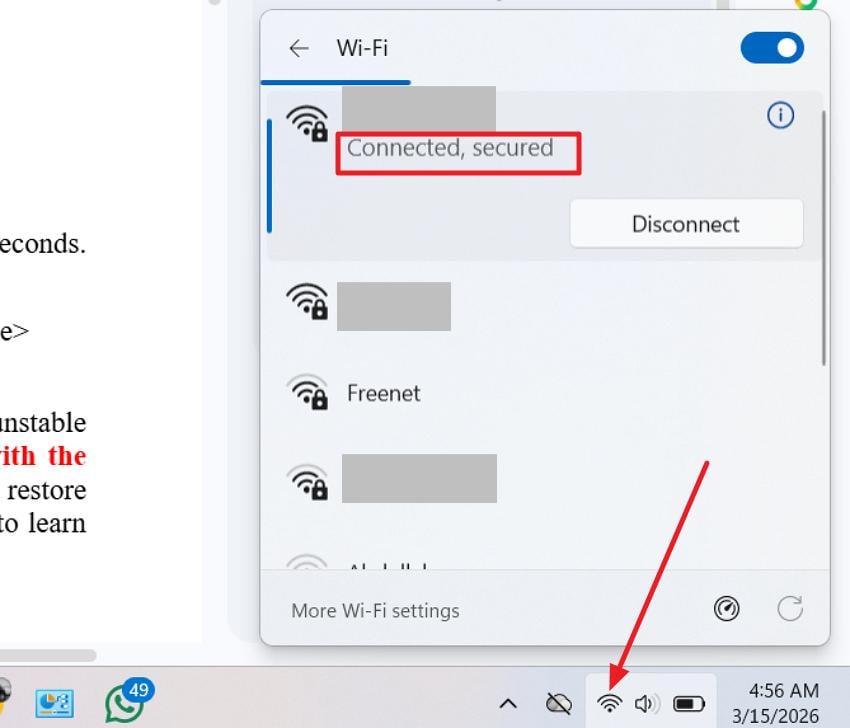
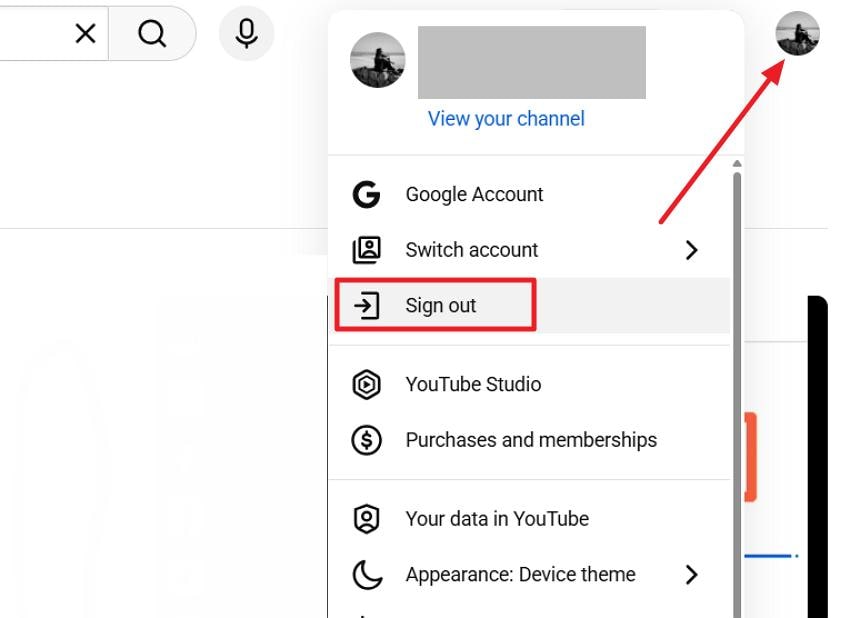
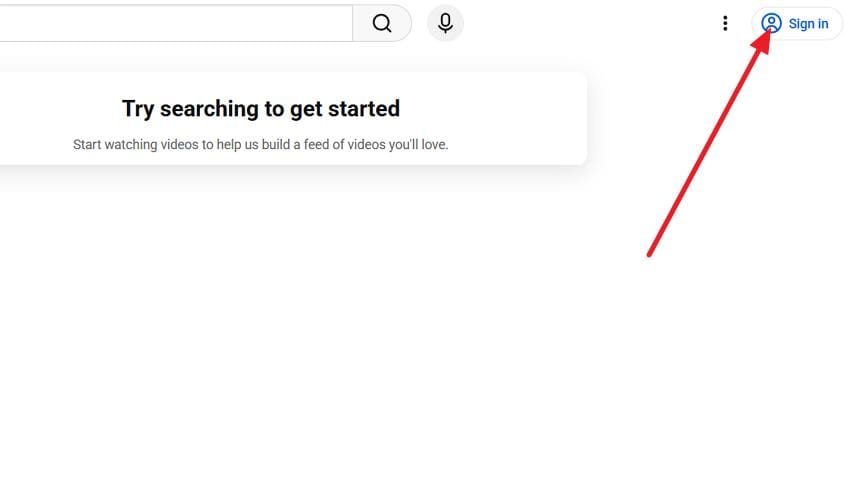
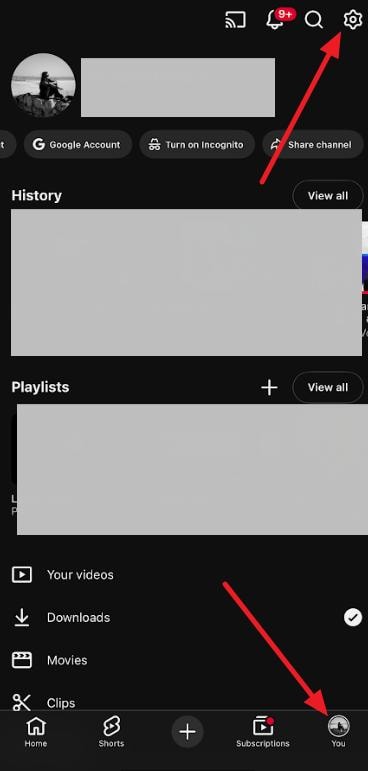
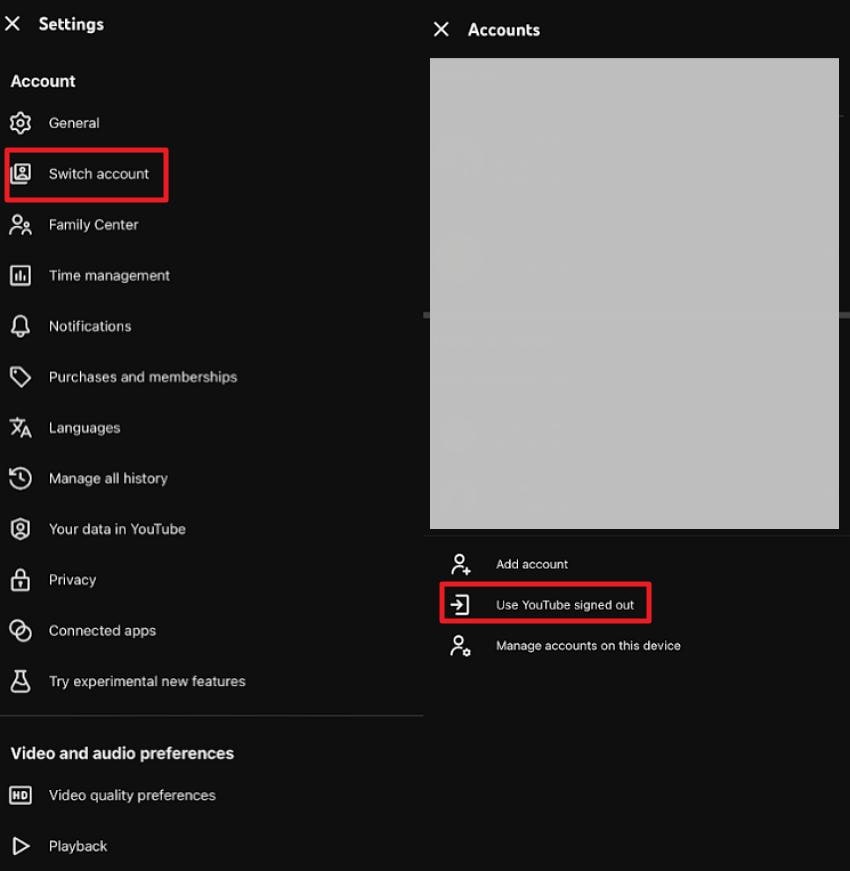
Инструменты сетевой маршрутизации, такие как VPN или прокси-серверы, могут изменять заголовки запросов до их поступления на YouTube. Эти изменения могут привести к тому, что платформа отклонит запрос и отобразит сообщение «». Обеспечение точных настроек даты и времени устройства также помогает поддерживать надлежащую проверку безопасности во время связи с сервером. Прочтите шаги ниже, чтобы узнать, как выполнить это исправление:
Отключите VPN/Прокси
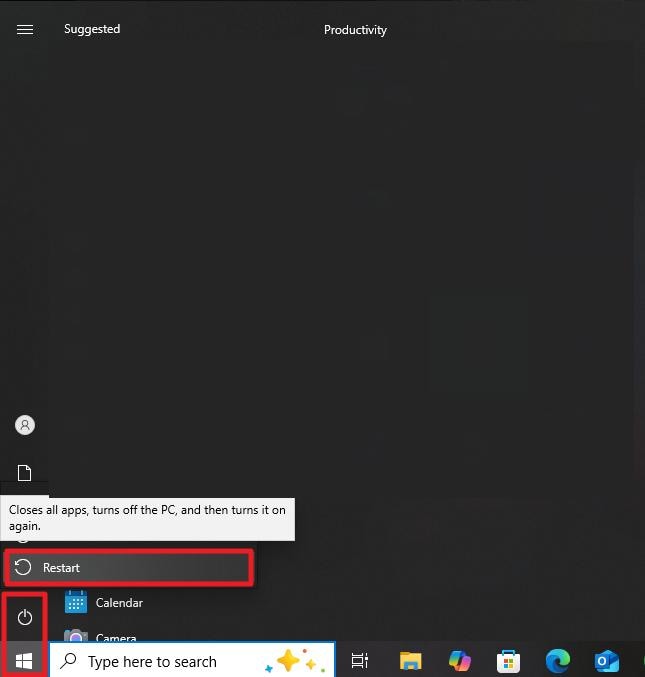
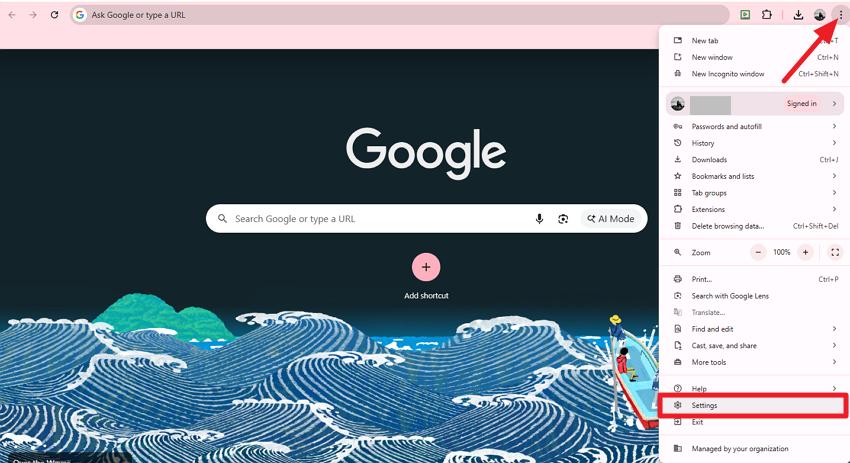
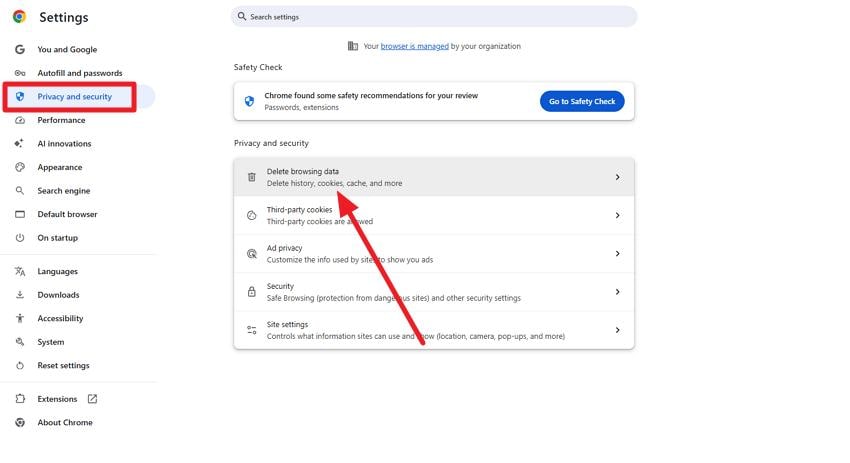
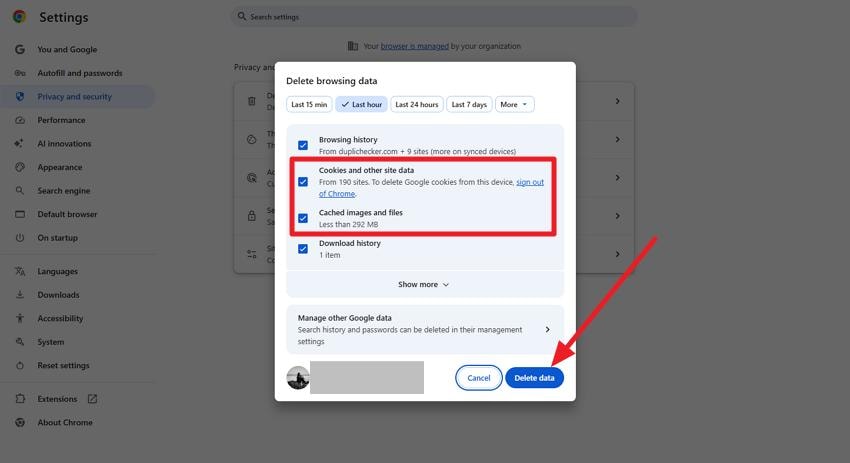
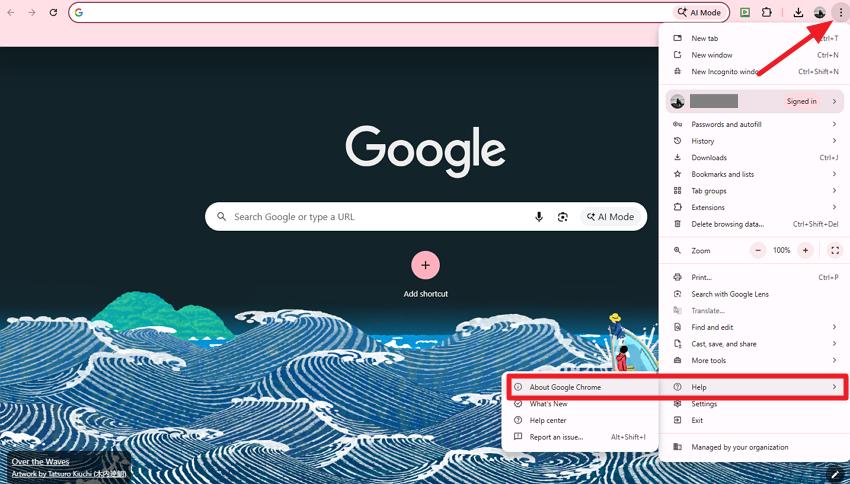
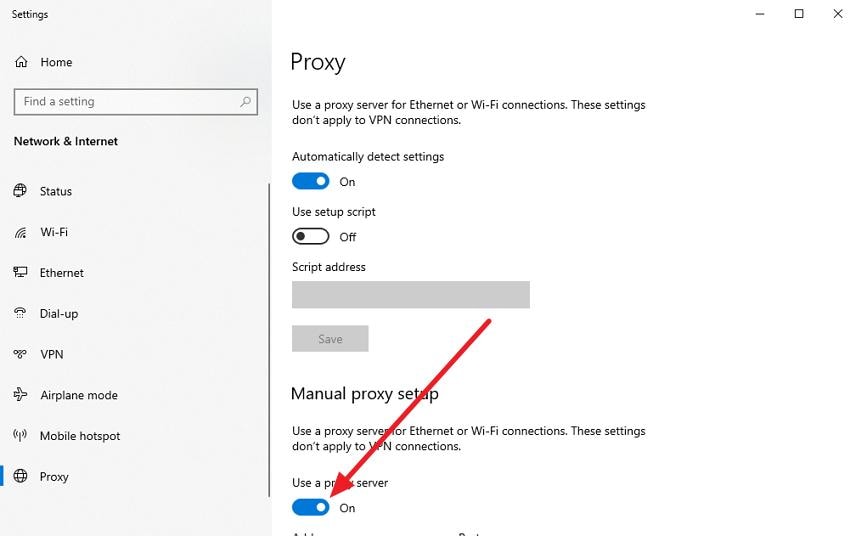
- Откройте «Настройки» вашего браузера, используя меню, доступное через «три точки», расположенные в правом верхнем углу. После открытия страницы настроек перейдите в раздел «Система» и нажмите на опцию «Открыть настройки прокси вашего компьютера».
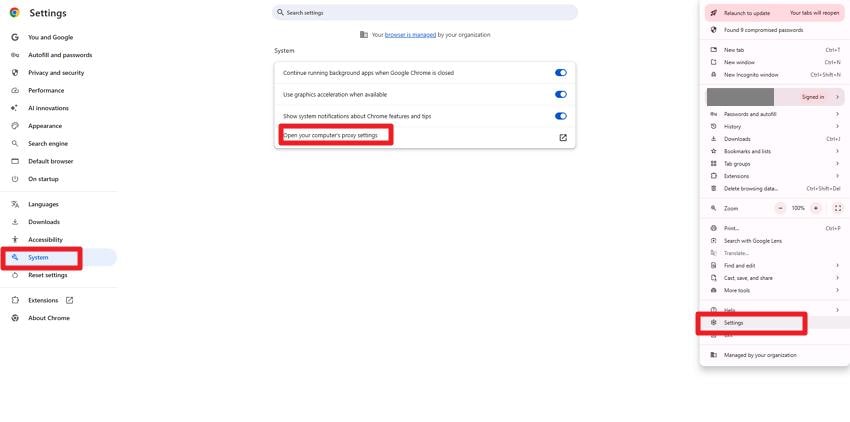
- Когда появится окно настроек прокси, найдите опцию прокси-сервера. Если прокси включен, выключите его, используя переключатель для отключения прокси-сервера.
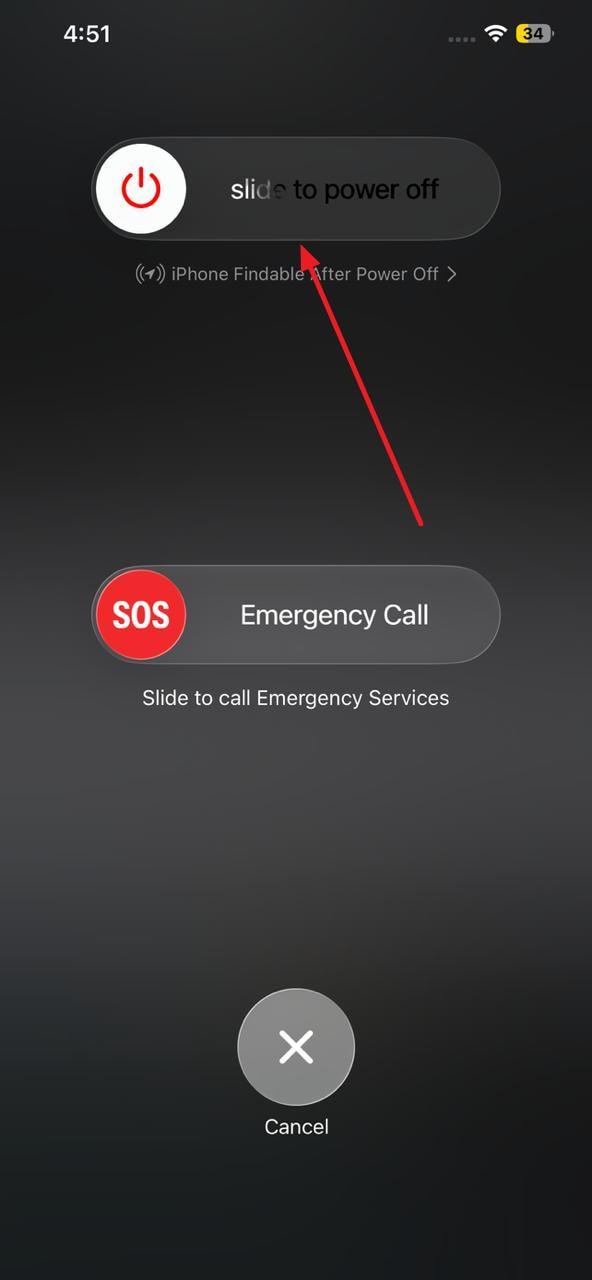
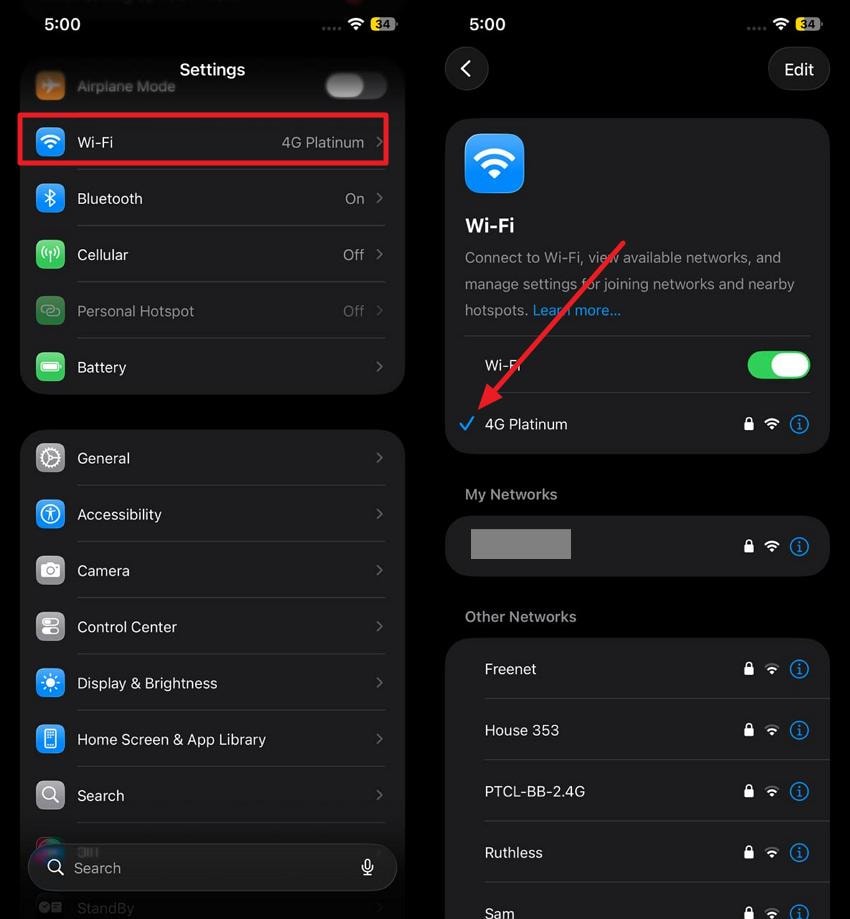
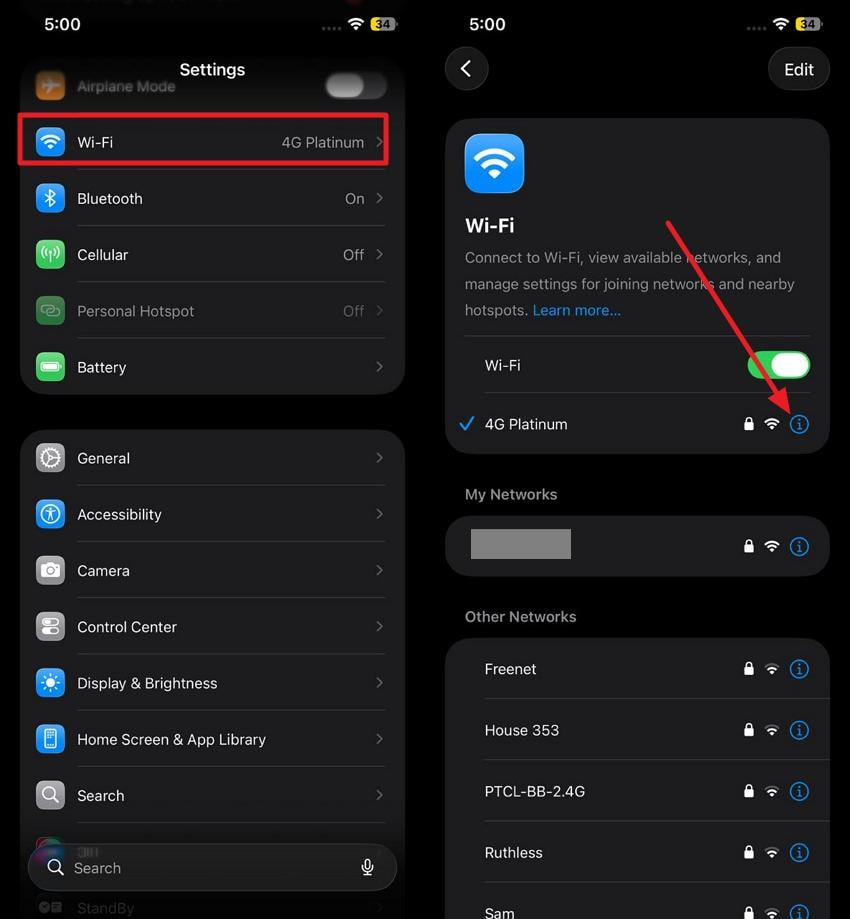
- Начните с открытия приложения «Настройки» и нажмите «Wi-Fi». Затем найдите сеть Wi-Fi, к которой вы подключены, и нажмите на значок «i» рядом с ней, чтобы получить доступ к подробным настройкам.
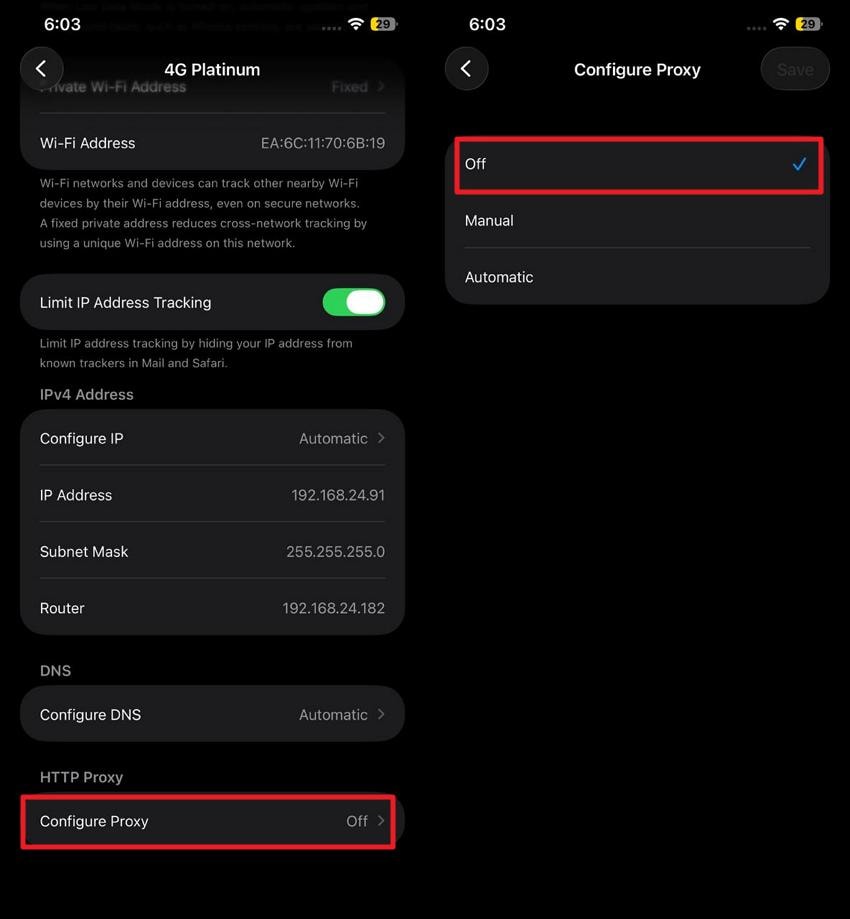
- Прокрутите вниз до раздела "HTTP-прокси" и, если прокси включен, выберите "Выкл.", чтобы отключить его.
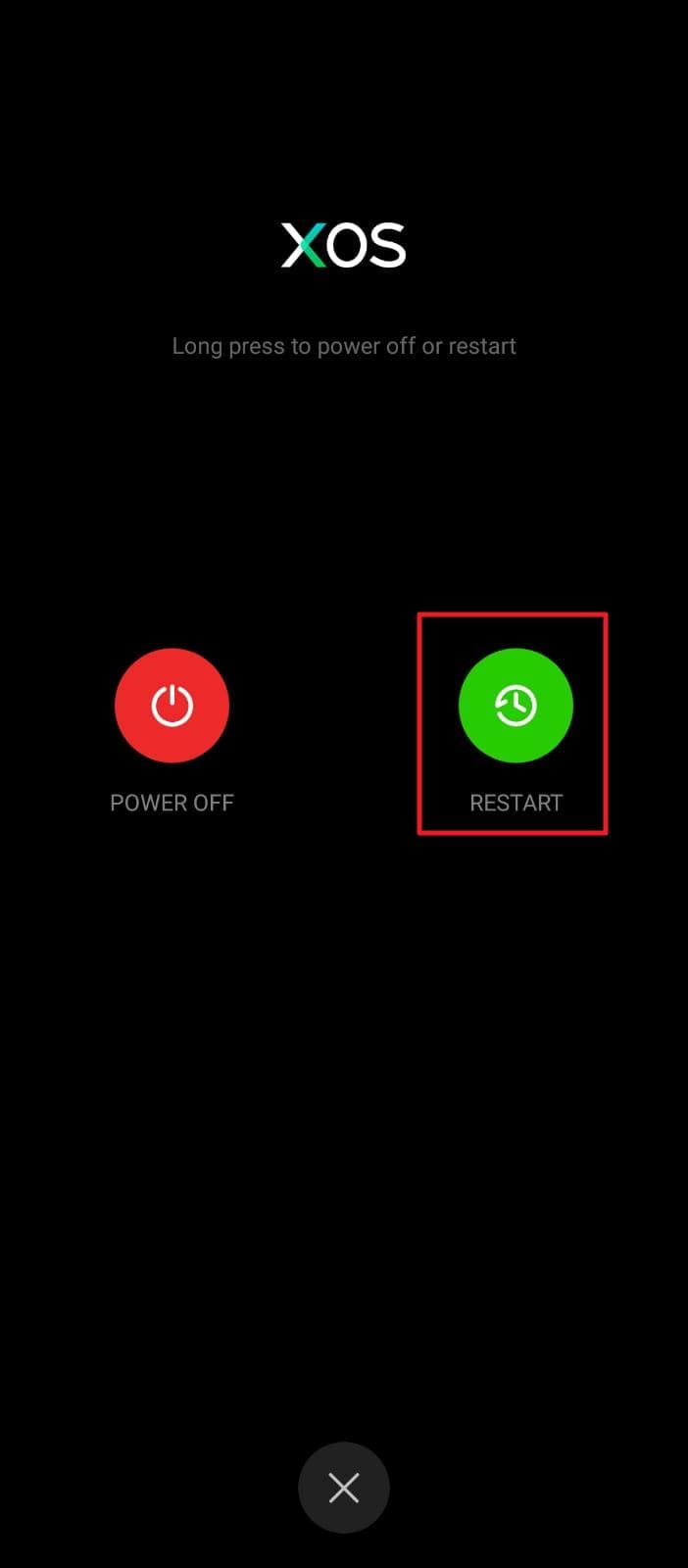
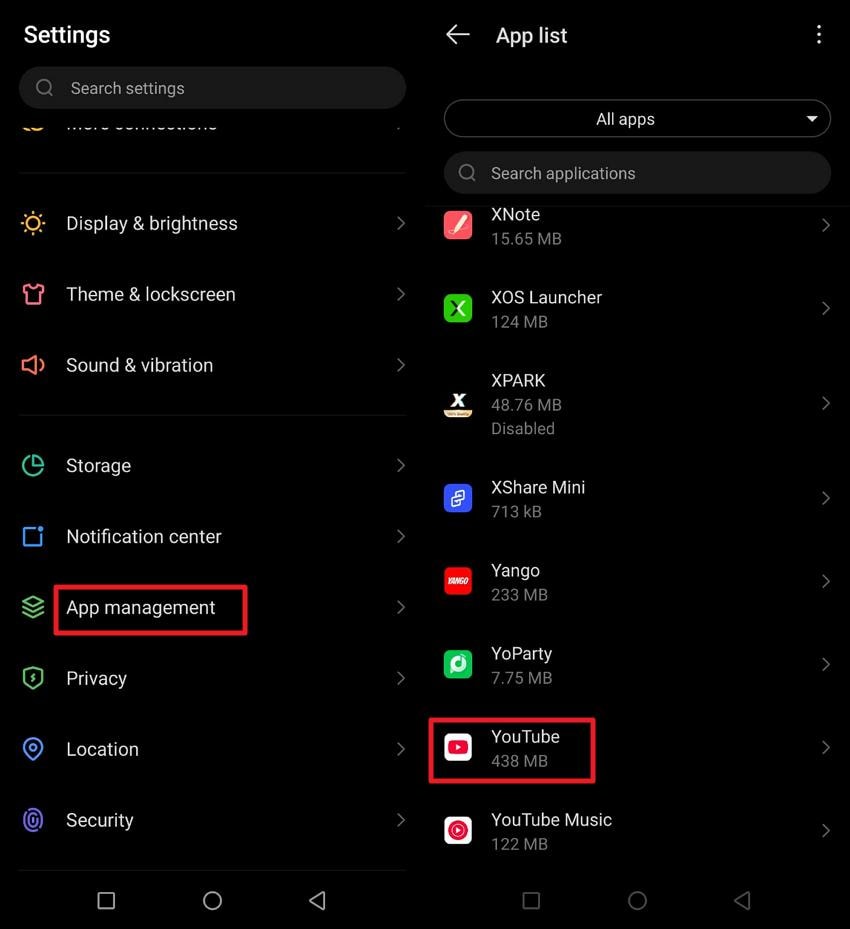
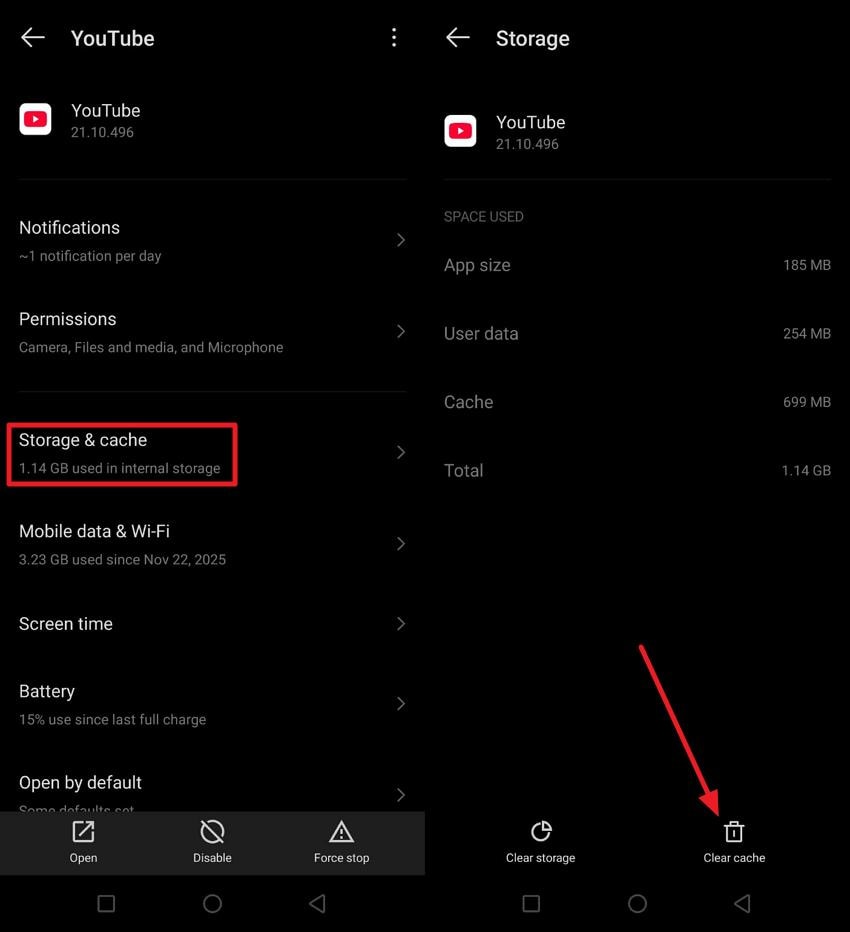
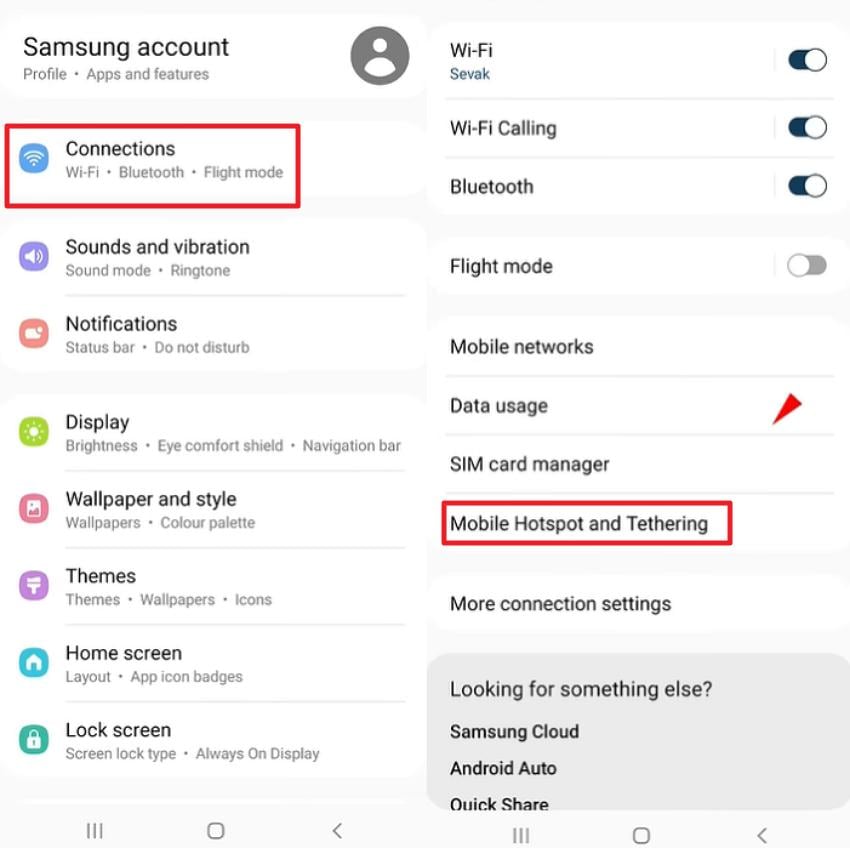
- Начните с открытия приложения "Настройки" и нажмите "Подключения" или "Сеть и Интернет", в зависимости от вашего устройства. Затем прокрутите вниз и найдите «Мобильная точка доступа и модем», чтобы нажать на нее.
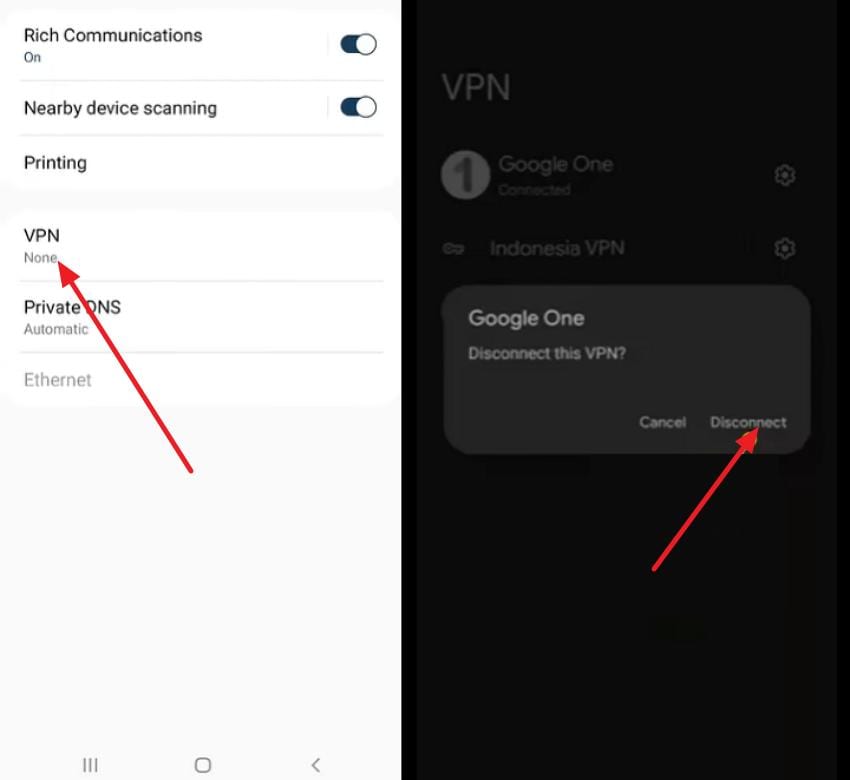
- Прокрутите вниз, чтобы найти опцию «VPN», и выберите «Отключить», чтобы деактивировать его.
Совет профессионала: Восстановите потерянные видео после ошибки сервера YouTube 400 с помощью Recoverit
При загрузке или управлении контентом может прервать процесс и остановить правильную синхронизацию видео. Иногда страница перестает отвечать, и сеанс загрузки неожиданно завершается. В таких ситуациях важные видеофайлы могут оказаться пропавшими, особенно если система дает сбой или файлы удаляются во время устранения неполадок. Recoverit предназначен для восстановления потерянных или удаленных видеофайлов с различных устройств хранения.
Программное обеспечение поддерживает восстановление с компьютеров, внешних дисков, карт памяти и других носителей, где видео хранятся перед загрузкой на YouTube. Recoverit использует передовую технологию сканирования для глубокого поиска внутри устройства хранения. Он может обнаружить видеофайлы даже после случайного удаления, форматирования или системных ошибок. Пользователи также получают возможность бесплатно восстановить до 500 МБ данных.
Основные возможности Recoverit
- Поддержка множества форматов: Recoverit поддерживает множество форматов видео, аудио, изображений и документов. Это позволяет пользователям восстанавливать различные типы потерянных файлов за одно сканирование.
- Пакетное восстановление данных: Программное обеспечение может восстанавливать несколько файлов одновременно. Эта функция экономит время при восстановлении больших объемов данных.
- Предварительный просмотр перед сохранением: Recoverit позволяет пользователям просматривать восстанавливаемые файлы перед их восстановлением. Это помогает подтвердить, что для восстановления выбраны правильные файлы.
Подробные шаги для восстановления потерянных видео с помощью Recoverit
Когда вызывает потерю видео или неудачные загрузки, быстрое восстановление ваших файлов становится критически важным. В следующем разделе объясняются подробные шаги по восстановлению ваших видео с помощью Recoverit:
1. Выберите расположение ваших потерянных видео
Запустите Recoverit и выберите диск, папку или устройство, где хранились ваши потерянные видео YouTube. Программное обеспечение выполнит полное сканирование выбранного местоположения.

2. Выберите видео для восстановления
После завершения сканирования внимательно просмотрите список найденных видео. Выберите файлы, которые хотите восстановить, и нажмите «Восстановить», чтобы начать.

3. Проверьте и сохраните восстановленные записи
Просмотрите восстановленные видео, чтобы убедиться, что они не повреждены и воспроизводятся правильно. После подтверждения сохраните файлы в безопасное место, используя кнопку «Восстановить».

Часть 3. Предотвращение ошибки сервера YouTube 400 в будущем - 6 советов
Предотвращение прерываний всегда лучше, чем их устранение, особенно при работе с . Вот 6 практических советов, которые помогут избежать этой проблемы в будущем:
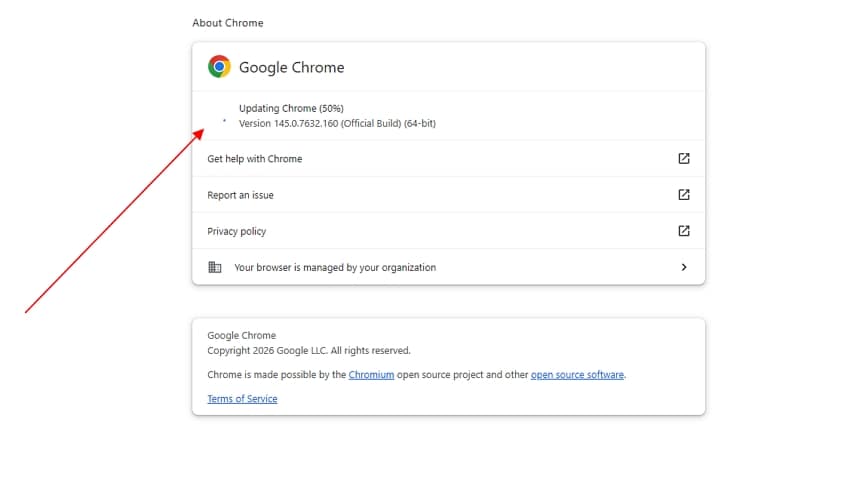
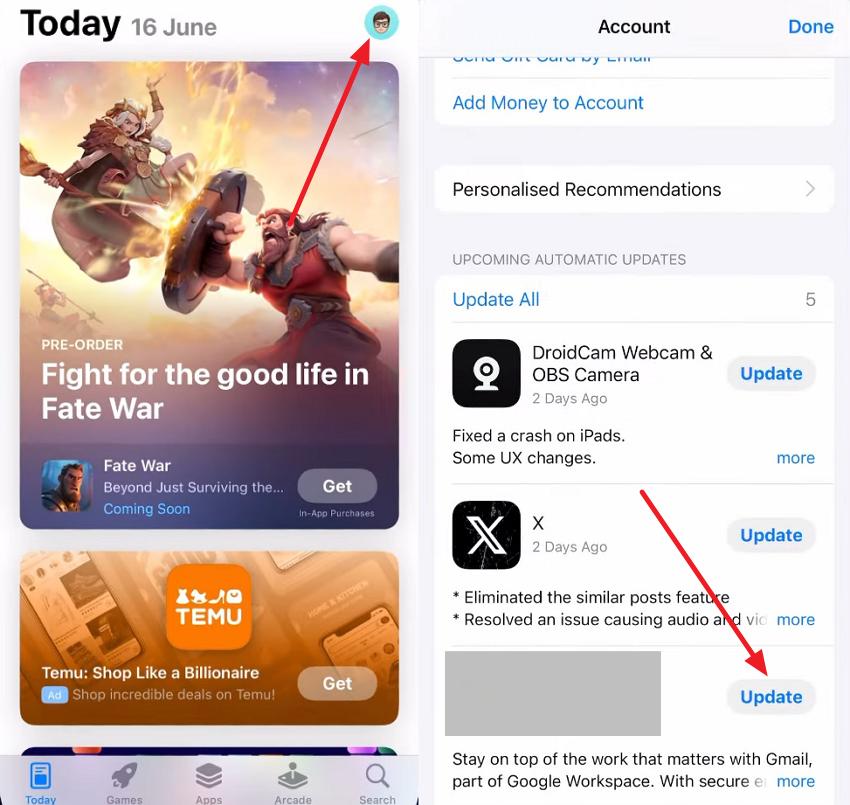
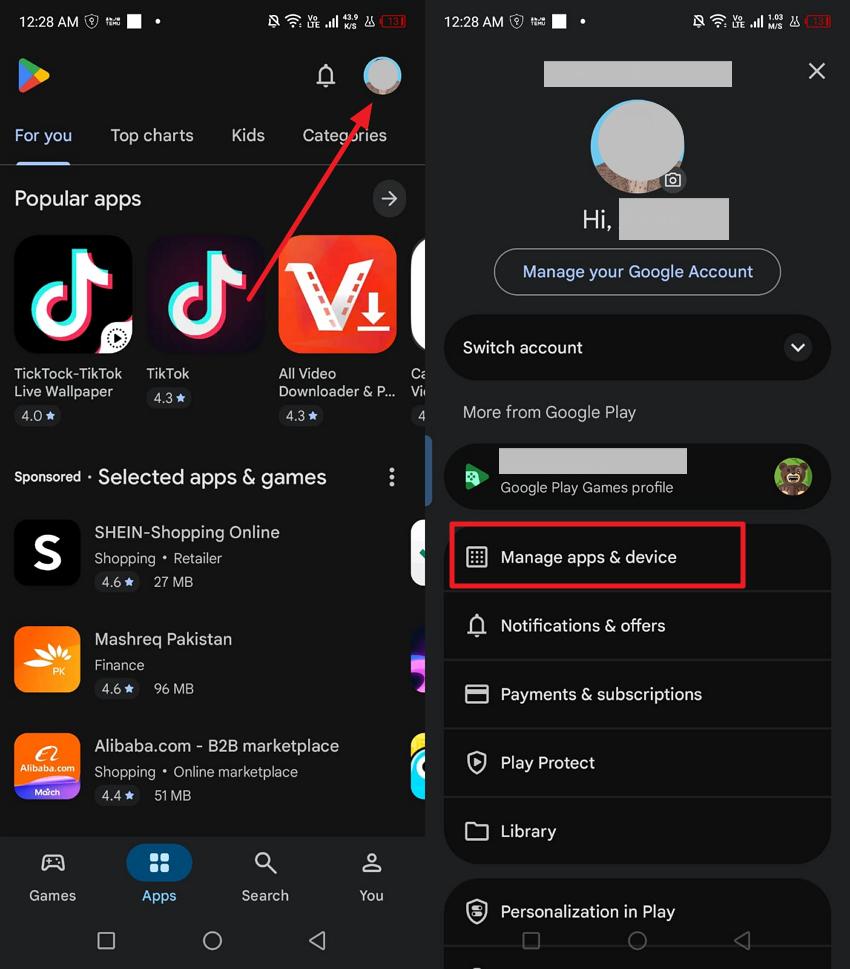
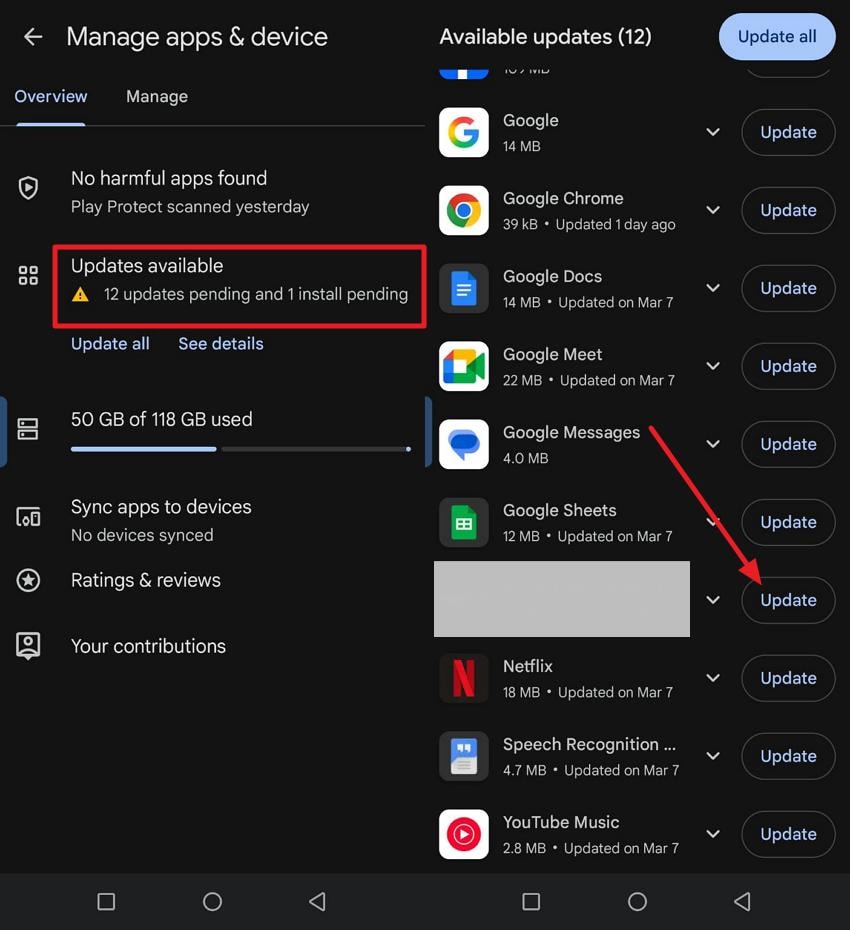
- Поддерживайте браузер и приложение в актуальном состоянии: Регулярное обновление приложения YouTube или браузера обеспечивает совместимость с последними протоколами сервера. Это уменьшает количество ошибок и повышает производительность.
- Регулярно очищайте кэш и файлы cookie: Удаление старого кэша и файлов cookie предотвращает вмешательство поврежденных данных в запросы. Это помогает поддерживать правильную связь с серверами YouTube.
- Используйте стабильное интернет-соединение: Сильная, надежная сеть минимизирует прерывания во время воспроизведения или загрузки видео. Избегайте частой смены сетей, чтобы предотвратить сбои запросов.
- Отключите конфликтующие расширения или VPN: Некоторые расширения браузера, VPN или прокси могут изменять запросы к YouTube. Их отключение обеспечивает более плавную связь с сервером.
- Проверьте настройки даты и времени устройства: Неправильное системное время может вызвать проблемы с аутентификацией или проверкой сервера. Поддержание точной даты и времени помогает обеспечить безопасные соединения.
- Периодически выходите из системы: Выход и повторный вход в вашу учетную запись Google обновляет токены сеанса. Это предотвращает конфликты авторизации, которые могут вызвать ошибки сервера.
Заключение
В целом, вы узнали, как устранить ошибку «Проблема с сервером YouTube 400» в этой статье. От обновления вашего устройства и проверки сети до очистки кэша и обновления приложений, эти шаги помогают восстановить плавное воспроизведение. Если видео потеряны из-за ошибки, Recoverit предоставляет надежное решение для быстрого восстановления удаленных или пропавших файлов.
Часто задаваемые вопросы
-
1. Что означает ошибка сервера YouTube 400?
Эта ошибка возникает, когда YouTube не может правильно обработать ваш запрос. Она часто появляется как «возникла проблема с сетью 400», указывая на недействительные или поврежденные данные запроса. -
2. Могу ли я исправить ошибку сервера YouTube 400 без потери видео?
Да, следуя таким шагам, как обновление приложения, очистка кэша или обновление браузера, можно устранить ошибку. Если файлы потеряны, Wondershare Recoverit может помочь восстановить их безопасно. -
3. Почему я вижу «возникла проблема с сетью 400» на YouTube?
Это обычно происходит из-за поврежденного кэша, недействительных заголовков, устаревших приложений или сетевых конфликтов. Recoverit может восстановить любые видео, потерянные во время этих прерываний. -
4. Может ли Recoverit помочь, если мои загруженные видео исчезли после ошибки?
Безусловно. Recoverit может просканировать ваше устройство или носитель данных для восстановления удаленных или потерянных видеофайлов, что делает его надежным решением для создателей контента.
