



Всё больше пользователей Vivint интересуются восстановлением удалённых видеозаписей Vivint. Если вы намеренно удалили видеоклипы из своей системы безопасности Vivint, вы можете предпринять некоторые шаги для восстановления файлов и возврата видеозаписей.
Ниже представлено подробное руководство о том, что делать для восстановления записей Vivint. Читайте дальше, чтобы узнать больше.
Содержание

Могу ли я восстановить удалённые видео из Vivint?
Да, камеры безопасности Vivint позволяют пользователям восстанавливать ошибочно удалённые видеозаписи, храня видеоклипы в облаке. В случае, если вы случайно стёрли запись или нажали удалить по ошибке, у вас будет определённое временное окно для восстановления видеофайлов Vivint и предотвращения потери данных.
Обычно пользователи имеют около семи дней на восстановление видеозаписей Vivint после непреднамеренного удаления. Камеры безопасности Vivint хранят записи за последние семь дней. Поэтому, если вы потеряли видеозаписи Vivint, лучше действовать как можно быстрее, чтобы вернуть свои файлы.
Вы можете получить к ним доступ через свою учётную запись. Если вы случайно удалили видео Vivint, вы можете восстановить их через свою учётную запись (при удалении с устройства), внешнее хранилище или облако. Кроме того, вы также можете использовать профессиональный инструмент для восстановления данных, чтобы восстановить видеоклипы Vivint.
Место хранения видеозаписей Vivint
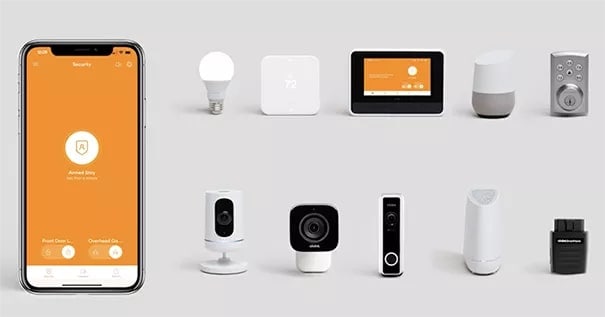
Камеры Vivint записывают видео для фиксации действий внутри и снаружи помещений в любой зоне мониторинга, которую могут охватить ваши камеры. Вы можете использовать приложение Vivint для просмотра записей с дверных звонков, внутренних и наружных камер, сохранения клипов во внутреннее/внешнее хранилище, хранения их в облаке, обмена ими в интернете и т.д.
Если вы используете Outdoor Camera Pro, ваша видеозапись сохраняется на встроенную SD-карту. Другие места хранения видео Vivint включают мобильные устройства (облачная учётная запись Smart Home) и Smart Drive (если у вас есть учётная запись Smart Drive).

Как долго Vivint хранит записанные видеоклипы?
Система домашней безопасности Vivint работает, используя камеры дверных звонков и другие внутренние и наружные камеры для видеозвонков, записи событий в зоне мониторинга и съёмки всех событий, происходящих на вашей территории.
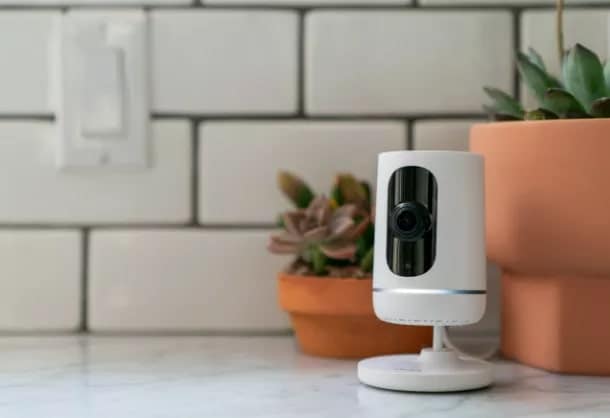
Контролируемые зоны запускают систему наблюдения с помощью датчиков движения, которые обеспечивают двустороннюю голосовую связь между вами и возможными нарушителями. Vivint хранит ваши видеоклипы до тех пор, пока вы и компания не согласитесь удалить их навсегда.
Некоторые пользователи хотят избежать перезаписи или стирания своих клипов при сохранении новых видеозаписей Vivint на свой DVR. Vivint хранит ваши видеоклипы в течение 30 дней перед автоматическим удалением.
Как пользователь, вы будете иметь доступ к своим клипам с четырёх камер в течение 31 дня. Однако компания не удаляет ваши файлы навсегда. Вместо этого они хранят все пользовательские данные на Vivint Smart Drive.
Таким образом, ваши файлы можно восстановить даже после случайного удаления. Всё, что вам нужно, это стать пользователем Vivint Smart Drive, и вы получите доступ к своим видеозаписям Vivint с любой камеры компании через облачное хранилище.
Как восстановить удалённые видеоклипы Vivint
Ниже приведены три наиболее эффективных метода восстановления видеофайлов для извлечения удалённых записей видеонаблюдения Vivint.
Вариант 1: Восстановление удалённых видеоклипов с SD-карты камеры Vivint с помощью Wondershare Recoverit
Wondershare Recoverit — это надёжный, заслуживающий доверия и безопасный инструмент для восстановления данных, позволяющий извлекать более 1000 типов файлов с более чем 2000 устройств хранения. Независимо от того, произошла ли потеря данных из-за вирусных инфекций, атак вредоносных программ, сбоев системы, случайного форматирования, непреднамеренного удаления, повреждения разделов или повреждённых жёстких дисков, Wondershare Recoverit может вернуть ваши файлы.
Поскольку он может извлекать удалённые файлы с повреждённых или испорченных SD-карт памяти, это идеальное решение для восстановления удалённых видео Vivint. Извлеките SD-карту из камеры Vivint и подключите её к компьютеру.
Загрузите, установите и запустите Wondershare Recoverit на своём ПК и выполните следующие шаги, чтобы восстановить удалённые видеоклипы Vivint.
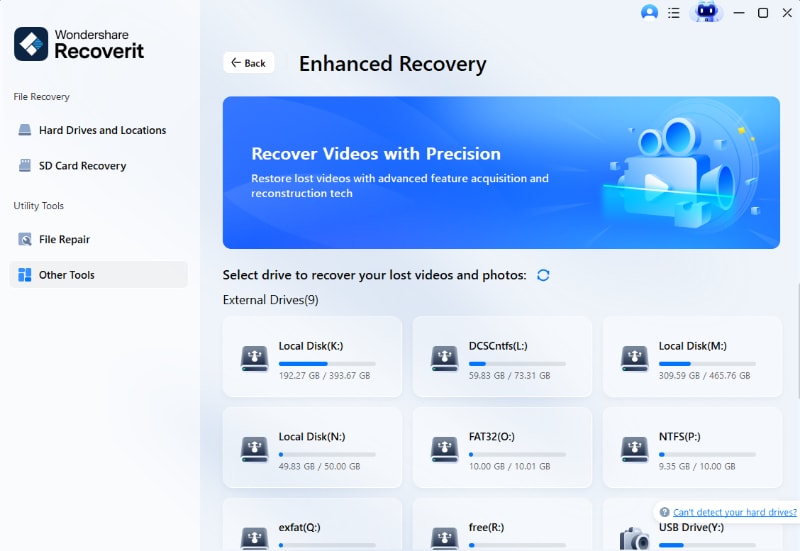
- Откройте Wondershare Recoverit и перейдите в главное меню. Выберите Расширенное восстановление;
- Выберите свою SD-карту Vivint в разделе Внешние устройства и нажмите Начать;
- Программа попросит вас выбрать формат ваших видеоклипов Vivint для Глубокого сканирования. Большой видеофайл обычно хранится в виде тысяч видеофрагментов. Функция глубокого сканирования использует запатентованную технологию для поиска, сбора и сопоставления видеофрагментов, гарантируя, что восстановленные видео будут полными и воспроизводимыми;
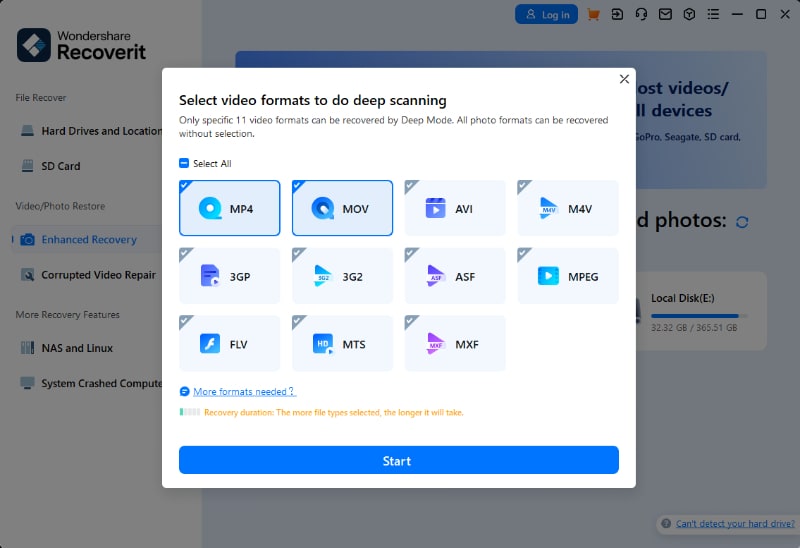
- После выбора формата видео нажмите Начать. Recoverit запустит быстрое и глубокое сканирование одновременно;
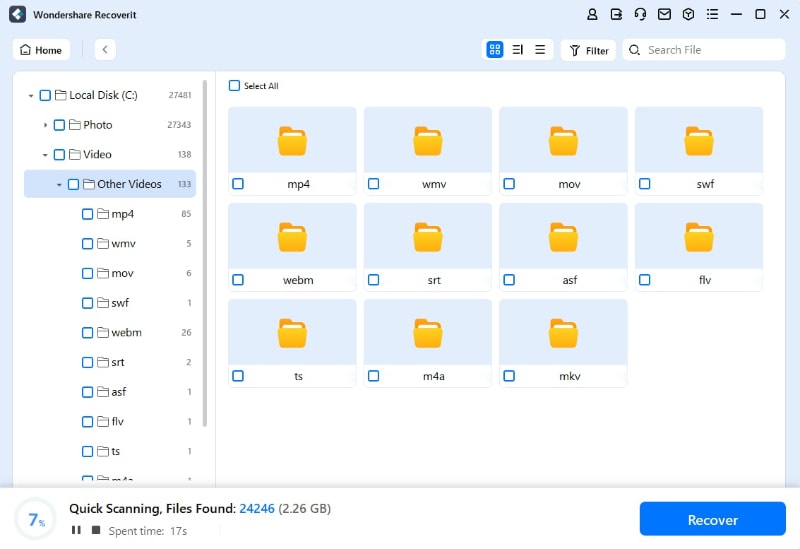
- Вы можете предварительно просмотреть результаты сканирования перед восстановлением;

- Выберите видеоклипы Vivint, которые хотите восстановить, выберите новое место для сохранения восстановленных видео и нажмите Восстановить, чтобы вернуть свои файлы.

Вариант 2: Восстановление видеоклипов Vivint онлайн с помощью вашей учётной записи Vivint
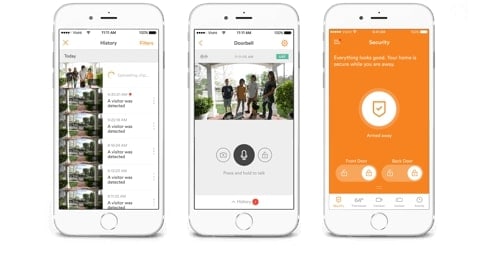
Если вы не хотите использовать инструмент для восстановления данных, вы можете попытаться получить удалённые видеоклипы с устройства Vivint через свою учётную запись.
Вот как это сделать.
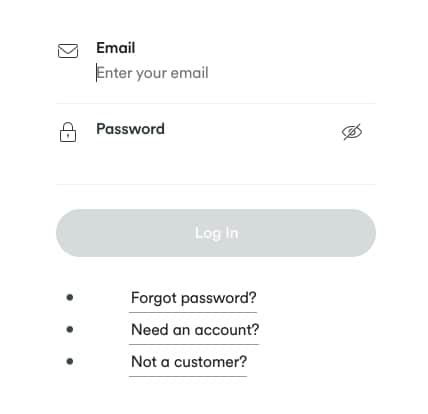
- Войдите в свою учётную запись Vivint;
- Перейдите в главное меню и выберите Видео и фотографии;
- Выберите видеоклипы, которые хотите восстановить, из списка фотографий и видео;
- Выбранный видеоклип откроется в новой вкладке браузера;
- В разделе Место хранения нажмите Удалить и выберите видео, которое хотите восстановить, в диалоговом окне удаления видеоклипа;
- Выберите Просмотреть название изображения видео , чтобы открыть видео в новой вкладке и сохранить его в безопасном месте.
Нажатие на название изображения видео перенесёт вас на сервер и откроет выбранный клип в новом окне/вкладке.
Если диалоговое окно не появляется, выбранный видеоклип защищён от копирования и не может быть восстановлен.
Вариант 3: Восстановление видеоклипов Vivint из облачного хранилища с помощью облака Vivint Smart Home
Если ваша попытка восстановить удалённые видеозаписи Vivint из вашей учётной записи не удалась, вы можете восстановить видеоклипы из облака Vivint Smart Home. Vivint предлагает пользователям услуги облачного хранилища, чтобы помочь им сохранять свои видеоклипы в удобном и всегда доступном месте.
Их служба облачного хранилища синхронизирует все ваши данные на всех ваших устройствах под вашей учётной записью. Вы можете получить доступ к своим облачным файлам Vivint из любого места в любое время для попытки восстановления.
Посетите https://account.vivint.com/, войдите в свою учётную запись Smart Home Cloud и выполните следующие шаги для восстановления удалённых видеозаписей Vivint.
- Перейдите в своей учётной записи к значку Меню;
- Выберите Записанные события;
- Откройте меню с тремя точками и нажмите Детали события;
- Выберите Просмотреть видео события, чтобы сохранить его в безопасном месте.

Подводя итоги
Случайное удаление видеоклипов системы безопасности Vivint может поставить вас в неловкое положение, особенно если вам нужна видеозапись в целях безопасности. К счастью, ваши видеоклипы не потеряны навсегда, и вы можете предпринять определённые шаги, чтобы вернуть записи домашней безопасности.
Самый безопасный метод — использовать профессиональный инструмент для восстановления данных, чтобы восстановить удаленные видеоклипы Vivint и избежать риска безвозвратной потери данных. Однако, если вы не хотите возиться с установкой программного обеспечения, вы можете использовать свою учетную запись Vivint для восстановления файлов из облачного хранилища Vivint.
Часто задаваемые вопросы о восстановлении видео Vivint
-
Могу ли я восстановить свои клипы Vivint с внешнего диска?
Да, вы можете восстановить свои клипы Vivint с внешнего диска, если вы ранее сохранили или создали резервную копию клипов на диске. Для этого просто подключите внешний диск к компьютеру или устройству, найдите папку с клипами Vivint и откройте видеофайлы. -
Могу ли я просматривать камеры Vivint на ПК?
Да, можно просматривать камеры Vivint на вашем ПК с Windows или Mac. Вы можете использовать свой ПК для доступа к функциям домашней безопасности Vivint и инструментам автоматизации, чтобы удаленно включать/отключать систему, управлять устройствами умного дома, смотреть прямые видеопотоки, проверять состояние домашней безопасности и многое другое. Вот как использовать ПК для просмотра камер Vivint:- Откройте приложение Vivint Smart Home и нажмите Камеры;
- Выберите камеру, которую хотите просмотреть;
- Нажмите Готово, чтобы вернуться в главное меню;
- Выберите Все клипы, чтобы получить доступ к истории камер Vivint и просмотреть все записанные видео.
-
Когда камеры Vivint записывают?
Хотя вы можете выбрать запись с камеры при обнаружении движения, компания рекомендует выбрать круглосуточное видеонаблюдение с доступом к Vivint Smart Drive для сохранения записей с камер безопасности за последние 30 дней.
