
Быстрый ответ: Как исправить ошибку YouTube "This video is unavailable" в 2026 году?
Ошибка YouTube "This video is unavailable" может быть вызвана проблемами с сетью, географическими ограничениями, аппаратным ускорением, проблемами с кешем, расширениями браузера, настройками браузера или проблемами, связанными с текущим сеансом браузера.
1. Обновите страницу, перезапустите браузер или протестируйте видео в окне инкогнито, если хотите быстро исключить временную проблему, связанную с сеансом или расширением.
2. Используйте VPN, если сообщение о недоступности вызвано региональными ограничениями, установленными для видео.
3. Отключите аппаратное ускорение, очистите кеш, или понизьте качество видео, если настройки воспроизведения или проблемы с состоянием браузера блокируют поток.
4. Удалите проблемные расширения, сбросьте настройки Chrome, переустановите браузер, или попробуйте другой браузер, если ошибка продолжается после первых исправлений.br>Как только вы определите, является ли ошибка недоступности результатом региональных блокировок, состояния браузера или конфигурации воспроизведения, соответствующее исправление обычно может восстановить доступ к YouTube.
Нельзя спорить с тем, что YouTube является самой популярной видеоплатформой с миллионами активных пользователей по всему миру. От создателей контента до кинозвезд и влогеров, многие люди публикуют видео на YouTube и взаимодействуют со своей целевой аудиторией через высококачественные видео. Для зрителей платформа имеет миллиарды часов контента, который они могут смотреть подряд, чтобы утолить жажду развлечений.
Однако, несмотря на все эти ключевые функции, даже YouTube может столкнуться с неожиданными ошибками. Это видео недоступно на YouTube — одна из таких ошибок, с которой многие пользователи YouTube сталкиваются в повседневной жизни. Эта ошибка обычно возникает из-за ошибки, связанной с сетью, или если создатель не сделал видео доступным в определенной стране. Кроме того, некоторые дополнительные факторы, которые могут сделать видео YouTube недоступными, включают:
- Видео может иметь проблемы с авторскими правами — из-за чего YouTube мог удалить видео с платформы
- Вы можете пытаться воспроизвести видео с географическими ограничениями
- На вашем устройстве сетевая ошибка
- Сервер YouTube может быть недоступен, и поэтому вы видите ошибку "видео недоступно на YouTube"
Теперь, неважно, что вызвало указанные ошибки, можно решить это самостоятельно. Поскольку проблема может возникнуть из-за сетевых ошибок с вашей стороны, вы можете применить различные решения для ее устранения. В этом руководстве мы расскажем вам о некоторых наиболее эффективных способах исправить ошибку "это видео недоступно на YouTube" и смотреть ваши любимые видео без каких-либо перерывов.
Итак, без лишних слов, давайте приступим.
Часть 2: 9 методов для исправления этой ошибки
Профессиональный совет: Используйте режим инкогнито для мгновенной диагностики Прежде чем пробовать сложные исправления, откройте недоступное видео в окне инкогнито/приватном окне. Если видео воспроизводится там идеально, проблема вызвана одним из ваших расширений браузера (например, блокировщиком рекламы) или поврежденным файлом cookie в вашем основном профиле. Если оно все еще не воспроизводится, проблема либо в вашей сети/IP, либо в самом сервере YouTube.
1. Обновите веб-страницу и перезапустите браузер
Прежде всего, вы можете просто попробовать обновить веб-страницу, так как видео могло не воспроизвестись из-за сетевой ошибки. Если это так, обновление страницы перезагрузит видео с официального сервера, и вы сможете смотреть его, не видя никаких неожиданных ошибок.
Заодно вы также можете перезапустить свой веб-браузер, так как это поможет вам восстановить сетевые настройки для конкретного браузера. Выполнение этого метода в начале поможет вам исключить возможность плохого сетевого соединения, и видео загрузится на вашем экране без каких-либо ошибок.
2. Используйте VPN для обхода региональных блокировок
Как мы упоминали ранее, географические ограничения являются распространенной причиной ошибки "это видео недоступно на YouTube". В основном, создатели имеют свободу решать, в каких странах они хотят опубликовать свои видео. Итак, если создатель не сделал свое видео общедоступным в вашем регионе, вы не сможете его посмотреть. Вот когда использование VPN окажется полезным.
VPN (Виртуальная частная сеть) — это специальное приложение, которое предназначено для скрытия текущего IP-адреса пользователя и замены его другим. Таким образом, сервер YouTube не сможет определить ваше точное местоположение, и видео начнет воспроизводиться на вашем устройстве мгновенно.
На сегодняшний день рынок заполнен широким спектром VPN-приложений, и вы имеете свободу выбрать любое из них. Все, что вам нужно сделать, это оценить совместимость устройства, ваши требования и деньги, которые вы готовы потратить на VPN-инструмент. Как только все эти факторы будут ясны в вашем уме, выбрать наиболее подходящий VPN для доступа к контенту с географическими ограничениями на вашем устройстве станет легкой задачей.
Решение |
Уровень шифрования |
Процент успеха для YouTube |
| Премиум VPN | Высокий (AES-256) | 99% (Стабильно для 4K) |
| Бесплатный веб-прокси | Нет/Низкий | 40% (Часто блокируется YouTube) |
| Smart DNS | Нет | 80% (Быстро, но без маскировки IP) |
3. Отключение аппаратного ускорения
Отключение аппаратного ускорения — еще один эффективный способ исправить ошибку недоступности видео в YouTube. Для пользователей, которые не знают, аппаратное ускорение — это функция, которая улучшает общую производительность веб-браузера. Когда аппаратное ускорение включено, веб-браузер использует GPU для выполнения тяжелых задач, таких как загрузка/воспроизведение видео.
Однако также важно понимать, что постоянное включение этой функции также может вызвать множество нежелательных ошибок, и "это видео недоступно на YouTube" — одна из них. Итак, если вы также держали аппаратное ускорение включенным в течение некоторого времени, обязательно отключите его, чтобы исправить ошибку.
Шаг 1 - Откройте Google Chrome в вашей системе и нажмите на значок "Меню" в правом верхнем углу. Затем нажмите на "Настройки", чтобы продолжить.
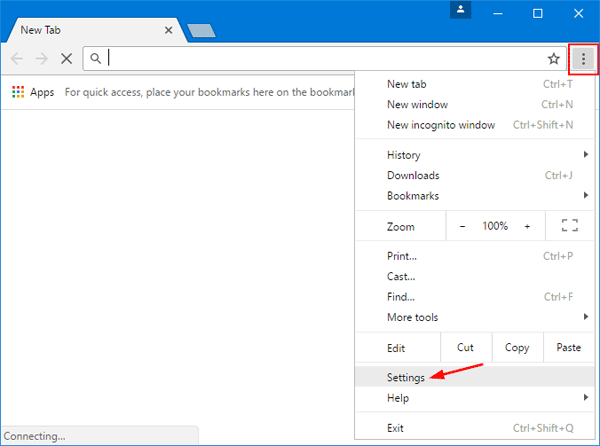
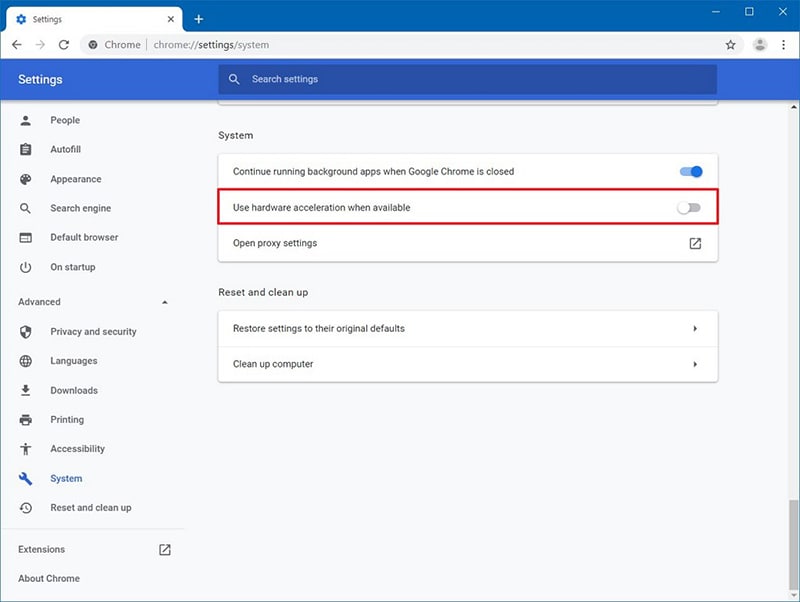
Шаг 2 - В окне "Настройки" нажмите на "Дополнительно", чтобы загрузить расширенные настройки. Затем отключите опцию "Использовать аппаратное ускорение, когда доступно", чтобы завершить процесс.
Теперь вернитесь на YouTube и попробуйте воспроизвести видео, чтобы увидеть, решена проблема или нет.
4. Попробуйте очистить кеш
Очистка кеша браузера — один из лучших способов исправить неожиданные ошибки в вашем веб-браузере. Кеши — это временные файлы, которые веб-браузер автоматически создает для улучшения общего пользовательского опыта. Хотя эти файлы не вызывают никаких проблем, они могут вызвать неожиданные ошибки, когда продолжают накапливаться в течение некоторого времени. Итак, если ни одно из вышеупомянутых решений не работает, вы можете попробовать очистить кеши, чтобы исправить ошибку.
Следуйте этим шагам, чтобы очистить кеш веб-браузера в Google Chrome.
Шаг 1 - Снова откройте Google Chrome и нажмите кнопку "Меню". Затем нажмите на "Дополнительные инструменты" и выберите "Очистить данные браузера".
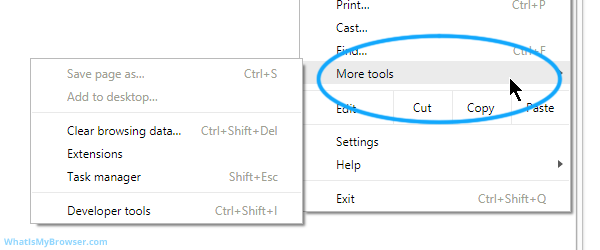
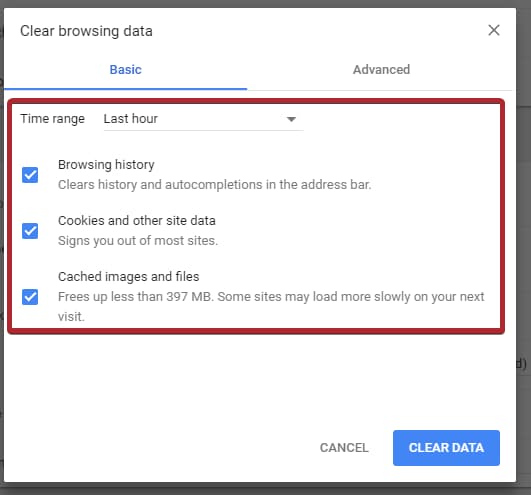
Шаг 2 - Вы будете немедленно переведены в окно "Очистить историю". Здесь отметьте опции "Файлы cookie и другие данные сайтов" и "Изображения и файлы, сохраненные в кеше" и нажмите кнопку "Очистить данные".
Это удалит все неочищенные кеши браузера с вашего устройства. После завершения процесса откройте YouTube и проверьте, воспроизводится ли видео или нет.
5. Попробуйте изменить качество видео
Хотя это может показаться немного удивительным, простое изменение качества видео также может решить ошибку "это видео недоступно на YouTube". Стоит отметить, что YouTube даже поддерживает видео 4k. Но если аппаратное обеспечение вашего устройства не поддерживает воспроизведение 4k, вы не сможете смотреть эти видео и, скорее всего, столкнетесь с ошибкой недоступности. В этой ситуации все, что вам нужно сделать, это понизить качество видео до совместимого разрешения.
Техническое обновление 2026: кодек AV1 и аппаратное декодирование
По состоянию на 2026 год YouTube переместил большую часть контента высокого разрешения (1440p и 4K) на кодек AV1 (AOMedia Video 1) для экономии пропускной способности. Если ваш GPU или браузер не поддерживает аппаратное ускорение AV1, видео может не загрузиться, показывая ошибку "Видео недоступно". Если понижение разрешения до 1080p (которое использует более старый кодек H.264) решает проблему, вашей системе, вероятно, не хватает возможностей декодирования AV1.
Шаг 1 - Откройте YouTube и воспроизведите видео, которое вы хотите посмотреть.
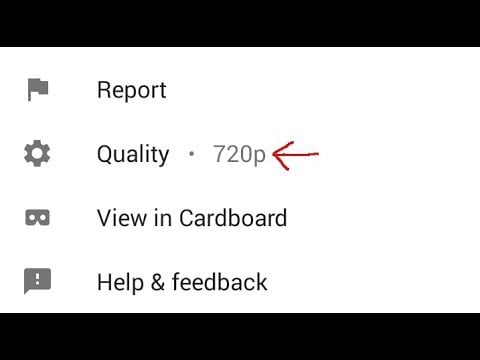
Шаг 2 - Теперь нажмите на значок "Настройки" и нажмите на "Качество". Из списка выберите видео низкого разрешения и проверьте, воспроизводится ли видео правильно или нет.
6. Удалите проблемные расширения
Расширения являются неотъемлемой частью жизни человека, который ежедневно использует специальный веб-браузер. Расширения специально разработаны, чтобы помочь пользователям интегрировать сторонние инструменты с браузером и быстрее получать доступ к их функциям. Однако в некоторых ситуациях некоторые расширения также могут вызывать различные ошибки и полностью испортить пользовательский опыт. Если это произойдет, вы можете просто отключить все расширения в своем веб-браузере, чтобы исправить ошибку недоступности видео в YouTube.
Вот подробный пошаговый процесс отключения различных расширений в Google Chrome.
Шаг 1 - Откройте Google Chrome и нажмите кнопку "Меню".
Шаг 2 - Нажмите "Дополнительные инструменты" и нажмите на опцию "Расширения".
Шаг 3 - Вы увидите полный список всех расширений на вашем экране. На этом этапе просто переключите переключатель рядом с каждым расширением, чтобы выключить его.
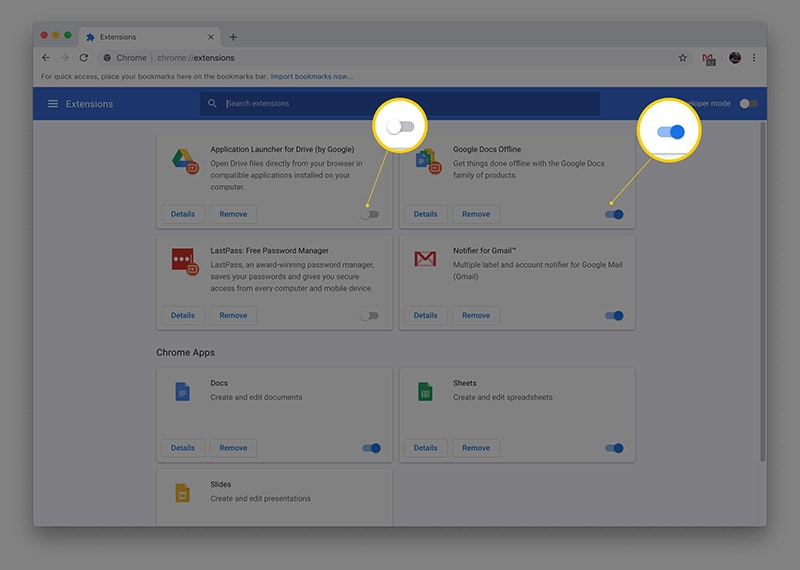
После того как все расширения отключены, перезапустите Google Chrome и откройте YouTube. Затем воспроизведите видео, которое показывало ошибку недоступности ранее. В случае, если ошибка была вызвана неисправным расширением, вы сможете воспроизвести его с этого момента.
7. Восстановите настройки Google Chrome по умолчанию
Ни для кого не секрет, что каждый пользователь настраивает свой веб-браузер для получения персонализированного пользовательского опыта. Однако когда вы настраиваете настройки самостоятельно, они также могут повлиять на нормальную функциональность веб-браузера и вызвать различные ошибки, такие как "видео недоступно на YouTube". В таком сценарии единственным способом решения проблемы будет восстановление настроек по умолчанию в Google Chrome.
Следуйте этим простым шагам для восстановления настроек по умолчанию в Google Chrome.
Шаг 1 - Следуйте той же процедуре (упомянутой в предыдущих решениях), чтобы перейти в окно "Настройки" в Google Chrome.
Шаг 2 - Нажмите кнопку "Дополнительно" и найдите опцию "Сброс настроек".
Шаг 3 - Наконец, нажмите кнопку "Сбросить", чтобы восстановить настройки Google Chrome по умолчанию.
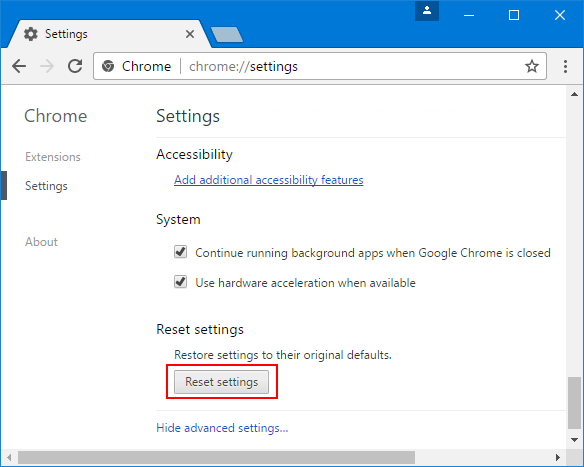
В конце перезапустите свой веб-браузер и проверьте, можете ли вы воспроизвести желаемое видео на YouTube или нет.
8. Переустановите веб-браузер
Если вы все еще не можете воспроизвести видео, есть большая вероятность того, что проблема только с веб-браузером. Поэтому вместо того, чтобы тратить время на применение различных решений, идите вперед и просто переустановите веб-браузер с нуля. Для этого вам сначала нужно будет удалить приложение из менеджера приложений вашего ПК. Вы можете получить доступ к менеджеру приложений внутри "Этот компьютер".
После удаления веб-браузера следующим шагом будет переход на официальный сайт и использование оригинального установочного файла для загрузки его последней версии в вашу систему. После завершения процесса установки следуйте инструкциям на экране для настройки вашего браузера.
Наконец, откройте YouTube и проверьте, исчезла ли ошибка "это видео недоступно на YouTube" или нет.
9. Попробуйте использовать другой браузер
Если переустановка веб-браузера не решает проблему, последним решением будет попробовать другой веб-браузер. Например, если вы используете Google Chrome, вы можете переключиться на Mozilla Firefox или Safari, чтобы исправить ошибку недоступности видео на YouTube.
Бонус: Видео повреждено/потеряно? Попробуйте Recoverit - Восстановление видео!
Вы скачали видео для просмотра офлайн? Иногда, даже если вы легально скачиваете видео с YouTube, используя Premium, файл может быть поврежден или стать невоспроизводимым локально. В этом конкретном случае (когда файл находится на вашем жестком диске, а не в потоковом режиме), ошибка связана не с интернетом — а с самим файлом. Wondershare Recoverit может восстановить эти поврежденные видеофайлы.
Другим ключевым фактором, который делает Recoverit подходящим инструментом для этой задачи, является встроенная функция восстановления видео. В основном, если вы имеете дело с поврежденным видеофайлом, Recoverit поможет вам восстановить его, независимо от формата файла. И неважно, был ли файл поврежден из-за логической ошибки или ошибки программного обеспечения, Repairit восстановит его и поможет вам легко продолжить просмотр.
Следуйте этим шагам, чтобы восстановить поврежденное видео с помощью Wondershare Recoverit.
Шаг 1 – Установите и запустите инструмент
Установите и запустите Recoverit на вашей системе. На левой боковой панели выберите "Восстановление поврежденного видео" на вкладке "Восстановление файлов".

Шаг 2 – Добавьте поврежденное видео
Теперь нажмите кнопку "Добавить видео", чтобы открыть проводник файлов и выберите видеофайлы, которые вы хотите восстановить с помощью Repairit. Поскольку инструмент поддерживает пакетную обработку, вы также можете добавить несколько файлов одновременно. После успешной загрузки видео нажмите кнопку "Восстановить" в правом нижнем углу.

Шаг 3 – Восстановите видео
Инструмент мгновенно начнет восстанавливать видео. После завершения процесса вы увидите подтверждающее сообщение на экране.

Шаг 4 – Предпросмотр и сохранение
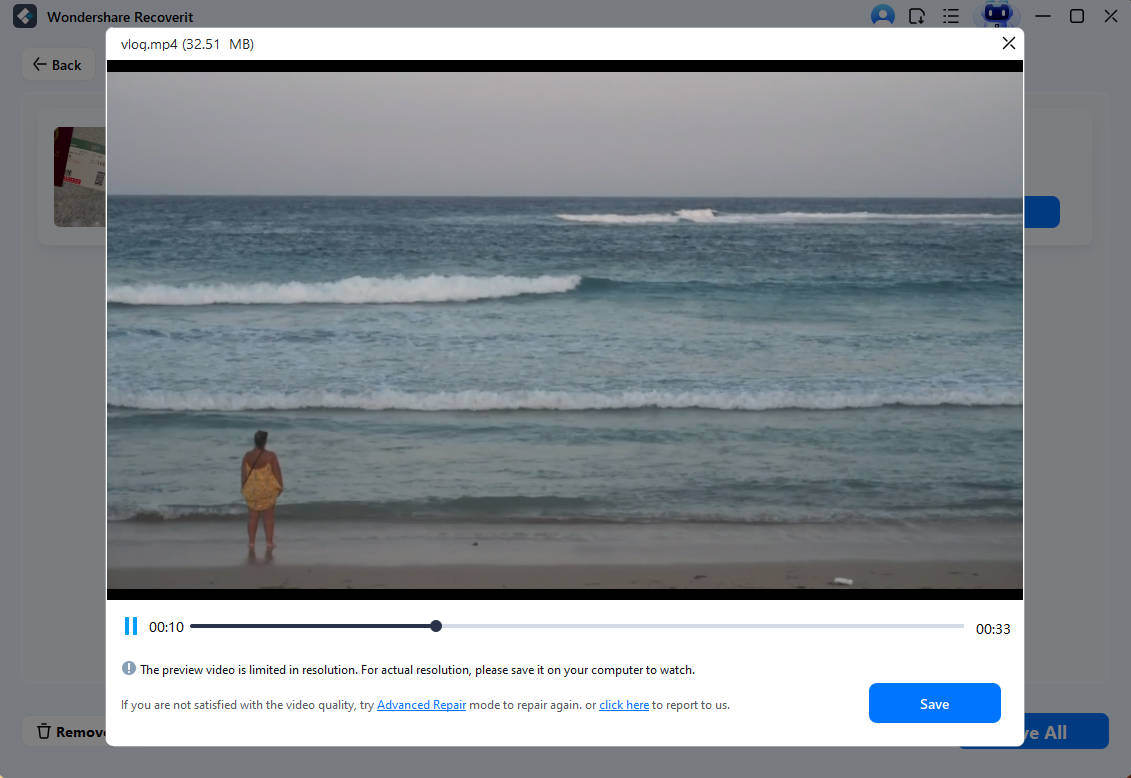
На этом этапе нажмите кнопку "Предпросмотр", чтобы посмотреть предварительный просмотр восстановленных видео, и нажмите "Сохранить", чтобы сохранить их на вашем устройстве.
Заключение
“Это видео недоступно на YouTube" — это распространенная ошибка YouTube, с которой ежедневно сталкиваются тысячи пользователей. Но, поскольку это не одна из серьезных технических ошибок, ее можно решить самостоятельно. Все, что вам нужно сделать, это применить вышеупомянутые решения и воспроизвести недоступные видео на вашем устройстве. И, если какое-либо из загруженных видео на вашем экране повреждено, вы можете использовать функцию "Восстановление видео" Wondershare Recoverit для устранения проблемы.
1. Могу ли я посмотреть видео, если аккаунт был заблокирован?
Нет. После блокировки аккаунта YouTube ссылка "Манифест" и данные видео навсегда удаляются с серверов YouTube. В этом случае никакой VPN или настройки браузера не могут восстановить соединение с видео.
2. Почему мой YouTube показывает "Видео недоступно" только на мобильном устройстве?
Эта проблема обычно вызвана повреждением кэша приложения или устаревшей версией приложения. Чтобы исправить это, попробуйте очистить кэш приложения YouTube в настройках телефона или обновить приложение до последней версии в Play Store or App Store.
3. Решает ли подписка YouTube Premium проблему региональных ограничений?
Нет. Хотя подписка YouTube Premium убирает рекламу и включает воспроизведение в фоновом режиме, региональное лицензирование (геоблокировка) все еще применяется на основе вашего текущего IP-расположения. Вам все равно понадобится прокси или VPN для обхода этих конкретных географических ограничений.
