"Хорошо, я ОБОЖАЮ использовать Sony Vegas для редактирования своих видео, но я НЕНАВИЖУ, когда сталкиваюсь с проблемами, которые не знаю, как исправить! И это случается часто, когда я использую Sony Vegas, так что же мне делать?"
Sony Vegas — предпочтительное приложение как для любительских, так и для профессиональных видеоредакторов, но это не значит, что программа лишена недостатков. В ней возникают ошибки при выполнении множества функций, и на следующих страницах вас научат, как исправить эти проблемы.
Часть 1: Различные симптомы сбоя Sony Vegas
Sony Vegas — передовое и относительно быстрое программное обеспечение для редактирования видео с бесконечными спецэффектами, творческим композитингом и расширенным композитингом изображений. Простота использования делает его идеальным как для повседневных энтузиастов, так и для занятых профессионалов.
При всём этом Sony Vegas не лишён проблем. Пользователи сообщают, что программа зависает или при нажатии на неё отображается только чёрный экран. Они также жалуются на то, что именно проблемы с рендерингом чаще всего приводят к сбою Sony Vegas. Некоторые из симптомов, которые заканчиваются сбоем Sony Vegas:
- Экран зависает во время рендеринга или редактирования видео.
- Sony Vegas начинает вести себя странно и слишком долго рендерит видео или вовсе не завершает рендеринг.
- Компьютер перегревается и перестаёт реагировать на команды, когда одновременно запущено несколько требовательных программ.
Если ваш компьютер проявляет любой из этих симптомов, существует вероятность сбоя. Обычно это происходит, когда компьютер перегружен или если имеется какое-либо вмешательство в программные файлы. Итак, пора рассмотреть некоторые причины сбоев Sony Vegas.
Пиратская копия
Иногда Sony Vegas прекращает обработку или даёт сбой, потому что вы редактируете видео с помощью пиратской копии программы, даже не зная об этом. В результате программа не будет работать так, как должна.
Несовместимые видеокодеки
Sony Vegas не поддерживает все существующие видеокодеки, поскольку это увеличивает стоимость программы из-за лицензионных сборов. Поэтому при попытке импортировать видео с неподдерживаемым кодеком это может привести к сбою Sony Vegas.
Системные характеристики
Если ваш компьютер оснащён слабым процессором и малым объёмом памяти, он не сможет справиться с некоторыми версиями Sony Vegas. Программе требуется большая вычислительная мощность и объём памяти для корректной работы.
Ошибки (баги)
Если в кэше программы скрыты ошибки, это может привести к зависанию и даже сбою Sony Vegas. Обычно это происходит, когда вы загружаете плагин из ненадёжного источника.
Версия Sony Vegas
Каждый раз, когда Sony Vegas выпускает обновление, оно содержит множество исправлений ошибок. Использование устаревшей версии программы для редактирования видео при импорте, рендеринге или редактировании видео может привести к её сбою.
Часть 2: Различные решения проблемы сбоев Sony Vegas
Sony Vegas позволяет дать волю воображению при создании видео. Но несмотря на всю мощь программы, она иногда сталкивается с техническими трудностями. Она нередко зависает и даёт сбой во время импорта, рендеринга или редактирования видео, а порой даже при запуске.
Как упоминалось выше, несколько факторов могут вызвать сбой Sony Vegas. Пользователи сообщают, что иногда даже простое нажатие кнопки паузы или воспроизведения в Sony Vegas может привести к сбою. Вот несколько решений проблемы сбоев Sony Vegas.
Решение 1: Установите последнюю версию Sony Vegas
Поскольку многие пользователи жаловались на проблему сбоев, Magix выпускала обновление за обновлением с множеством исправлений ошибок и новыми функциями. В некоторых старых версиях Sony Vegas возникали трудности с доступом к достаточному объёму памяти процессора, поэтому если вы сталкиваетесь с подобной проблемой, вам необходимо обновление. Убедитесь, что загружаете его с официального сайта или надёжного источника, чтобы избежать проблем с пиратством и заражением вирусами.
Решение 2: Отключите аппаратное ускорение GPU
Иногда Sony Vegas зависает или даёт сбой во время рендеринга — особенно при работе с большими файлами. Отключение аппаратного ускорения GPU компьютера заставляет всю графику обрабатываться программно с помощью CPU, освобождая GPU. Это должно решить проблему рендеринга в Sony Vegas. Выполните следующие шаги для отключения:
Шаг 1: Перейдите в Настройки > Панель управления на вашем компьютере.
Шаг 2: Нажмите на Дисплей, а затем на Изменить параметры дисплея.
Шаг 3: Нажмите на Дополнительные параметры и перейдите на вкладку Устранение неполадок.
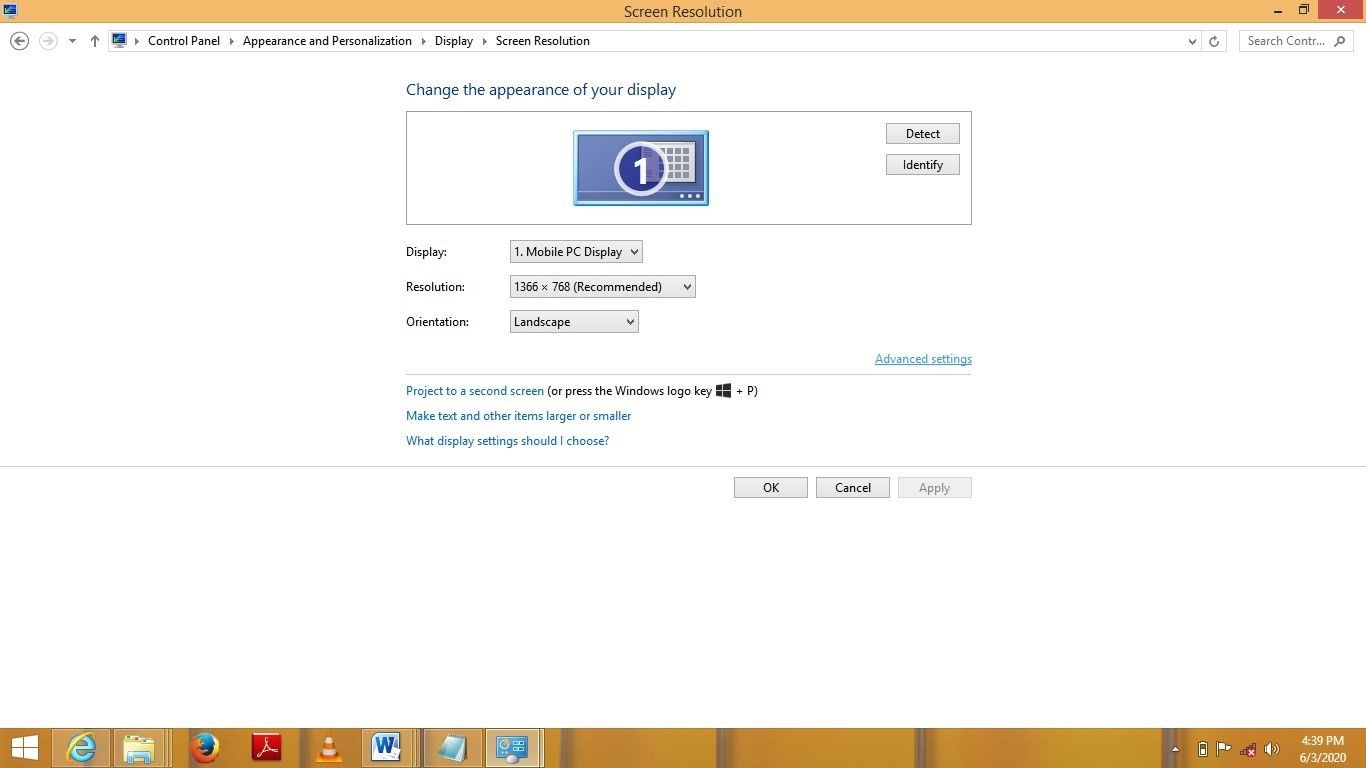
Шаг 4: В разделе Аппаратное ускорение переместите ползунок в положение Нет.
Шаг 5: Нажмите Применить, а затем ОК.
Шаг 6: Перезагрузите компьютер.
Примечание: Если вы не можете найти вкладку Устранение неполадок в Дополнительных параметрах, это означает, что видеокарта вашего компьютера не поддерживает аппаратное ускорение.
Кроме того, один видеофайл из вашей временной шкалы может стать причиной сбоя. Попробуйте воспроизводить их по одному, чтобы выявить проблемное видео.
Решение 3: Вычислительная мощность и дисковое пространство
Иногда проблема в том, что ваш компьютер не может соответствовать требованиям программы Sony Vegas. Для её корректной работы требуется большая аппаратная мощность. Например, 64-разрядная операционная система с мощным процессором и памятью 8 ГБ или выше справится с 64-разрядной версией Sony Vegas. Также убедитесь, что закрываете все другие ресурсоёмкие программы во время работы Sony Vegas, чтобы освободить больше ресурсов CPU для программы редактирования видео.
Решение 4: Конвертируйте видео в поддерживаемый формат
Иногда Sony Vegas не может импортировать AVI-файлы; также возникают сбои звука. Это связано с аппаратной несовместимостью, неподдерживаемыми кодеками или неверными настройками. Sony Vegas поддерживает ограниченное число видеоформатов, которые он легко читает, поэтому конвертируйте видео в совместимый формат с помощью видеоконвертера. И также установите плеер QuickTime.
Решение 5: Настройте параметры в Sony Vegas
Сбои Sony Vegas происходят без предупреждения. Вы можете быть погружены в редактирование или рендеринг видео, и программа просто зависнет. Вы потеряете все несохранённые данные, и это крайне неприятно. Вы можете решить проблему сбоев, изменив несколько настроек в Sony Vegas. Выполните следующие шаги для изменения настроек:
- Запустите Sony Vegas и перейдите в Параметры.
- Удерживая CTRL+SHIFT, нажмите на Настройки.
- Перейдите на вкладку Внутренние и найдите параметр Включить многоядерный рендеринг для воспроизведения. Для более быстрого поиска можно ввести «Включить» в поле Показывать только настройки, содержащие.
- Измените значение параметра Включить многоядерный рендеринг для воспроизведения на FALSE, а Отключить многоядерный рендеринг — на TRUE.
- Перейдите в Параметры и снова нажмите на Настройки, не удерживая никаких клавиш.
- Перейдите на вкладку Видео и отключите аппаратное ускорение GPU при обработке видео.
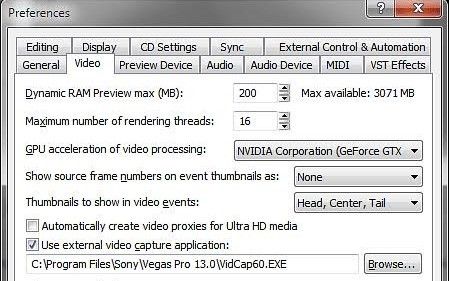
- Нажмите Применить, а затем ОК.
- Затем воспроизведите видео, перейдите в Файл и нажмите Сохранить как.
- В появившемся окне меню Сохранить как перейдите на вкладку Sony AVC/MVC и выберите Internet 1920x 1080-30p из выпадающего меню.
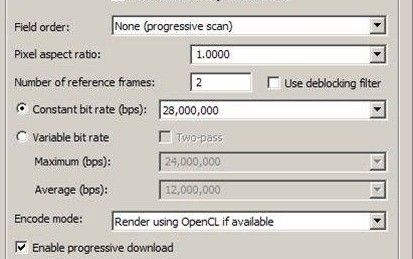
- После этого нажмите на Настроить шаблон, что откроет ещё одно окно.
- Измените режим кодирования на Рендеринг только с использованием CPU, а затем нажмите Рендеринг.
Решение 6: Очистите кэш программ
Когда вы загружаете плагины из ненадёжных источников, они иногда содержат нежелательные ошибки, часто скрытые в программных файлах. Эти ошибки занимают место и мешают работе компьютера. Очищая их, вы даёте Sony Vegas возможность работать без помех. При очистке кэша приложения оно сбрасывается до настроек по умолчанию. Поэтому сохраните все проекты перед началом очистки. Вот как очистить кэш программ Vegas:
- Вы можете просто удержать CTRL+SHIFT и дважды щёлкнуть по ярлыку Sony Vegas на рабочем столе.
- Появится сообщение с запросом на удаление всех кэшированных данных приложения. Установите флажок и нажмите Да.
- Кэш будет очищен, и Sony Vegas будет сброшен до настроек по умолчанию.
Решение 7: Установите Apple QuickTime
Чтобы избежать ошибки QuickTime, на вашем компьютере должен быть установлен плеер Apple QuickTime. Это также необходимо для корректной работы Sony Vegas. Это обязательное требование, которое распространяется на несколько версий программы для редактирования видео Vegas, например на Vegas Pro 13 и все более ранние версии. После выхода Vegas Pro 14 установка QuickTime перестала быть обязательной. Следует выяснить, какую версию Sony Vegas вы используете и требует ли она установки QuickTime для корректной работы.
Однако Apple прекратила поддержку QuickTime в Windows 8.1 и 10. Но если вашей версии Sony Vegas по-прежнему требуется установленный на компьютере плеер QuickTime, то хитрость состоит в том, чтобы установить QuickTime 7.6, а не последнюю версию.
Решение 8: Удалите неиспользуемые медиафайлы
Ещё одно решение проблемы сбоев Sony Vegas — удалить все ненужные медиафайлы из окна медиапроекта, чтобы освободить ресурсы. Больше ресурсов означает, что ваши проекты будут загружаться значительно легче.
Часть 3: Различные способы восстановления повреждённых видео в Sony Vegas
Сегодня люди с удовольствием снимают видео. Некоторые записывают важные моменты своей жизни, чтобы сохранить их на будущее. Так что же происходит, когда вы теряете эти важные видео или они повреждаются? Вы чувствуете себя просто опустошённым, не правда ли? И это далеко не всегда ваша вина!
В ситуации, когда Sony Vegas даёт сбой и вы остаётесь с повреждённым видео, Wondershare Repairt Video Repair может восстановить повреждённый видеофайл. Это лучший инструмент для восстановления видео, способный работать с очень большими файлами.
Wondershare Repairit Video Repair имеет удобный интерфейс и поддерживает все распространённые видеоформаты, такие как MOV, M2TS, MP4, 3GP, FLV, MTS, и AVI. Он доступен на разных платформах и поддерживает различные сценарии повреждения, такие как зависшие видео, прерванное воспроизведение, несинхронизированные видео, размытые видео и т. д.
В Wondershare Repairit есть два режима восстановления: быстрое восстановление и расширенное восстановление. Оба очень просты для понимания и использования.
Режим быстрого восстановления
Шаг 1: Добавьте повреждённый видеофайл
Существует несколько способов добавить повреждённое видео в интерфейс Wondershare Repairit: нажать на Добавить видео и начать восстановление в центре интерфейса или просто нажать кнопку Добавить в нижнем левом углу интерфейса. Вы также можете просто перетащить повреждённое видео и бросить его на интерфейс.

Шаг 2: Восстановите повреждённое видео или видеофайлы
Нажмите кнопку Восстановить в нижней части интерфейса. Полоса будет показывать ход восстановления. После завершения процесса нажмите ОК, чтобы сохранить видео.

Шаг 3: Просмотрите восстановленное видео
Вы можете просмотреть видео, нажав кнопку воспроизведения рядом с видео. Это даёт вам возможность убедиться, что видео было успешно восстановлено, прежде чем его сохранять.

Шаг 4: Добавьте образец видео через расширенный режим
Иногда видео повреждено серьёзно и может потребовать дополнительного восстановления для полного возобновления. Также возможно, что результат восстановления вас просто не устраивает. В этом случае вы можете воспользоваться режимом расширенного восстановления.
При выборе режима расширенного восстановления вам нужно будет добавить образец видео в том же формате, что и повреждённое видео. Видео также должно быть снято на том же устройстве или из того же источника, что и повреждённое. Wondershare Repairit использует информацию из образца видео для восстановления повреждённого. Выполните следующие шаги:
Нажмите на значок папки в центре интерфейса, чтобы добавить образец видео, а затем нажмите Восстановить для начала процесса.
Примечание: Прежде чем начать расширенное восстановление, необходимо выбрать, сохранять ли отремонтированные видео после быстрого восстановления. Выберите «Да» или «Нет» по своему усмотрению.

Шаг 5: Сохранение восстановленного видео
Когда программа завершит восстановление видео, просто нажмите кнопку «Сохранить». Откроется ещё одно окно, в котором вам предложат выбрать место для сохранения восстановленных видео. Совет: всегда сохраняйте их в место, отличное от того, где находится повреждённое видео.
Затем просто нажмите «Восстановить». Если вы хотите сохранить восстановленные видео в отдельную папку, сначала нажмите «Новая папка», чтобы создать её, а затем нажмите «Восстановить», чтобы сохранить туда видео. Вы также можете назвать папку, чтобы её было легче найти среди других файлов.

Часть 4: Как предотвратить сбои Sony Vegas
Иногда Sony Vegas вылетает, когда вы открываете окно предварительного просмотра видео на длительное время или когда переходите между различными точками воспроизведения на временной шкале. По сути, существует множество причин, которые могут привести к неожиданному сбою Sony Vegas. В результате компания Magix была вынуждена выпускать обновления с многочисленными исправлениями ошибок и новыми функциями.
Sony Vegas поддерживает различные форматы аудио и видео, однако список поддерживаемых форматов импорта отличается от списка экспорта. Списки поддерживаемых форматов импорта и экспорта выглядят следующим образом:
Список импорта
MOV, MP4, WMV, MPEG-1/2/4, AVC, 4K XAVC S, 4K XAVC, XDCAM EX, XDCAM Optical, DV, HDV, AVCHD, NXCAM, WAV, FLAC, AAC, MP3, OGG, WMA, Surround Sound/5.1, BMP, PNG, JPEG, TIFF, OpenEXR-, DPX- and WDP image sequences.
Список экспорта
WAV, MP3, BMP, PNG, JPEG, TIFF, DVD, Blu-ray Disc, MPEG-1/2/4, AVC, AVCHD Disc, (DV-)AVI, MJPEG, MXF, MOV, WMV, XAVC, XAVC S, OpenEXR-, DPX- and WDP image sequences
Несмотря на то что Sony Vegas поддерживает форматы MP4 и AVI, пользователи сообщают о трудностях с импортом файлов AVI и экспортом файлов в формате MP4. Оба формата — AVI и MP4 — являются контейнерами для самых разных видеокодеков. Когда определённый кодек включается в состав программы, такие компании, как Sony Vegas, обязаны выплачивать лицензионное вознаграждение создателям этих кодеков. Поэтому не каждый кодек включается в Sony Vegas, поскольку это значительно увеличило бы стоимость покупки программного обеспечения.
По этой причине некоторые файлы AVI и MP4 с неподдерживаемыми кодеками не могут быть импортированы, даже если они совместимы с Sony Vegas
Проект, над которым вы работали в Sony Vegas, может быть повреждён при сбое программы, при экспорте наненадёжное облачное хранилище или каким-либо иным способом. Вот несколько практических советов, которые помогут вам избежать сбоев Sony Vegas и повреждения файлов:
- Всегда убеждайтесь, что на вашем устройстве достаточно заряда батареи при передаче файлов.
- Не импортируйте большие файлы путём перетаскивания их в Sony Vegas, если на временной шкале у вас уже есть другие активные проекты; импортируйте их через меню Vegas. Для этого нажмите «Файл» > «Импорт» > «Медиа» и выберите файл для импорта.
- Избегайте одновременного запуска нескольких ресурсоёмких программ. Это может привести к перегреву компьютера, что, в свою очередь, может стать причиной сбоев и потери несохранённых данных.
- Убедитесь, что ваш компьютер обладает достаточной вычислительной мощностью и свободным местом на диске для работы с Sony Vegas. Программа требует значительных аппаратных ресурсов для корректной работы. Поэтому оптимизируйте ваш компьютер.
- Работайте над проектами по частям, а затем объединяйте их вместе. Например, если у вас есть проект продолжительностью 60 минут на временной шкале, разделите его на три файла проекта, нажав «Файл» > «Сохранить как», а затем работайте с ними по отдельности. В конце объедините их в единый аудио- и видеопоток.
- Старайтесь не прерывать процесс загрузки файлов во избежание их повреждения. Для этого убедитесь в наличии стабильного интернет-соединения перед началом загрузки.
Заключение
Сбои Sony Vegas — распространённая проблема, которая, как вы уже убедились, может возникать по различным причинам. В данной статье представлены решения проблемы сбоев, а также их причины. Всех этих проблем можно избежать, и более того — вы можете восстановить утраченные файлы с помощью профессионального программного обеспечения для восстановления видео — Wondershare Repairit. Программа способна восстановить даже самые повреждённые файлы.
Связанный контент, который вам может быть интересен
-
1. Может ли Sony Vegas открывать AVI?
Sony Vegas может открывать файлы в формате AVI, но не все из них. AVI является контейнером для множества видеокодеков, и не все из них могут быть декодированы Sony Vegas из-за лицензионных сборов.
-
2. Может ли Sony Vegas открывать MOV?
Да, программа может открывать файлы в формате MOV. Однако пользователи сообщают об определённых проблемах при попытке импортировать файлы MOV в Sony Vegas
-
3. Как исправить повреждённый файл в Sony Vegas?
Исправить повреждённый файл в Sony Vegas невозможно. Для этого используйте стороннее программное обеспечение, например Wondershare Repairit, чтобы успешно восстановить любой повреждённый файл.
-
4. Как редактировать файлы MOV в Sony Vegas?
Чтобы редактировать файл MOV в Sony Vegas, следует конвертировать его в более совместимый формат, например MPG или MWV.
-
5. Как устранить сбои Sony Vegas?
Один из способов устранить проблему сбоев — сбросить Sony Vegas к настройкам по умолчанию. Также можно исправить её путём настройки параметров и установки последней версии программы для редактирования видео Sony Vegas.
-
6. Почему Sony Vegas перестаёт отвечать?
Sony Vegas могла зависнуть и перестать отвечать из-за скрытой ошибки в программном файле, которая повлияла на производительность компьютера.










Дмитрий Соловьев
Главный редактор