"Может кто-нибудь помочь мне с браузером Firefox? Я перепробовал всё возможное, и честно говоря, не могу заставить видео воспроизводиться. В чём проблема и как её решить?"
Пользователей Mozilla Firefox не меньше, чем пользователей Google Chrome, однако оба браузера подвержены ошибкам, снижающим их эффективность. К счастью, существует несколько способов устранить эти проблемы, и сегодня вы узнаете обо всех из них.
Часть 1: Различные ошибки, указывающие на то, что Firefox не воспроизводит видео
Mozilla Firefox — очень функциональный браузер, однако пользователи по всему миру сталкивались с ошибками, которые мешают его работе. Эти ошибки нарушают воспроизведение видео или вовсе не позволяют его запустить. Причина этого не может быть объяснена одним предложением, поэтому ниже приведено подробное описание проблем, с которыми вы или другие пользователи, возможно, уже сталкивались.
Видеофайл не может быть воспроизведён (Ошибка 102630)
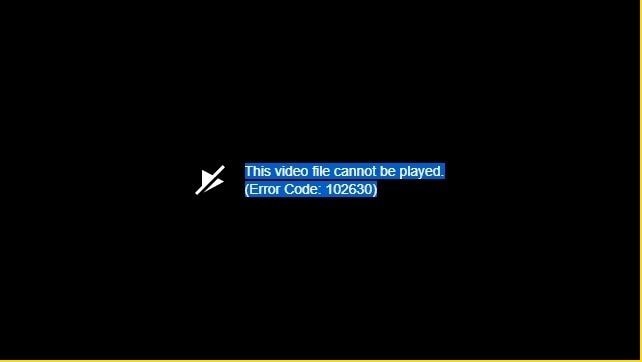
Эта ошибка возникает из-за того, что на одном из устройств пользователя установлен повреждённый кодек. Кодек конфликтовал с определённым сайтом, что не позволяло Firefox воспроизводить видео на этом сайте. Подобная ошибка может быть вызвана повреждёнными приложениями, браузерами и даже самим устройством.
Ошибка 500

Этот тип ошибки чаще всего возникает в стриминговых сервисах, таких как YouTube, Netflix, Hulu, Amazon Prime и других. Она возникает из-за внутренних проблем в работе браузера. В результате видео с YouTube не воспроизводится в Firefox; то же самое относится и к другим стриминговым сервисам.
Ошибка «Видео недоступно»

Если видео удалено с YouTube, вы не увидите и не сможете воспроизвести это видео. Иногда видео удаляются за нарушение правил платформы или её условий использования. Эта ошибка чаще встречается в облачных хранилищах, где первоначальный владелец файла намеренно или случайно удалил его, не передав права другому пользователю.
Ошибка потери соединения с сервером

Эта ошибка возникает, когда интернет-соединение устройства прерывается или разрывается. Также возможно, что видео отсутствует на основном сервере. Всегда следите за тем, чтобы ваши устройства были подключены к стабильной сети.
Произошла неизвестная ошибка
Подобно описанной выше ошибке потери соединения с сервером, неизвестная ошибка возникает, когда интернет-соединение устройства прерывается или видео удаляется с сервера во время его воспроизведения.
Часть 2: Как исправить проблему воспроизведения видео в Firefox онлайн
Как постоянный пользователь Firefox, вы, вероятно, уже сталкивались с проблемами при просмотре потокового видео — будь то YouTube или любой другой сайт. Несмотря на то что проблема с воспроизведением видео в Firefox вызывает раздражение, паниковать не стоит. Существует несколько решений этой проблемы. Вот некоторые из возможных способов устранить проблему с воспроизведением видео онлайн:
Решение 1: Отключение аппаратного ускорения
Прежде всего сохраните всю свою работу и добавьте важные вкладки в закладки. Данное решение предполагает перезапуск браузера, что означает потерю всех несохранённых данных и вкладок. Аппаратное ускорение — полезная функция в Firefox, однако она может работать нестабильно, поэтому её отключение является решением проблемы. Следуйте приведённым ниже шагам, чтобы отключить аппаратное ускорение в Firefox:
Шаг 1: Запустите браузер Firefox
Шаг 2: Нажмите на кнопку с тремя короткими горизонтальными полосками в верхней левой части экрана.
Шаг 3: В раскрывающемся меню перейдите в Настройки
Шаг 4: Выберите Основные и перейдите в раздел Производительность
Шаг 5: Снимите флажок Использовать рекомендуемые параметры производительности.
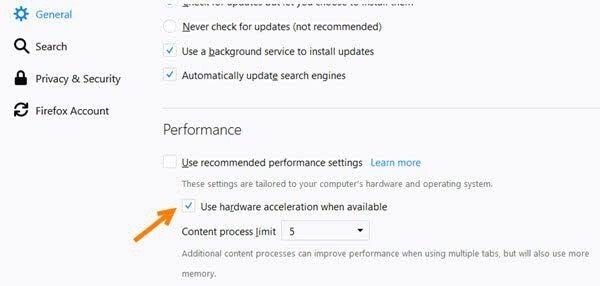
Шаг 6: Также снимите флажок Использовать аппаратное ускорение при наличии
Обратите внимание, что флажок «Использовать аппаратное ускорение при наличии» появляется только после снятия флажка «Использовать рекомендуемые параметры производительности». После этого просто перезапустите браузер Firefox.
Решение 2: Обновление Firefox
Решение такое же простое, как и звучит. Люди часто забывают или не придают особого значения обновлению программного обеспечения и приложений на своих устройствах. Пока программа или приложение работает нормально, они оставляют всё как есть, а это неправильно.
Важно поддерживать используемые вами программы и приложения в актуальном состоянии. Именно это может быть причиной того, что Firefox не может воспроизводить определённые видео онлайн. Почему? Последний видеоформат может не поддерживаться текущей версией Firefox, и наоборот. Следуйте этим шагам, чтобы обновить браузер Firefox:
Шаг 1: Запустите браузер Firefox.
Шаг 2: Нажмите на кнопку с тремя короткими горизонтальными полосками в верхней левой части экрана.
Шаг 3: В раскрывающемся меню перейдите в раздел Справка.
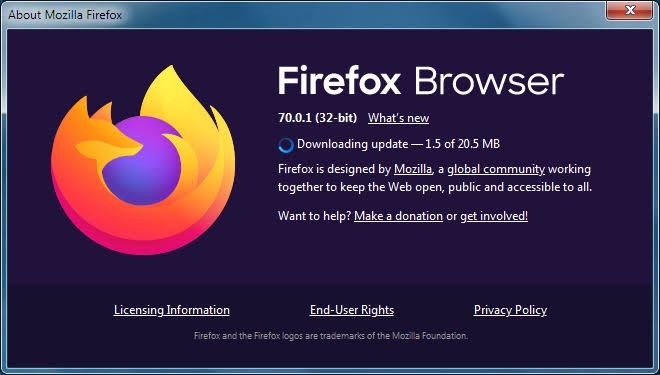
Шаг 4: Найдите и выберите О Firefox.
Затем терпеливо подождите, пока Firefox проверит наличие обновлений и автоматически загрузит последнюю версию. По завершении обновления появится всплывающее окно с уведомлением. После этого вы можете нажать Перезапустить для обновления.
Решение 3: Очистка кэша и файлов cookie в браузере Firefox
Ещё один способ устранить проблему с воспроизведением видео — очистить кэш и файлы cookie браузера. Вы помните случаи, когда при посещении сайта появлялось небольшое окно с просьбой принять и сохранить файлы cookie для доступа к сайту? Иногда именно эти сохранённые файлы cookie могут мешать Firefox воспроизводить видео онлайн. Выполните следующие шаги для очистки кэша и файлов cookie:
Шаг 1: Запустите браузер Firefox.
Шаг 2: Нажмите на кнопку с тремя короткими горизонтальными полосками в верхней левой части экрана.
Шаг 3: Перейдите в Настройки
Шаг 4: На левой боковой панели перейдите в раздел Приватность и защита.
Шаг 5: Прокрутите вниз и найдите раздел Куки и данные сайтов.
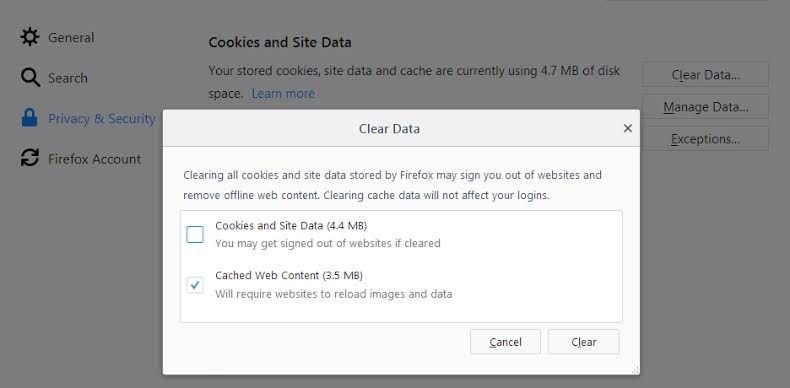
Шаг 6: Нажмите Удалить данные.
Шаг 7: Установите флажки напротив Куки и данные сайтов и Кэшированное веб-содержимое, затем нажмите Удалить.
Наконец, подождите минуту, пока все данные кэша и файлов cookie будут успешно удалены, после чего перезапустите браузер.
Решение 4: Отключение дополнений
Как упоминалось ранее, Mozilla Firefox располагает широким набором расширений, именно поэтому многие пользователи предпочитают его другим браузерам. Однако, хотя и не всегда, именно эти расширения могут конфликтовать с некоторыми сайтами и мешать нормальной работе браузера. Отключение расширений может решить проблему с воспроизведением видео онлайн. Выполните следующие шаги для отключения расширений.
Шаг 1: Запустите браузер Firefox.
Шаг 2: Нажмите на кнопку с тремя короткими горизонтальными полосками в верхней левой части экрана.
Шаг 3: Выберите Дополнения из списка.
Шаг 4: На левой боковой панели нажмите Расширения.
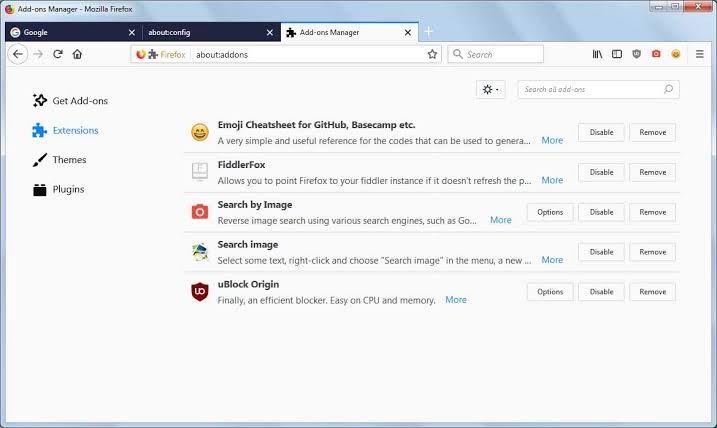
Шаг 5: Нажмите на три точки рядом с каждым расширением, затем выберите Отключить.
После отключения расширений Firefox перезапускать браузер не обязательно, делайте это только при необходимости. Кроме того, вы можете просто нажать CTRL+SHIFT+A в Firefox, чтобы перейти к списку дополнений.
Решение 5: Включение автовоспроизведения
Иногда проблема с воспроизведением видео в Firefox характерна для определённых сайтов. Видео с одних сайтов воспроизводится в браузере без проблем, тогда как с других — нет. Также возможно, что Firefox блокирует автоматическое воспроизведение любых медиафайлов со звуком. Чтобы избежать подобных проблем, попробуйте включить автовоспроизведение в браузере. Для этого необходимо перейти на указанный сайт.
Шаг 1: Нажмите на значок замка рядом с URL-адресом сайта, затем на кнопку со стрелкой.
Шаг 2: Выберите кнопку Подробная информация.
Шаг 3: В строке меню нажмите на вкладку Разрешения.
Шаг 4: В списке разрешений найдите Автовоспроизведение и снимите флажок По умолчанию.
Шаг 5: Выберите вместо этого параметр Разрешить видео и аудио и перезапустите браузер.
Решение 6: Обновление браузера Firefox
Обновление Firefox означает восстановление его настроек по умолчанию. Параметры будут сброшены, а все ваши настройки, такие как темы и добавленные расширения, будут удалены. Выполните следующие шаги для обновления браузера Firefox.
Шаг 1: Запустите браузер Firefox.
Шаг 2: Нажмите на кнопку с тремя короткими горизонтальными полосками в верхней левой части экрана.
Шаг 3: Нажмите Справка, затем Информация для решения проблем.
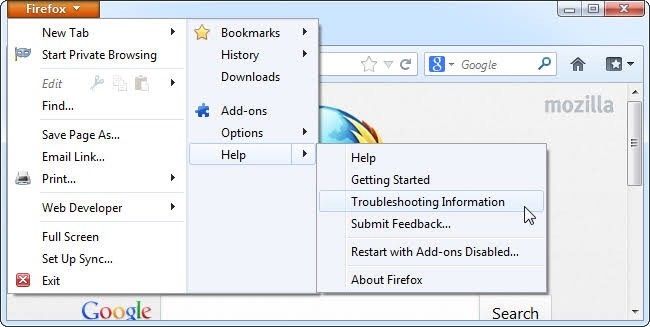
Шаг 4: Нажмите Обновить Firefox и подтвердите своё решение повторным нажатием.
Решение 7: Flash-плагины
Некоторые сайты используют Flash-плагин для встроенного аудио и видео. Браузеру Firefox требуется Flash-плеер для потоковой передачи и просмотра мультимедиа. Отсутствие Flash-плагина сопровождается сообщением о том, что для отображения содержимого необходимо установить плагин. Возможно, плагин уже установлен на вашем устройстве, но не включён. Вы можете проверить, включён ли он в Менеджере дополнений, выполнив следующие действия.
- Запустите браузер Firefox.
- Нажмите на кнопку с тремя короткими горизонтальными полосками в верхней левой части экрана.
- Перейдите в Дополнения, нажмите Плагины и просмотрите список.
- Выберите Flash-плагин для включения, нажмите Никогда не активировать и в раскрывающемся меню выберите Запрашивать активацию.
Когда вы увидите предложение запустить Adobe Flash на веб-страницах, где должен отображаться Flash-плагин, нажмите значок Запустить Adobe Flash Player в адресной строке, затем нажмите Разрешить для активации плагина.
Решение 8: Проверка некоторых настроек Firefox
Если видео по-прежнему не воспроизводится в браузере, вы можете проверить ряд настроек Firefox. Такие настройки, как файлы cookie, история и всплывающие окна, должны быть установлены правильно.
Файлы cookie:
- Нажмите на кнопку с тремя короткими горизонтальными полосками в верхней левой части экрана и выберите Настройки.
- Перейдите в раздел Приватность и защита и выберите Куки и данные сайтов.
- Убедитесь, что файлы cookie включены и указанный сайт не заблокирован в списке исключений.
История:
- Нажмите на кнопку с тремя короткими горизонтальными полосками в верхней левой части экрана и выберите Настройки.
- Перейдите в раздел Приватность и защита, затем в раздел История.
- Проверьте, настроен ли Firefox на запоминание истории. Если нет — настройте это.
Всплывающие окна:
- Нажмите на кнопку с тремя короткими горизонтальными полосками в верхней левой части экрана и выберите Настройки.
- Перейдите в раздел Приватность и защита, затем в раздел Разрешения.
- Добавьте сайт в качестве исключения в раздел блокировки всплывающих окон.
Решение 9: Проверка аудиоустройства компьютера
Проблемы с воспроизведением видео в Firefox также могут быть вызваны неисправностью оборудования. Иногда проблема связана с компьютером, а не с браузером. Проверьте, не отключён ли звук в регуляторе громкости. Также убедитесь, что все подключённые аудиоустройства включены и кабели надёжно подключены — если они используются.
Часть 3: Как исправить проблему воспроизведения видео на компьютере
Если вы не можете воспроизвести видео, сохранённые на вашем компьютере, вы не одиноки. Многие пользователи сталкиваются с той же проблемой. Wondershare Repairit Video Repair — профессиональный инструмент, который многие используют для восстановления повреждённых видео в различных операционных системах. Программа поддерживает все основные видеоформаты, такие как MOV, M2TS, MP4, 3GP, FLV, MTS и AVI.
Wondershare Repairit способен восстанавливать повреждённые файлы с внешних дисков, облачных хранилищ, видео на жёстком диске компьютера и т. д. Будь то проблема синхронизации или зависшее видео, Wondershare Repairit поможет снова сделать его рабочим.
Процесс восстановления видео в Wondershare Repairit предусматривает два режима — быстрое восстановление и расширенное восстановление.
Выполните следующие шаги для восстановления повреждённого или испорченного видеофайла с помощью режима быстрого восстановления:
Шаг 1: Добавьте повреждённый или испорченный видеофайл
Прежде всего запустите программу и добавьте повреждённое видео на главный экран. Чтобы добавить видео, можно просто перетащить видеофайл в окно программы. Или нажмите «Добавить» и выберите видео по его расположению на жёстком диске.

Шаг 2: Восстановите повреждённые видео
После того как повреждённое видео успешно добавлено, нажмите кнопку «Восстановить». С помощью Wondershare Repairit можно добавить любой видеофайл любого размера. После завершения восстановления откроется новое окно. Вы можете просмотреть видео прямо в интерфейсе программы. Также можно пропустить этот шаг и нажать «ОК», чтобы сохранить видео.

Шаг 3: Предварительный просмотр восстановленного видео
Если вы хотите просмотреть видео после восстановления, нажмите небольшую кнопку воспроизведения в текущем интерфейсе. Восстановление завершено. Наконец, сохраните видео в любом удобном для вас месте на компьютере. Но сохраняйте видео в другом месте, отличном от исходного, чтобы не перезаписать оригинал и не вызвать проблемы.

Шаг 4: Расширенное восстановление видео
Это второй режим Wondershare Repairit. Он является необязательным и может использоваться, если режим быстрого восстановления не смог восстановить повреждённое видео. Однако для этого потребуется добавить образец видео того же формата, что и повреждённое. Образец видео также должен быть снят или записан на том же устройстве или получен из того же источника.
Чтобы использовать этот режим, нажмите «Предварительный просмотр не удался? Попробуйте расширенное восстановление». Откроется новое окно, в котором вы увидите значок папки. Нажмите, чтобы найти образец видео и загрузить его в программу.
Нажмите «Восстановить», затем решите, хотите ли вы сохранить восстанавливаемое видео или предпочтёте просто продолжить расширенное восстановление. Нажмите «Да» или «Нет» и продолжите.

Шаг 5: Сохраните восстановленное видео
На последних шагах нажмите «Сохранить», затем выберите расположение, куда Wondershare Repairit сохранит восстановленный файл. Убедитесь, что вы помещаете его в место, отличное от того, где сохранено повреждённое видео, чтобы не повредить видео снова.
Совет: сохраняйте файл в место в вашей системе, где достаточно свободного пространства. Затем просто нажмите «Восстановить», и видео будет сохранено в указанном вами месте.
И ещё один момент: вы также можете создать новую папку, нажав «Новая папка» перед нажатием кнопки «Восстановить». Видеофайл будет сохранён именно в этой папке.

Часть 4: Как предотвратить проблемы с воспроизведением видео в Firefox
Простота использования Mozilla Firefox и широкий набор расширений сделали его любимым браузером среди пользователей. Это очень популярный веб-браузер, способный составить достойную конкуренцию Google Chrome, Microsoft Edge и Internet Explorer. Однако иногда Firefox также испытывает трудности с воспроизведением видео в интернете, как и все остальные браузеры. Вот несколько действенных советов, которые помогут вам избежать подобных проблем.
- Иногда Firefox блокирует воспроизведение медиа со звуком. Включение автовоспроизведения на часто посещаемых сайтах поможет вам избежать этой проблемы.
- Периодически проверяйте настройки браузера Firefox, чтобы убедиться, что всё в порядке и соответствует нужным параметрам.
- Всегда старайтесь обновлять Firefox до последней версии, так как они содержат решения проблем, о которых вы даже не подозреваете.
- Используйте только те расширения, которые вам необходимы. Некоторые из них могут быть причиной невозможности воспроизведения видео.
- Регулярно очищайте кэш и файлы cookie браузера, чтобы избежать лишних проблем.
Заключительные слова
В наши дни видео играет важную роль в нашей жизни. Для некоторых людей это основной источник дохода, а для других — источник образовательных материалов. Очень неприятно, когда невозможно воспроизвести видео с определённого сайта или не воспроизводится вообще. Решения, представленные в этой статье, окажутся полезными при возникновении подобной проблемы.
Связанный контент, который вам может быть интересен
-
1. Почему Firefox не отвечает?
- Веб-браузеры иногда зависают и перестают отвечать.
- Firefox не был правильно закрыт в последний раз при запуске.
- Слишком много открытых веб-страниц, что нагружает ресурсы вашей системы.
- Устаревшая версия браузера Firefox.
- Опасное вредоносное программное обеспечение, которое могло атаковать браузер.
-
2. Почему видео YouTube не воспроизводится в Firefox?
- Возможно, видео было удалено с YouTube.
- Ваша страна может входить в список стран, где YouTube заблокирован.
- Устаревший видеоадаптер или драйвер графики.
- Отсутствующие кодеки и другие необходимые драйверы.
- Процессор вашей системы может быть слишком слабым или настолько устаревшим, что не способен воспроизводить современные форматы видео или HD-видео.
-
3. Почему мои видео не воспроизводятся в Firefox?
Возможно, у вас нестабильное сетевое соединение, или формат видео не поддерживается используемой версией Firefox.
-
4. Как исправить ошибку 102630?
Один из способов исправить эту ошибку — обновить Firefox, но это не всегда помогает. Поэтому лучшим вариантом будет полностью удалить браузер, а затем переустановить его вместе со всеми необходимыми кодеками. А если ваш браузер Firefox устарел, обновите его.
-
5. Как исправить ошибки невоспроизведения видео?
- Убедитесь, что у вас хорошее и стабильное интернет-соединение при воспроизведении видео онлайн
- Убедитесь, что настройки Firefox настроены на обеспечение плавного воспроизведения видео. Наиболее важным здесь является убедиться, что у вас включён Adobe Flash Player.
- Никогда не используйте устаревший браузер, который значительно отстаёт от последней версии.
- Если вы не можете смотреть их онлайн, скачайте их и смотрите офлайн.










Дмитрий Соловьев
Главный редактор