
2026-07-27 14:53:11 • Обновлено: Компьютерные решения Windows • Проверенные решения
Многие пользователи жалуются на то, что в их программном приложении Windows 11/10 не работает отображение скрытых файлов. Если ваша Windows 11/10 не может показывать скрытые файлы, это свидетельствует о том, что что-то пошло не так. Возможно, вы уже пробовали различные методы, чтобы найти свои файлы, но безрезультатно — однако не стоит беспокоиться, потому что в этой статье мы покажем вам четыре эффективных решения для того, чтобы\u00a0исправить проблему с отображением скрытых файлов в Windows 11/10, которое не работает.
Часть 1. Обзор проблем с неработающим отображением скрытых файлов:
Пользователи приложения Windows 11/10 часто сталкиваются с различными трудностями, связанными с его использованием, и одной из распространённых проблем является ситуация, когда\u00a0Windows 11/10 не отображает скрытые файлы. Скрытые файлы могут мешать вашей работе, заставляя вас часами искать нужные файлы в системе. Вот некоторые распространённые проблемы со скрытыми файлами:
- Исчезновение файлов\u00a0Если вы внезапно не можете найти значки файлов на рабочем столе, возможно, вы случайно скрыли их. Скрытые файлы и папки исчезают из Windows 11/10, потому что вы сделали это по ошибке. Эта проблема решается несколькими щелчками мыши.
- Отсутствующие папки\u00a0Отсутствующие папки — ещё одна очень распространённая проблема. Вы можете зайти в папку «Мои документы» и не обнаружить там своих папок.
- Отсутствующие файлы после обновлений\u00a0Ваши файлы могут пропасть после установки определённого обновления. Установка обновлений является распространённой причиной исчезновения файлов и папок.
Шаги по поиску скрытых файлов в Windows 11/10
Чтобы скрыть папку или файл в Windows 11/10, необходимо щёлкнуть правой кнопкой мыши на файле или папке для выбора действия. Когда появится всплывающее меню, нужно нажать\u00a0Свойства\u00a0в меню для доступа к интерфейсу «Общие». После этого найдите команду «Скрытый» и нажмите ОК для скрытия файлов.
Используя приведённую выше информацию в качестве ориентира: всякий раз, когда вы не можете найти свои файлы или папку в хранилище данных, первое место для поиска — это расположение скрытых файлов. Если вы всё ещё не можете найти нужный файл, можно воспользоваться любым\u00a0бесплатным программным обеспечением для восстановления файлов\u00a0чтобы вернуть его.
- Откройте Проводник Windows и проверьте наличие скрытых элементов в разделе параметров просмотра. Это действие отобразит ваши скрытые файлы.
- Описанный выше шаг может не сработать при попытке отобразить скрытые файлы.
Многие пользователи Windows 11/10 пытались использовать этот подход для возврата скрытых файлов, и хотя он работает, но не во всех случаях. Чтобы вернуть все скрытые файлы, которые отказываются отображаться на рабочем столе, воспользуйтесь любым из этих эффективных решений для\u00a0отображения скрытых файлов в Windows 11/10\u00a0ниже.
| Симптом проблемы | Первопричина | Лучшее решение |
| Переключатель возвращается в положение «Не показывать» | Ограничение реестра / Вредоносное ПО | Решение 2: Редактирование реестра |
| Флажок «Скрытый» недоступен (серый) | Системные атрибуты файла (защищённые) | Решение 1: CMD Attrib |
| Файлы пропали после обновления Windows | Повреждённый системный манифест | Решение 3: SFC и DISM |
| Скрытые файлы видны, но недоступны | Конфликт прав доступа/владельца | Решение 5: Recoverit |
Часть 2. Как исправить неработающее отображение скрытых файлов и папок в Windows 11/10
Техническое обновление 2026 года: новое меню Проводника Windows 11
Начиная с 2026 года, Проводник Windows 11 обновлён до нового интерфейса на основе XAML. Устаревшая вкладка «Вид» удалена. Чтобы теперь отобразить скрытые файлы, нажмите раскрывающийся список «Вид» на верхней панели инструментов, наведите указатель на «Показать» и убедитесь, что установлен флажок «Скрытые элементы». Если этот пункт меню отсутствует или недоступен для нажатия, это указывает на ограничение политики в реестре Windows, которое требует расширенных исправлений, перечисленных в Решении 2.
Решение 1. Исправление проблемы «Отображение скрытых файлов не работает» с помощью CMD
Это решение очень эффективно, поскольку работает с внешними жёсткими дисками, жёсткими дисками компьютера, картами памяти и флэш-накопителями USB. Просто убедитесь, что диск G в вашей системе является реальным целевым носителем, содержащим скрытые файлы, которые вы хотите отобразить.
- Введите «cmd» в строке поиска и нажмите Enter
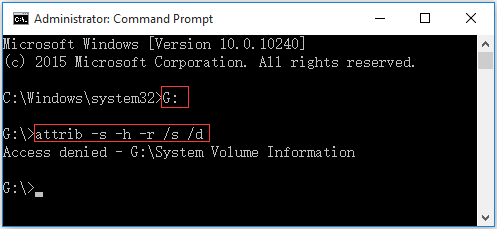
- После входа в командную строку введите G: и нажмите клавишу Enter. Мигающая строка опустится вниз и отобразит «G"
- Введите «attrib-s-h-r/s/d» и нажмите клавишу Enter. Мигающая строка снова опустится вниз с буквой G.
Совет профессионала: скрытые файлы и защищённые системные файлы
Стандартные «Скрытые» файлы и «Защищённые файлы операционной системы» обрабатываются Windows по-разному. Если команда -h в CMD не раскрывает ваши данные, возможно, они помечены как системный файл. Используйте конкретно команду attrib -s -h -r /s /d *.*. Ключевым является переключатель -s — он снимает атрибут «Системный», который часто используется вредоносным ПО для скрытия ваших папок даже после того, как вы включили «Показывать скрытые файлы» в стандартных настройках Windows.
Примечание:\u00a0В зависимости от используемого ПК вы можете увидеть что-то вроде «Доступ запрещён - G\\system volume information.» Если вы видите это, не беспокойтесь, так как системная папка хранит точки восстановления системы Windows. Просто оставьте всё как есть. Вам следует искать целевой диск, чтобы определить, можно ли найти нужные файлы.
Решение 2: Изменение ключа реестра
В большинстве случаев первое решение сработает, но если нет — попробуйте изменить\u00a0реестр ключей.
- Удерживайте клавиши Windows и R и введите «Regedit». Нажмите Enter.
- Перейдите по пути\u00a0HKEY_LOCAL_MACHINE\\SOFTWARE\\Microsoft\\Windows\\CurrentVersion\\Explorer\\Advanced\\Folder\\Hidden\\SHOWALL
- Найдите «CheckedValue» и убедитесь, что значение данных равно 1. Если это не так, нажмите «CheckedValue» и вручную измените его на 1.
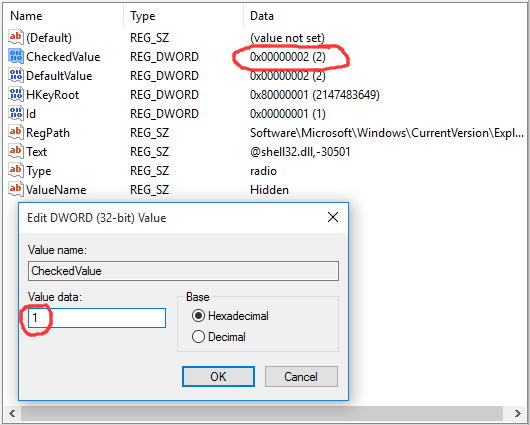
После редактирования реестра\u00a0перезагрузите ПК\u00a0для активации внесённых изменений. После полной перезагрузки системы откройте диск и проверьте, стали ли скрытые файлы видимыми.
Предупреждение:\u00a0При неправильном изменении реестра могут возникнуть серьёзные осложнения, поэтому необходимо тщательно следовать предоставленным шагам, чтобы избежать ошибок. Для большей безопасности создайте резервную копию реестра перед его изменением. В случае ошибок вы сможете восстановить данные из резервной копии.
Решение 3: Запуск средства проверки системных файлов и инструментов DISM
Если ни одно из перечисленных выше решений не помогло, возможно, в вашей системе есть повреждённые файлы. В этом случае вы можете воспользоваться специальными инструментами — средством проверки системных файлов и DISM — для сканирования и исправления устройства. Чтобы запустить средство проверки файлов, выполните следующие действия.
- Откройте командную строку с повышенными правами. Для этого в Windows 11/10 запустите встроенный инструмент обслуживания и управления образами развёртывания (DISM) перед запуском средства проверки файлов.
- Введите «DISM.exe/Online/Cleanup-image/Restorehealth» и нажмите Enter
Предостережение:\u00a0При выполнении этой команды DISM использует только соответствующие обновления Windows для получения файлов, необходимых для исправления повреждений системы. Если ваше обновление Windows повреждено, используйте уже запущенную установку Windows для его восстановления. Вы также можете использовать папку файлов Windows side by side непосредственно из сетевой папки или независимого съёмного носителя, например DVD-диска, в качестве исходного файла. Если вы выбираете этот подход, запустите вместо этого следующую команду
*DISM.exe/Online/Cleanup-image/Restore health/Source:C:/RepairSource/Windows/LimitAccess
- Замените «C:\\RepairSource\\Windows\u00a0на конкретное расположение вашего источника восстановления.
- В указанной командной строке введите «sfc/scannow» и нажмите клавишу Enter
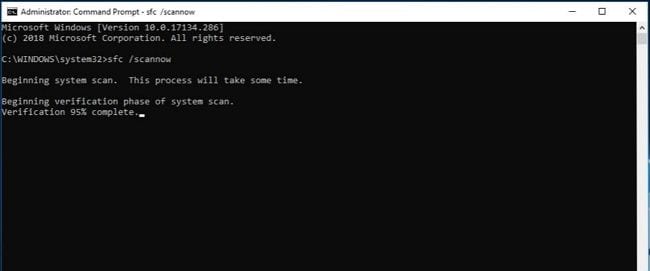
- Команда sfc/scannow выполнит сканирование всех защищённых файлов в вашей системе и заменит все повреждённые файлы чистой кэшированной копией, находящейся в сжатой папке, доступ к которой можно получить, введя команду «%WinDir%\\System32\\dllcache
- Не закрывайте командную строку до получения подтверждения на 100%
- После завершения процесса вы можете получить одно из следующих сообщений:
1. Защита ресурсов Windows не обнаружила нарушений целостности. Это сообщение означает, что нарушений целостности не найдено.
2. Защита ресурсов Windows не смогла выполнить и завершить запрошенную операцию. Для устранения этой проблемы выполните сканирование средством проверки системных файлов в «безопасном режиме» и убедитесь, что папки Pendinfdeletes и Pendingrenames размещены в\u00a0%WinDir%\\WinSxS\\Temp.
3. Защита Windows обнаружила повреждённые файлы и восстановила их. Для просмотра информации о сканировании перейдите в раздел «Как просмотреть сведения о процессе проверки системных файлов» и ознакомьтесь с подробностями.
4. Защита Windows обнаружила повреждённые файлы, но не смогла их исправить
Для ручного устранения повреждений сначала просмотрите сведения средства проверки системных файлов и вручную замените повреждённые копии исправными.
Решение 4: Удаление антивирусного программного обеспечения
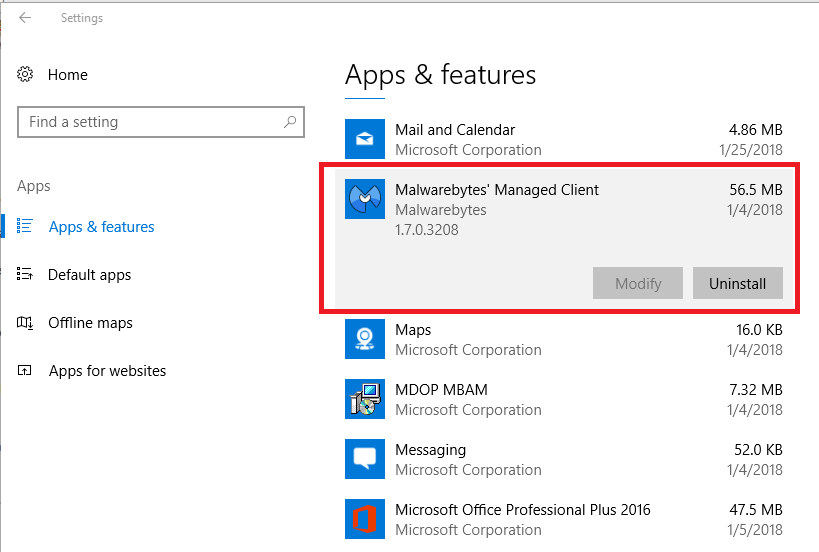
В некоторых случаях отображение скрытых файлов в Windows 11/10 не работает из-за антивирусного программного обеспечения, установленного на вашем ПК. Некоторые программы могут изменять реестр и важные записи, и когда это происходит, некоторые файлы могут просто пропасть. Если вы заметили эту тенденцию на своём ПК, следует попробовать отключить антивирусное программное обеспечение и проверить, появятся ли пропавшие файлы снова. Если они появятся, значит, виновато антивирусное программное обеспечение, и его использование следует прекратить.
Решение 5: Отображение и восстановление скрытых файлов с помощью бесплатной программы восстановления данных
Если вы попробовали все вышеперечисленные решения и не смогли исправить ошибку «отображение скрытых файлов не работает» в Windows 11/10, наименее эффективным способом восстановить скрытые файлы и папки является использование мощного бесплатного инструмента восстановления файлов . Recoverit Free Data Recovery — самая мощная программа восстановления данных для Windows 11/10, которая может легко восстановить скрытые файлы и папки за несколько простых шагов. Её замечательная функция режима восстановления данных после сбоя системы позволяет перезагрузить компьютер и восстановить все файлы данных после сбоя жёсткого диска или системы.
| Метод | Сложность | Процент успеха |
| CMD (Attrib) | Средняя | 75% (лучший вариант для USB/SD) |
| Редактор реестра | Высокая | 60% (лучший вариант при сбоях ОС) |
| Сканирование SFC/DISM | Средняя | 50% (лучший вариант при системных ошибках) |
| Wondershare Recoverit | Низкая (автоматизировано) | 99,5% (глубокое извлечение файлов) |

Лучшее бесплатное программное обеспечение для восстановления данных для Windows 11/10
- Легко и эффективно восстанавливайте любые потерянные файлы данных с компьютера под управлением Windows
- Восстановление потерянных данных вследствие сбоя жёсткого диска или системы.
- Восстановление файлов любого типа с любого носителя информации при любом сценарии потери данных.
- Поддерживаемые ОС: для Windows 11/10/8/7/XP/Vista> для MacOS X 10.14 - 10.6.
Шаги по отображению и восстановлению скрытых файлов в Windows 11/10
Скачайте лучшее программное обеспечение для восстановления данных Windows 11/10 , как указано ниже, установите и запустите Recoverit Data Recovery на вашем компьютере под управлением Windows. Следуйте следующему руководству для восстановления скрытых файлов.
- В Recoverit Free Data Recovery выберите режим "Восстановление удалённых файлов" для начала работы.
- Выберите расположение жёсткого диска, на котором хранятся скрытые файлы или папки. Нажмите «Далее» для продолжения.
- Recoverit Data Recovery начнёт сканирование диска для поиска потерянных файлов. У вас также есть возможность выполнить глубокое сканирование с помощью "Всестороннего восстановления" для поиска большего количества файлов

- Программа поддерживает предварительный просмотр некоторых восстановленных фотофайлов; просмотрите скрытые файлы и папки, выберите их и нажмите кнопку "Восстановить" для их возврата.

Надеемся, что это эффективное решение поможет вам восстановить скрытые файлы в Windows 11/10. Скачайте и попробуйте прямо сейчас.
То, что в вашем компьютере не работает отображение скрытых файлов в Windows 11/10, не означает, что ваша система неисправна или что проблему нельзя устранить. С помощью нескольких настроек и изменений параметров, рекомендованных в этой статье, вы легко сможете исправить эту ошибку и получить доступ к важным файлам в Windows 11/10. При использовании любого из описанных выше методов попробуйте все простые способы решения проблемы Отображение скрытых файлов в Windows 11/10 не работает.
Вопросы и ответы по отображению скрытых файлов и папок
-
Почему скрытые файлы снова и снова скрываются?
Эта постоянно повторяющаяся проблема обычно является признаком зацикливания реестра или активного вирусного скрипта, который перезаписывает ваши настройки. Чтобы это исправить, следует применить Решении 2 для ручной фиксации "CheckedValue" в значении 1 в редакторе реестра Windows. -
Можно ли отобразить скрытые файлы на USB-накопителе с защитой от записи?
Нет. Команды (например,attribв CMD) не могут изменять атрибуты файлов на защищённом от записи диске. Сначала необходимо снять аппаратную или программную защиту. В качестве альтернативы используйте Wondershare Recoverit для сканирования и доступа к данным в обход блокировки системных атрибутов. -
Отображает ли функция «Сбросить этот компьютер» скрытые файлы?
Выполнение "Сброса этого компьютера" вернёт настройки папок к значениям по умолчанию, однако это крайняя мера, которая может привести к потере данных. Мы настоятельно рекомендуем попробовать Решение 1 и 2 для исправления конфигурации системы перед рассмотрением полного сброса системы.








Дмитрий Соловьев
Главный редактор