Быстрый ответ: как исправить ошибку "Boot Manager не смог найти загрузчик ОС"Основная причина: Эта ошибка возникает, когда Windows BOOTMGR повреждён, отсутствует или указывает на неверный раздел.
Быстрое исправление за 30 секунд: Загрузитесь с установочного носителя Windows, перейдите в Устранение неполадок > Дополнительные параметры > Командная строка и выполните команду bootrec /fixmbr, а затем bootrec /rebuildbcd.
Диагностическое исправление: Запустите sfc /scannow для восстановления повреждённых файлов загрузчика ОС или chkdsk для исправления повреждённых секторов на загрузочном томе.
Безопасность данных: Если эти исправления не помогут, загрузочный сектор может быть физически повреждён.
Используйте Wondershare Recoverit для создания загрузочного USB-накопителя и спасения ваших файлов до полного выхода диска из строя.
Когда вы загружаете ноутбук или настольный компьютер, открывается ли "Восстановление при загрузке" и мигает ли код ошибки 0x490, 0x2, 0x3, который выглядит примерно следующим образом:
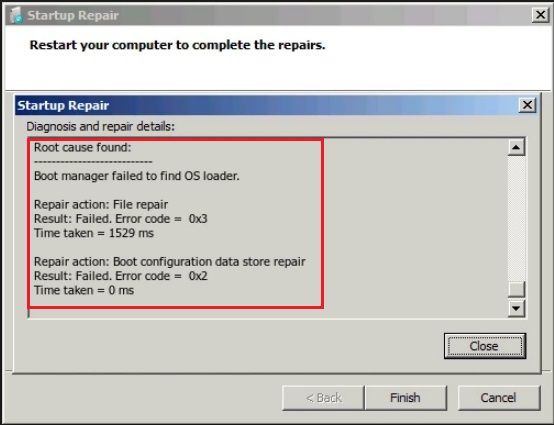
Если вы столкнулись с этой ошибкой, то попали по адресу. Здесь мы поможем вам найти первопричину этой ошибки и предложим быстрые решения для её устранения в Windows 7 и более поздних версиях.
Часть 1: Причины, по которым диспетчер загрузки не может найти загрузчик ОС?
Мигающее сообщение об ошибке указывает на то, что программа восстановления при запуске не может найти правильный загрузчик BOOTMGR в ожидаемом месте. Это говорит о том, что загрузчик вашего компьютера либо повреждён, либо отсутствует.
Расшифровка кодов ошибок загрузки
| Код ошибки |
Технический статус |
Значение |
| 0x490 |
ERROR_NOT_FOUND |
Восстановление при запуске не может найти раздел ОС. |
| 0x2 |
ERROR_FILE_NOT_FOUND |
Файл bootmgr отсутствует в корневом каталоге. |
| 0x3 |
ERROR_PATH_NOT_FOUND |
Путь к загрузчику Windows недействителен или повреждён. |
Вот причины, которые приводят к ошибке "Диспетчер загрузки не смог найти загрузчик ОС":
Причина 1: Загрузочный том повреждён
Если загрузочный раздел на вашем компьютере с Windows повреждён, это может вызвать появление данного сообщения об ошибке. Файловая система, присутствующая в загрузчике, может быть повреждена:
- при внезапном отключении электричества или сбое системы
- при небезопасном извлечении локальных или внешних дисков
- при небезопасном завершении работы
- если жёсткий диск компьютера получил физические повреждения.
Загрузочный том может быть повреждён как на разделах NTFS, так и на FAT32.
Причина 2: Загрузчик был ранее удалён
Файл BOOTMGR, установленный на вашем компьютере, может быть удалён из-за вирусов и другого вредоносного программного обеспечения в системе. Любая неудачная автоматическая установка обновлений Windows может вызвать эту ошибку. Однако это также может быть связано с неудачной попыткой обновления операционной системы.
Windows Vista, Windows 7, 8 и 8.1 — все они используют новый загрузчик BOOTMGR.
Чтобы проверить, не удалён ли загрузчик с вашего компьютера, найдите файл BOOTMGR в корневом разделе диска, на котором установлена Windows. Для пользователей Windows и Vista это, как правило, диск C:\\.
Для Windows 7 и более поздних версий файл BOOTMGR находится на отдельном разделе NTFS размером 100 МиБ. Он может быть создан в начале диска при первоначальной настройке компьютера.
Причина 3: Жёсткий диск компьютера был удалён
Эта ошибка также может возникнуть, если вы извлекли или заменили один или несколько жёстких дисков на своём компьютере.
Был ли извлечённый или заменённый жёсткий диск первым загрузочным устройством в BIOS? Тогда загрузочные файлы, вероятно, уже были установлены на этот диск.
Поэтому, чтобы избежать ошибки, крайне важно убедиться, что загрузочные файлы уже перенесены на другой диск. Убедитесь в этом перед тем, как планировать замену загрузочного диска на компьютере.
Совет профессионала на 2026 год: конфликт UEFI и Legacy BIOS
В 2026 году распространённой причиной ошибки "Загрузчик ОС не найден" является несоответствие настроек BIOS. Если Windows была установлена на диск GPT (UEFI), но в BIOS установлен режим Legacy (CSM), диспетчер загрузки не сможет найти загрузчик. Перед выполнением сложного ремонта убедитесь, что «Режим загрузки» в BIOS соответствует стилю разметки раздела.
Часть 2: Способы исправления ошибки "Диспетчер загрузки не смог найти загрузчик ОС"
Здесь мы предоставим вам пошаговые базовые решения, чтобы вы могли устранить эту ошибку на своём компьютере без дополнительных повреждений.
Решение 1: Используйте один из встроенных инструментов Windows — Проверку системных файлов
Вы можете запустить Проверку системных файлов (SFC) для проверки и исправления повреждённых или удалённых файлов в Windows (кроме Vista). Для этого вам потребуется установочный диск Windows. Следующие шаги позволят вам попытаться восстановить компьютер:
Шаг 1: Вставьте установочный диск Windows в CD-ROM-дисковод компьютера и перезапустите систему.
Шаг 2: Нажмите любую клавишу, когда увидите на экране сообщение «Нажмите любую клавишу для загрузки с CD или DVD». Выберите параметр — язык и клавиатуру.
Шаг 3: Нажмите ссылку «Восстановление системы».
Шаг 4: Перейдите в Устранение неполадок -> Дополнительные параметры, а затем в Командную строку для продолжения.
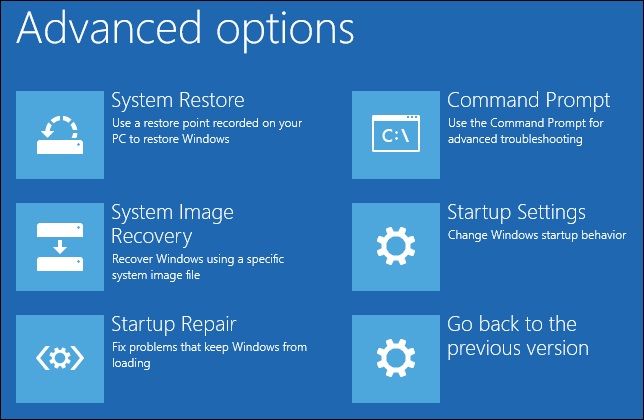
Шаг 5: Теперь введите команду: sfc /scannow /offbootdir=C:\\ /offwindir=C:\\Windows в окне командной строки для проверки ошибок и нажмите Enter (здесь C — диск, на котором установлена Windows)

Шаг 6: Наконец, перезагрузите систему и проверьте, устранена ли ошибка «диспетчер загрузки не смог найти загрузчик ОС».
Решение 2: Попробуйте исправить возможные повреждённые секторы или ошибки на системном диске
Ошибка «Диспетчер загрузки не смог найти загрузчик ОС» также может возникать при наличии повреждённых секторов на жёстком диске.
Шаг 1: Для исправления повреждённых секторов перейдите в командную строку, следуя шагам из решения 1.
Шаг 2: Затем введите команду chkdsk d: /f /r (d: — системный раздел) в командной строке и нажмите Enter для продолжения.
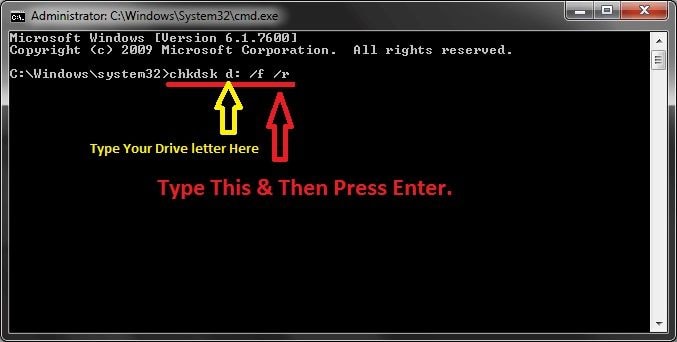
Шаг 3: Теперь перезагрузите компьютер и проверьте, устранена ли ошибка.
Решение 3: Попробуйте перестроить BCD, MBR и загрузочный сектор
Для устранения проблем с загрузчиком BOOTMGR может потребоваться перестроить MBR (главную загрузочную запись), BCD (данные конфигурации загрузки) и загрузочные секторы разделов.
Если у вас есть установочный диск Windows, выполните следующие шаги:
Шаг 1: Вставьте установочный диск Windows в CD-ROM-дисковод компьютера.
Шаг 2: Теперь обратитесь к решению 1, чтобы открыть командную строку.
Шаг 3: Введите следующие команды в командной строке и нажимайте Enter после каждой команды:
bootrec.exe /fixmbr
bootrec.exe /fixboot
bootrec.exe /rebuildbcd
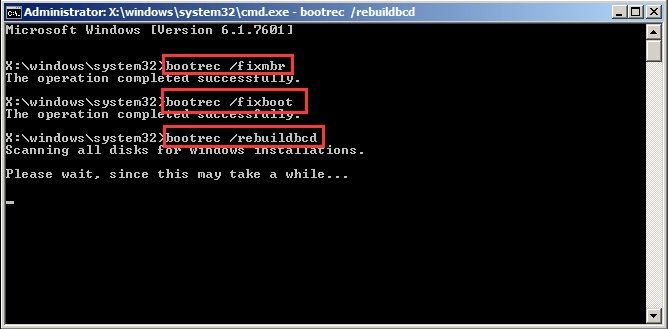
Что делают эти команды:
/fixmbr: Записывает совместимую с Windows MBR в системный раздел без перезаписи существующей таблицы разделов.
/fixboot: Записывает новый загрузочный сектор в системный раздел; необходимо, если загрузочный сектор был заменён нестандартной версией.
/rebuildbcd: Сканирует все диски на наличие установок Windows и позволяет добавить их в хранилище BCD — это «Главное исправление» для отсутствующих загрузчиков ОС.
Шаг 4: Теперь перезагрузитесь и проверьте, устранила ли утилита восстановления BCD ошибку.
Однако если перестройка BCD не устранила ошибку, вы можете попробовать экспортировать, удалить и снова запустить BCD. Но перед вводом команд необходимо сначала убедиться, что BCD был полностью перестроен. Теперь введите следующие команды и нажимайте Enter после каждой команды:
bcdedit /export C:\\BCD_Backup
c:
cd boot
attrib bcd -s -h -r
ren c:\\boot\\bcd bcd.old
bootrec /RebuildBcd
Перезагрузитесь и проверьте, устранена ли ошибка.
Часть 3: Как восстановить данные с незагружаемого компьютера, если вышеуказанные методы не помогли?
Бывают случаи, когда Windows выходит из строя и все вышеупомянутые решения оказываются бесполезными. Различные причины могут сделать компьютер незагружаемым. К ним относятся: перегрев материнской платы, вирусная или вредоносная атака, проблемы с оборудованием, настройки BIOS и т. д.
Когда восстановления системы недостаточно?
| Условие |
Успех ручного исправления |
Рекомендуемое действие |
| Повреждённый BCD |
Высокий |
Восстановить BCD через CMD |
| Битые секторы |
Средний |
Запустить CHKDSK |
| Перегрев материнской платы |
Нулевой |
Использовать загрузочный носитель Recoverit |
| Неисправный жёсткий диск |
Низкий |
Немедленное восстановление данных |
Скачайте и установите программу для восстановления данных Recoverit на вашем компьютере и следуйте приведённым шагам-
Шаг 1: Выберите режим восстановления

Запустите Recoverit, затем из предложенных параметров выберите — «Восстановление данных после сбоя системы». Нажмите «Пуск».
Шаг 2: Создайте загрузочный диск

Выберите загрузочный диск — USB или CD/DVD — соответствующим образом. Нажмите «Создать», а затем «Форматировать сейчас» для подтверждения. На этом шаге у вас должна быть резервная копия данных.
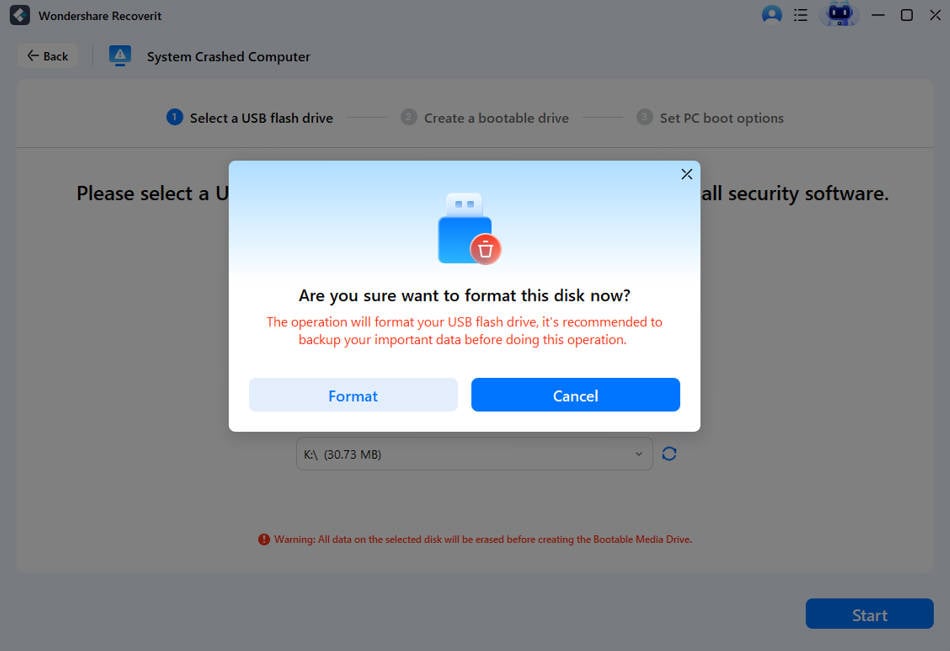
Не извлекайте подключённый USB-накопитель, пока идёт создание загрузочного диска.

Шаг 3: Восстановление данных

После создания загрузочного диска на экране появятся три простых шага по восстановлению данных. Чтобы настроить последовательность загрузки, ознакомьтесь с тем, как настроить загрузку компьютера с USB-накопителя
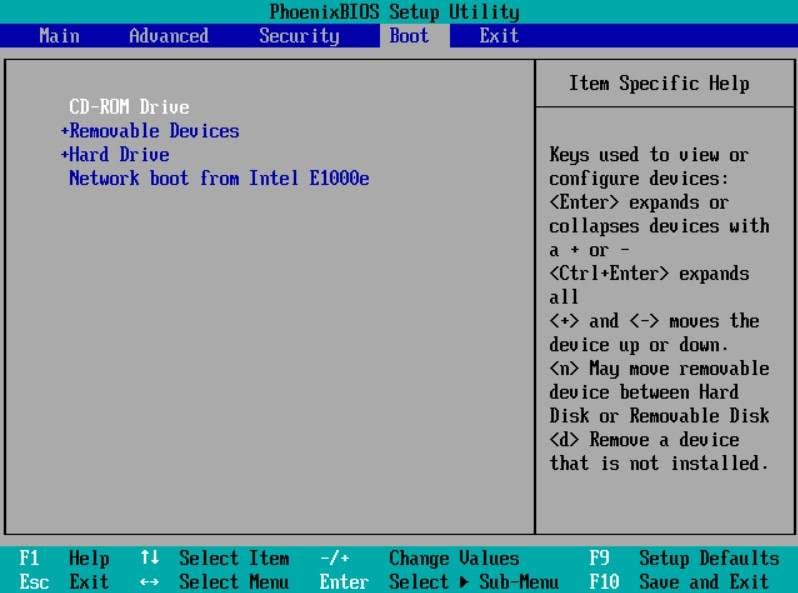
Затем Recoverit запустится автоматически после загрузки с USB-накопителя. Выберите режим восстановления данных для восстановления ваших файлов.

Итоговый контрольный список: исправьте диспетчер загрузки прямо сейчас
- Проверьте физические подключения: убедитесь, что жёсткие диски надёжно установлены.
- Проверьте настройки BIOS: убедитесь, что порядок загрузки начинается с системного диска.
- Восстановите системные файлы: используйте SFC /scannow с установочного носителя.
- Перестройте хранилище BCD: используйте набор инструментов bootrec для повторного связывания загрузчика ОС.
- Спасите данные: если ошибка не устранена, используйте Wondershare Recoverit для создания загрузочного диска восстановления.
Заключение
Теперь вы будете паниковать значительно меньше, когда на экране появится ошибка «Boot Manager failed to find OS loader», поскольку вы уже знаете, что могло её вызвать. Вы также ознакомились со способами её устранения. Кроме того, если эти методы не помогут, вы теперь знакомы и с другим способом восстановления данных с незагружаемого компьютера.
Часто задаваемые вопросы
-
Что означает ошибка «Failed to Find OS Loader»?
Это означает, что BIOS/UEFI вашего компьютера не может найти конкретный файл (обычно winload.exe или bootmgr), необходимый для запуска операционной системы Windows, что часто происходит из-за повреждённой конфигурации загрузки.
-
Может ли ненадёжный кабель вызвать эту ошибку загрузки?
Да. Если кабель SATA или кабель питания, подключённый к жёсткому диску, ненадёжно закреплён или неисправен, BIOS не сможет обнаружить диск, что приведёт к сообщению «OS loader not found».
-
Будут ли мои данные потеряны при сбое диспетчера загрузки?
Не обязательно. Ошибка обычно затрагивает только «загрузочный сектор». Ваши личные файлы (фотографии, документы), как правило, остаются на диске, однако для доступа к ним может потребоваться такой инструмент, как Wondershare Recoverit, если система не загружается.
-
Всегда ли «Восстановление при загрузке» решает эту проблему?
Нет. Восстановление при загрузке — это базовый инструмент. При более серьёзных проблемах, например при повреждении BCD (данных конфигурации загрузки), необходимо вручную использовать команду bootrec /rebuildbcd в командной строке.
-
Что выбрать — MBR или GPT — при исправлении загрузчика?
Это зависит от вашей материнской платы. Современные ПК (UEFI) используют GPT, тогда как более старые системы (BIOS) используют MBR. Неправильный выбор при ручном восстановлении не позволит Windows загрузиться.
 100% безопасность | Без вредоносных программ | Без рекламы








Дмитрий Соловьев
Главный редактор